
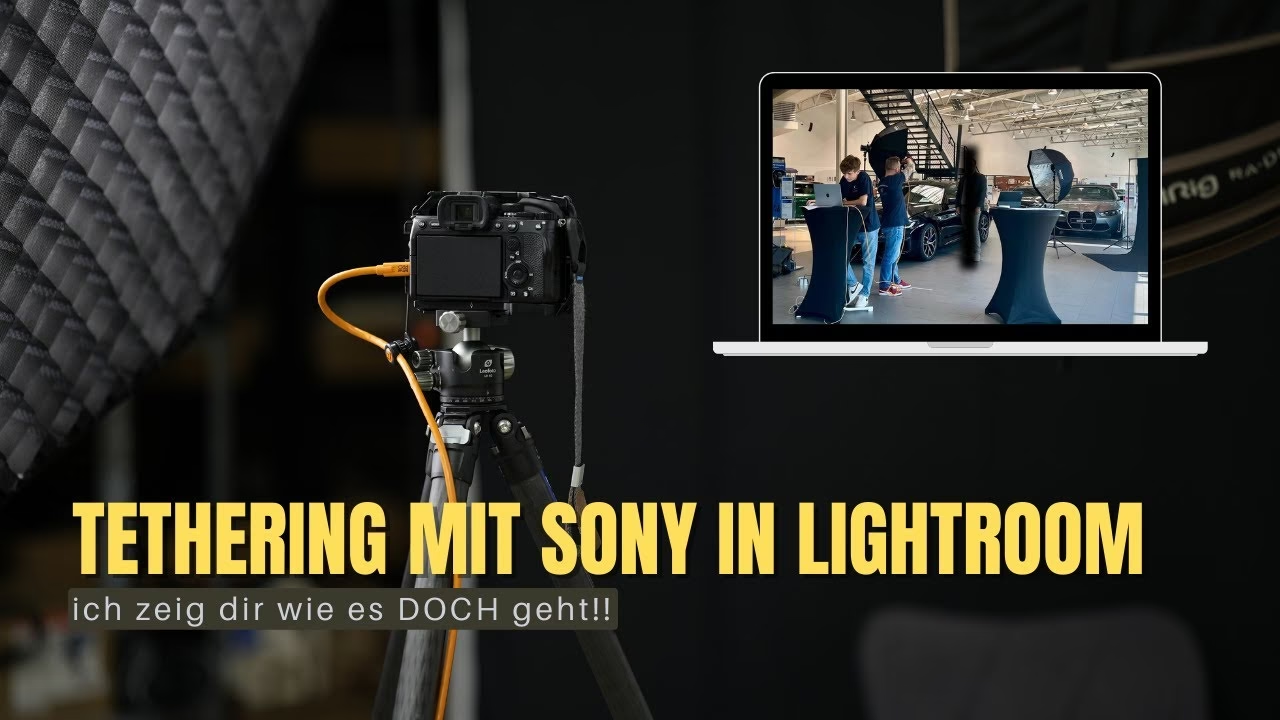

Als Fotograf streben Sie oft nach einem möglichst effizienten und reibungslosen Workflow. Eine Methode, die dies erheblich unterstützen kann, ist das direkte Fotografieren in Ihre Bildbearbeitungssoftware. Bei Adobe Lightroom, einem der beliebtesten Programme für die Fotoverwaltung und -bearbeitung, gibt es tatsächlich Möglichkeiten, Aufnahmen unmittelbar nach dem Auslösen auf einem größeren Bildschirm zu sehen und sofort mit der Bearbeitung oder Organisation zu beginnen. Dieser Prozess wird oft als „Tethered Shooting“ bezeichnet und ist besonders im Studio oder bei kontrollierten Shootings von unschätzbarem Wert. Es gibt jedoch auch eine andere Form der „Direktaufnahme“ im Lightroom-Ökosystem, nämlich die Nutzung der integrierten Kamera der mobilen App. Dieser Artikel beleuchtet beide Ansätze, erklärt, wie sie funktionieren und welche Vorteile sie bieten, damit Sie entscheiden können, welche Methode am besten zu Ihren Bedürfnissen passt.
https://www.youtube.com/watch?v=0gcJCdgAo7VqN5tD
Was ist Tethered Shooting in Lightroom Classic?
Beim Tethered Shooting verbinden Sie Ihre Digitalkamera direkt mit Ihrem Computer, auf dem Adobe Lightroom Classic läuft, in der Regel über ein USB-Kabel. Wenn Sie dann ein Foto mit Ihrer Kamera aufnehmen, wird das Bild fast augenblicklich auf Ihren Computer übertragen und erscheint direkt im Lightroom Classic Katalog. Dies unterscheidet sich vom traditionellen Workflow, bei dem Sie die Fotos zuerst auf die Speicherkarte der Kamera schreiben, dann die Karte entfernen und die Bilder manuell in Lightroom importieren müssen.

Warum sollten Sie Tethered Shooting nutzen?
Die Vorteile des Tethered Shootings sind vielfältig und besonders relevant für bestimmte Arten der Fotografie:
Sofortige Vorschau auf großem Bildschirm: Einer der größten Vorteile ist die Möglichkeit, Ihre Aufnahmen sofort auf einem Computermonitor zu betrachten. Dies ermöglicht eine viel genauere Beurteilung von Schärfe, Belichtung, Bildkomposition und Details, als dies auf dem kleinen Kameradisplay möglich wäre. Sie können sofort erkennen, ob das Bild perfekt ist oder ob Anpassungen (z.B. Fokuspunkt, Lichtsetzung, Pose des Modells) nötig sind, bevor Sie weitermachen.
Kollaboration mit Kunden oder Teammitgliedern: Wenn Sie mit Kunden, Art Direktoren oder Stylisten arbeiten, ermöglicht Tethering ihnen, die Ergebnisse in Echtzeit mitzuerleben. Sie können sofort Feedback geben, was den kreativen Prozess beschleunigt und sicherstellt, dass alle Beteiligten mit den Ergebnissen zufrieden sind.
Verbesserter Workflow und Organisation: Bilder werden direkt in einen vordefinierten Ordner in Ihrem Lightroom-Katalog importiert. Sie können während der Aufnahme Sitzungsnamen, Metadaten (wie Copyright-Informationen) und Stichwörter automatisch anwenden lassen. Dies spart Zeit bei der Nachbearbeitung und hilft, Ihre Dateien von Anfang an gut zu organisieren.
Kontrolle der Kameraeinstellungen über den Computer: Bei vielen Kameramodellen und in Verbindung mit Lightroom Classic können Sie bestimmte Kameraeinstellungen (wie Blende, Belichtungszeit, ISO) direkt über die Tethering-Oberfläche in Lightroom steuern. Dies ist besonders nützlich, wenn die Kamera schwer zugänglich positioniert ist.
Schnellere Auswahl und Aussortierung: Da die Bilder sofort in Lightroom verfügbar sind, können Sie während des Shootings oder in kurzen Pausen bereits eine erste Auswahl treffen, Bilder bewerten (Sterne, Farben) und unbrauchbare Aufnahmen löschen. Dies reduziert die Menge der Bilder, die Sie nach dem Shooting sichten müssen.
Automatische Sicherung: Die Bilder werden direkt auf der Festplatte Ihres Computers gespeichert. Wenn Sie zusätzlich ein automatisiertes Backup-System auf Ihrem Computer eingerichtet haben, haben Sie sofort eine erste Sicherung Ihrer Aufnahmen.
Voraussetzungen für Tethered Shooting mit Lightroom Classic
Um Tethered Shooting nutzen zu können, benötigen Sie:
- Eine mit Lightroom Classic kompatible Kamera. Die meisten modernen DSLRs und spiegellosen Kameras von Herstellern wie Canon, Nikon, Sony, FujiFilm (eingeschränkt) und Leica werden unterstützt. Es ist wichtig, die Kompatibilitätsliste von Adobe zu prüfen.
- Ein passendes USB-Kabel, das Ihre Kamera mit Ihrem Computer verbindet. Oft sind dies Standard-USB-Kabel (Mini-USB, Micro-USB, USB-C), je nach Kameramodell. Stellen Sie sicher, dass das Kabel lang genug für Ihre Zwecke ist und eine stabile Verbindung gewährleistet. Hochwertige „Tethering-Kabel“ sind oft robuster und bieten eine zuverlässigere Verbindung über längere Distanzen.
- Einen Computer (PC oder Mac) mit einer installierten Version von Adobe Lightroom Classic.
Schritt-für-Schritt-Anleitung für Tethered Shooting in Lightroom Classic
Die Einrichtung des Tethered Shootings ist relativ einfach:
- Verbinden Sie Ihre Kamera: Schalten Sie Ihre Kamera ein und verbinden Sie sie über das USB-Kabel mit Ihrem Computer. Stellen Sie sicher, dass die Kamera im richtigen Modus ist (oft P, A, S, M) und nicht im Wiedergabemodus.
- Öffnen Sie Lightroom Classic: Starten Sie Adobe Lightroom Classic auf Ihrem Computer.
- Starten Sie die Tethering-Sitzung: Gehen Sie im Menü auf
Datei > Tethered Capture > Tethered Capture starten.... - Konfigurieren Sie die Einstellungen: Es öffnet sich ein Dialogfeld, in dem Sie verschiedene Einstellungen vornehmen können:
- Sitzungsname: Geben Sie Ihrer Aufnahmesitzung einen Namen (z.B. „Porträt-Shooting_Max_2023-10-27“). Lightroom erstellt einen Unterordner mit diesem Namen.
- Zielordner: Wählen Sie, wo die Bilder auf Ihrer Festplatte gespeichert werden sollen. Standardmäßig werden sie im Ordner „Bilder“ oder einem ähnlichen Ort gespeichert, aber Sie können jeden beliebigen Speicherort wählen.
- Benennung: Legen Sie fest, wie die importierten Dateien benannt werden sollen. Sie können hier fortlaufende Nummern, den Sitzungsnamen oder das Aufnahmedatum integrieren.
- Metadaten: Wählen Sie ein Metadaten-Preset oder geben Sie Informationen wie Ihren Namen, Copyright-Details oder Kontaktdaten ein, die automatisch zu jedem importierten Bild hinzugefügt werden sollen.
- Stichwörter: Geben Sie relevante Stichwörter ein, die allen importierten Bildern zugewiesen werden sollen (z.B. „Porträt“, „Studio“, „Modelname“).
- Entwicklungseinstellungen: Sie können ein Entwicklungspreset auswählen, das sofort nach dem Import auf jedes Bild angewendet wird (z.B. ein Preset für Schwarzweiß oder einen bestimmten Look).
- Starten Sie die Sitzung: Klicken Sie auf die Schaltfläche
OKim Dialogfeld „Tethered Capture-Einstellungen“. - Beginnen Sie mit dem Fotografieren: Ein schwebendes Bedienfeld für die Tethered Capture wird auf Ihrem Bildschirm angezeigt. Sie können nun entweder den Auslöser an Ihrer Kamera betätigen oder, falls von Ihrer Kamera unterstützt, die Aufnahmetaste im Tethering-Bedienfeld von Lightroom verwenden. Jedes aufgenommene Bild wird automatisch importiert und im Hauptbereich von Lightroom Classic angezeigt.
- Beenden Sie die Sitzung: Wenn Sie mit dem Shooting fertig sind, klicken Sie im schwebenden Bedienfeld auf die Schaltfläche
Sitzung stoppen.
Häufige Probleme und Lösungen beim Tethered Shooting
Obwohl Tethering sehr nützlich ist, können gelegentlich Probleme auftreten:
- Kamera wird nicht erkannt: Stellen Sie sicher, dass die Kamera eingeschaltet und nicht im Wiedergabemodus ist. Prüfen Sie die USB-Verbindung und versuchen Sie einen anderen USB-Port. Manchmal hilft es, Kamera und Computer neu zu starten. Stellen Sie sicher, dass Ihre Kamera von Ihrer spezifischen Version von Lightroom Classic unterstützt wird.
- Verbindung bricht ab: Dies kann an einem fehlerhaften oder zu langen Kabel liegen. Verwenden Sie ein hochwertiges, speziell für Tethering konzipiertes Kabel oder einen aktiven USB-Repeater für längere Distanzen. Vermeiden Sie es, am Kabel zu ziehen oder es zu knicken. Stromsparmodi am Computer oder an der Kamera können ebenfalls Probleme verursachen – deaktivieren Sie diese gegebenenfalls.
- Langsamer Import: Die Übertragungsgeschwindigkeit hängt vom Kabel, der Kamera und der Leistung Ihres Computers ab. Stellen Sie sicher, dass Sie einen schnellen USB-Port verwenden (USB 3.0 oder höher). RAW-Dateien sind größer und brauchen länger als JPEGs.
- Lightroom stürzt ab: Stellen Sie sicher, dass Ihre Lightroom Classic-Installation auf dem neuesten Stand ist. Konflikte mit anderen Programmen oder veraltete Treiber können ebenfalls Ursache sein.
Direktaufnahme mit der mobilen Lightroom-App (iOS/Android)
Neben dem Tethered Shooting mit einer externen Kamera in Lightroom Classic gibt es auch die Möglichkeit, die integrierte Kamerafunktion der mobilen Adobe Lightroom App (für iOS und Android) zu nutzen. Dies ist *kein* Tethering im klassischen Sinne, sondern bedeutet, dass Sie die Kamera Ihres Smartphones oder Tablets verwenden, um Fotos direkt *innerhalb* der Lightroom Mobile App aufzunehmen.
Die mobile Lightroom-Kamera bietet oft mehr Kontrolle als die Standard-Kamera-App Ihres Geräts, insbesondere in Bezug auf manuelle Einstellungen wie Belichtungszeit, ISO und Weißabgleich. Sie unterstützt auch die Aufnahme im DNG-Format (Adobes offenes RAW-Format) auf vielen Geräten, was Ihnen mehr Spielraum bei der Nachbearbeitung gibt.
Die von Ihnen bereitgestellten Informationen beziehen sich auf einen schnellen Zugriff auf diese mobile Kamerafunktion auf iOS-Geräten:
Schneller Zugriff auf die mobile Lightroom-Kamera (iOS Beispiel)
Wie beschrieben, können Sie unter iOS mit einer Quick Action schnell auf die Kamera zugreifen:
- Tippen Sie auf Ihrem Startbildschirm auf das Symbol der Lightroom-App und halten Sie es gedrückt, um die Quick-Aktion anzuzeigen.
- Tippen Sie auf
Foto aufnehmenoderSelfie aufnehmen, um schnell auf die In-App-Kamera von Lightroom zuzugreifen.
Diese Funktion ist praktisch, wenn Sie schnell ein Foto machen möchten und dabei die Vorteile der Lightroom-Kamera (z.B. DNG-Aufnahme, manuelle Steuerung) nutzen möchten, ohne zuerst die App normal öffnen und zur Kamera navigieren zu müssen. Die aufgenommenen Fotos werden dann automatisch in Ihren Lightroom Mobile Katalog importiert und, falls die Synchronisation aktiviert ist, auch mit Lightroom Classic und der Cloud synchronisiert.
Vergleich: Tethered Shooting vs. Mobile App Kamera
Um die Unterschiede und Anwendungsfälle besser zu verstehen, hier ein Vergleich:
| Merkmal | Tethered Shooting (Lightroom Classic) | Mobile App Kamera (Lightroom Mobile) |
|---|---|---|
| Genutzte Kamera | Externe Digitalkamera (DSLR, spiegellos) | Kamera des Smartphones/Tablets |
| Benötigte Software | Lightroom Classic (Desktop) | Lightroom Mobile App (iOS/Android) |
| Verbindung | Kabel (meist USB) | Keine externe Verbindung nötig (integrierte Hardware) |
| Vorschau | Großer Computermonitor | Bildschirm des Smartphones/Tablets |
| Anwendungsfall | Studio-, Produkt-, Porträtfotografie, kommerzielle Shootings, kontrollierte Umgebungen | Schnelle Schnappschüsse, dokumentarische Aufnahmen, mobile Fotografie, Nutzung der Smartphone-Hardware-Vorteile (z.B. mehrere Linsen) |
| Kontrolle | Umfassende Kontrolle über Kameraeinstellungen und Import-Optionen über Lightroom Classic | Manuelle Belichtungs-, Fokus- und Weißabgleichkontrollen innerhalb der App, DNG-Option |
| Organisation | Direkter Import in den Classic-Katalog mit automatischen Metadaten/Stichwörtern | Import in den Mobile-Katalog, Synchronisation mit Cloud/Classic möglich |
Wie die Tabelle zeigt, bedienen Tethered Shooting und die mobile Lightroom-Kamera sehr unterschiedliche Bedürfnisse und Workflows. Das eine ist eine leistungsstarke Funktion für professionelle Shootings mit dedizierter Kameraausrüstung, das andere eine praktische Erweiterung für die mobile Fotografie.
Vorteile des direkten Workflows
Unabhängig davon, ob Sie tethered mit einer DSLR/spiegellosen Kamera arbeiten oder die Kamera der mobilen App nutzen, bietet ein direkter Workflow, bei dem Bilder sofort in Lightroom landen, klare Vorteile:
- Zeitersparnis: Kein manuelles Importieren von Speicherkarten nach dem Shooting.
- Effizienzsteigerung: Sofortige Sichtung und Bewertung der Bilder ermöglicht schnellere Entscheidungen und Anpassungen während der Aufnahme.
- Reduzierung von Fehlern: Probleme mit Schärfe, Belichtung oder Komposition werden sofort erkannt und können behoben werden, bevor das Set abgebaut wird.
- Bessere Kontrolle: Manuelle Einstellungen und DNG-Aufnahme in der mob App, oder vollständige Kontrolle über Import und Metadaten beim Tethering.
- Verbesserte Zusammenarbeit: Kunden und Teammitglieder können die Ergebnisse sofort sehen.
Die Fähigkeit, Fotos sofort nach der Aufnahme in Lightroom zu sehen und zu bearbeiten, transformiert den fotografischen Workflow, insbesondere in Umgebungen, in denen Präzision und Effizienz entscheidend sind. Tethered Shooting in Lightroom Classic ist das Werkzeug der Wahl für viele professionelle Fotografen in Studio- oder On-Location-Settings, während die mobile Kamera eine praktische Option für hochwertige Schnappschüsse mit dem Smartphone darstellt.
Häufig gestellte Fragen
Welche Kameras sind mit Tethered Shooting in Lightroom Classic kompatibel?
Adobe veröffentlicht und aktualisiert regelmäßig eine Liste der unterstützten Kameras auf seiner Website. Die meisten aktuellen Modelle von Canon und Nikon werden gut unterstützt. Bei Sony, FujiFilm und anderen Herstellern ist die Unterstützung oft auf bestimmte Modelle beschränkt oder es gibt Einschränkungen bei der Fernsteuerung der Kamera. Es ist unerlässlich, die offizielle Kompatibilitätsliste zu prüfen, bevor Sie sich auf Tethering verlassen.
Benötige ich spezielle Kabel für Tethered Shooting?
Während Standard-USB-Kabel oft funktionieren, sind spezielle Tethering-Kabel (wie die von Tether Tools) oft robuster, abgeschirmter und bieten eine stabilere Verbindung, insbesondere über längere Distanzen. Bei Längen über 5 Metern wird in der Regel ein aktives USB-Verlängerungskabel oder ein USB-Hub mit eigener Stromversorgung empfohlen, um Signalverlusten vorzubeugen.
Kann ich drahtlos tethern?
Lightroom Classic selbst bietet keine integrierte drahtlose Tethering-Funktion für alle Kameras. Einige Kameramodelle verfügen jedoch über eigene drahtlose Übertragungsfunktionen (oft über separate Software des Herstellers), die möglicherweise in einen automatischen Import-Workflow in Lightroom Classic integriert werden können (z.B. über einen überwachten Ordner). Reine, direkte drahtlose Tethering-Lösungen für Lightroom Classic erfordern oft zusätzliche Hardware oder Software von Drittanbietern.
Kann ich Presets automatisch beim Tethering anwenden?
Ja, wie in der Schritt-für-Schritt-Anleitung erwähnt, können Sie im Dialogfeld „Tethered Capture-Einstellungen“ ein Entwicklungspreset auswählen. Dieses Preset wird dann automatisch auf jedes Bild angewendet, das während der Sitzung importiert wird. Dies ist eine hervorragende Möglichkeit, einen konsistenten Look sofort anzuwenden oder Kunden eine Vorschau im gewünschten Stil zu geben.
Was passiert, wenn die Verbindung während des Tetherings unterbrochen wird?
Wenn die Verbindung unterbrochen wird, stoppt der Import neuer Bilder. Lightroom Classic zeigt in der Regel eine Fehlermeldung an. Sobald die Verbindung wiederhergestellt ist, können Sie die Sitzung oft fortsetzen. Bilder, die während der Unterbrechung auf der Speicherkarte der Kamera gespeichert wurden (falls diese Option aktiviert war), müssen möglicherweise manuell importiert werden.
Ist Tethering langsam?
Die Geschwindigkeit hängt von der Dateigröße (RAW ist langsamer als JPEG), der Leistung Ihres Computers, der Qualität des Kabels und der Geschwindigkeit des USB-Ports ab. Bei modernen Kameras und Computern ist die Übertragung von RAW-Dateien in der Regel in wenigen Sekunden abgeschlossen, sodass der Workflow kaum unterbrochen wird.
Kann ich in Lightroom CC (Cloud-basiert) tethern?
Nein, die Tethering-Funktion ist primär eine Funktion von Adobe Lightroom Classic, der Desktop-zentrierten Version. Die Cloud-basierte Version von Lightroom (früher Lightroom CC genannt) unterstützt kein direktes Tethered Shooting von externen Kameras. Sie können jedoch Bilder, die Sie mit der mobilen App-Kamera aufnehmen, in die Cloud synchronisieren, und diese erscheinen dann auch in Ihrer Cloud-basierten Lightroom-Bibliothek.
Fazit
Das direkte Fotografieren in Lightroom, sei es durch Tethered Shooting mit einer professionellen Kamera in Lightroom Classic oder durch die Nutzung der integrierten Kamera der mobilen App, bietet signifikante Vorteile für den fotografischen Workflow. Tethered Shooting ist ein mächtiges Werkzeug für kontrollierte Umgebungen, das sofortige Überprüfung, einfache Zusammenarbeit und verbesserte Organisation ermöglicht. Die mobile Kamera in Lightroom ist eine praktische Option für hochwertige Smartphone-Fotografie mit erweiterten Kontrollen. Beide Methoden zielen darauf ab, Ihre Bilder schneller und effizienter in Ihren Lightroom-Katalog zu bringen, sodass Sie mehr Zeit mit dem kreativen Prozess verbringen können.
Hat dich der Artikel Direkt Fotografieren in Lightroom: So geht's interessiert? Schau auch in die Kategorie Fotografie rein – dort findest du mehr ähnliche Inhalte!