
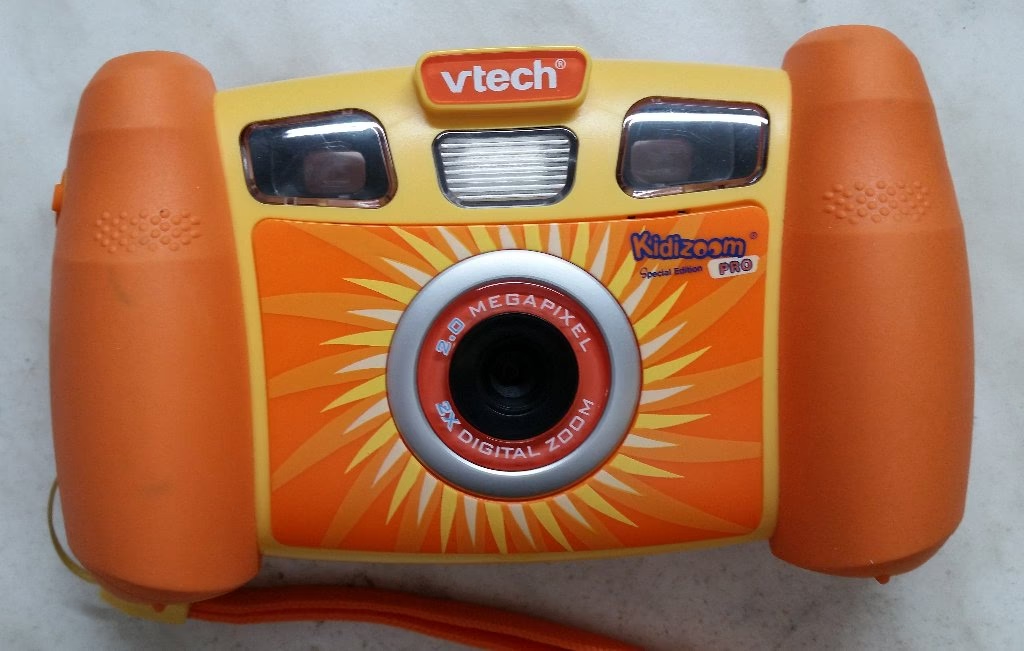

Moderne Kamerasysteme für Zuhause, wie die von VTech, bieten Komfort und Sicherheit. Doch was tun, wenn die Kamera plötzlich den Dienst verweigert, sich nicht einschalten lässt oder das Bild nur noch schwarz-weiß erscheint? Diese Probleme können frustrierend sein, sind aber oft mit einigen einfachen Schritten zu beheben. Die häufigsten Ursachen liegen meist in der Netzwerkverbindung oder den Lichtverhältnissen. In diesem umfassenden Leitfaden gehen wir auf die spezifischen Probleme ein, die bei VTech Kameras auftreten können, und zeigen Ihnen, wie Sie diese lösen.

Warum lässt sich meine VTech-Kamera nicht einschalten oder verbindet sich nicht?
Das häufigste Problem, wenn eine VTech-Kamera nicht startet oder keine Verbindung herstellen kann, liegt oft im Bereich des Netzwerks und der WLAN-Konfiguration. Diese Kameras sind auf eine stabile und korrekt konfigurierte Drahtlosverbindung angewiesen. Es gibt mehrere Faktoren, die hier eine Rolle spielen können:
Netzwerkanforderungen und Kompatibilität
Nicht jedes Netzwerk ist gleichermaßen gut für die Verbindung mit Ihrer VTech-Kamera geeignet. Die meisten modernen Router sollten prinzipiell kompatibel sein, aber es gibt wichtige Einstellungen, die beachtet werden müssen. Wenn Ihr Router keine Änderungen an diesen Einstellungen zulässt, könnte er tatsächlich inkompatibel sein.
Stellen Sie bitte unbedingt sicher, dass folgende Bedingungen erfüllt sind:
- Sowohl Ihre Kamera als auch Ihr mobiles Gerät müssen während der Einrichtung, des Zurücksetzens oder eines Firmware-Upgrades mit demselben WLAN-Netzwerk verbunden sein.
- Ihr Router muss das 2.4 GHz-Band aktiviert haben. Die Kamera funktioniert nicht in 5 GHz-Netzwerken. Dies ist ein sehr wichtiger Punkt, da viele moderne Router standardmäßig auf 5 GHz optimiert sind oder die Bänder bündeln.
- Ihr Router muss DHCP (Dynamic Host Configuration Protocol) aktiviert haben. DHCP ermöglicht es dem Router, der Kamera automatisch die benötigte IP-Adresse zuzuweisen. Statische IP-Adressen werden von der App derzeit nicht unterstützt.
Überprüfung der Router-Einstellungen
Ein tieferer Blick in die Konfiguration Ihres Routers kann viele Probleme aufdecken. Oft sind es spezifische Einstellungen, die die Verbindung blockieren.
Zugriff auf die Router-Konfiguration
Um die Einstellungen Ihres Routers zu überprüfen und zu ändern, müssen Sie auf dessen Konfigurationsseite zugreifen. Dies geschieht in der Regel über einen Webbrowser. Geben Sie eine der folgenden Adressen in die Adressleiste Ihres Browsers ein:
| Standard-IP-Adressen für Router |
|---|
| 192.168.0.1 |
| 192.168.1.1 |
| 192.168.2.1 |
Wenn dies Ihr erster Zugriff auf die Konfigurationsseite ist, werden Sie nach einem Benutzernamen und einem Passwort gefragt. Die Standard-Zugangsdaten sind oft:
| Standard-Zugangsdaten | Benutzername | Passwort |
|---|---|---|
| Option 1 | admin | admin |
| Option 2 | user | user |
| Option 3 | 1234 | 1234 |
Manchmal finden Sie die Standard-Zugangsdaten auch auf einem Aufkleber an der Unterseite Ihres Routers. Wenn die Standard-Zugangsdaten nicht funktionieren, wurden sie möglicherweise geändert.
Überprüfung von Geräteblockierungen und MAC-Filtern
Stellen Sie sicher, dass Ihre Kamera nicht als blockiertes Gerät in den Router-Einstellungen aufgeführt ist. Es kann sein, dass Ihr Router nur identifizierte Geräte zulässt (in diesem Fall könnten MAC- und Port-Informationen erforderlich sein) oder dass nur eine begrenzte Anzahl von Geräten verbunden werden darf. Diese Einstellung finden Sie in der Regel unter Menüpunkten wie: Erweiterte Einstellungen > Admin > Verbundene Geräte oder ähnliches.
SSID-Name des WLANs
Der Name Ihres WLANs (SSID) kann ebenfalls Probleme verursachen, wenn er nicht korrekt formatiert ist. Achten Sie darauf:
- Es dürfen keine Leerzeichen oder versteckten Zeichen am Anfang des SSID-Namens vorhanden sein. Zum Beispiel erlaubt ein SSID-Name wie „ abc123“ keine Verbindung, während „abc123“ (ohne das Leerzeichen) eine Verbindung zulässt.
- Der SSID-Name sollte nur aus regulären Zeichen bestehen. Sonderzeichen und Zeichen aus bestimmten Sprachen können Probleme verursachen. Vermeiden Sie möglichst nicht-englische Zeichen.
Wireless-Sicherheitseinstellungen
Die Verschlüsselungsmethode Ihres WLANs ist ebenfalls wichtig. Sie finden die Einstellungen oft unter Wireless > Sicherheit > Verschlüsselung. Sie können zwischen verschiedenen Optionen wie WEP, WPA Personal oder WPA2 Personal wählen.
| Verschlüsselungstyp | Sicherheitsstufe | Kompatibilität mit VTech Kameras |
|---|---|---|
| WEP | Geringste Sicherheit | Kann funktionieren, aber nicht empfohlen |
| WPA Personal (WPA-PSK) | Bessere Sicherheit | Sollte funktionieren |
| WPA2 Personal (WPA2-PSK) | Höchste Sicherheit | Empfohlen und kompatibel |
| WPA3 | Höchste Sicherheit | Möglicherweise nicht von älteren Kameras unterstützt |
WPA2 Personal bietet die beste Balance aus Sicherheit und Kompatibilität für die meisten Geräte, einschließlich Ihrer VTech-Kamera.
Benötigte Ports
Für die ordnungsgemäße Funktion und Kommunikation benötigt die Kamera bestimmte Ports, die in Ihrer Firewall oder den Router-Einstellungen geöffnet sein müssen. Hier sind die Details der von der Kamera verwendeten Ports:
| Richtung | Port | Protokoll | Zweck |
|---|---|---|---|
| Ausgehend | 1935 | TCP | RTMP (Streaming) |
| Ausgehend | 80 | TCP | HTTP Befehle und Datei-Upload/Download |
| Ausgehend | 3478 | UDP | STUN (NAT Traversal) |
| Eingehend und Ausgehend | >50000 | UDP | P2P Kommunikation |
Stellen Sie sicher, dass Ihr Router diese Ports nicht blockiert, insbesondere wenn Sie strenge Firewall-Regeln konfiguriert haben.
Allgemeine Schritte zur Fehlerbehebung bei Verbindungsproblemen
Wenn die oben genannten Einstellungen korrekt erscheinen, aber die Probleme weiterhin bestehen, versuchen Sie die folgenden Schritte:
- Starten Sie Ihren Router, Ihre Kamera oder beides neu. Ein einfacher Neustart kann temporäre Störungen beheben.
- Stellen Sie sicher, dass sich keine Geräte in der Nähe Ihres Routers oder Ihrer Kamera befinden, die Störungen verursachen könnten. Solche Geräte umfassen andere WLAN-fähige Geräte, Mikrowellen, Antennen, schnurlose oder Mobiltelefone oder Fernseher.
Warum ist meine VTech-Kamera schwarz-weiß?
Ein schwarzes Bild oder ein Bild, das nur in Graustufen angezeigt wird, ist bei VTech-Kameras, insbesondere bei Babyeinheiten, oft kein Zeichen eines Defekts, sondern ein normales Verhalten unter bestimmten Bedingungen.
Infrarotmodus bei schwachem Licht
VTech Kameras, die für die Überwachung in verschiedenen Lichtverhältnissen konzipiert sind, verfügen über einen integrierten Infrarotmodus. Bei schwachem Umgebungslicht, beispielsweise nachts oder in einem dunklen Raum, aktiviert die Babyeinheit automatisch ihre Infrarot-LEDs. Diese LEDs senden Licht aus, das für das menschliche Auge unsichtbar ist, aber von der Kamera erfasst werden kann, um auch bei Dunkelheit ein Bild zu liefern.
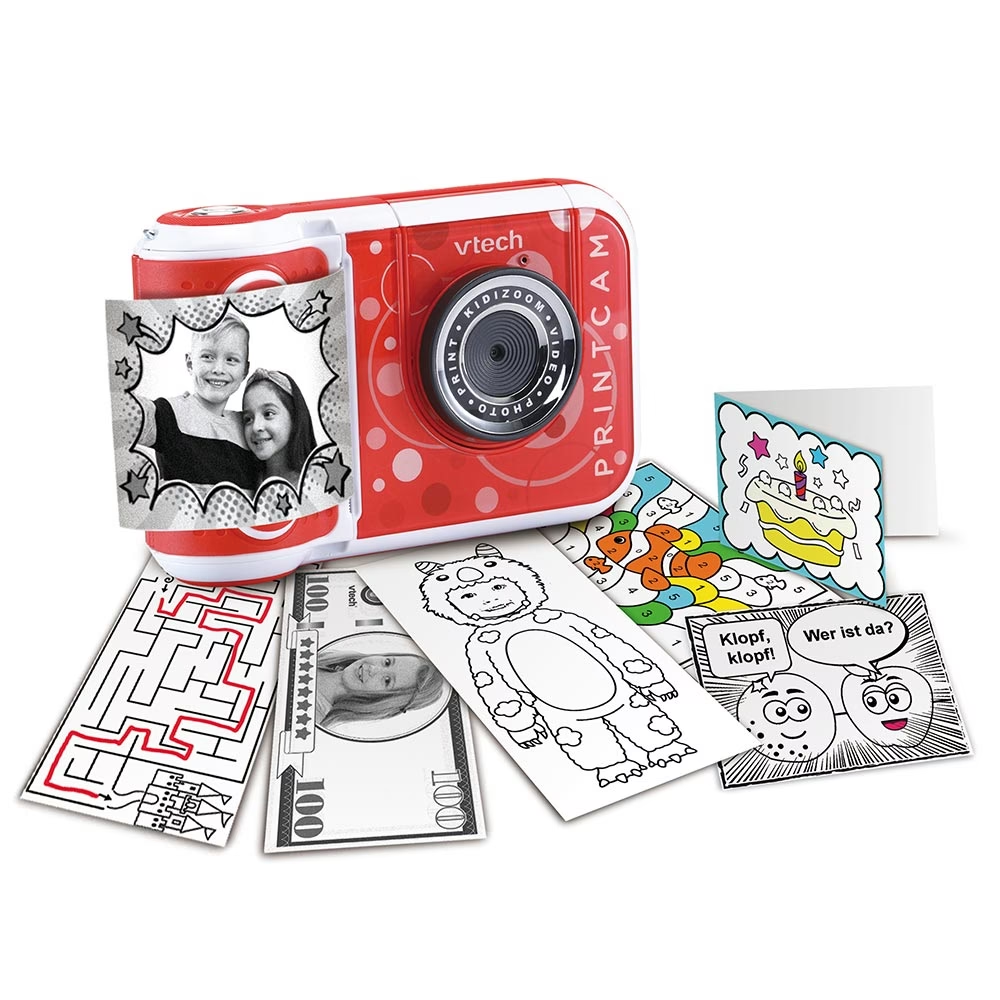
Das Bild, das die Kamera im Infrarotmodus aufnimmt, wird immer in Schwarzweiß angezeigt. Dies liegt an der Funktionsweise der Infrarottechnologie; Farbinformationen können in diesem Spektrum nicht erfasst werden. Es handelt sich also um ein beabsichtigtes Feature, um Ihnen auch bei Dunkelheit eine klare Sicht zu ermöglichen.
Wenn Ihre Kamera bei gutem Licht ein Farbbild zeigt, aber bei Dunkelheit oder in einem abgedunkelten Raum auf Schwarzweiß umschaltet, funktioniert der Infrarotmodus korrekt. Wenn das Bild jedoch auch bei hellem Licht schwarz-weiß bleibt, könnte dies auf ein Problem mit dem Helligkeitssensor oder dem Umschaltmechanismus hindeuten.
Häufig gestellte Fragen (FAQ)
Ist es normal, dass das Bild meiner VTech-Kamera nachts schwarz-weiß ist?
Ja, das ist völlig normal. Bei schwachem Licht schaltet die Kamera in den Infrarotmodus, der ein Schwarzweißbild liefert, um auch bei Dunkelheit sehen zu können.
Kann ich meine VTech-Kamera mit einem 5 GHz WLAN-Netzwerk verbinden?
Nein, VTech-Kameras unterstützen in der Regel nur das 2.4 GHz WLAN-Band. Stellen Sie sicher, dass dieses Band an Ihrem Router aktiviert ist.
Meine Kamera wird vom Router blockiert. Was kann ich tun?
Sie müssen die Konfiguration Ihres Routers aufrufen (oft über 192.168.x.x im Browser) und in den Einstellungen für verbundene Geräte oder MAC-Filter prüfen, ob die Kamera blockiert ist. Heben Sie die Blockierung auf oder fügen Sie die MAC-Adresse der Kamera zu den zugelassenen Geräten hinzu, falls ein MAC-Filter aktiv ist.
Wie lauten die Standard-Zugangsdaten für meinen Router?
Häufige Standard-Zugangsdaten sind admin/admin, user/user oder 1234/1234. Überprüfen Sie auch den Aufkleber an der Unterseite Ihres Routers. Wenn diese nicht funktionieren, wurden die Zugangsdaten wahrscheinlich geändert.
Warum ist es wichtig, dass DHCP auf meinem Router aktiviert ist?
DHCP ermöglicht es Ihrem Router, der Kamera automatisch eine notwendige IP-Adresse zuzuweisen, damit diese im Netzwerk kommunizieren kann. Ohne DHCP kann die Kamera keine Netzwerkadresse erhalten und sich nicht verbinden.
Welche Art von WLAN-Verschlüsselung sollte ich verwenden?
Für die beste Sicherheit und Kompatibilität wird WPA2 Personal (WPA2-PSK) empfohlen.
Mit diesen Schritten und Informationen sollten Sie die meisten Probleme mit Ihrer VTech-Kamera bezüglich des Einschaltens, der Verbindung und des schwarz-weißen Bildes lösen können. Sollten die Probleme weiterhin bestehen, konsultieren Sie das Handbuch Ihrer spezifischen Kamera oder wenden Sie sich an den VTech-Support.
Hat dich der Artikel VTech Kamera: Startet nicht oder Bild schwarz? interessiert? Schau auch in die Kategorie Ogólny rein – dort findest du mehr ähnliche Inhalte!