

Wacom Tablets sind aus der Welt der digitalen Kreativität nicht mehr wegzudenken. Sie ermöglichen Künstlern, Designern und Fotografen, ihre Visionen direkt am Computer umzusetzen. Eine häufig gestellte Frage, besonders unter Nutzern von Apple-Produkten, ist die nach der Kompatibilität: Sind Wacom Tablets mit Macs kompatibel? Und wie gut arbeiten sie mit professioneller Software wie der Adobe Creative Suite zusammen? Dieser Artikel beleuchtet genau diese Fragen und gibt Einblicke, wie Sie das Beste aus Ihrem Wacom Tablet und Adobe Illustrator auf Ihrem Mac herausholen können.
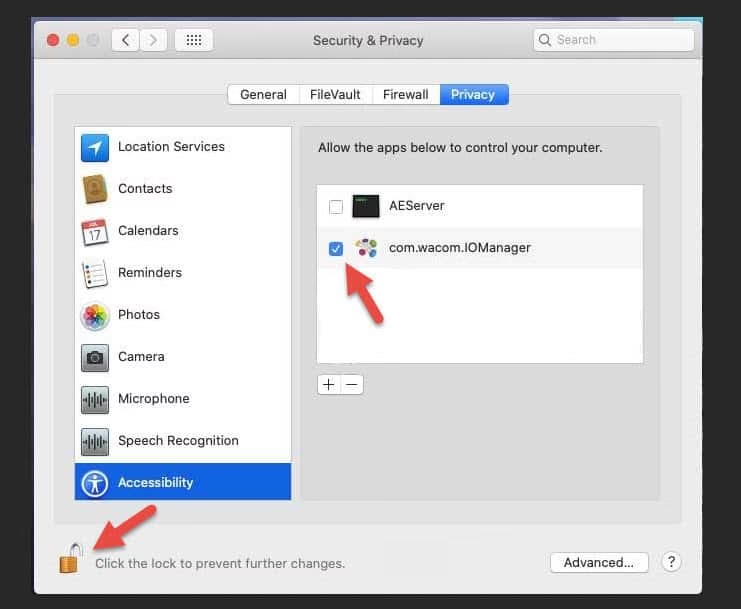
Wacom Tablets: Kompatibilität über Plattformgrenzen hinweg
Die gute Nachricht vorweg: Wacom Tablets sind bekanntermaßen sehr vielseitig in Bezug auf die Geräte, mit denen sie verwendet werden können. Das Wacom One Stifttablett, als Beispiel, ist nicht nur mit Computern kompatibel, die unter Windows laufen, sondern auch hervorragend mit Geräten, die macOS, Chrome OS und sogar Android-Smartphones und -Tablets nutzen. Diese breite Kompatibilität macht Wacom zu einer flexiblen Wahl für Kreative, unabhängig von ihrer bevorzugten Plattform. Sie können Ihr Wacom Tablet also problemlos an Ihren Mac anschließen und für Ihre kreativen Projekte verwenden. Die Einrichtung kann je nach Betriebssystem variieren, aber Wacom bietet in der Regel klare Anleitungen, wie Sie Ihr Tablet auf dem jeweiligen Gerät zum Laufen bringen und die notwendigen Treiber installieren können. Dies stellt sicher, dass Mac-Nutzer ihre Wacom Tablets ohne größere Hürden in ihren Workflow integrieren können. Es ist immer ratsam, die spezifischen Modellinformationen und Systemanforderungen auf der Wacom-Website zu überprüfen, um die Kompatibilität mit Ihrem genauen Mac-Modell und der macOS-Version sicherzustellen, aber im Allgemeinen ist die Unterstützung für macOS sehr gut.
Wacom und Adobe: Ein starkes Duo für digitale Kunst
Wacom Tablets sind fast schon synonym mit der Nutzung professioneller Kreativsoftware geworden. Programme wie Adobe Photoshop, Corel Painter, Clip Studio Paint oder auch Adobe Illustrator sind Werkzeuge, die oft Hand in Hand mit einem Stifttablett verwendet werden, um präziser und intuitiver arbeiten zu können als mit einer Maus. Während viele Programme für digitales Malen oder Zeichnen optimiert sind (oft basierend auf Rastergrafiken, die aus Pixeln bestehen und bei starker Vergrößerung an Qualität verlieren), bevorzugen einige Künstler und Designer Software, die für das Design optimiert ist, wie Adobe Illustrator. Ein Hauptgrund dafür ist die Verwendung von Vektorgrafiken in Illustrator. Im Gegensatz zu den Rastergrafiken in Photoshop basieren Vektorgrafiken auf mathematischen Formeln, die Punkte, Linien und Kurven definieren. Für Einsteiger und Fortgeschrittene bedeutet dies vor allem eines: Vektorgrafiken können beliebig skaliert (vergrößert oder verkleinert) werden, ohne jemals an Qualität zu verlieren. Dies ist besonders nützlich für Logos, Illustrationen oder Designelemente, die in verschiedenen Größen verwendet werden müssen, von einer kleinen Visitenkarte bis hin zu einer riesigen Plakatwand. Viele Künstler, die Wert auf saubere, gestochen scharfe und skalierbare Linien legen, arbeiten daher lieber mit Vektoren in Illustrator. Auch wenn Illustrator standardmäßig Werkzeuge wie das Rechteck-, Linien- oder Zeichenstift-Werkzeug für die Erstellung von Formen und Kurven verwendet, ermöglichen Wacom Stifttabletts oder Displays das direkte, freihändige Zeichnen im Programm. Dies simuliert das Gefühl des Zeichnens auf Papier und ermöglicht ein viel intuitiveres und organischeres Arbeiten.
Zeichnen in Adobe Illustrator mit Wacom: Werkzeuge und Techniken
Das Zeichnen in Illustrator mit einem Wacom Tablet eröffnet neue kreative Möglichkeiten, die mit einer Maus nur schwer oder gar nicht zu erreichen wären. Illustrator bietet verschiedene Werkzeuge, die besonders gut mit der Drucksensitivität des Wacom Stifts harmonieren. Diese Funktion ermöglicht es dem Programm, zu erkennen, wie fest Sie mit dem Stift auf das Tablet drücken, und diese Information zu nutzen, um Parameter wie die Breite oder Deckkraft des Pinselstrichs dynamisch anzupassen. Die wichtigsten Werkzeuge für das freihändige Zeichnen und Malen sind das Pinsel-Werkzeug und das Blob-Pinsel-Werkzeug. Jedes dieser Werkzeuge hat einzigartige Eigenschaften und Anwendungsbereiche, die sich für unterschiedliche Zeichenansätze eignen.
Der Pinsel-Werkzeug (Paintbrush Tool)
In den meisten Fällen beinhaltet das Zeichnen im Illustrator die Erstellung von Vektorpfaden, auf die anschließend verschiedene Pinsel angewendet werden, um das gewünschte Aussehen zu erzielen. Diese Pfade können mit diversen Werkzeugen erstellt werden. Wenn Sie jedoch das Pinsel-Werkzeug verwenden, wenden Sie beim Zeichnen gleichzeitig einen Pinselstrich auf den Pfad an, den Sie erstellen. Diese Methode bietet ein vertrauteres Zeichenerlebnis, besonders wenn Sie ein Wacom Tablet verwenden, da sie dem natürlichen Fluss des Zeichnens oder Malens näherkommt. Um mit dem Pinsel-Werkzeug zu zeichnen, wählen Sie es einfach aus der Werkzeugleiste in Illustrator aus. Anschließend wählen Sie einen Pinsel aus dem Pinsel-Bedienfeld aus. Standardmäßig ist der "Calligraphic"-Pinsel (Kalligrafie-Pinsel) am gebräuchlichsten für das Zeichnen von Strichen, die in der Breite variieren können. Es gibt insgesamt fünf Pinseltypen in Illustrator (Calligraphic, Scatter, Art, Bristle, Pattern), es lohnt sich, mit ihnen zu experimentieren, um ihre verschiedenen Effekte zu verstehen. Drücken Sie einfach Ihren Stift auf die Oberfläche des Wacom Tablets und ziehen Sie einen Strich über Ihr Dokument auf dem Bildschirm. Das Ergebnis wird wahrscheinlich zunächst etwas unspektakulär aussehen, da der Strich standardmäßig keine Variation aufweist – er behält von Anfang bis Ende die gleiche Breite, als würden Sie mit einer nicht drucksensitiven Maus zeichnen. Doch genau hier kommt Ihr drucksensitiver Wacom Stift ins Spiel und entfaltet sein volles Potenzial. Sie können die Breite des Pinselstrichs variieren, je nachdem, wie stark Sie den Stift auf das Tablet drücken. Um die Breite eines Strichs mit Drucksensitivität zu variieren, müssen Sie die Optionen des verwendeten Pinsels anpassen. Doppelklicken Sie dazu auf den ersten "Calligraphic"-Pinsel im Pinsel-Bedienfeld (typischerweise der erste Pinsel in der obersten Reihe). Dadurch öffnen sich die Optionen für diesen spezifischen Kalligrafie-Pinsel. Ändern Sie den Parameter "Größe" im Dropdown-Menü von der Standardeinstellung "Fest" auf "Drucksensitivität". Passen Sie anschließend den Variationsregler an. Dieser Regler bestimmt, wie stark die Druckänderung die Pinselgröße beeinflusst. Bei einem Wert von 1 ist die Empfindlichkeit minimal – der Unterschied zwischen einer leichten und einer starken Berührung hat nur geringe Auswirkungen auf die Pinselgröße. Bei einem höheren Wert, z. B. 5 oder sogar bis zum Maximalwert, ist die Empfindlichkeit maximiert – ein leichter Druck erzeugt einen sehr dünnen Strich, während starker Druck den maximalen Pinselradius erreicht. Experimentieren Sie, um herauszufinden, welche Empfindlichkeit für Ihren Zeichenstil und das gewünschte Ergebnis am besten funktioniert. Nun sollten Sie mit dem Pinsel-Werkzeug und Ihrem Wacom Stift realistischere und dynamischere Pinselstriche erzielen können. Ein leichtes Drücken des Stifts erzeugt einen dünnen Strich, während stärkeres Drücken auf das Tablet einen breiteren Strich erzeugt, was ein viel lebendigeres und künstlerischeres Ergebnis ermöglicht. Eine weitere Überlegung ist das allgemeine Verhalten des Pinsel-Werkzeugs selbst, das über die Werkzeugoptionen gesteuert wird. Sie können die Werkzeugoptionen ändern, indem Sie auf das Pinsel-Werkzeug-Symbol in der Werkzeugleiste doppelklicken. Im Dialogfeld "Pinsel-Werkzeug Optionen" können Sie die Fidelity und weitere Optionen anpassen. "Fidelity" steuert die Genauigkeit, mit der Illustrator Ihre Stiftbewegungen in Vektorpfade umsetzt. Dies wird durch einen Schieberegler von "Genau" (accurate) bis "Weich" (smooth) bestimmt. Die Einstellung "Genau" erzeugt mehr Ankerpunkte entlang des Pfades und folgt Ihren Bewegungen sehr präzise, was gut für detailreiches oder zittriges Zeichnen sein kann. Die Einstellung "Weich" reduziert die Anzahl der Ankerpunkte und glättet Ihre Linien, was nützlich ist, um sauberere und flüssigere Striche zu erzielen. Diese Einstellung hängt ganz von Ihrem individuellen Zeichenstil und dem gewünschten Ergebnis ab. Experimentieren Sie mit beiden Enden des Spektrums und den Werten dazwischen, um herauszufinden, was am besten passt. Unter "Optionen" wird in der Regel empfohlen, die Optionen "Neue Pinselstriche füllen" (Fill new brush strokes) und "Ausgewählt lassen" (Keep selected) zu deaktivieren. Die Option "Neue Pinselstriche füllen" wendet beim Zeichnen eine Füllung auf den erzeugten Pfad an, was in den meisten Zeichenfällen nicht gewünscht ist. Die Option "Ausgewählt lassen" hält den erstellten Pfad ausgewählt, nachdem Sie jeden Strich abgeschlossen haben, was das Arbeiten mit vielen einzelnen Strichen umständlich machen kann. Durch Deaktivieren dieser Optionen verhält sich Ihr Pinselwerkzeug auf eine vertrautere und direktere Weise, ähnlich wie ein Zeichenwerkzeug in anderen Programmen. Nach dem Ändern dieser Optionen klicken Sie auf OK und versuchen Sie es erneut mit Ihrem Pinsel. Kehren Sie bei Bedarf zu den Pinsel-Werkzeugoptionen zurück, um sie erneut zu ändern und die verschiedenen Verhaltensweisen basierend auf diesen Einstellungen zu sehen und zu vergleichen.
Das Blob-Pinsel-Werkzeug (Blob Brush Tool)
Das Blob-Pinsel-Werkzeug ist in seiner Funktionsweise eine bemerkenswerte Ausnahme von der Standardmethode zur Pfaderstellung in Illustrator. Während das Pinsel-Werkzeug Pfade mit Strichen erstellt, die nachträglich bearbeitet werden können, erstellt das Blob-Pinsel-Werkzeug direkt umrissene und gefüllte Formen, während Sie zeichnen. Dies bedeutet, dass jeder Strich, den Sie mit dem Blob-Pinsel ziehen, eine zusammenhängende Form ist, die sich mit anderen Blob-Pinsel-Strichen derselben Farbe verschmilzt. Langjährige Benutzer von Illustrator erinnern sich vielleicht an frühere zusätzliche Schritte, bei denen man mit dem Standard-Pinsel-Werkzeug zeichnen und dann mühsam "Umrisse erstellen" (create outlines) aus den ausgewählten Pfaden erstellen musste, um bearbeitbare Formen zu erhalten. Auf diese Weise verhält sich das Blob-Pinsel-Werkzeug tatsächlich eher wie ein traditioneller Pinsel, der Farbe aufträgt und Formen aufbaut, als das Pinsel-Werkzeug, zumindest im traditionellen Sinne des Malens. Um mit dem Blob-Pinsel-Werkzeug zu zeichnen, wählen Sie das Werkzeug aus der Werkzeugleiste aus. Es ist oft unter dem Pinsel-Werkzeug verschachtelt zu finden; halten Sie das Pinsel-Werkzeug-Symbol gedrückt, um die versteckten Werkzeuge anzuzeigen. Wählen Sie nun optional einen Pinsel aus dem Pinsel-Bedienfeld aus (obwohl die Form primär durch das Werkzeug selbst gesteuert wird). Drücken Sie Ihren Stift auf das Tablet und ziehen Sie einen Strich über Ihr Dokument. Wie beim Pinsel-Werkzeug wird Ihr Strich ohne Aktivierung der Drucksensitivität ziemlich langweilig aussehen – er wird eine konstante Breite haben. Es ist daher ratsam, die Drucksensitivität auch für das Blob-Pinsel-Werkzeug zu aktivieren, um dynamische und ausdrucksstarke Striche zu erzielen. Ähnlich wie das Pinsel-Werkzeug bietet das Blob-Pinsel-Werkzeug einzigartige Verhaltensweisen durch Anpassen seiner Optionen. Sie können die Werkzeugoptionen ändern, indem Sie auf das Blob-Pinsel-Werkzeug-Symbol in der Werkzeugleiste doppelklicken. Zu den Blob-Pinsel-Werkzeugoptionen gehören "Ausgewählt lassen" (Keep Selected), was festlegt, dass beim Zeichnen über einen zusammengeführten Pfad mit derselben Farbe alle zusammengehörigen Pfade ausgewählt bleiben. "Nur mit Auswahl zusammenführen" (Merge only with Selection) legt fest, dass neue Striche nur mit einem bereits ausgewählten Pfad zusammengeführt werden und nicht automatisch mit allen benachbarten Pfaden derselben Farbe. Aus Lern- oder Einstiegsperspektive wird oft empfohlen, diese beiden Optionen deaktiviert zu lassen, um ein einfacheres und vorhersehbareres Verhalten zu erzielen, bei dem sich alle überlappenden Formen derselben Farbe automatisch verschmelzen. Sie können die Fidelity-Option auf die gleiche Weise ändern wie beim Pinsel-Werkzeug, um die Glätte und Genauigkeit der erzeugten Formen zu steuern. Der nächste Satz von Optionen sollte vertraut sein, da sie genauso funktionieren wie die "Größe", "Winkel" und "Rundheit"-Einstellungen eines Kalligrafie-Pinsels im Pinsel-Bedienfeld, nur dass sie diesmal direkt für das Werkzeug selbst gelten und nicht für einen zugewiesenen Pinselstil. Sie können die Größe, den Winkel und die Rundheit der Effekte des Blob-Pinsel-Werkzeugs über verschiedene Parameter im Dropdown-Menü anpassen, ähnlich wie bei den Pinseloptionen. Um beispielsweise die Breite eines Pinselstrichs zu variieren, ändern Sie im Dropdown-Menü rechts neben "Größe" die Einstellung von "Fest" auf "Drucksensitivität". Erhöhen Sie anschließend den Variationsregler, um der eingestellten "Größe" des Pinsels zu entsprechen. Dabei legen Sie eine kleinere Pinselgröße basierend auf der leichtesten Berührung Ihres Stifts auf das Tablet fest und eine größere Pinselgröße basierend auf einer stärkeren Berührung. Nun sollten Sie mit dem Blob-Pinsel-Werkzeug und Ihrem Wacom Stift einen realistischeren und variableren Pinselstrich erzielen können. Leichtes Drücken erzeugt eine dünne Form, stärkeres Drücken eine breitere. Eine einzigartige und sehr nützliche Funktion des Blob-Pinsel-Werkzeugs ist die Möglichkeit, die Größe des Pinsels schnell und einfach mit den linken und rechten Klammertasten ([ und ]) auf Ihrer Tastatur zu erhöhen oder zu verringern. Wenn Ihr Wacom Tablet über einen Touch Ring verfügt, können Sie diese Funktion oft auch diesem Ring zuweisen. Die Variationseinstellung in den Werkzeugoptionen entspricht automatisch der aktuellen Größe des Pinsels, was das Werkzeug noch mehr wie einen traditionellen Pinsel verhält, dessen Größe Sie während des Malens anpassen können.
Das Radiergummi-Werkzeug (Eraser Tool)
Zu guter Letzt gibt es noch ein weiteres wichtiges Werkzeug, das für das freihändige Arbeiten in Illustrator nützlich ist, auch wenn es keinen "Pinsel"-Titel trägt: das Radiergummi-Werkzeug (Eraser Tool). Es verhält sich tatsächlich sehr ähnlich wie ein Pinsel, genauer gesagt wie das Blob-Pinsel-Werkzeug. Das Radiergummi-Werkzeug löscht Bereiche von Objekten, über die Sie mit dem Stift ziehen, und teilt dabei die Pfade neu auf. Wie beim Blob-Pinsel können Sie den Winkel, die Rundheit und die Größe des Radiergummis anpassen, und diese Parameter können ebenfalls durch die Drucksensitivität Ihres Wacom Stifts gesteuert werden. Das bedeutet, Sie können mit leichtem Druck feine Linien wegradieren oder mit starkem Druck größere Flächen löschen, was eine sehr präzise und dynamische Bearbeitung ermöglicht. Wenn Sie also Ambitionen haben, nicht nur zu zeichnen, sondern auch durch das "Wegnehmen" von Material Formen zu gestalten, wie es beim traditionellen Zeichnen oder Modellieren der Fall ist, probieren Sie die Einstellungen und Anpassungen des Radiergummi-Werkzeugs in Verbindung mit Ihrem Wacom Tablet aus. Sie werden vielleicht die Möglichkeit schätzen, Ihre Skizzen oder Illustrationen auf diese Weise zu bearbeiten und feine Details zu kontrollieren, um sie in skalierbare Vektorzeichnungen zu verwandeln!
Wichtige Einstellungen für die Nutzung von Wacom in Illustrator
Um das Beste aus der Kombination von Wacom Tablet und Adobe Illustrator herauszuholen, sind einige Einstellungen besonders wichtig:
- Drucksensitivität: Dies ist der Schlüssel zur Nutzung des vollen Potenzials von Wacom in Illustrator. Stellen Sie sicher, dass die Option "Größe: Drucksensitivität" in den Pinsel- und Blob-Pinsel-Optionen aktiviert ist und passen Sie den Variationsregler an Ihren Zeichenstil an.
- Fidelity: Experimentieren Sie mit der Fidelity-Einstellung im Pinsel- und Blob-Pinsel-Werkzeug. "Genau" für detailreiche, "Weich" für glattere Linien.
- Werkzeugoptionen: Deaktivieren Sie in den Pinsel-Werkzeugoptionen "Neue Pinselstriche füllen" und "Ausgewählt lassen" für ein intuitiveres Zeichenerlebnis.
- Treiber: Stellen Sie sicher, dass die neuesten Wacom Treiber für macOS installiert sind, um die volle Funktionalität und Stabilität zu gewährleisten.
FAQ: Häufig gestellte Fragen zu Wacom, Mac und Adobe
F: Ist mein Wacom Tablet mit meinem Mac kompatibel?
A: Ja, viele moderne Wacom Tablets, einschließlich beliebter Modelle wie das Wacom One, Intuos oder Cintiq, sind vollständig kompatibel mit macOS und lassen sich problemlos einrichten. Sie benötigen lediglich den passenden Anschluss (USB-A, USB-C) und die Installation der aktuellen Wacom Treiber.
F: Kann ich Drucksensitivität in Adobe Illustrator nutzen?
A: Absolut. Adobe Illustrator unterstützt die Drucksensitivität von Wacom Stiften für verschiedene Werkzeuge wie den Pinsel, den Blob-Pinsel und den Radiergummi. Dies ermöglicht Ihnen, die Strichstärke, Deckkraft oder andere Pinselparameter dynamisch basierend auf dem ausgeübten Druck zu steuern.
F: Was ist der Hauptunterschied zwischen dem Pinsel- und dem Blob-Pinsel-Werkzeug in Illustrator in Verbindung mit Wacom?
A: Das Pinsel-Werkzeug erstellt Vektorpfade, auf die ein Pinselstrich angewendet wird. Es ist ideal für die Erstellung von Linien mit variabler Dicke. Das Blob-Pinsel-Werkzeug hingegen erstellt direkt gefüllte Formen, die sich beim Überlappen mit gleichfarbigen Formen verschmelzen. Es verhält sich eher wie ein traditioneller Pinsel, der Farbe aufträgt und Formen aufbaut.
F: Benötige ich spezielle Software oder Treiber für die Nutzung von Wacom auf dem Mac?
A: Ja, für die volle Funktionalität Ihres Wacom Tablets auf dem Mac, insbesondere für die Aktivierung der Drucksensitivität, die Anpassung der Tastenbelegungen am Tablet und Stift sowie die Nutzung aller Features, müssen Sie die entsprechenden Wacom Treiber von der offiziellen Website herunterladen und installieren.
F: Kann ich mit einem Wacom Tablet auch andere Adobe Programme auf dem Mac nutzen?
A: Ja, Wacom Tablets sind mit den meisten Adobe Creative Cloud Programmen auf dem Mac kompatibel, darunter Photoshop, InDesign, Premiere Pro und andere. Die Integration und die Nutzung der Drucksensitivität variieren je nach Programm und Werkzeug.
Fazit
Zusammenfassend lässt sich sagen, dass Wacom Tablets eine ausgezeichnete Wahl für Mac-Nutzer sind, die sich mit digitaler Kunst, Design oder Illustration beschäftigen. Die nahtlose Kompatibilität mit macOS und die tiefe Integration mit professioneller Software wie Adobe Illustrator ermöglichen ein präzises, intuitives und ausdrucksstarkes Arbeiten. Durch die Nutzung der Drucksensitivität des Wacom Stifts und das Verständnis der verschiedenen Werkzeugoptionen in Illustrator, insbesondere des Pinsel- und Blob-Pinsel-Werkzeugs, können Sie Ihre kreativen Fähigkeiten voll entfalten und beeindruckende Vektorgrafiken erstellen, die beliebig skalierbar sind. Ob Sie ein Anfänger sind, der die Grundlagen des digitalen Zeichnens erlernt, oder ein erfahrener Profi, der seine Produktivität steigern möchte, die Kombination aus Wacom Tablet und Adobe Illustrator auf Ihrem Mac ist ein mächtiges Werkzeug für Ihre digitale Leinwand. Investieren Sie Zeit, um die verschiedenen Einstellungen, insbesondere die Fidelity und die Drucksensitivität, zu meistern, und entdecken Sie die unzähligen kreativen Möglichkeiten, die Ihnen offenstehen.
Hat dich der Artikel Wacom & Mac: Kompatibel für Kreative? interessiert? Schau auch in die Kategorie Ogólny rein – dort findest du mehr ähnliche Inhalte!