


Die Arbeit in Adobe Photoshop erfordert oft das schnelle und präzise Zoomen in Bilder, um Details zu bearbeiten oder einen Überblick zu erhalten. Während Tastaturkürzel und Mausräder gängige Methoden sind, bietet die Verwendung eines Wacom Grafiktabletts mit Stift einzigartige Möglichkeiten, den Zoom-Workflow zu optimieren. Durch die Zuweisung von Zoom-Funktionen direkt auf die Stifttasten, ExpressKeys oder den Touch Ring können Sie Ihre Hand auf dem Tablett lassen und Ihren kreativen Fluss aufrechterhalten. Dieser Artikel führt Sie durch die verschiedenen Optionen, wie Sie das Zoomen in Photoshop mit Ihrem Wacom Stift meistern können.

Ein flüssiger und intuitiver Zoom ist entscheidend für einen effizienten Workflow in Photoshop. Wenn Sie ständig die Hand wechseln oder komplexe Tastenkombinationen verwenden müssen, kann dies den kreativen Prozess unterbrechen. Wacom bietet flexible Anpassungsmöglichkeiten, die es Ihnen erlauben, häufig genutzte Funktionen wie das Zoomen genau dorthin zu legen, wo Sie sie benötigen: auf Ihren Stift oder Ihr Tablett.
Warum Zoomen mit dem Wacom Stift?
Die traditionellen Methoden zum Zoomen in Photoshop umfassen oft die Verwendung des Zoom-Werkzeugs (Z), Tastaturkürzel wie Strg/Cmd + Plus/Minus oder Alt + Mausrad-Scrollen. Diese Methoden sind zwar funktional, können aber den Arbeitsfluss stören, insbesondere wenn Sie hauptsächlich mit dem Stift arbeiten. Wenn Sie den Zoom auf eine Stifttaste oder einen ExpressKey legen, können Sie mit einer Hand den Stift führen und mit der anderen Hand (oder sogar derselben Hand, wenn Sie den Stift drehen oder eine Taste am Stift drücken) zoomen, ohne die Tastatur berühren zu müssen. Dies hält Ihre Aufmerksamkeit auf dem Bildschirm und dem Tablett und ermöglicht schnellere, flüssigere Übergänge zwischen Zeichnen/Bearbeiten und Navigieren.
Verschiedene Zoom-Methoden mit Wacom konfigurieren
Die Wacom Treiber-Software (Wacom Center oder Wacom Tablet-Eigenschaften, je nach Gerät und Treiberversion) ist das Herzstück der Anpassung. Hier können Sie spezifische Aktionen für jede Taste an Ihrem Stift, die ExpressKeys auf Ihrem Tablett oder den Touch Ring festlegen. Für das Zoomen gibt es mehrere relevante Aktionen, die Sie zuweisen können:
- Pan/Zoom: Dies ist eine sehr vielseitige Option, die Schwenken (Pan) und Zoomen kombiniert.
- Zoom: Eine dedizierte Zoom-Aktion.
- Auto Scroll/Zoom: Speziell für den Touch Ring, der in Grafik-Apps zoomt und in anderen scrollt.
- Zoom In / Zoom Out: Einfache Aktionen zum schrittweisen Hinein- oder Herauszoomen.
Die Pan/Zoom Aktion: Vielseitigkeit auf einer Taste
Die Zuweisung der Aktion „Pan/Zoom“ zu einer Stifttaste oder einem ExpressKey ist eine der leistungsfähigsten Methoden für die Navigation in Photoshop. Diese Aktion unterscheidet zwischen zwei Zuständen des Stifts:
- Schwenken (Pan) beim Schweben: Wenn Sie die zugewiesene Taste gedrückt halten und den Stift über der Tablett-Oberfläche schweben lassen (ohne sie zu berühren), können Sie durch Bewegen des Stifts den Bildausschnitt schwenken. Ihr Cursor bleibt dabei an Ort und Stelle, während sich der Bildinhalt verschiebt. Dies ist ideal, um schnell zu einem anderen Bereich des Bildes zu gelangen, ohne den aktuellen Zoomfaktor zu ändern.
- Zoomen beim Berühren: Wenn Sie die zugewiesene Taste gedrückt halten und die Stiftspitze auf die Tablett-Oberfläche legen und bewegen, wird die Zoom-Funktion aktiviert. Die Richtung der Bewegung bestimmt, ob Sie hinein- oder herauszoomen:
- Bewegen Sie den Stift nach oben, um herauszuzoomen.
- Bewegen Sie den Stift nach unten, um hineinzuzoomen.
Wenn Sie während des Zoomens den Stift anheben und schweben lassen, stoppt der Zoomvorgang. Solange Sie die Taste weiterhin gedrückt halten, können Sie das Zoomen fortsetzen, indem Sie den Stift wieder auf die Oberfläche legen. Um nach dem Zoomen wieder zum Schwenken zu wechseln, müssen Sie die Taste einmal loslassen und erneut drücken.
Diese Kombination aus Schwenken und Zoomen auf einer einzigen Taste erfordert anfangs möglicherweise etwas Übung, wird aber schnell zu einer sehr intuitiven Methode, die Ihnen erlaubt, nahtlos zwischen dem Betrachten des Gesamtbildes und der Arbeit an feinen Details zu wechseln, ohne die Hand vom Stift oder Tablett nehmen zu müssen.
Die Wacom-Software erlaubt oft auch die Anpassung der „Geschwindigkeit“ für die Pan/Zoom-Aktion. Eine höhere Geschwindigkeit bedeutet, dass Sie den Stift weniger weit bewegen müssen, um den gleichen Zoom-Effekt zu erzielen, während eine langsamere Einstellung präzisere, feinere Zoom-Schritte ermöglicht.
Die Zoom Aktion: Direkter Zoom-Befehl
Die Zuweisung der reinen „Zoom“ Aktion ist etwas einfacher, da sie sich nur auf das Zoomen konzentriert. Wenn Sie diese Aktion einer Stifttaste oder einem ExpressKey zuweisen:
- Halten Sie die zugewiesene Taste gedrückt.
- Legen Sie die Stiftspitze auf die Tablett-Oberfläche.
- Bewegen Sie den Stift nach oben zum Herauszoomen und nach unten zum Hineinzoomen.
Im Gegensatz zur Pan/Zoom-Aktion wird beim Schweben des Stifts in der Regel keine Aktion ausgeführt, wenn nur „Zoom“ zugewiesen ist. Dies ist eine gute Option, wenn Sie das Schwenken lieber auf eine andere Weise steuern (z. B. über die Leertaste + Stift bewegen in Photoshop) oder wenn Sie eine einfachere, dedizierte Zoom-Funktion wünschen.
Auch für die „Zoom“ Aktion können Sie in den Wacom-Einstellungen die „Geschwindigkeit“ anpassen, um die Reaktion an Ihre Bedürfnisse anzupassen.
Zoomen mit dem Touch Ring
Viele Wacom Tablets verfügen über einen Touch Ring. Diesem Ring können Sie ebenfalls Funktionen zuweisen, oft in verschiedenen Modi. Eine beliebte Zuweisung für einen der Modi ist die „Zoom“- oder „Auto Scroll/Zoom“-Aktion.
- Zoom oder Auto Scroll/Zoom auf dem Touch Ring: Wenn diese Aktion zugewiesen ist, können Sie einfach Ihren Finger um den Ring bewegen:
- Im Uhrzeigersinn drehen, um hineinzuzoomen.
- Gegen den Uhrzeigersinn drehen, um herauszuzoomen.
Der Touch Ring bietet eine sehr intuitive und „freihändige“ Methode zum Zoomen, da Sie ihn mit den Fingern einer Hand bedienen können, während die andere Hand den Stift hält. Die „Auto Scroll/Zoom“ Aktion ist besonders praktisch, da die Wacom-Software versucht zu erkennen, ob eine Grafik-Anwendung (wie Photoshop) aktiv ist und dann automatisch zum Zoomen wechselt, während in Texteditoren oder Browsern das Scrollen aktiviert wird.
Auch für den Touch Ring können Sie in den Wacom-Einstellungen die Empfindlichkeit oder Geschwindigkeit anpassen.
Zoom In / Zoom Out: Einfache Schrittweise Anpassung
Für eine sehr einfache Steuerung können Sie auch die Aktionen „Zoom In“ und „Zoom Out“ einzelnen Tasten zuweisen. Wenn Sie eine Taste mit „Zoom In“ belegen, wird bei jedem Drücken der Taste das Bild um einen festen Schritt hineingezoomt. Entsprechend zoomt „Zoom Out“ heraus.
Diese Methode ist weniger dynamisch als die Pan/Zoom- oder die Zoom-Aktion mit variabler Bewegung, kann aber nützlich sein, wenn Sie lieber mit definierten Zoom-Stufen arbeiten.
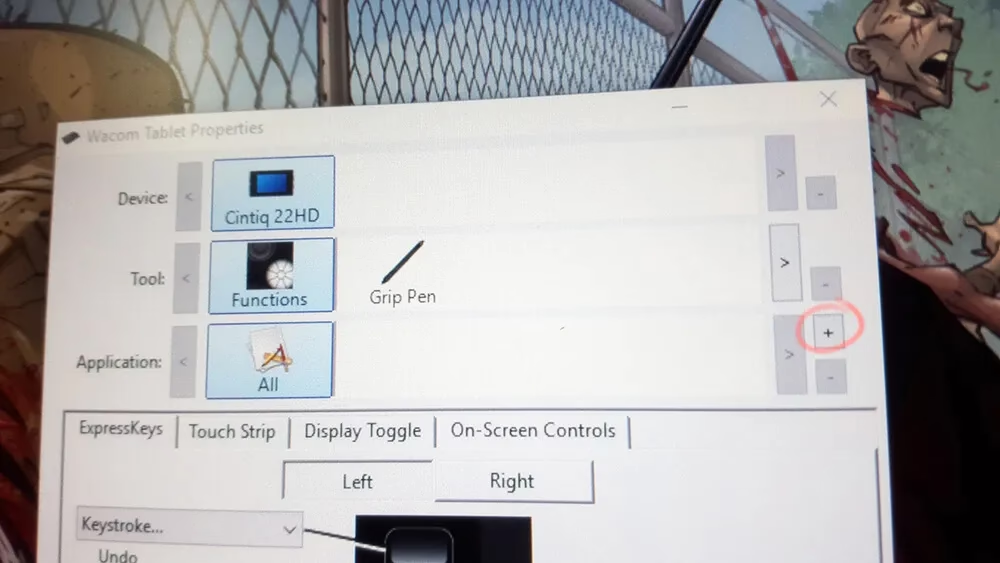
Konfiguration in der Wacom Software
Die genauen Schritte zur Zuweisung dieser Aktionen können je nach Ihrem spezifischen Wacom-Modell und der installierten Treiberversion leicht variieren, aber der allgemeine Prozess ist ähnlich:
- Öffnen Sie das Wacom Center oder die Wacom Tablet-Eigenschaften.
- Wählen Sie Ihr Gerät aus (z. B. Intuos Pro, Cintiq, etc.).
- Wählen Sie das Werkzeug oder die Komponente, die Sie anpassen möchten (z. B. Ihren Stift, ExpressKeys, Touch Ring).
- Wählen Sie für die gewünschte Stifttaste, den ExpressKey oder einen Touch Ring Modus die Aktion aus dem Dropdown-Menü. Suchen Sie nach Aktionen wie „Pan/Zoom“, „Zoom“, „Auto Scroll/Zoom“, „Zoom In“ oder „Zoom Out“.
- Bestätigen Sie die Einstellungen.
Oft können Sie auch anwendungsspezifische Einstellungen vornehmen. Das bedeutet, dass eine Stifttaste in Photoshop eine andere Funktion haben kann als in einem Webbrowser. Stellen Sie sicher, dass Sie Photoshop als Zielanwendung auswählen, wenn Sie die Zoom-Funktionen konfigurieren.
Vorteile der Anpassung
Die Anpassung Ihrer Wacom-Einstellungen für das Zoomen in Photoshop bietet signifikante Vorteile:
- Verbesserter Workflow: Ihre Hand bleibt dort, wo sie arbeitet – auf dem Tablett. Das Hin- und Hergreifen zur Tastatur entfällt weitgehend.
- Intuitive Steuerung: Das Zoomen durch Bewegen des Stifts oder Drehen des Rings kann sich natürlicher anfühlen als Tastenkombinationen.
- Weniger Unterbrechungen: Der kreative Prozess wird weniger unterbrochen, was zu einem flüssigeren und angenehmeren Arbeitserlebnis führt.
- Ergonomie: Weniger Handwechsel und repetitive Bewegungen können auf lange Sicht ergonomischer sein.
Häufig gestellte Fragen zum Zoomen mit Wacom in Photoshop
Q: Meine Stifttaste zoomt nicht, sondern scrollt. Was mache ich falsch?
A: Überprüfen Sie in den Wacom-Einstellungen, welche Aktion der Taste zugewiesen ist. Stellen Sie sicher, dass es „Zoom“ oder „Pan/Zoom“ ist und nicht nur „Scroll“. Die Wacom-Software bietet oft Fallback-Verhalten, wenn die Anwendung die zugewiesene Aktion nicht nativ unterstützt. Für „Zoom“ und „Pan/Zoom“ kann der Fallback auf Mausrad-Scrollen eingestellt sein. In Photoshop sollte dies für diese spezifischen Aktionen allerdings korrekt funktionieren. Stellen Sie auch sicher, dass Sie die Stifttaste gedrückt halten UND die Stiftspitze die Tablett-Oberfläche berührt, wenn die Aktion dies erfordert (wie bei „Zoom“ und „Pan/Zoom“).
Q: Kann ich die Geschwindigkeit des Zoomens anpassen?
A: Ja, für die Aktionen „Pan/Zoom“ und „Zoom“ gibt es in den Wacom-Einstellungen oft eine Option namens „Geschwindigkeit“ oder einen Schieberegler, mit dem Sie einstellen können, wie stark Sie den Stift bewegen müssen, um einen bestimmten Zoomfaktor zu erreichen.
Q: Was ist der Unterschied zwischen den Aktionen „Zoom“ und „Pan/Zoom“?
A: Der Hauptunterschied liegt in der Vielseitigkeit. „Pan/Zoom“ kombiniert zwei Funktionen auf einer Taste, basierend darauf, ob der Stift schwebt (Schwenken) oder die Oberfläche berührt (Zoomen). Die reine „Zoom“-Aktion konzentriert sich ausschließlich auf das Zoomen, meist nur, wenn die Oberfläche berührt wird. Pan/Zoom ist oft die bevorzugte Wahl für maximale Effizienz auf einer einzigen Taste.
Q: Funktioniert diese Konfiguration in jeder Photoshop-Version?
A: Die Wacom-Software interagiert mit dem Betriebssystem und den Anwendungen auf einer grundlegenden Ebene. Solange Ihre Wacom-Treiber aktuell sind und Photoshop die standardmäßigen Zoom-Befehle des Systems korrekt interpretiert, sollte die Zuweisung in den Wacom-Einstellungen funktionieren, unabhängig von der spezifischen Photoshop-Version. Es ist jedoch immer ratsam, die neuesten Wacom-Treiber zu verwenden.
Vergleich der Methoden
| Methode | Zuweisung an | Steuerung | Vorteile | Nachteile |
|---|---|---|---|---|
| Pan/Zoom | Stifttaste / ExpressKey | Taste halten + Stift bewegen (Schweben = Schwenken, Berühren = Zoomen) | Kombiniert Schwenken & Zoomen; Sehr effizient für Navigation | Kann anfangs Übung erfordern; Fallback-Verhalten möglich |
| Zoom (Aktion) | Stifttaste / ExpressKey oder Touch Ring | Taste halten + Stift bewegen (Berühren) ODER Touch Ring drehen | Einfacher zu verstehen als Pan/Zoom; Touch Ring ist sehr intuitiv | Kein Schwenken integriert (bei Tasten); Fallback-Verhalten möglich (bei Tasten) |
| Auto Scroll/Zoom | Touch Ring | Touch Ring drehen | Automatische Unterscheidung zwischen Zoomen (Grafik-Apps) und Scrollen; Sehr intuitiv am Ring | Weniger Kontrolle über die Trennung von Pan und Zoom |
| Zoom In / Zoom Out | Stifttaste / ExpressKey | Taste drücken | Sehr einfach; Definierte Zoom-Schritte | Weniger dynamisch; Benötigt zwei Tasten für beide Richtungen |
Fazit
Das Zoomen in Photoshop mit Ihrem Wacom Stift kann Ihren digitalen Arbeitsprozess erheblich beschleunigen und verbessern. Indem Sie die leistungsstarken Anpassungsoptionen der Wacom-Software nutzen, können Sie die Zoom-Funktion genau so konfigurieren, wie es Ihrem persönlichen Arbeitsstil entspricht. Ob Sie die vielseitige Pan/Zoom-Aktion auf einer Stifttaste bevorzugen, das intuitive Drehen des Touch Rings nutzen möchten oder die einfache Zoom-Aktion auf einem ExpressKey bevorzugen – experimentieren Sie mit den verschiedenen Möglichkeiten. Eine gut durchdachte Konfiguration Ihrer Wacom-Geräte ist ein entscheidender Schritt, um das volle Potenzial Ihres digitalen Werkzeugs auszuschöpfen und Ihren Workflow in Photoshop auf ein neues Level zu heben. Nehmen Sie sich die Zeit, die Einstellungen in Ihrem Wacom Center oder den Tablet-Eigenschaften zu erkunden, und finden Sie die für Sie perfekte Methode, um nahtlos in Ihren Kreationen zu navigieren.
Hat dich der Artikel Zoomen in Photoshop mit dem Wacom Stift interessiert? Schau auch in die Kategorie Fotografie rein – dort findest du mehr ähnliche Inhalte!