

Ein verzögerter Wacom Stift kann den kreativen Workflow erheblich stören und zu ungenauen Linien oder einer frustrierenden Benutzererfahrung führen. Wenn Ihr Stift nicht sofort auf Ihre Bewegungen reagiert, kann dies verschiedene Ursachen haben. Oft liegt das Problem jedoch nicht an einem Defekt, sondern an bestimmten Einstellungen, die angepasst werden müssen, um die optimale Leistung Ihres Geräts zu gewährleisten. In diesem Artikel konzentrieren wir uns auf die Einstellungen innerhalb der Wacom Software, die laut Hersteller die häufigsten Probleme mit Verzögerungen beheben können.

Zugriff auf die Stifteinstellungen
Der erste Schritt zur Behebung von Verzögerungen ist der Zugriff auf die spezifischen Einstellungen Ihres Wacom Stifts. Diese finden Sie im Wacom Center, der zentralen Anwendungssoftware für Ihre Wacom-Produkte.
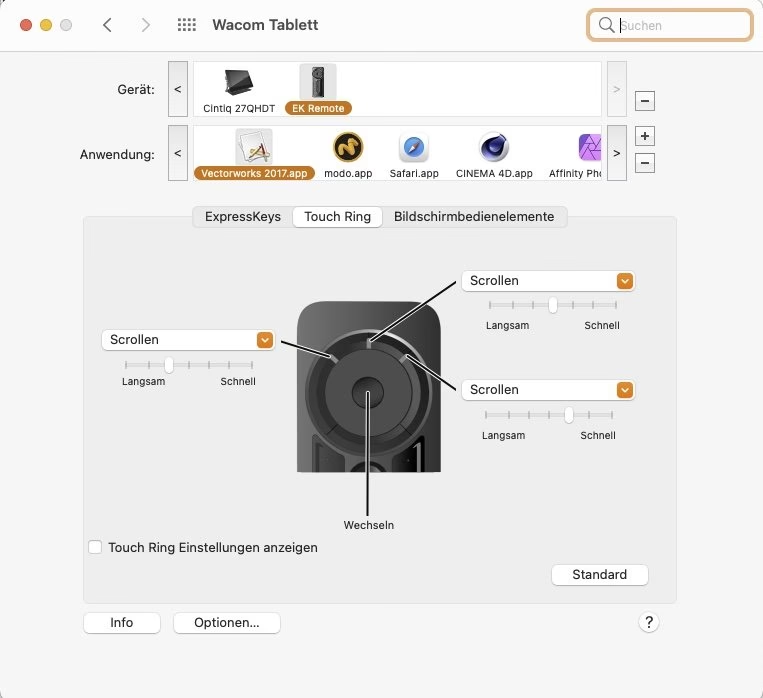
So gelangen Sie zu den relevanten Optionen:
- Öffnen Sie das Wacom Center.
- Wählen Sie in der Seitenleiste 'Geräte' das Wacom-Gerät aus, mit dem Sie Ihren Stift verwenden.
- Klicken Sie im Hauptbereich auf 'Stifteinstellungen'. Dies öffnet die 'Wacom Tablet-Eigenschaften'. Hier nehmen Sie alle wichtigen Anpassungen vor.
Beachten Sie, dass die verfügbaren Optionen in den Wacom Tablet-Eigenschaften je nach Modell Ihres Geräts variieren können.
Tasten und Spitze konfigurieren
Ihr Wacom Stift verfügt über Tasten und eine Spitze, denen verschiedene Aktionen zugewiesen werden können. Eine korrekte Konfiguration ist essenziell für eine reibungslose Nutzung.
Zuweisen von Aktionen
In den Wacom Tablet-Eigenschaften, auf der Registerkarte 'Stift', können Sie die Funktionen der Stifttasten anpassen. Für jede Taste wählen Sie die gewünschte Aktion aus einem Dropdown-Menü aus. Einige Stifte haben möglicherweise keine Tasten oder keinen Radierer.
Die Stiftspitze selbst kann ebenfalls konfiguriert werden. Doppelklicken Sie auf das Bild der Stiftspitze auf der Registerkarte 'Stift', um ein Dropdown-Menü anzuzeigen. Hier wählen Sie eine Einstellung aus, die ausgeführt wird, wenn Sie mit der Spitze auf die Geräteoberfläche tippen.
Wichtig: Für die meisten Grafikprogramme muss die Stiftspitze auf 'Klicken' eingestellt sein, damit Sie zeichnen können. Andere Einstellungen können zu unerwartetem Verhalten oder Verzögerungen führen.
Feinabstimmung des Stiftgefühls und Drucks
Das Gefühl, mit dem Ihr Stift auf Druck reagiert, und der erforderliche Druck für bestimmte Aktionen sind entscheidend für Präzision und Komfort. Diese Einstellungen können ebenfalls angepasst werden.
Details zum Stiftgefühl ('Pen Feel Details')
Um die Empfindlichkeit der Spitze zu ändern, klicken Sie auf 'Anpassen' ('Customize'). Hier können Sie erweiterte Stiftoptionen einstellen, um das Ansprechverhalten fein abzustimmen. Eine weichere Einstellung bedeutet, dass bereits leichter Druck registriert wird, während eine festere Einstellung mehr Druck erfordert.
Aktueller Druck ('Current Pressure') prüfen
Möchten Sie sehen, wie stark Sie mit dem Stift drücken müssen? Überprüfen Sie den 'Aktuellen Druck', indem Sie mit der Stiftspitze oder dem Radierer in einen leeren Bereich des Fensters der Wacom Tablet-Eigenschaften drücken. Eine Anzeige visualisiert den registrierten Druck.
Wenn Sie den Druck, der für die Verwendung der Stiftspitze oder des Radierers erforderlich ist, ändern möchten, verschieben Sie die Schieberegler für 'Spitzengefühl' ('Tip Feel') und 'Radierergefühl' ('Eraser Feel'). Durch Anpassen dieser Regler legen Sie fest, wie die Druckkurve Ihres Stifts verläuft und wie empfindlich er auf unterschiedlichen Druck reagiert.
Tipp: Wenn Sie in einer drucksensitiven Anwendung einen schmaleren Bereich von Druckwerten wünschen (d. h., der Druck soll schneller auf den maximalen Wert ansteigen), wählen Sie ein weiches Spitzengefühl.
Tipp: Wenn der Stift auf leichten Druck überreagiert und schon bei minimaler Berührung maximale Dicke oder Deckkraft erreicht, versuchen Sie eine festere Einstellung des Spitzengefühls.
Die kritische Einstellung: Doppelklick-Abstand der Spitze
Eine der häufigsten Ursachen für Verzögerungen, insbesondere am Anfang eines Pinselstrichs oder bei Drag-Aktionen, ist der 'Doppelklick-Abstand der Spitze' ('Tip Double Click Distance').
Was ist der Doppelklick-Abstand?
Diese Einstellung legt den maximalen Abstand (in Bildschirm-Pixeln) fest, den sich der Bildschirmcursor zwischen zwei Klicks bewegen darf, um immer noch als Doppelklick akzeptiert zu werden. Eine größere Distanz erleichtert das Ausführen eines Doppelklicks mit der Stiftspitze.
Auswirkung auf Verzögerungen
Das Problem ist, dass eine große Doppelklick-Distanz in einigen Grafikprogrammen eine Verzögerung am Beginn von Pinselstrichen, Tuschezeichnungen oder Ziehaktionen verursachen kann. Das System wartet quasi einen Moment ab, um zu prüfen, ob der erste Klick Teil eines Doppelklicks ist, bevor es den einzelnen Klick (und damit den Beginn des Strichs) registriert.
Um diese Art von Verzögerung zu beheben, versuchen Sie:
- Einen kleineren Wert für den 'Doppelklick-Abstand der Spitze' einzustellen.
- Alternativ können Sie eine Stifttaste für die Doppelklick-Funktion konfigurieren, anstatt die Stiftspitze dafür zu verwenden. Dadurch wird die Wartezeit am Beginn einer Aktion eliminiert, da der Doppelklick explizit über die Taste ausgelöst wird und die Spitze sofort für Zeichenaktionen bereit ist.
Zusammenfassende Tipps zur Leistungssteigerung
Basierend auf den empfohlenen Einstellungen können Sie folgende Punkte prüfen, wenn Sie Verzögerungen feststellen:
- Spitzengefühl: Experimentieren Sie mit dem Schieberegler. Ein weiches Gefühl kann für sanfte Übergänge hilfreich sein, während ein festeres Gefühl Überreaktionen bei leichtem Druck vermeiden kann.
- Doppelklick-Abstand der Spitze: Reduzieren Sie diesen Wert oder weisen Sie den Doppelklick einer Taste zu, wenn Sie eine Verzögerung am Anfang von Strichen bemerken. Dies ist oft die effektivste Einstellung gegen diese spezifische Art von Lag.
- Stiftspitze auf 'Klicken': Stellen Sie sicher, dass die Stiftspitze für normale Zeichenaktionen auf 'Klicken' eingestellt ist.
Häufig gestellte Fragen (FAQ)
Was bedeutet 'Spitzengefühl' ('Tip Feel')?
Das Spitzengefühl steuert die Druckkurve Ihres Wacom Stifts. Es bestimmt, wie viel Druck erforderlich ist, um die maximale Druckempfindlichkeit zu erreichen, und wie der Stift auf verschiedene Druckstufen reagiert.
Wie prüfe ich den aktuellen Druck meines Stifts?
In den Wacom Tablet-Eigenschaften gibt es im Stift-Tab einen Bereich für 'Aktueller Druck'. Drücken Sie mit der Stiftspitze oder dem Radierer in diesen Bereich, um eine visuelle Anzeige des registrierten Drucks zu sehen.
Was ist der 'Doppelklick-Abstand der Spitze'?
Dieser Wert legt fest, wie weit sich der Cursor zwischen zwei aufeinanderfolgenden Tipper mit der Stiftspitze bewegen darf, damit diese noch als Doppelklick erkannt werden. Ein größerer Wert erleichtert den Doppelklick, kann aber Verzögerungen beim Zeichnen verursachen.
Kann der 'Doppelklick-Abstand' wirklich Verzögerungen verursachen?
Ja, eine große Einstellung für den Doppelklick-Abstand der Spitze ist eine bekannte Ursache für eine kurze Verzögerung am Beginn eines Strichs oder einer Ziehaktion in einigen Anwendungen, da das System darauf wartet, ob ein zweiter Klick folgt.
Sollte ich eine Stifttaste für Doppelklick verwenden?
Wenn Sie häufig Verzögerungen am Anfang von Strichen bemerken und die Reduzierung des Doppelklick-Abstands nicht ausreicht oder den Doppelklick erschwert, kann das Zuweisen der Doppelklick-Funktion zu einer Stifttaste eine effektive Lösung sein.
Fazit
Verzögerungen bei Ihrem Wacom Stift sind ärgerlich, aber oft durch Anpassungen in den Stifteinstellungen behebbar. Konzentrieren Sie sich besonders auf das Spitzengefühl, den aktuellen Druck und vor allem den Doppelklick-Abstand der Spitze. Durch sorgfältiges Konfigurieren dieser Optionen in den Wacom Tablet-Eigenschaften können Sie die Reaktionsfähigkeit Ihres Stifts verbessern und wieder flüssig und präzise arbeiten. Nehmen Sie sich Zeit, die Einstellungen auszuprobieren, um die für Ihren Arbeitsstil und die von Ihnen verwendeten Anwendungen optimale Konfiguration zu finden.
Hat dich der Artikel Wacom Stift verzögert? So beheben Sie es! interessiert? Schau auch in die Kategorie Ogólny rein – dort findest du mehr ähnliche Inhalte!