


Eine Webcam ist heutzutage fast unverzichtbar, sei es für berufliche Videomeetings, den Kontakt mit Freunden und Familie per Videochat oder das Teilen von Erlebnissen beim Live-Streaming. Während viele Laptops bereits über eine integrierte Kamera verfügen, benötigen Desktop-PCs in der Regel eine externe Webcam. Aber auch bei Laptops kann eine externe Kamera sinnvoll sein, um eine bessere Bildqualität zu erzielen. Glücklicherweise ist die Installation und Einrichtung einer Webcam unter Windows 10 in den meisten Fällen ein unkomplizierter Prozess. Dieser Artikel erklärt Ihnen im Detail, wie Sie Ihre Webcam schnell und einfach in Betrieb nehmen und für verschiedene Anwendungen konfigurieren.
https://www.youtube.com/watch?v=tOhRBft6Kx4%2F1000
Einfache Installation: Plug & Play nutzen
Die gute Nachricht zuerst: Dank der modernen „Plug & Play“-Technologie von Windows 10 ist die Installation einer Webcam oft denkbar einfach. Hier sind die grundlegenden Schritte:
- Verbindung herstellen: Nehmen Sie Ihre neue Webcam und verbinden Sie sie über das mitgelieferte USB-Kabel mit einem freien USB-Anschluss an Ihrem Computer oder Notebook. Achten Sie darauf, dass das Kabel richtig sitzt.
- Automatische Erkennung: In den meisten Fällen erkennt Windows 10 die neue Hardware automatisch. Sie hören eventuell einen Ton, der neue Hardware anzeigt, und sehen möglicherweise eine Benachrichtigung auf Ihrem Desktop.
- Treiberinstallation: Windows 10 versucht nun automatisch, die benötigten Treiber für Ihre Webcam zu finden und zu installieren. Dies geschieht im Hintergrund und dauert nur einen Moment. Treiber sind kleine Softwareprogramme, die es dem Betriebssystem ermöglichen, mit der Hardware zu kommunizieren.
- Bereit zur Nutzung: Sobald die Treiber erfolgreich installiert sind, wird Windows 10 die Webcam als einsatzbereit melden.
Dieser Prozess ist der Idealfall und funktioniert bei den meisten modernen Webcams reibungslos. Sie können dann direkt mit der Einrichtung fortfahren.
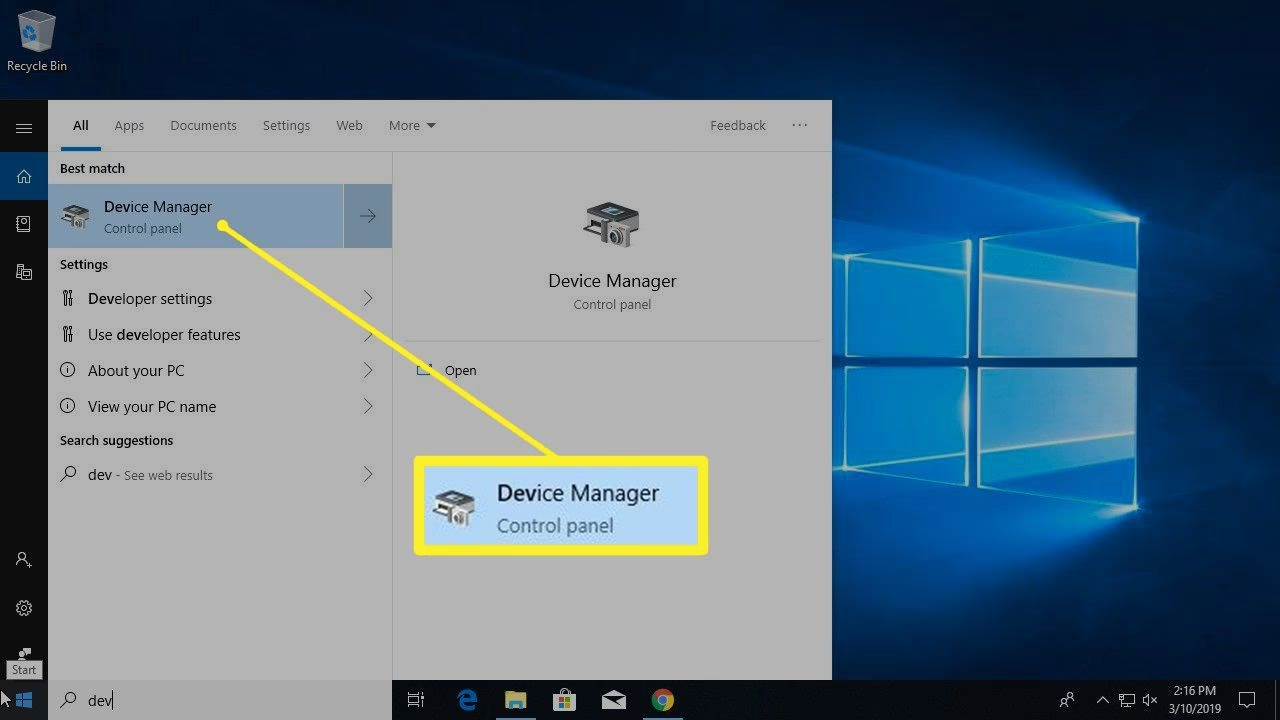
Manuelle Treiberinstallation: Wenn Plug & Play mal streikt
Was tun, wenn Windows 10 die Webcam nicht automatisch erkennt oder meldet, dass die Treiber nicht gefunden wurden? Keine Panik! In seltenen Fällen oder bei älteren Modellen kann eine manuelle Treiberinstallation erforderlich sein. Hersteller liefern heutzutage kaum noch Treiber-CDs mit. Der schnellste Weg ist der Download von der Hersteller-Webseite.
- Hersteller-Webseite besuchen: Gehen Sie auf die offizielle Webseite des Herstellers Ihrer Webcam.
- Produkt suchen: Suchen Sie nach Ihrem spezifischen Webcam-Modell. Nutzen Sie dazu die Suchfunktion oder navigieren Sie durch die Produktkategorien.
- Support- oder Download-Bereich finden: Auf der Produktseite oder im allgemeinen Support-Bereich der Webseite finden Sie in der Regel einen Abschnitt für Downloads, Treiber oder Support.
- Treiber herunterladen: Suchen Sie den passenden Treiber für Windows 10. Es ist wichtig, dass Sie die Version für Ihr Betriebssystem (Windows 10) und gegebenenfalls die richtige Architektur (32-Bit oder 64-Bit, meist 64-Bit bei modernen Systemen) auswählen. Laden Sie die Treiberdatei herunter.
- Treiber installieren: Öffnen Sie die heruntergeladene Datei (oft eine .exe-Datei) und folgen Sie den Anweisungen des Installationsprogramms. Möglicherweise müssen Sie den Computer danach neu starten.
Nach der manuellen Installation sollte Ihre Webcam von Windows 10 erkannt und nutzbar sein.
Erste Einrichtung mit der Windows Kamera-App
Nachdem die Webcam erfolgreich installiert wurde, ist der nächste Schritt, sie einzurichten und zu überprüfen, ob alles funktioniert. Die einfachste Methode hierfür ist die Nutzung der integrierten Windows Kamera-App.
- Kamera-App öffnen: Klicken Sie auf das Windows-Symbol unten links in der Taskleiste oder drücken Sie die Windows-Taste. Geben Sie „Kamera“ in die Suchleiste ein und klicken Sie auf die App in den Suchergebnissen.
- Bild überprüfen: Die Kamera-App sollte sich öffnen und automatisch das Bild Ihrer Webcam anzeigen. Sie sollten sich selbst sehen. Nutzen Sie dies, um die Position der Webcam anzupassen, damit Sie optimal im Bild sind.
- Kameras wechseln (falls nötig): Wenn Sie mehrere Kameras installiert haben (z. B. eine integrierte Laptop-Kamera und eine neue externe), finden Sie in der Regel auf der rechten Seite der App einen Button, um zwischen den verfügbaren Kameras umzuschalten.
- Einstellungen anpassen: Für weitere Konfigurationen klicken Sie auf das Zahnrad-Symbol oben links in der Kamera-App. Hier können Sie verschiedene Einstellungen vornehmen:
- Qualität: Passen Sie die Auflösung für Fotos und Videos an. Oft ist die höchste verfügbare Qualität bereits ausgewählt, aber es lohnt sich, dies zu überprüfen, insbesondere wenn Ihre Webcam höhere Auflösungen unterstützt.
- Speicherort: Ändern Sie, wo aufgenommene Fotos und Videos gespeichert werden sollen.
- Bildschirmraster: Blenden Sie ein Raster ein, das Ihnen bei der Bildkomposition helfen kann.
Die Windows Kamera-App ist ideal für einen schnellen Test und grundlegende Einstellungen. Für spezifische Anpassungen in anderen Programmen müssen Sie oft die Einstellungen des jeweiligen Programms nutzen.
Webcam für externe Programme konfigurieren (Zoom, Skype, Browser etc.)
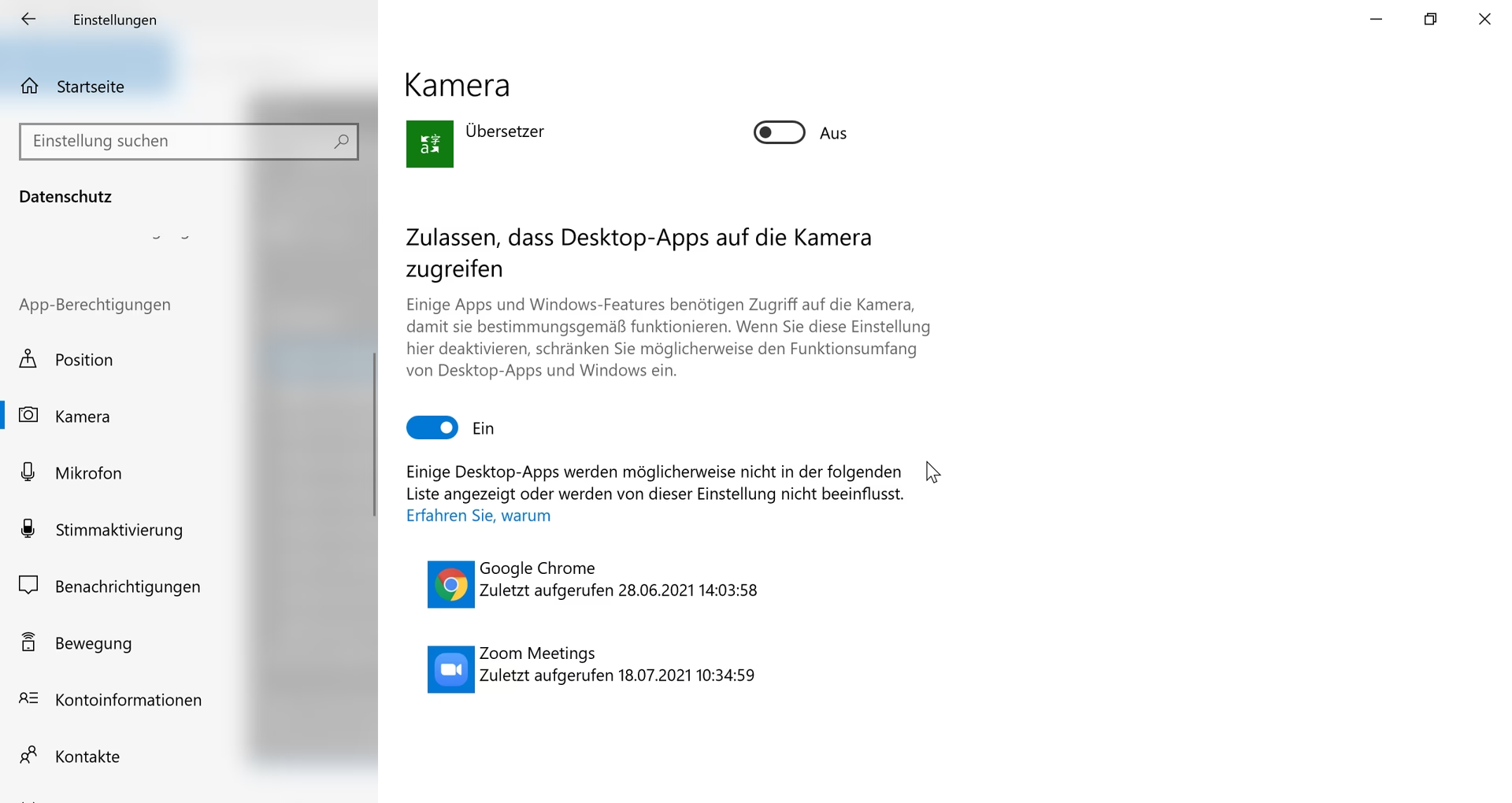
Sie möchten Ihre Webcam in Programmen wie Zoom, Skype, Google Meet oder Microsoft Teams verwenden, aber das Bild wird nicht angezeigt? Das liegt meist an den Datenschutzeinstellungen von Windows 10, die den Zugriff von Apps auf die Kamera regeln. So stellen Sie sicher, dass Ihre Programme die Webcam nutzen dürfen:
- Einstellungen öffnen: Drücken Sie gleichzeitig die Windows-Taste und die i-Taste, um die Windows-Einstellungen zu öffnen.
- Datenschutz aufrufen: Klicken Sie auf „Datenschutz“ (in neueren Windows-Versionen kann dies unter „Sicherheit & Datenschutz“ zu finden sein).
- Kamera-Einstellungen finden: Scrollen Sie im Menü auf der linken Seite nach unten und klicken Sie auf „Kamera“.
- Kamerazugriff überprüfen: Oben auf der Seite sollte unter „Kamerazugriff für dieses Gerät“ stehen: „Der Kamerazugriff für dieses Gerät ist aktiviert“. Wenn nicht, klicken Sie auf „Ändern“ und stellen Sie sicher, dass der Schalter auf „Ein“ steht.
- App-Zugriff erlauben: Stellen Sie sicher, dass der Schalter unter „Zulassen, dass Apps auf die Kamera zugreifen“ ebenfalls auf „Ein“ steht.
- Einzelne Apps prüfen: Darunter sehen Sie eine Liste von Microsoft Store-Apps. Stellen Sie sicher, dass der Schalter neben den Apps, die die Kamera nutzen sollen (wie z. B. Skype, wenn es eine Store-App ist), auf „Ein“ steht.
- Zugriff für Desktop-Apps erlauben: Für traditionelle Desktop-Programme wie Zoom, ältere Skype-Versionen oder Streaming-Software wie OBS Studio ist eine separate Einstellung wichtig. Stellen Sie sicher, dass der Schalter unter „Zulassen, dass Desktop-Apps auf die Kamera zugreifen“ auf „Ein“ steht. Windows listet hier nicht jede einzelne Desktop-App auf, sondern gewährt den Zugriff gebündelt.
- Browser-Zugriff: Wenn Sie die Webcam in einer Webanwendung über den Browser nutzen (z. B. Google Meet oder Jitsi Meet im Chrome-Browser), müssen Sie die Kameraberechtigungen oft direkt in den Einstellungen des Browsers anpassen. Suchen Sie in den Browser-Einstellungen nach „Datenschutz und Sicherheit“ oder „Website-Einstellungen“ und dort nach den Kamera-Berechtigungen.
Nachdem Sie diese Einstellungen vorgenommen haben, sollten die von Ihnen genutzten Programme auf die Webcam zugreifen können. Starten Sie die jeweilige Anwendung gegebenenfalls neu.
Häufige Probleme und Lösungen
Manchmal läuft die Einrichtung nicht reibungslos. Hier sind einige häufige Probleme und Schritte zur Fehlerbehebung:
Die Webcam wird überhaupt nicht erkannt oder funktioniert nicht
- USB-Verbindung prüfen: Ziehen Sie das USB-Kabel der Webcam ab und stecken Sie es erneut ein. Probieren Sie einen anderen USB-Anschluss an Ihrem Computer aus. Manchmal funktionieren nicht alle USB-Ports gleich gut oder einer ist defekt.
- Anderen Computer testen: Wenn möglich, schließen Sie die Webcam an einen anderen Computer an. Funktioniert sie dort, liegt das Problem wahrscheinlich an Ihrem ursprünglichen PC oder dessen Konfiguration. Funktioniert sie auch an einem anderen PC nicht, könnte die Webcam defekt sein.
- Treiber neu installieren: Deinstallieren Sie die aktuellen Webcam-Treiber und installieren Sie sie neu. Gehen Sie zum Geräte-Manager (Rechtsklick auf das Windows-Symbol -> Geräte-Manager), suchen Sie Ihre Webcam unter „Bildgebende Geräte“ oder „USB-Controller“, klicken Sie mit der rechten Maustaste darauf und wählen Sie „Gerät deinstallieren“. Starten Sie den PC neu und schließen Sie die Webcam wieder an. Windows sollte nun versuchen, die Treiber erneut automatisch zu installieren, oder Sie installieren sie manuell von der Herstellerseite.
Das Bild ist schwarz oder die Webcam funktioniert nur in einer App
- Kamerazugriff prüfen: Stellen Sie sicher, dass der Kamerazugriff in den Windows-Datenschutzeinstellungen (wie oben beschrieben) sowohl für Apps als auch für Desktop-Apps aktiviert ist.
- Andere Apps schließen: Die meisten Webcams können nur von einer Anwendung gleichzeitig genutzt werden. Stellen Sie sicher, dass keine andere App (z. B. die Windows Kamera-App, Skype, Zoom, oder auch eine Webanwendung im Browser) bereits auf die Kamera zugreift. Schließen Sie alle potenziellen Anwendungen und öffnen Sie nur die gewünschte App neu.
- In anderer App testen: Öffnen Sie die Windows Kamera-App oder eine andere Anwendung (z. B. eine einfache Videoaufzeichnungssoftware), um zu prüfen, ob die Webcam grundsätzlich funktioniert. Wenn sie dort funktioniert, liegt das Problem wahrscheinlich an den Einstellungen der spezifischen App, mit der Sie sie nutzen wollten. Überprüfen Sie die Kamera-Einstellungen innerhalb dieser App.
- Antivirus-Software prüfen: Manchmal blockiert Antivirensoftware den Zugriff auf die Kamera oder auf die Treiber. Überprüfen Sie die Einstellungen Ihrer Antivirensoftware.
Allgemeine Tipps zur Fehlerbehebung
- Computer neu starten: Ein einfacher Neustart kann viele vorübergehende Probleme beheben.
- Windows aktualisieren: Stellen Sie sicher, dass Ihr Windows 10 auf dem neuesten Stand ist. Gehen Sie zu Einstellungen (Windows + i) -> Update und Sicherheit -> Windows Update und suchen Sie nach Updates. Veraltete Systemdateien oder Treiber können Kompatibilitätsprobleme verursachen.
Fazit
Die Installation und Einrichtung einer Webcam unter Windows 10 ist dank Plug & Play meist ein schneller Vorgang. Sollten doch Probleme auftreten, helfen die manuelle Treiberinstallation und die Überprüfung der Windows-Datenschutzeinstellungen in der Kategorie „Kamera“ fast immer weiter. Mit den hier beschriebenen Schritten sind Sie bestens gerüstet, um Ihre Webcam für Videogespräche, Streaming oder andere Zwecke zu nutzen.
Hat dich der Artikel Webcam unter Windows 10 installieren interessiert? Schau auch in die Kategorie Hardware rein – dort findest du mehr ähnliche Inhalte!