
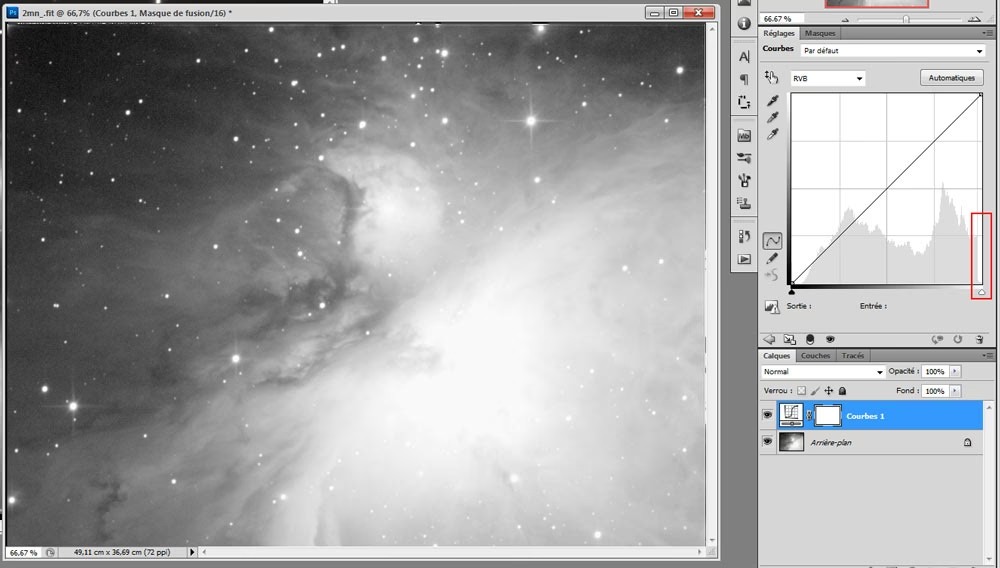

Die digitale Fotografie hat sich in den letzten Jahrzehnten rasant entwickelt, und Werkzeuge zur Bildbearbeitung sind ein unverzichtbarer Bestandteil des kreativen Prozesses geworden. An vorderster Front steht oft Adobe Photoshop, eine Software, die für ihre Vielseitigkeit und Leistungsfähigkeit bekannt ist. Doch wie zugänglich ist diese mächtige Anwendung heute? Kann man sie einfach im Webbrowser nutzen? Und wie lassen sich grundlegende, aber wirkungsvolle Anpassungen wie Farbe und Sättigung vornehmen? Dieser Artikel beleuchtet einige dieser Aspekte und erklärt, wie Fotografen und Bildbearbeiter die Werkzeuge von Photoshop optimal einsetzen können.

Die Frage, ob Photoshop direkt im Webbrowser verfügbar ist, beschäftigt viele, die Flexibilität und Zugänglichkeit suchen. Die Antwort ist nicht ganz so einfach, wie man vielleicht hofft. Adobe hat in der Vergangenheit verschiedene Ansätze verfolgt, um Photoshop-Funktionalität ins Web zu bringen. Eine bekannte Option ist Adobe Photoshop Express, eine vereinfachte Version, die als mobile App und teilweise auch über den Browser zugänglich ist. Sie bietet grundlegende Bearbeitungsfunktionen, ist aber bei weitem nicht so umfangreich wie die Desktop-Version. Es gab auch Experimente mit einer vollständigeren Web-Version von Photoshop, die primär für die Zusammenarbeit gedacht war und nicht alle Features des Desktops umfasste. Stand heute (oder zumindest zum Zeitpunkt der Entwicklung dieses Textes basierend auf der bereitgestellten Information), ist die volle, leistungsstarke Version von Photoshop, die professionelle Anwender kennen und lieben, primär eine Desktop-Anwendung. Die Web-Versionen sind oft auf einfachere Aufgaben oder die Überprüfung und Kommentierung von Dateien beschränkt. Die Nutzung im Browser bietet zweifellos Vorteile wie den Zugriff von verschiedenen Geräten ohne Installation, birgt aber auch Herausforderungen hinsichtlich Leistung, Dateigrößen und der Komplexität der Benutzeroberfläche. Für schnelle Anpassungen oder das Teilen von Bildern mag eine Web-Lösung ausreichend sein, für anspruchsvolle Bearbeitung bleibt der Desktop König.
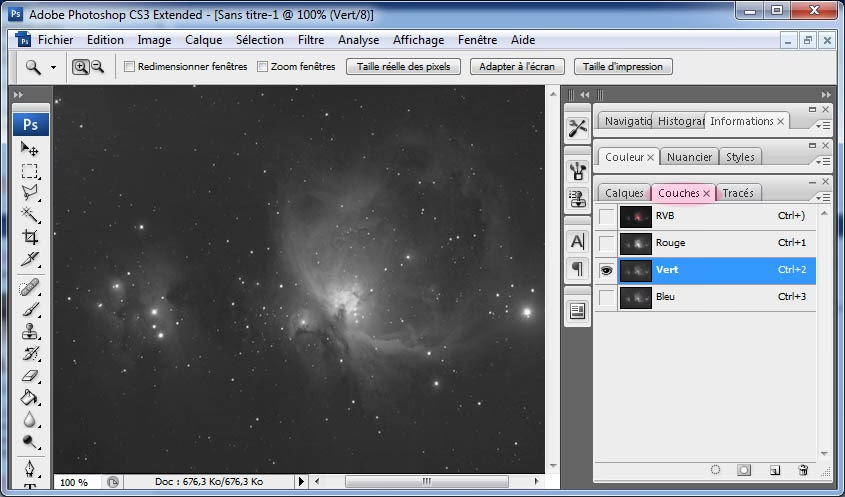
Meister der Farben: Farbanpassungen mit Farbton und Sättigung
Farbe spielt eine entscheidende Rolle in der Fotografie. Sie beeinflusst die Stimmung, Atmosphäre und die visuelle Wirkung eines Bildes maßgeblich. Photoshop bietet eine Fülle von Werkzeugen zur Farbmanipulation, aber zwei der grundlegendsten und gleichzeitig wirkungsvollsten sind die Anpassungen von Farbton (Hue) und Sättigung (Saturation). Diese Regler finden sich in vielen Bearbeitungsprogrammen, aber in Photoshop bieten sie eine präzise Kontrolle.
Der Farbton (Hue) bezieht sich auf die eigentliche Farbe selbst – ist es Rot, Blau, Grün, Gelb, etc.? Wenn Sie den Farbton-Regler verschieben, ändern Sie die Farbe der Pixel im Bild. Sie können beispielsweise ein Blau in ein Grün oder ein Rot in ein Pink verwandeln. Diese Anpassung ist global oder selektiv möglich, je nachdem, ob Sie sie auf das gesamte Bild anwenden oder Masken bzw. Auswahlbereiche nutzen. Die Veränderung des Farbtons kann dramatische Effekte erzielen, etwa das Ändern der Farbe eines Himmels oder eines Kleidungsstücks. Es ist ein mächtiges Werkzeug, das jedoch mit Bedacht eingesetzt werden sollte, um unnatürliche Ergebnisse zu vermeiden.
Die Sättigung (Saturation) beschreibt die Intensität oder Reinheit einer Farbe. Eine hohe Sättigung bedeutet, dass die Farben leuchtend und kräftig sind, während eine niedrige Sättigung die Farben blasser und grauer erscheinen lässt. Wenn die Sättigung auf Null reduziert wird, wird die Farbe vollständig entfernt, und das Bild wird zu einem Graustufenbild. Das Erhöhen der Sättigung kann Farben zum „Platzen“ bringen und einem Bild mehr Lebendigkeit verleihen. Das Verringern der Sättigung kann eine ruhigere, gedämpftere oder auch dramatischere Stimmung erzeugen, besonders wenn nur bestimmte Farben entsättigt werden, um andere hervorzuheben. Die Sättigung ist ein Regler, der oft subtil eingesetzt wird, um Farben leicht zu verstärken oder abzuschwächen, ohne dass das Bild übersättigt oder unnatürlich aussieht. Übermäßige Sättigung kann zu Detailverlust in hellen Bereichen und einem unschönen, digitalen Look führen.
Die Kombination von Farbton und Sättigung ermöglicht es, die Farbwirkung eines Bildes umfassend zu steuern. Oft werden diese Anpassungen über eine Einstellungsebene vorgenommen ('Farbton/Sättigung'), was den Vorteil hat, dass die Anpassung nicht-destruktiv ist und jederzeit bearbeitet oder entfernt werden kann. Innerhalb dieser Einstellungsebene gibt es oft auch die Möglichkeit, Luminanz (Helligkeit) anzupassen, was ebenfalls die Farbwahrnehmung beeinflusst, sowie gezielte Anpassungen für bestimmte Farbbereiche (z.B. nur die Rottöne oder Blautöne) vorzunehmen. Dies erlaubt eine sehr feine und selektive Farbkontrolle, die weit über einfache globale Anpassungen hinausgeht.
Präzise Freisteller: Was bedeutet Rotoscoping in der Bildbearbeitung?
Der Begriff „Rotoscoping“ stammt ursprünglich aus der Animation. Dort bezeichnet er eine Technik, bei der Animatoren über reale Filmaufnahmen zeichnen, um Bewegungen realistischer darzustellen. In der Bildbearbeitung, insbesondere in Photoshop, wird der Begriff manchmal im übertragenen Sinne verwendet, um den Prozess des präzisen Freistellens oder Maskierens eines Objekts oder einer Person vom Hintergrund zu beschreiben. Es geht darum, eine exakte Auswahlkante zu erstellen, die das gewünschte Element isoliert, ähnlich wie ein Animator eine Figur Bild für Bild vom Hintergrund trennt.
Das Freistellen ist eine der grundlegendsten und gleichzeitig anspruchsvollsten Aufgaben in der Bildbearbeitung. Ob Sie ein Produkt für einen Online-Shop freistellen, eine Person in einen anderen Hintergrund montieren oder nur einen Teil des Bildes bearbeiten möchten – eine präzise Auswahl ist entscheidend für ein überzeugendes Ergebnis. Photoshop bietet eine Vielzahl von Werkzeugen und Techniken, um diese Aufgabe zu bewältigen, von einfachen Auswahlwerkzeugen bis hin zu komplexen Maskierungstechniken.
Zu den grundlegenden Auswahlwerkzeugen gehören das Auswahlrechteck und die Auswahlellipse für geometrische Formen, das Lasso-Werkzeug, das Polygon-Lasso-Werkzeug und das Magnetische Lasso-Werkzeug für Freihand- oder polygonale Auswahlen. Für Objekte mit klar definierten Kanten oder Farben sind das Zauberstab-Werkzeug und das Schnellauswahl-Werkzeug oft hilfreich. Das Schnellauswahl-Werkzeug ist besonders intuitiv, da es Kanten erkennt und die Auswahl automatisch erweitert, während Sie malen.
Für präzisere und komplexere Freisteller, insbesondere bei Haaren oder feinen Details, sind fortgeschrittene Techniken wie die Verwendung des Zeichenstift-Werkzeugs (Pen Tool) oder die Arbeit mit Masken unerlässlich. Das Zeichenstift-Werkzeug ermöglicht das Erstellen präziser Pfade, die in Auswahlen umgewandelt werden können – ideal für Objekte mit glatten, definierten Kanten. Masken hingegen sind das Herzstück der nicht-destruktiven Freistellung. Eine Ebenenmaske verbirgt Teile einer Ebene, anstatt sie zu löschen. Sie können mit einem Pinsel auf der Maske malen (Schwarz verbirgt, Weiß zeigt, Grau erzeugt Transparenz), um die Sichtbarkeit der Ebene präzise zu steuern. Dies erlaubt es, Kanten schrittweise zu verfeinern und Korrekturen vorzunehmen, ohne das Originalbild zu beschädigen.
Werkzeuge wie 'Auswählen und Maskieren' (früher 'Kante verbessern') bieten spezialisierte Arbeitsbereiche zur Verfeinerung von Auswahlkanten, insbesondere bei schwierigen Bereichen wie Haaren oder Fell. Diese Werkzeuge nutzen Algorithmen, um feine Details an den Kanten zu erkennen und die Maske entsprechend anzupassen. Die Fähigkeit, präzise Masken zu erstellen, ist eine Schlüsselkompetenz in der professionellen Bildbearbeitung und ermöglicht komplexe Composings und gezielte lokale Anpassungen.
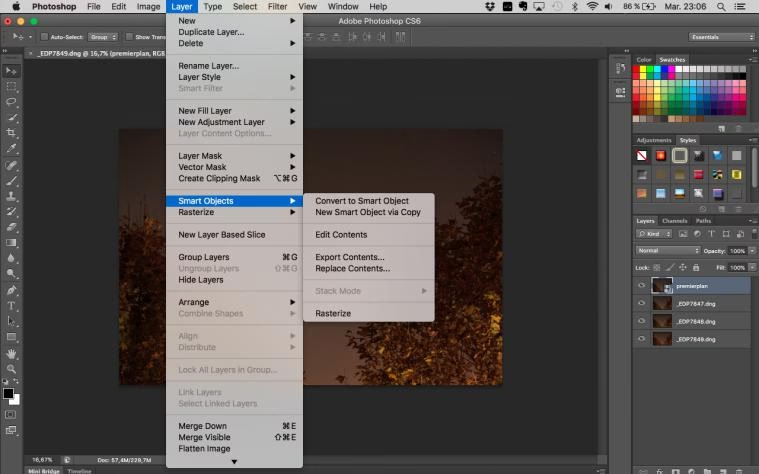
Obwohl der Begriff "Rotoscoping" in der Bildbearbeitung vielleicht nicht immer offiziell verwendet wird, beschreibt er treffend den Aufwand und die Präzision, die oft erforderlich sind, um ein Objekt perfekt vom Hintergrund zu isolieren – ein Prozess, der viel Geduld und das Beherrschen der verschiedenen Auswahl- und Maskierungswerkzeuge von Photoshop erfordert.
Vergleich: Photoshop Desktop vs. Photoshop im Web (Vereinfacht)
Um die Unterschiede und Anwendungsbereiche besser zu verstehen, hier ein vereinfachter Vergleich zwischen der vollen Desktop-Version von Photoshop und den oft im Web verfügbaren, einfacheren Varianten (wie z.B. Photoshop Express oder eingeschränkte Web-Editoren):
| Merkmal | Photoshop Desktop | Photoshop im Web (Vereinfacht) |
|---|---|---|
| Installation notwendig | Ja | Nein (Zugriff über Browser) |
| Leistung & Geschwindigkeit | Hoch (nutzt lokale Hardware) | Abhängig von Internet & Browser |
| Funktionsumfang | Sehr umfangreich (Ebenen, Masken, Filter, 3D, Video etc.) | Begrenzt (Grundlegende Bearbeitung, Filter, Effekte) |
| Komplexität der Benutzeroberfläche | Hoch (viele Werkzeuge & Optionen) | Niedriger (vereinfacht für schnelle Nutzung) |
| Unterstützte Dateiformate | Breit (PSD, TIFF, JPEG, RAW, etc.) | Oft begrenzt (primär JPEG, PNG) |
| Offline-Nutzung | Ja | Nein (Internetverbindung erforderlich) |
| Kostenmodell | Abonnement (oft Creative Cloud) | Teils kostenlos, teils Abonnement (je nach Version) |
| Professionelle Nutzung | Standard in vielen Branchen | Eher für schnelle Edits oder Social Media |
| Umfangreiche Retusche & Compositing | Ausgezeichnet | Sehr eingeschränkt oder nicht möglich |
Dieser Vergleich macht deutlich, dass die Web-Versionen eher für schnelle, einfache Bearbeitungen unterwegs oder zum Teilen gedacht sind, während die Desktop-Version für professionelle, komplexe Aufgaben unverzichtbar ist.
Häufig gestellte Fragen
Kann ich mit Photoshop Express im Web professionelle Bildbearbeitung betreiben?
Nein, Photoshop Express im Web (oder als App) bietet nur grundlegende Bearbeitungswerkzeuge. Für professionelle Retusche, komplexe Composings oder detaillierte Freisteller ist die volle Desktop-Version von Photoshop erforderlich.
Sind die Farbton- und Sättigungsregler in allen Photoshop-Versionen gleich?
Das grundlegende Konzept von Farbton und Sättigung ist universell. Allerdings bietet die Desktop-Version von Photoshop über Einstellungsebenen und erweiterte Optionen (wie die gezielte Bearbeitung einzelner Farbbereiche) eine wesentlich präzisere und flexiblere Kontrolle als einfachere Versionen oder andere Programme.
Ist das Freistellen mit dem Schnellauswahl-Werkzeug immer ausreichend?
Das Schnellauswahl-Werkzeug ist sehr nützlich für Objekte mit gut definierten Kanten und Kontrasten zum Hintergrund. Für Objekte mit feinen Details (Haare, Fell), geringem Kontrast oder komplexen Formen sind oft fortgeschrittene Techniken wie Masken, das Zeichenstift-Werkzeug oder der Arbeitsbereich 'Auswählen und Maskieren' notwendig, um ein sauberes Ergebnis zu erzielen.
Benötige ich eine starke Internetverbindung, um Photoshop im Web zu nutzen?
Ja, da die Verarbeitung und der Zugriff auf Dateien über den Browser erfolgen, ist eine stabile und schnelle Internetverbindung für eine reibungslose Nutzung von Web-basierten Photoshop-Varianten unerlässlich. Die Desktop-Version benötigt Internet nur für Lizenzprüfung und Synchronisation (Cloud-Dateien), nicht aber für die eigentliche Bearbeitung.
Was ist der größte Vorteil der Arbeit mit Masken beim Freistellen?
Der größte Vorteil ist die Nicht-Destruktivität. Mit einer Maske können Sie Teile einer Ebene ausblenden, anstatt sie zu löschen. Das bedeutet, Sie können Ihre Auswahl oder Freistellung jederzeit anpassen, verfeinern oder rückgängig machen, ohne das Originalbild zu beschädigen. Dies ist für flexible Workflows und spätere Korrekturen entscheidend.
Fazit
Photoshop bleibt das führende Werkzeug in der professionellen Bildbearbeitung. Während Web-basierte Varianten eine gewisse Zugänglichkeit für einfache Aufgaben bieten, ist die volle Leistungsfähigkeit, insbesondere bei komplexen Farbanpassungen wie Farbton und Sättigung oder präzisen Freistellern (oft als 'Rotoscoping' in diesem Kontext bezeichnet), nur mit der Desktop-Version erreichbar. Das Beherrschen dieser Werkzeuge und Techniken ist entscheidend, um das volle Potenzial Ihrer Fotografien auszuschöpfen und beeindruckende visuelle Ergebnisse zu erzielen. Die Investition in das Erlernen dieser Fähigkeiten zahlt sich für jeden ernsthaften Fotografen oder Bildbearbeiter aus.
Hat dich der Artikel Photoshop: Web, Farbe & Bildbearbeitung interessiert? Schau auch in die Kategorie Bildbearbeitung rein – dort findest du mehr ähnliche Inhalte!