


Wer digitale Bilder für verschiedene Zwecke nutzt – sei es für eine Website, einen Blog, soziale Medien oder den Druck von Broschüren und Flyern – stößt unweigerlich auf Begriffe wie Auflösung, Pixel und ppi. Die richtige Auflösung zu wählen, ist entscheidend für die Bildqualität. Ein Bild, das auf dem Bildschirm gestochen scharf aussieht, kann im Druck enttäuschend unscharf wirken, und umgekehrt kann ein hochauflösendes Bild eine Website verlangsamen. Aber was bedeuten diese Begriffe genau und welche Auflösung ist wann sinnvoll?
Was sind Pixel und wie beeinflussen sie das Bild?
Digitale Bilder, egal ob Fotos, Grafiken oder Illustrationen, bestehen aus winzigen quadratischen Bausteinen, den sogenannten Pixeln. Stellen Sie sich ein digitales Bild wie ein riesiges Mosaik vor, bei dem jeder Stein eine spezifische Farbe hat. Diese Pixel sind so klein, dass wir sie bei normaler Betrachtungsgröße nicht einzeln wahrnehmen. Das menschliche Auge nimmt die schnellen Farbwechsel zwischen den benachbarten Pixeln wahr und unser Gehirn setzt diese Informationen zu dem Gesamtbild zusammen, das wir sehen.
Wenn Sie jedoch ein digitales Bild stark vergrößern oder sehr nah heranzoomen, werden die einzelnen Pixel sichtbar. Anstatt fließender Übergänge und klarer Linien sehen Sie dann die einzelnen Farbquadrate. Wenn diese Pixel bereits bei normaler Ansichtsgröße erkennbar sind, spricht man davon, dass das Bild „verpixelt“ ist. Dies ist ein klares Zeichen für eine geringe Bildqualität.
Die Anzahl dieser Pixel und ihre Anordnung pro Flächeneinheit sind grundlegend für die Bildqualität und die mögliche Größe, in der ein Bild ohne Qualitätsverlust dargestellt oder gedruckt werden kann.
Auflösung: Das Maß der Bildqualität
Die Auflösung eines digitalen Bildes beschreibt, wie viele Pixel es in der Breite und Höhe hat oder, noch wichtiger, wie dicht die Pixel pro Flächeneinheit gepackt sind. Der gebräuchlichste Messwert hierfür ist „Pixel per Inch“ (ppi), also die Anzahl der Pixel pro Zoll (ein Zoll entspricht 2,54 cm). Je höher die ppi-Zahl, desto mehr Pixel sind auf einem Zoll Bildfläche vorhanden, was in der Regel zu einem schärferen und detailreicheren Bild führt.
Man unterscheidet oft zwischen:
- Lo-Res (Low Resolution): Bilder mit einer niedrigen Auflösung, typischerweise 72 ppi.
- Hi-Res (High Resolution): Bilder mit einer hohen Auflösung, typischerweise 300 ppi oder mehr.
Warum diese Unterscheidung? Sie hängt stark vom Ausgabezweck ab:
Auflösung für das Web (Lo-Res, 72 ppi)
Für die Darstellung auf den meisten Computerbildschirmen und Handydisplays reichen Bilder mit 72 ppi in der Regel völlig aus. Das hat mehrere Gründe:
- Bildschirmtechnologie: Viele ältere oder Standard-Computerbildschirme können ohnehin keine höhere Pixeldichte als etwa 72 ppi darstellen. Selbst wenn Sie ein Bild mit 300 ppi hochladen, zeigt der Bildschirm es nicht mit dieser Dichte an.
- Dateigröße und Ladezeiten: Bilder mit geringerer Auflösung (72 ppi) haben deutlich kleinere Dateigrößen als Bilder mit hoher Auflösung (300 ppi) bei gleicher Abmessung in Zentimetern oder Zoll. Kleinere Dateien bedeuten schnellere Ladezeiten für Websites. Dies ist entscheidend für die Nutzererfahrung und kann sich sogar positiv auf das Suchmaschinenranking auswirken.
- Betrachtungsabstand: Bilder auf Bildschirmen werden oft mit einem gewissen Abstand betrachtet, bei dem das menschliche Auge die feineren Details einer höheren Auflösung auf einem Standardbildschirm nicht wahrnehmen kann.
Daher sind 72 ppi der Standard für das Web. Eine höhere Auflösung bringt hier meist keinen sichtbaren Qualitätsvorteil, aber erhebliche Nachteile bei der Performance.
Auflösung für den Druck (Hi-Res, 300+ ppi)
Wenn Sie Bilder für den Druck verwenden möchten, sei es in einer Firmenbroschüre, auf einem Poster oder in einem Buch, ist eine hohe Auflösung unerlässlich. Der Standard für qualitativ hochwertige Drucke liegt bei mindestens 300 ppi.
- Druckverfahren: Druckmaschinen funktionieren anders als Bildschirme. Sie tragen Tinte oder Toner in winzigen Punkten auf das Papier auf. Um feine Details und scharfe Kanten zu erzeugen, benötigt der Drucker eine hohe Dichte an Bildinformationen – die 300 ppi oder mehr liefern.
- Betrachtungsabstand: Gedruckte Materialien werden oft aus geringerem Abstand betrachtet als Bildschirme. Bei näherer Betrachtung werden Unschärfen und Qualitätsmängel, die bei niedriger Auflösung entstehen, sofort sichtbar.
- Skalierbarkeit: Ein hochauflösendes Bild (300 ppi) kann verkleinert werden, ohne an Qualität zu verlieren. Ein niedrigauflösendes Bild (72 ppi) kann nur in sehr begrenztem Maße vergrößert werden, bevor es unscharf und verpixelt aussieht. Für den Druck benötigen Sie oft Bilder, die eine bestimmte physische Größe (z.B. A4) bei 300 ppi haben.
Bilder, die aus dem Web heruntergeladen werden (meist 72 ppi), eignen sich daher in der Regel nicht für den qualitativ hochwertigen Druck, da ihnen die notwendigen Pixelinformationen fehlen.
Wie finde ich die Auflösung eines Bildes heraus?
Die Auflösung eines Bildes nur durch Betrachten auf dem Bildschirm oder anhand der Dateigröße zu bestimmen, ist nicht zuverlässig. Ein Bild kann auf Ihrem Monitor gut aussehen, aber dennoch eine niedrige Auflösung für den Druck haben. Auch die Dateigröße allein gibt keinen eindeutigen Hinweis auf die ppi-Zahl.
Um die tatsächliche Auflösung (ppi) und die physischen Abmessungen (in cm oder Zoll) eines Bildes herauszufinden, müssen Sie es in einem Bildbearbeitungsprogramm öffnen. Fast jedes gängige Programm, sei es Adobe Photoshop, GIMP, oder sogar die Standard-Fotoprogramme Ihres Betriebssystems, bietet diese Funktion.
Suchen Sie im Menü nach Optionen wie „Bildgröße“, „Eigenschaften“ oder „Informationen“. Dort werden Ihnen in der Regel die Pixelabmessungen (z.B. 1920x1080 Pixel), die physischen Abmessungen (z.B. in cm oder Zoll) und die Auflösung in Pixel pro Zoll (ppi) angezeigt. Achten Sie darauf, dass die Option „Bild neu berechnen“ oder „Pixel neu berechnen“ (Resample) deaktiviert ist, wenn Sie nur die bestehende Auflösung prüfen oder die physischen Abmessungen ändern möchten, ohne die Pixelanzahl zu verändern.
Auflösung von Bildschirmen und Videos
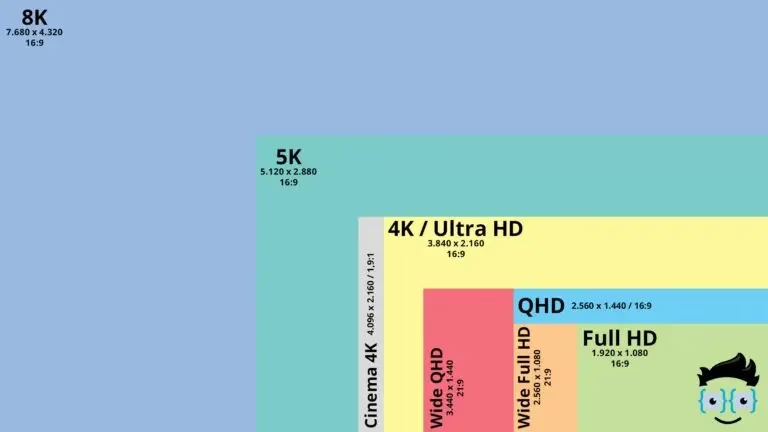
Nicht nur Bilder haben eine Auflösung, sondern auch die Geräte, die sie anzeigen: Computerbildschirme, Handydisplays und Fernsehgeräte. Die Auflösung eines Bildschirms wird oft als die Gesamtzahl der Pixel in der Breite und Höhe angegeben, z.B. 1920x1080 Pixel.
- 1920x1080 (1080p oder Full HD): Dies ist aktuell eine sehr verbreitete Auflösung für Monitore und Fernsehgeräte, oft als „Full HD“ bezeichnet.
- 2560x1440 (1440p oder QHD): Eine höhere Auflösung, die besonders bei größeren Monitoren oder für anspruchsvolle Anwendungen wie Gaming oder Videobearbeitung beliebt ist.
- 3840x2160 (2160p oder 4K/UHD): Bietet eine viermal höhere Pixelanzahl als Full HD und liefert ein extrem scharfes Bild.
Auch Videokameras zeichnen in bestimmten Auflösungen auf, wie 1080p (HD) oder 4K (UHD). Wenn Sie Bildschirmaufnahmen (Screencasts) erstellen, entspricht die Auflösung der Aufnahme der Auflösung Ihres Bildschirms zum Zeitpunkt der Aufnahme.
Auflösung versus Pixeldichte (dpi/ppi bei Geräten)
Neben der reinen Pixelanzahl eines Bildschirms (z.B. 1920x1080) ist die Pixeldichte eine entscheidende Kennzahl für die wahrgenommene Schärfe. Die Pixeldichte eines Bildschirms beschreibt das Verhältnis zwischen der Auflösung (Gesamtpixel) und der physikalischen Größe des Bildschirms (in Zoll). Sie wird ebenfalls in ppi gemessen, manchmal auch als dpi (dots per inch) bezeichnet, obwohl ppi technisch korrekter für Pixel auf Bildschirmen ist und dpi eher für gedruckte Punkte verwendet wird.

Ein 24-Zoll-Monitor mit 1920x1080 Pixeln hat eine höhere Pixeldichte (mehr ppi) als ein 60-Zoll-Fernseher mit derselben Auflösung. Das bedeutet, auf dem kleineren Bildschirm sind die Pixel enger gepackt, wodurch das Bild schärfer erscheint. Dieser Unterschied ist für das ungeübte Auge nicht immer sofort offensichtlich, aber bei genauerem Hinsehen oder bei der Arbeit mit feinen Details macht er sich bemerkbar.
Moderne Smartphones und hochauflösende Monitore (z.B. 4K auf kleineren Diagonalen) haben eine sehr hohe Pixeldichte, was zu extrem scharfen und detailreichen Anzeigen führt. Allerdings erfordert die Darstellung von Inhalten auf Bildschirmen mit sehr hoher Auflösung und Pixeldichte auch eine entsprechend hohe Rechenleistung von der Grafikkarte des Computers. Dies ist einer der Gründe, warum sich neue, höhere Standardauflösungen am Markt oft erst schrittweise durchsetzen.
Farbtiefe: Mehr als nur Schärfe
Neben der Auflösung, die die Schärfe und Detailreichtum durch die Anzahl der Pixel beeinflusst, spielt die Farbtiefe eine wichtige Rolle für die Bildqualität und die Lebendigkeit der Farben. Die Farbtiefe beschreibt, wie viele verschiedene Farben ein einzelnes Pixel darstellen kann.
Sie wird in Bit gemessen. Jedes zusätzliche Bit verdoppelt die Anzahl der möglichen Farben pro Pixel exponentiell:
- 1 Bit: 2 Farben (z.B. Schwarz und Weiß)
- 8 Bit: 2^8 = 256 Farben
- 24 Bit: 2^24 = 16.777.216 Farben (oft als „True Color“ bezeichnet)
Die meisten modernen Monitore und Digitalkameras arbeiten mit einer Farbtiefe von 24 Bit, oft aufgeteilt in je 8 Bit für die drei Grundfarben des RGB-Farbraums (Rot, Grün, Blau). Dies ermöglicht die Darstellung von über 16 Millionen Farbtönen, was für eine sehr realistische und feine Farbabstufung sorgt, zum Beispiel bei Hauttönen oder Sonnenuntergängen.
Eine höhere Farbtiefe (z.B. 30 Bit oder 48 Bit, was von einigen professionellen Kameras oder Scannern erzeugt werden kann) ermöglicht noch feinere Farbabstufungen und ist besonders für professionelle Bildbearbeitung relevant, um Farbverläufe ohne sichtbare „Banding“-Effekte (streifige Übergänge) zu bearbeiten. Für die Darstellung auf Standardmonitoren und im Web werden diese Bilder jedoch meist auf 24 Bit reduziert.
Bilder für das Web scharf machen: Optimierung ist der Schlüssel
Wenn Sie Bilder für das Web vorbereiten, geht es darum, die Balance zwischen guter visueller Qualität und geringer Dateigröße zu finden. Ein zu großes oder zu hoch aufgelöstes Bild kann die Ladezeit Ihrer Website erheblich verlangsamen.
Hier sind wichtige Tipps zur Optimierung:
- Originaldatei sichern: Bevor Sie mit der Bearbeitung beginnen, speichern Sie eine Kopie Ihres Bildes unter einem neuen Namen. So behalten Sie die Originaldatei mit allen Pixelinformationen, falls Sie später eine höhere Auflösung oder andere Abmessungen benötigen.
- Auf das richtige Format zuschneiden (Cropping): Entfernen Sie unnötige Bereiche am Bildrand. Dies reduziert die Pixelanzahl und damit die Dateigröße, ohne die Qualität des eigentlichen Bildmotivs zu beeinträchtigen.
- Bildgröße anpassen (Resizing): Wenn Ihr Bild physisch viel größer ist, als es im Web benötigt wird (z.B. ein riesiges Bild aus einer Digitalkamera, das nur als kleines Vorschaubild angezeigt werden soll), verkleinern Sie die Abmessungen (Breite und Höhe in Pixeln). Achten Sie darauf, das Seitenverhältnis beizubehalten, um Verzerrungen zu vermeiden.
- Auflösung für Web einstellen (72 ppi): Stellen Sie die Auflösung auf 72 ppi ein. Wie bereits erwähnt, reicht dies für die Darstellung auf den meisten Bildschirmen aus und reduziert die Dateigröße erheblich.
- Farbraum beachten (RGB): Speichern Sie Bilder für digitale Anzeigen im RGB-Farbraum. Monitore arbeiten mit additiver Farbmischung (Rot, Grün, Blau), während Drucke oft den CMYK-Farbraum (Cyan, Magenta, Yellow, Key/Black) nutzen. Die Verwendung des falschen Farbraums kann zu Farbabweichungen führen.
- Dateiformat wählen:
- PNG: Ein verlustfreies Format, das sich gut für Bilder mit Transparenz oder Grafiken mit scharfen Kanten eignet. Es behält die Bildqualität bei, kann aber größere Dateigrößen als JPG haben.
- JPG/JPEG: Ein verlustbehaftetes Format, das durch Komprimierung sehr kleine Dateigrößen ermöglicht. Sie können den Grad der Komprimierung steuern, aber eine stärkere Komprimierung führt zu sichtbaren Qualitätsverlusten (Artefakten). Für Fotos ist JPG oft die beste Wahl für das Web, wenn eine moderate Komprimierung gewählt wird.
- „Für Web optimieren“ Funktion nutzen: Viele Bildbearbeitungsprogramme bieten eine spezielle Funktion „Für Web speichern“ oder „Für Web optimieren“. Diese Funktion automatisiert oft viele der oben genannten Schritte und erlaubt Ihnen, verschiedene Einstellungen (wie Komprimierungsgrad bei JPG) zu testen, um die beste Balance zwischen Qualität und Dateigröße zu finden.
Vergleichstabelle: Web vs. Druck Anforderungen
| Merkmal | Für das Web (Lo-Res) | Für den Druck (Hi-Res) |
|---|---|---|
| Empfohlene Auflösung (ppi) | 72 ppi | 300 ppi oder mehr |
| Farbraum | RGB | CMYK (oft, je nach Druckerei) |
| Dateigröße | Klein (optimiert für schnelle Ladezeiten) | Größer (enthält mehr Pixelinformation) |
| Typische Verwendung | Websites, Blogs, soziale Medien, E-Mails | Broschüren, Poster, Flyer, Bücher, Magazine |
| Qualitätsziel | Gute Darstellung auf Bildschirm | Hohe Schärfe und Detailtreue auf Papier |
Häufig gestellte Fragen zur Bildauflösung
Was bedeutet ppi und warum ist es wichtig?
ppi steht für „Pixel per Inch“ und gibt an, wie viele Pixel pro Zoll in einem Bild oder auf einem Bildschirm vorhanden sind. Es ist ein Maß für die Pixeldichte und damit ein wichtiger Indikator für die Schärfe und Detailtreue eines Bildes, insbesondere im Zusammenhang mit seiner physischen Größe bei der Ausgabe (Druck) oder Anzeige (Bildschirm).
Reichen 72 ppi immer für das Web?
Ja, in den allermeisten Fällen reichen 72 ppi für eine gute Darstellung auf Standard-Computerbildschirmen und Mobilgeräten aus. Eine höhere Auflösung bringt hier keinen sichtbaren Vorteil, erhöht aber die Dateigröße und verlangsamt die Website. Für sehr hochauflösende „Retina“-Displays könnten theoretisch höhere ppi-Werte sichtbar werden, aber die Optimierung für 72 ppi bleibt der gängige Standard für die beste Balance aus Qualität und Performance im Web.
Warum sehen Bilder auf dem Bildschirm gut aus, sind aber schlecht für den Druck?
Bilder für den Bildschirm sind oft für 72 ppi optimiert, da Monitore diese Dichte gut darstellen können. Drucker benötigen jedoch eine viel höhere Pixeldichte (300 ppi) für eine scharfe Ausgabe auf Papier. Ein 72-ppi-Bild hat einfach nicht genügend Pixelinformationen, um bei der für den Druck erforderlichen Dichte eine akzeptable physikalische Größe zu erreichen, ohne unscharf zu werden.
Was ist der Unterschied zwischen Auflösung und Pixeldichte?
Im Kontext von Bildern bezieht sich Auflösung oft auf die ppi-Zahl. Im Kontext von Bildschirmen bezieht sich Auflösung oft auf die Gesamtpixelanzahl (z.B. 1920x1080). Pixeldichte (ppi/dpi) beschreibt immer die Anzahl der Pixel pro Flächeneinheit (Zoll) und ist das entscheidende Maß für die Schärfe sowohl von Bildern als auch von Bildschirmen im Verhältnis zu ihrer physischen Größe.
Kann ich die Auflösung eines Bildes nachträglich erhöhen?
Sie können die ppi-Zahl in einem Bildbearbeitungsprogramm ändern, aber das „Hinzufügen“ von Pixelinformationen („Upsampling“ mit aktivierter „Bild neu berechnen“ Option) führt in der Regel nicht zu mehr Details oder Schärfe. Die Software „erfindet“ die zusätzlichen Pixel basierend auf den vorhandenen, was oft zu einem weichgezeichneten oder unscharfen Ergebnis führt. Es ist immer besser, mit einem Bild zu beginnen, das die benötigte hohe Auflösung bereits besitzt.
Zusammenfassend lässt sich sagen, dass die Wahl der richtigen Auflösung entscheidend vom Verwendungszweck abhängt. Für das Web ist eine geringere Auflösung (72 ppi) mit optimierter Dateigröße ideal für Performance und Darstellung auf Standardbildschirmen. Für den Druck ist eine hohe Auflösung (300 ppi) unerlässlich, um scharfe und detailreiche Ergebnisse auf Papier zu erzielen. Das Verständnis von Pixeln, ppi, Pixeldichte und Farbtiefe ermöglicht es Ihnen, Bilder optimal für jede Ausgabeform vorzubereiten und die bestmögliche Qualität zu erzielen.
Hat dich der Artikel Bildauflösung: Web vs. Druck verstehen interessiert? Schau auch in die Kategorie Fotografie rein – dort findest du mehr ähnliche Inhalte!