
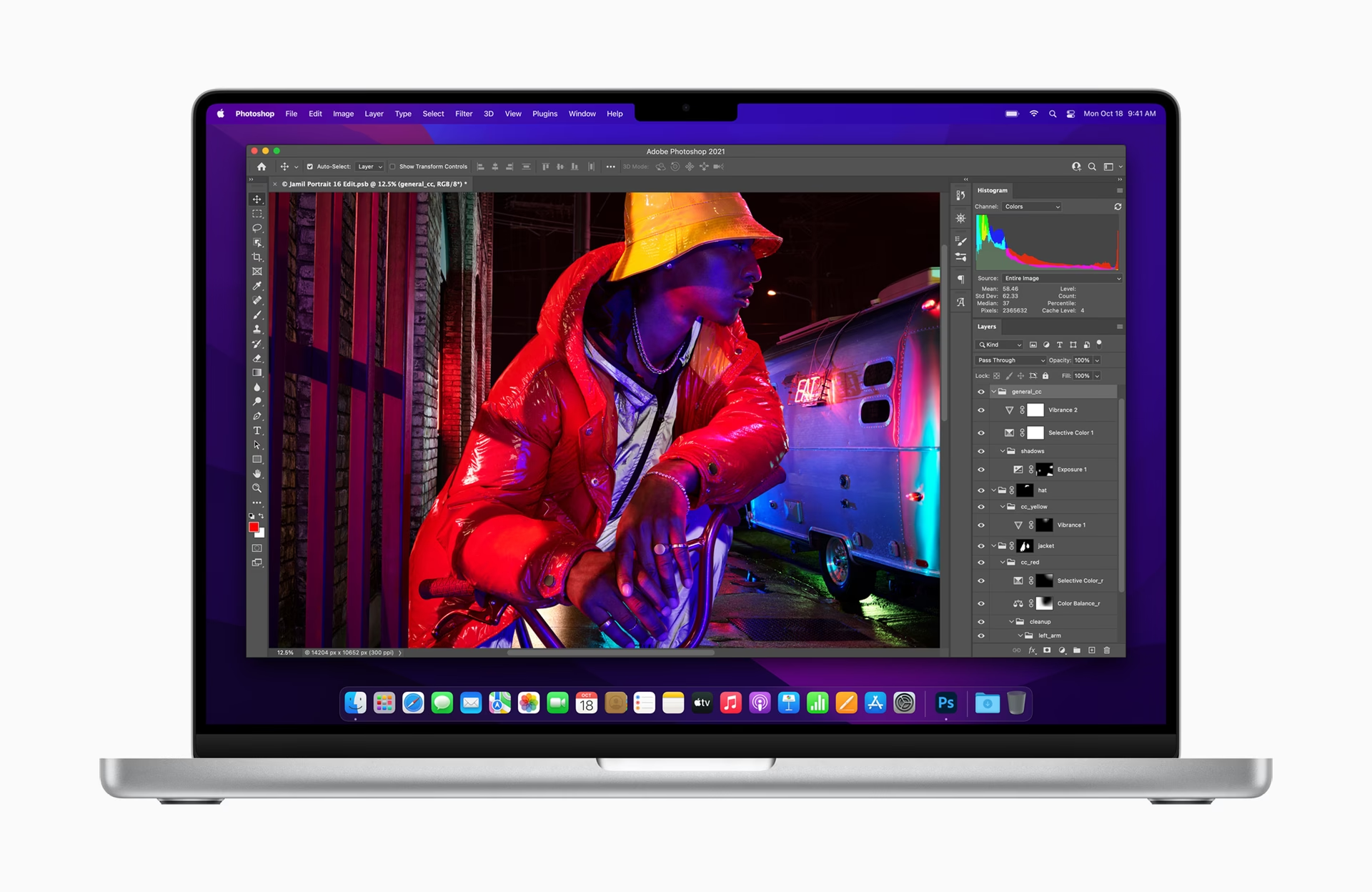

Die Welt der digitalen Fotografie und Bildbearbeitung entwickelt sich ständig weiter. Adobe Photoshop steht dabei an vorderster Front und bringt regelmäßig neue Funktionen und Verbesserungen heraus. Doch mit jeder neuen Version von Photoshop und jedem Update des Mac-Betriebssystems macOS stellt sich für viele Nutzer die entscheidende Frage der Kompatibilität. Passt meine Photoshop-Version noch zu meinem macOS? Oder benötigt mein Mac ein Update, um die neueste Photoshop-Version nutzen zu können? Diese Fragen sind besonders relevant, wenn Sie, wie in Ihrem Fall, macOS Monterey 12.7.1 verwenden und von Photoshop die Meldung erhalten, dass Version 13.x oder neuer erforderlich ist.

Die Herausforderung liegt darin, dass sowohl Software (Photoshop) als auch das Betriebssystem (macOS) spezifische Anforderungen an die Hardware und aneinander stellen. Eine neuere, leistungsfähigere Version von Photoshop benötigt oft auch ein moderneres Betriebssystem, um alle Funktionen nutzen zu können und stabil zu laufen. Umgekehrt unterstützen ältere Betriebssysteme die neuesten Software-Features möglicherweise nicht.
Die Grundlagen der Kompatibilität
Adobe gibt für jede Version seiner Creative Cloud-Programme, einschließlich Photoshop, detaillierte Systemanforderungen an. Diese beinhalten nicht nur die benötigte Prozessorleistung, den Arbeitsspeicher oder den Festplattenspeicher, sondern auch die minimal erforderliche Version des Betriebssystems. Diese Anforderung ist entscheidend, denn wenn Ihr macOS zu alt ist, lässt sich die gewünschte Photoshop-Version entweder gar nicht erst installieren, oder sie läuft nicht korrekt.
Historisch gesehen hat jede neue Hauptversion von macOS (wie Big Sur, Monterey, Ventura, Sonoma) eine Kompatibilitätsperiode mit bestimmten Photoshop-Versionen. Wenn eine neue macOS-Version veröffentlicht wird, stellt Adobe sicher, dass die *aktuelle* Photoshop-Version darauf läuft. Mit der Zeit und der Veröffentlichung neuerer Photoshop-Versionen wird oft die Unterstützung für ältere macOS-Versionen eingestellt. Dies geschieht, weil neuere Betriebssysteme Technologien (APIs) bereitstellen, die Photoshop für neue Funktionen oder eine bessere Leistung benötigt.
macOS Monterey 12.7.1 und Photoshop 13.x+
Sie verwenden macOS Monterey 12.7.1 und Photoshop verlangt Version 13.x oder neuer. macOS Monterey (Version 12) ist ein relativ modernes Betriebssystem, das zwischen 2021 und 2023 von Apple aktiv unterstützt wurde. Version 12.7.1 ist eine der letzten Aktualisierungen innerhalb der Monterey-Reihe. Photoshop-Versionen werden in der Regel über die Creative Cloud App verwaltet und nummeriert, wobei die "Hauptversion" oft dem Erscheinungsjahr oder einer größeren Funktionsaktualisierung entspricht (z.B. die Versionen, die als "Photoshop 2023" oder "Photoshop 2024" bekannt sind, haben interne Versionsnummern wie 24.x oder 25.x).
Wenn Photoshop jetzt Version 13.x oder neuer verlangt, bezieht sich dies wahrscheinlich auf eine interne Versionsnummer, die einer neueren "Jahresversion" entspricht. Es ist durchaus möglich, dass diese spezifische Photoshop-Version (13.x+) eine neuere macOS-Version als Monterey 12.7.1 voraussetzt. Oft ist dies dann macOS Ventura (Version 13) oder sogar macOS Sonoma (Version 14).
Der Grund, warum Photoshop ein neueres macOS benötigt, liegt oft in der Nutzung neuerer Technologien oder Optimierungen, die nur in diesen Betriebssystemversionen verfügbar sind. Dazu gehören Verbesserungen bei der Grafikbeschleunigung, der Speicherverwaltung oder auch Sicherheitsfunktionen. Ohne das passende Betriebssystem kann Photoshop diese Funktionen nicht nutzen, was zu Leistungsproblemen, Fehlern oder der Unfähigkeit, die Software überhaupt zu starten, führen kann.
Die Hardware-Frage: Ist Ihr Mac zu alt?
Dies ist der Kern Ihrer Sorge und eine sehr berechtigte Frage. Die Kompatibilität von macOS mit Ihrem Mac-Modell ist der limitierende Faktor dafür, welches Betriebssystem Sie überhaupt installieren können. Apple veröffentlicht jedes Jahr eine neue Hauptversion von macOS und stellt gleichzeitig eine Liste der kompatiblen Mac-Modelle bereit. Ältere Macs, auch wenn sie noch gut funktionieren mögen, werden nach einer bestimmten Zeit von der Unterstützung für die neuesten macOS-Versionen ausgeschlossen.
Um macOS Ventura (Version 13) oder macOS Sonoma (Version 14) installieren zu können, benötigen Sie ein Mac-Modell, das von diesen Betriebssystemen unterstützt wird. Im Allgemeinen unterstützen Ventura und Sonoma Macs ab etwa Mitte 2017 oder 2018, abhängig vom spezifischen Modell (MacBook Air, MacBook Pro, iMac, Mac mini, Mac Pro, Mac Studio). Ein Mac, der älter ist als die von Apple für Ventura oder Sonoma festgelegte Grenze, kann diese Betriebssysteme nicht offiziell installieren und ausführen.
Wenn die von Ihnen benötigte Photoshop-Version (13.x+) zwingend macOS Ventura oder Sonoma voraussetzt, und Ihr Mac-Modell diese Betriebssysteme nicht installieren kann, dann ist Ihr Mac in der Tat für die *neueste Version* von Photoshop, die Sie verwenden möchten, zu alt. Dies bedeutet nicht unbedingt, dass Ihr Mac generell unbrauchbar ist, aber er erreicht die Grenzen seiner Software-Upgrade-Fähigkeit.
Was können Sie tun, um das Problem zu lösen?
Hier sind die Schritte, die Sie unternehmen können, um Ihre Situation zu klären und eine Lösung zu finden:
- Überprüfen Sie die genauen Systemanforderungen für Ihre gewünschte Photoshop-Version: Gehen Sie auf die offizielle Adobe-Website und suchen Sie nach den Systemanforderungen für die spezifische Photoshop-Version 13.x+ (oder die entsprechende "Jahresversion", z.B. Photoshop 2024), die Sie installieren möchten. Dort finden Sie die exakte macOS-Mindestanforderung.
- Finden Sie heraus, welches Mac-Modell Sie haben: Klicken Sie auf das Apple-Menü () in der oberen linken Ecke Ihres Bildschirms und wählen Sie "Über diesen Mac". Dort werden das Modell und das Baujahr Ihres Macs angezeigt (z.B. "MacBook Pro (15 Zoll, 2018)").
- Überprüfen Sie die Kompatibilität Ihres Mac-Modells mit neueren macOS-Versionen: Suchen Sie auf der Apple-Website nach den Kompatibilitätslisten für macOS Ventura und macOS Sonoma. Prüfen Sie, ob Ihr Mac-Modell auf der Liste der unterstützten Geräte steht.
Basierend auf den Ergebnissen dieser Schritte ergeben sich verschiedene Szenarien:
- Szenario A: Ihr Mac unterstützt das benötigte neuere macOS (Ventura oder Sonoma), das von Photoshop 13.x+ verlangt wird.
In diesem Fall können Sie Ihr macOS aktualisieren. Sichern Sie unbedingt vorher alle wichtigen Daten! Laden Sie die benötigte macOS-Version (Ventura oder Sonoma) aus dem App Store herunter und installieren Sie sie. Nach dem erfolgreichen macOS-Update sollten Sie in der Lage sein, die erforderliche Photoshop-Version über die Creative Cloud App zu installieren oder zu aktualisieren. - Szenario B: Ihr Mac unterstützt das benötigte neuere macOS (Ventura oder Sonoma) *nicht*, das von Photoshop 13.x+ verlangt wird.
Dies bedeutet, dass Ihr Mac die Hardwareanforderungen für das Betriebssystem, das die gewünschte Photoshop-Version benötigt, nicht erfüllt. In diesem Fall können Sie die neueste Photoshop-Version nicht auf Ihrem aktuellen Mac verwenden. Ihre Optionen sind begrenzt:- Sie können versuchen, eine ältere Photoshop-Version zu installieren, die noch mit macOS Monterey 12.7.1 kompatibel ist. Über die Creative Cloud App können Sie oft auf ältere Versionen zugreifen. Bedenken Sie jedoch, dass ältere Versionen keine neuen Funktionen oder Sicherheitsupdates mehr erhalten.
- Wenn Sie die neuesten Photoshop-Funktionen benötigen, müssen Sie über eine Aufrüstung Ihrer Mac-Hardware nachdenken, um ein Modell zu erwerben, das mit den neuesten macOS-Versionen kompatibel ist.
- Szenario C: Photoshop 13.x+ ist eigentlich mit macOS Monterey 12.7.1 kompatibel, aber es gibt ein anderes Problem.
Auch wenn die Systemanforderungen erfüllt sind, können manchmal andere Probleme auftreten. Stellen Sie sicher, dass sowohl macOS (12.7.1 ist aktuell für Monterey) als auch die Creative Cloud App selbst auf dem neuesten Stand sind. Versuchen Sie eine saubere Neuinstallation von Photoshop über die Creative Cloud App. Manchmal können Berechtigungsprobleme oder beschädigte Installationsdateien solche Meldungen verursachen.
Vergleichstabelle: macOS-Versionen und typische Photoshop-Kompatibilität
Die genauen Kompatibilitätsangaben können sich ändern, aber hier ist eine allgemeine Übersicht:
| macOS Version | Typische Photoshop-Kompatibilität (Beispiele) | Hardware-Anforderung (ungefähr) |
|---|---|---|
| macOS Big Sur (11) | Ältere Creative Cloud Versionen (z.B. PS 2021 / 22.x) | Macs von ca. 2013/2014 bis 2020 |
| macOS Monterey (12) | Neuere Creative Cloud Versionen (z.B. PS 2022 / 23.x, PS 2023 / 24.x) - Kompatibilität mit sehr späten PS-Versionen kann enden. | Macs von ca. 2015/2016 bis 2021 |
| macOS Ventura (13) | Aktuelle Creative Cloud Versionen (z.B. PS 2023 / 24.x, frühe PS 2024 / 25.x) | Macs von ca. 2017/2018 bis 2022 |
| macOS Sonoma (14) | Aktuellste Creative Cloud Versionen (z.B. PS 2024 / 25.x) | Macs von ca. 2018/2019 bis heute |
(Diese Tabelle dient nur als grobe Orientierung. Bitte prüfen Sie immer die spezifischen Anforderungen auf der Adobe- und Apple-Website.)
Häufig gestellte Fragen (FAQ)
F: Kann ich eine ältere, mit Monterey kompatible Photoshop-Version nutzen, auch wenn ich ein Creative Cloud Abo habe?
Ja, über die Creative Cloud Desktop App können Sie in der Regel frühere Versionen von Photoshop installieren, die mit Ihrem aktuellen Betriebssystem kompatibel sind. Beachten Sie jedoch, dass diese Versionen möglicherweise nicht alle neuen Funktionen oder Leistungsoptimierungen der neuesten Version bieten und keine weiteren Updates erhalten.
F: Wie finde ich die genauen Systemanforderungen für die neueste Photoshop-Version?
Die aktuellsten und detailliertesten Systemanforderungen finden Sie immer auf der offiziellen Adobe-Website im Support-Bereich für Photoshop.
F: Mein Mac ist laut Apple-Liste mit Ventura/Sonoma kompatibel, aber ich habe Bedenken beim Update. Was soll ich tun?
Updates des Betriebssystems sind große Schritte. Es ist ratsam, vor einem großen Update (z.B. von Monterey auf Ventura) eine vollständige Datensicherung zu erstellen (z.B. mit Time Machine). Prüfen Sie auch, ob andere wichtige Programme, die Sie verwenden, mit dem neuen macOS kompatibel sind. Manchmal ist es sinnvoll, einige Wochen oder Monate nach der Veröffentlichung einer neuen macOS-Version mit dem Update zu warten, bis mögliche anfängliche Probleme behoben sind.
F: Wenn mein Mac das benötigte neuere macOS nicht unterstützt, bin ich dann gezwungen, einen neuen Mac zu kaufen?
Nicht unbedingt sofort. Sie können weiterhin mit einer älteren, kompatiblen Photoshop-Version arbeiten, solange diese Ihren Anforderungen genügt. Wenn Sie jedoch auf die neuesten Funktionen und die beste Leistung angewiesen sind, ist die Aufrüstung der Hardware oft unumgänglich, da Software-Entwickler ihre Programme auf die Fähigkeiten modernerer Betriebssysteme und Hardware zuschneiden.
Fazit
Ihre Situation mit macOS Monterey 12.7.1 und der Anforderung nach Photoshop 13.x+ ist ein klassisches Beispiel für die Notwendigkeit, die Systemanforderungen im Auge zu behalten. Es ist sehr wahrscheinlich, dass die von Ihnen benötigte Photoshop-Version ein neueres Betriebssystem als Monterey 12.7.1 voraussetzt, wahrscheinlich Ventura oder Sonoma. Ob Sie dieses benötigte Betriebssystem installieren können, hängt direkt vom Modell und Alter Ihres Macs ab.
Der beste Weg nach vorn ist, die Kompatibilität Ihres Macs mit den neuesten macOS-Versionen zu prüfen und die exakten Photoshop-Anforderungen auf der Adobe-Website nachzuschlagen. Dies wird Ihnen Klarheit verschaffen, ob ein einfaches macOS-Update ausreicht oder ob Ihr Mac die Grenzen seiner Software-Unterstützung erreicht hat. So können Sie die notwendigen Schritte planen, um Ihre kreativen Projekte ohne Unterbrechungen fortsetzen zu können.
Denken Sie daran: Die Kompatibilität zwischen Software und Betriebssystem ist der Schlüssel zu einem reibungslosen Workflow, insbesondere bei anspruchsvollen Anwendungen wie Photoshop. Eine regelmäßige Überprüfung der Systemanforderungen hilft, unerwartete Probleme wie das von Ihnen geschilderte zu vermeiden.
Hat dich der Artikel macOS & Photoshop: Finden Sie die richtige Version interessiert? Schau auch in die Kategorie Ogólny rein – dort findest du mehr ähnliche Inhalte!