

Die Frage, ob man in Adobe Photoshop zeichnen kann, wird oft gestellt. Die kurze Antwort lautet eindeutig: Ja! Adobe Photoshop ist weit mehr als nur ein Bildbearbeitungsprogramm. Es ist ein mächtiges Werkzeug, das von professionellen Grafikdesignern, Illustratoren und digitalen Künstlern weltweit genutzt wird. Mit den richtigen Werkzeugen und Techniken können Sie Ihre Ideen in beeindruckende digitale Gemälde und Illustrationen verwandeln.
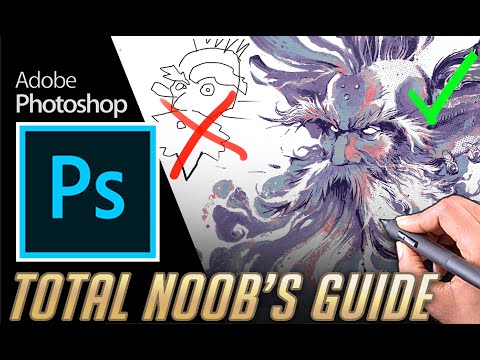
Ob Sie ein kompletter Anfänger sind oder Ihre digitalen Zeichenfähigkeiten verbessern möchten, Photoshop bietet eine Fülle von Möglichkeiten. In diesem Artikel erfahren Sie alles Wesentliche, um mit dem digitalen Zeichnen in Photoshop zu beginnen, von der Einrichtung Ihrer digitalen Leinwand bis hin zur Beherrschung spezialisierter Werkzeuge und dem Verständnis, wie sich Photoshop im Vergleich zu anderer Software schlägt.
Warum in Photoshop zeichnen?
Photoshop hat sich über die Jahre zu einem Standard in der Kreativbranche entwickelt. Seine Vielseitigkeit macht es zu einer attraktiven Wahl für digitale Künstler. Es bietet nicht nur robuste Werkzeuge für das Malen und Zeichnen, sondern auch umfassende Funktionen zur Bildbearbeitung und Komposition, die oft Teil des digitalen Kunst-Workflows sind. Die Integration von Mal- und Bearbeitungsfunktionen in einer einzigen Anwendung spart Zeit und Aufwand.
Professionelle Anwender schätzen die detaillierte Kontrolle, die Photoshop über Pixel bietet, was es ideal für digitale Malerei und fotorealistische Illustrationen macht. Obwohl es auch Vektorfunktionen gibt, liegt die Stärke von Photoshop eindeutig im Bereich der Rastergrafik.
Die Grundlagen: Ihre Leinwand einrichten
Bevor Sie mit dem Zeichnen beginnen, benötigen Sie eine digitale Leinwand. Das Einrichten ist der erste Schritt in jedem Zeichenprojekt in Photoshop.
So erstellen Sie ein neues Dokument:
- Gehen Sie im Menü zu Datei → Neu.
- Im Dialogfeld 'Neues Dokument' finden Sie verschiedene Voreinstellungen. Für das digitale Zeichnen sind die Voreinstellungen unter 'Kunst & Illustration' oft ein guter Ausgangspunkt.
- Wählen Sie eine vordefinierte Größe oder geben Sie benutzerdefinierte Werte ein. Für qualitativ hochwertige Ergebnisse, insbesondere wenn Sie planen, Ihr Werk zu drucken, wird eine hohe Auflösung empfohlen, oft 300 Pixel/Zoll (ppi). Eine Leinwandgröße von beispielsweise 3000x1500 Pixel bei 300 ppi ist ein guter Startpunkt für detaillierte Arbeiten.
- Klicken Sie auf Erstellen, um Ihre leere Leinwand zu öffnen.
Sollten Sie die Größe Ihrer Leinwand später anpassen müssen, können Sie das Freistellung-Werkzeug (Crop Tool) verwenden. Wählen Sie das Werkzeug aus der Werkzeugleiste (sieht aus wie zwei überlappende rechtwinklige Winkel) und ziehen Sie die Griffe am Rand der Leinwand, um sie zu beschneiden oder zu erweitern.
Das Pinsel-Werkzeug: Ihr wichtigstes Instrument
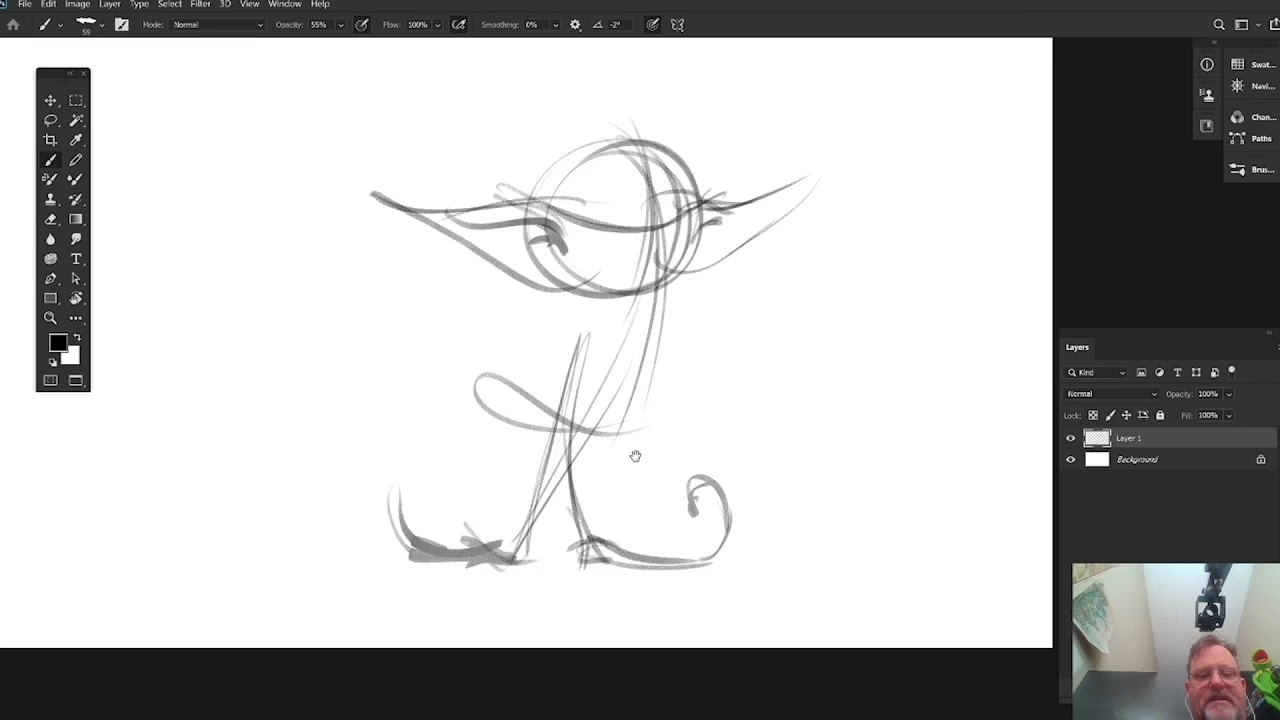
Das Pinsel-Werkzeug ist das Herzstück des digitalen Malens und Zeichnens in Photoshop. Es verhält sich ähnlich wie ein physischer Pinsel, aber mit unendlich vielen Anpassungsmöglichkeiten.
So beginnen Sie mit dem Pinsel:
- Wählen Sie das Pinsel-Werkzeug aus der Werkzeugleiste (Symbol eines Pinsels) oder drücken Sie die Taste B.
- Beginnen Sie auf Ihrer Leinwand zu zeichnen, um ein Gefühl für das Werkzeug zu bekommen.
- Passen Sie die Einstellungen in der Optionsleiste oben an:
- Pinsel-Auswahl: Hier können Sie die Größe und Härte des Pinsels ändern und aus einer Vielzahl vordefinierter Pinselformen wählen.
- Modus: Bestimmt, wie die Farben des Pinsels mit den darunterliegenden Pixeln interagieren (z. B. Normal, Multiplizieren, Ineinanderkopieren).
- Deckkraft: Steuert die Transparenz des Pinselstrichs. Eine niedrigere Deckkraft erzeugt durchsichtige Striche, höhere Deckkraft feste Striche.
- Fluss: Bestimmt, wie schnell Farbe aufgetragen wird, wenn Sie die Maustaste oder den Stift gedrückt halten.
Das Experimentieren mit den Pinselspitzen ist entscheidend. Photoshop bietet eine riesige Bibliothek an vordefinierten Pinselspitzen, die Texturen, Striche und Effekte von Bleistiften, Markern, Aquarellen und mehr simulieren können. Sie können auch Tausende von Pinseln aus dem Internet herunterladen oder eigene erstellen.
Farben anpassen und mischen
Die Farbe ist ein weiterer wichtiger Aspekt. Die aktuelle Vordergrundfarbe wird in einem Farbfeld in der Werkzeugleiste angezeigt.
So ändern Sie die Farbe:
- Klicken Sie auf das Vordergrund-Farbfeld in der Werkzeugleiste, um den Farbwähler zu öffnen.
- Verwenden Sie den Farbregler (Rainbow Bar), um eine Grundfarbe auszuwählen.
- Verwenden Sie das große Farbfeld, um den genauen Farbton, die Sättigung und die Helligkeit auszuwählen.
- Klicken Sie auf OK.
Für das Farbmischen können Sie mit Deckkraft und Fluss experimentieren. Tragen Sie eine Farbe mit niedriger Deckkraft über einer anderen auf, um sie zu überblenden. Mit gedrückter Alt/Option-Taste können Sie eine Farbe von Ihrer Leinwand aufnehmen (Pipette-Werkzeug), um sie als aktuelle Pinsel-Farbe zu verwenden.

Weitere wichtige Pinsel-Einstellungen
Neben Größe, Härte, Deckkraft und Fluss gibt es weitere Einstellungen, die das Verhalten Ihres Pinsels maßgeblich beeinflussen:
- Härte: Steuert die Schärfe der Pinselkanten. 100% Härte erzeugt scharfe Kanten, 0% sehr weiche und unscharfe Kanten.
- Deckkraft: (siehe oben) Bestimmt, wie transparent der Strich ist.
- Fluss: (siehe oben) Steuert die Farbabgabe pro Zeiteinheit.
- Größe: Ändert die Breite des Pinselstrichs. Schnelle Anpassung mit den Klammertasten [ und ].
- Pinselspitze: Auswahl der Form und Textur des Pinsels.
- Formdynamik: Ermöglicht die Variation von Größe, Winkel und Rundheit der Pinselspitze während des Strichs, oft gesteuert durch den Druck eines Zeichentabletts.
- Streuung: Verteilt Pinselspitzen zufällig entlang oder über den Pinselstrich.
- Textur: Wendet eine Textur auf den Pinselstrich an.
- Farb-Dynamik: Variiert die Farbe, Helligkeit und Sättigung während des Strichs.
Diese Einstellungen finden Sie im Bedienfeld Pinsel-Einstellungen (Fenster → Pinsel-Einstellungen). Dieses Bedienfeld bietet eine detaillierte Kontrolle und eine Echtzeit-Vorschau Ihrer Pinselstriche.
Tipps für bessere Pinselstriche
- Gerade Linien: Halten Sie die Shift-Taste gedrückt, während Sie zeichnen, um perfekte horizontale oder vertikale Linien zu erstellen.
- Gerade Linien in jedem Winkel: Klicken Sie auf den Startpunkt, halten Sie die Shift-Taste gedrückt und klicken Sie auf den Endpunkt. Photoshop verbindet die Punkte mit einer geraden Linie.
- Verbundene Linien: Halten Sie die Shift-Taste gedrückt und klicken Sie nacheinander auf verschiedene Punkte, um eine Abfolge verbundener gerader Linien zu erstellen.
Das Stift-Werkzeug: Präzision für Vektoren und Pfade
Das Stift-Werkzeug (Pen Tool) in Photoshop wird hauptsächlich verwendet, um präzise Pfade zu erstellen. Obwohl Photoshop primär auf Rastergrafiken basiert, sind Pfade vektorbasiert und bieten eine unvergleichliche Kontrolle über die Form.
Das Stift-Werkzeug ist ideal für:
- Erstellen von glatten, skalierbaren Linien und Kurven.
- Erstellen präziser Auswahlen (Maskierung).
- Zeichnen von Vektorformen.
So verwenden Sie das Stift-Werkzeug:
- Wählen Sie das Stift-Werkzeug aus der Werkzeugleiste (sieht aus wie eine Füllfeder) oder drücken Sie die Taste P.
- Klicken Sie auf die Leinwand, um einen Ankerpunkt zu setzen.
- Klicken Sie erneut, um einen weiteren Ankerpunkt zu setzen. Photoshop verbindet die Punkte mit einer geraden Linie.
- Um Kurven zu erstellen, klicken und ziehen Sie, um Ankerpunkte mit Richtungsgriffen zu setzen. Diese Griffe bestimmen die Form der Kurve.
- Sie können Pfade schließen, indem Sie auf den ersten Ankerpunkt klicken (ein kleiner Kreis erscheint neben dem Werkzeug-Cursor). Offene Pfade sind ebenfalls möglich.
Ein nützlicher Trick ist die Verwendung des Krümmungs-Stift-Werkzeugs (Curvature Pen Tool, Shift + P), das das Zeichnen glatter Kurven vereinfacht, indem Sie einfach auf Punkte klicken.
Pfade können in Auswahlen umgewandelt werden (Rechtsklick auf den Pfad im Pfade-Bedienfeld → Auswahl erstellen oder Strg/Cmd + Enter), was sehr nützlich für präzise Maskierungen ist.
Formen zeichnen
Neben dem Stift-Werkzeug bietet Photoshop auch spezielle Form-Werkzeuge zum schnellen Erstellen grundlegender Vektorformen wie Rechtecke, Ellipsen, Polygone, Linien und benutzerdefinierte Formen.
So verwenden Sie die Form-Werkzeuge:
- Wählen Sie ein Form-Werkzeug aus der Werkzeuggruppe (Taste U). Halten Sie das Symbol gedrückt, um alle verfügbaren Formen anzuzeigen.
- Klicken und ziehen Sie auf der Leinwand, um die Form zu erstellen. Halten Sie Shift gedrückt, um die Proportionen beizubehalten (z. B. perfekte Kreise oder Quadrate).
Formen werden standardmäßig mit der Vordergrundfarbe gefüllt. Sie können die Füllung, die Kontur (Farbe, Dicke, Stil) und andere Eigenschaften in der Optionsleiste oben anpassen. Formen sind Vektor-Ebenen, was bedeutet, dass sie ohne Qualitätsverlust skaliert und bearbeitet werden können.
Durch die Kombination mehrerer Formen und die Verwendung von booleschen Operationen (Addieren, Subtrahieren, Überschneiden, Ausschließen) in der Optionsleiste können Sie komplexere Vektorillustrationen erstellen.
Benutzerdefinierte Pinsel und Muster
Die wahre Stärke des digitalen Malens in Photoshop liegt in der Möglichkeit, benutzerdefinierte Pinsel zu erstellen und zu verwenden. Sie können Pinsel erstellen, die fast jedes Medium simulieren, von Aquarell bis hin zu Ölfarben oder Kohle.
So erstellen Sie einen benutzerdefinierten Pinsel:
- Zeichnen Sie die gewünschte Form für Ihre Pinselspitze auf einer transparenten Ebene.
- Gehen Sie zu Bearbeiten → Pinselvorgabe definieren. Geben Sie dem Pinsel einen Namen.
- Ihr Pinsel ist nun im Pinsel-Bedienfeld verfügbar und kann in den Pinsel-Einstellungen detailliert angepasst werden.
Sie können auch Pinselpakete (Dateien im .ABR-Format) von Drittanbietern oder von Adobe selbst herunterladen und importieren (Fenster → Pinsel → Zahnradsymbol → Pinsel importieren).
Das Zeichentablett: Ein Muss für seriöses digitales Zeichnen
Technisch gesehen können Sie in Photoshop mit einer Maus zeichnen. Wenn Sie jedoch ernsthaft digitale Kunst erstellen möchten, ist ein Zeichentablett mit Druckempfindlichkeit nahezu unverzichtbar. Es simuliert das Gefühl des Zeichnens auf Papier und ermöglicht eine natürliche Variation der Strichdicke und Deckkraft basierend auf dem ausgeübten Druck.
Bekannte Marken für Zeichentabletts sind Wacom und XP-Pen, aber es gibt auch viele erschwingliche Optionen für Anfänger.
Vorteile und Nachteile des Zeichnens in Photoshop
Wie jedes Werkzeug hat auch Photoshop seine Stärken und Schwächen, wenn es ums Zeichnen geht.
Vorteile:
- Vielseitigkeit: Kombiniert Mal-, Zeichen- und Bildbearbeitungsfunktionen in einer Anwendung.
- Leistungsstarke Pinsel-Engine: Enorme Anpassungsmöglichkeiten für Pinsel.
- Ebenen-System: Ermöglicht komplexes Arbeiten und einfache Bearbeitung.
- Industriestandard: Weit verbreitet, viele Tutorials und Ressourcen verfügbar.
- Integration: Arbeitet nahtlos mit anderen Adobe-Programmen wie Illustrator zusammen.
Nachteile:
- Steile Lernkurve: Die Vielzahl der Werkzeuge kann für Anfänger überwältigend sein.
- Performance-Probleme: Große Dateien oder viele Ebenen können das Programm verlangsamen, insbesondere auf älterer Hardware.
- Begrenzte Vektor-Flexibilität: Obwohl es Vektorwerkzeuge gibt, ist es nicht so leistungsfähig für skalierbare Vektorgrafiken wie dedizierte Vektorprogramme.
- Keine einfache Leinwandrotation: Auf einigen Plattformen (z. B. iPad-Version) kann die Leinwand nicht einfach gedreht werden, was beim Zeichnen hinderlich sein kann.
- Keine Simulation realistischer Medien: Im Vergleich zu spezialisierter Software wie Rebelle simuliert Photoshop das Verhalten von Aquarell- oder Ölfarben nicht so realistisch.
- Abonnementmodell: Die Kosten können über die Zeit höher sein als bei Programmen mit einmaliger Zahlung.
Photoshop im Vergleich zu anderer Zeichensoftware
Es gibt viele andere Programme für digitale Kunst, jedes mit seinen eigenen Stärken.
Hier ist ein kurzer Vergleich einiger Alternativen:
| Software | Hauptzweck | Stärken für Zeichnen/Malen | Plattformen | Preis |
|---|---|---|---|---|
| Adobe Photoshop | Raster-Bildbearbeitung, Digitale Kunst | Vielseitige Pinsel, Bildbearbeitung, Ebenen | Windows, macOS, iPad | Abonnement |
| Procreate | Digitales Malen & Illustration | Intuitive Oberfläche, viele Pinsel, speziell für iPad | iPad | Einmalzahlung |
| Rebelle 7 | Simulation natürlicher Medien | Sehr realistische Aquarell-, Öl-, Acryl-Simulation | Windows, macOS | Einmalzahlung |
| Affinity Photo | Raster-Bildbearbeitung, Digitale Kunst | Leistungsstarke Werkzeuge, Photoshop-Alternative | Windows, macOS, iPad | Einmalzahlung |
| Clip Studio Paint | Comic, Manga, Illustration | Stabile Strichführung, Vektor-Ebenen, Comic-Layout-Tools | Windows, macOS, iPad, iPhone, Android, Chromebook | Einmalzahlung / Abonnement |
| Krita | Digitales Malen & Illustration | Viele Pinsel, Anfängerfreundlich, komplett kostenlos | Windows, macOS, Linux | Kostenlos (Open Source) |
Photoshop ist oft die Wahl für Künstler, die eine Kombination aus Malerei, Bearbeitung und Design benötigen. Für reine Malerei oder spezifische Stile (wie Comics oder realistische Medien) könnten andere Programme besser geeignet sein, aber Photoshop bleibt ein unglaublich fähiges Werkzeug.
Welche Photoshop-Version ist die beste für Künstler?
Adobe bietet hauptsächlich zwei Versionen von Photoshop an, die für Künstler relevant sind:
- Adobe Photoshop CC (Creative Cloud): Dies ist die professionelle Version mit dem vollen Funktionsumfang. Sie ist Teil eines Abonnements und wird regelmäßig mit neuen Features aktualisiert. Wenn Sie professionell arbeiten oder den vollen Leistungsumfang benötigen, ist CC die richtige Wahl. Sie bietet erweiterte Ebenenverwaltung, professionelle Retusche, 3D-Bearbeitung und mehr.
- Adobe Photoshop Elements: Eine abgespeckte Version, die sich an Hobbyisten und Anfänger richtet. Sie ist einfacher zu bedienen und als einmaliger Kauf erhältlich. Sie bietet geführte Bearbeitungen und vereinfachte Werkzeuge, aber nicht den vollen Funktionsumfang von CC. Für einfache Fotobearbeitung und gelegentliches digitales Malen kann sie ausreichen, aber für ernsthaftes künstlerisches Arbeiten fehlen einige wichtige Funktionen.
Für die meisten digitalen Künstler, die das volle Potenzial ausschöpfen möchten, ist Photoshop CC die empfohlene Version, trotz des Abonnementmodells.
Nützliche Plugins für Künstler in Photoshop
Photoshop kann durch Plugins erweitert werden, die speziell für Künstler entwickelt wurden:
- Coolorus: Ein Farbwähler im Rad-Format, der das Mischen und Auswählen von Farben intuitiver macht.
- Brush Box: Hilft bei der Organisation und Verwaltung Ihrer Pinselsets.
- Renamy: Ermöglicht das schnelle Umbenennen mehrerer Ebenen gleichzeitig, sehr nützlich bei komplexen Projekten.
- Prisma Palette: Hilft bei der Auswahl von Farben, die zur Stimmung und den Lichtverhältnissen Ihrer Szene passen.
Einschränkungen der iPad-Version für das Zeichnen
Obwohl Photoshop auf dem iPad immer leistungsfähiger wird, gibt es immer noch einige Einschränkungen im Vergleich zur Desktop-Version, die für Zeichner relevant sein können:
- Keine einfache Leinwandrotation: Das Drehen der gesamten Zeichenfläche ist nicht so nahtlos wie in einigen anderen Apps oder der Desktop-Version.
- Festgelegte Apple Pencil Doppeltipp-Funktion: Die Doppeltipp-Funktion des Apple Pencil ist oft fest auf Zoom eingestellt und kann nicht für andere Aktionen (z. B. Werkzeugwechsel) angepasst werden, was bei anderen Zeichen-Apps möglich ist.
- Mögliche Verzögerung bei Pinseln: Bei sehr schnellen Pinselstrichen oder komplexen Pinseln kann es auf dem iPad zu einer leichten Verzögerung kommen.
Häufig gestellte Fragen zum Zeichnen in Photoshop
Ist Photoshop gut zum Zeichnen?
Ja, Photoshop ist ein sehr fähiges und leistungsstarkes Programm zum Zeichnen, insbesondere für professionelle Künstler. Es bietet eine breite Palette an Werkzeugen und Anpassungsmöglichkeiten.
Brauche ich ein Zeichentablett, um in Photoshop zu zeichnen?
Obwohl Sie mit einer Maus zeichnen können, wird ein Zeichentablett dringend empfohlen, um eine natürliche Strichführung und Druckempfindlichkeit zu erzielen.
Kann ich Vektorgrafiken in Photoshop zeichnen?
Ja, mit dem Stift-Werkzeug und den Form-Werkzeugen können Sie Vektorpfade und -formen erstellen. Allerdings ist Photoshop primär ein Rasterprogramm und bietet nicht den vollen Funktionsumfang eines dedizierten Vektorprogramms wie Adobe Illustrator.
Ist Photoshop besser zum Zeichnen als Procreate?
Das hängt von Ihren Bedürfnissen ab. Procreate ist speziell für das Malen und Zeichnen auf dem iPad konzipiert und oft intuitiver für reine Illustration. Photoshop ist vielseitiger und kombiniert Zeichenfunktionen mit umfassender Bildbearbeitung.
Kann ich Photoshop kostenlos nutzen?
Nein, Photoshop ist eine kostenpflichtige Software, die über ein Abonnementmodell (Creative Cloud) angeboten wird. Es gibt keine offizielle kostenlose Version, aber oft Testversionen.
Wie viel kostet Photoshop pro Monat?
Die Kosten variieren je nach Abonnementplan, liegen aber typischerweise bei etwa 20-30 Euro pro Monat für ein Einzelprodukt-Abonnement.
Fazit
Adobe Photoshop ist zweifellos ein herausragendes Werkzeug für das digitale Zeichnen und Malen. Seine Vielseitigkeit, die leistungsstarke Pinsel-Engine und das umfangreiche Ebenen-System machen es zu einer ersten Wahl für viele professionelle Künstler. Obwohl es eine gewisse Lernkurve hat und einige spezifische Funktionen anderer Programme fehlen mögen, bietet Photoshop eine integrierte Umgebung für den gesamten Prozess der digitalen Kunst, von der ersten Skizze bis zur finalen Bearbeitung.
Für das beste Zeichenerlebnis in Photoshop ist die Investition in ein gutes Zeichentablett sehr zu empfehlen. Experimentieren Sie mit den verschiedenen Werkzeugen, Einstellungen und benutzerdefinierten Pinseln, um Ihren eigenen Stil zu finden und Ihre kreativen Visionen zum Leben zu erwecken.
Hat dich der Artikel Digital Zeichnen in Photoshop: Ein Leitfaden interessiert? Schau auch in die Kategorie Fotografie rein – dort findest du mehr ähnliche Inhalte!