


Willkommen in der Welt der Bildbearbeitung mit Adobe Photoshop Elements, einem leistungsstarken und gleichzeitig zugänglichen Werkzeug für Fotografen und Kreative. Um das volle Potenzial dieser Software auszuschöpfen, ist es unerlässlich, ihre Benutzeroberfläche zu verstehen. Ein zentrales Element, das sich ständig an Ihre Bedürfnisse anpasst und Ihnen maximale Kontrolle über Ihre Werkzeuge gibt, ist die Werkzeugoptionsleiste.

Diese Leiste ist Ihr direkter Zugang zu den Feineinstellungen jedes einzelnen Werkzeugs, das Sie in der Werkzeugleiste auswählen. Ohne sie wären viele Funktionen nur rudimentär nutzbar. Sie ist der Ort, an dem die Magie der präzisen Anpassung geschieht und wo Sie die Details festlegen, die ein gutes Bild von einem großartigen unterscheiden.
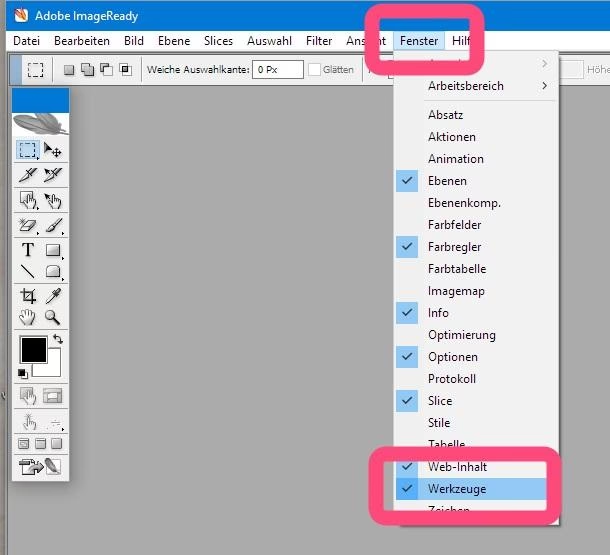
Wo finde ich die Werkzeugoptionsleiste in Photoshop Elements?
Die Werkzeugoptionsleiste ist ein fester Bestandteil der Benutzeroberfläche von Adobe Photoshop Elements und befindet sich standardmäßig direkt unterhalb der Hauptmenüleiste am oberen Rand des Programmfensters. Ihre Position ist in der Regel statisch, was sie zu einem leicht auffindbaren und konsistenten Element im Arbeitsbereich macht.
Das Besondere an dieser Leiste ist ihre dynamische Natur. Ihr Inhalt ändert sich sofort, sobald Sie ein anderes Werkzeug aus der Werkzeugleiste auswählen. Wenn Sie beispielsweise das Pinsel-Werkzeug (Brush Tool) wählen, zeigt die Optionsleiste Einstellungen wie Pinselspitze, Größe, Deckkraft, Fluss und Mischmodus. Wenn Sie das Auswahl-Werkzeug (Marquee Tool) wählen, sehen Sie Optionen für den Auswahlmodus, die Kante und das Seitenverhältnis.
Diese ständige Anpassung stellt sicher, dass Sie immer die relevanten Steuerelemente für das gerade aktive Werkzeug direkt zur Hand haben, ohne durch komplexe Menüs navigieren zu müssen. Es ist ein entscheidendes Element für einen effizienten und flüssigen Arbeitsablauf in Photoshop Elements.
Vielfältige Optionen für Textwerkzeuge
Ein hervorragendes Beispiel für die Leistungsfähigkeit der Werkzeugoptionsleiste zeigt sich bei der Arbeit mit Text. Wenn Sie eines der Textwerkzeuge auswählen, verwandelt sich die Optionsleiste in ein umfassendes Kontrollzentrum für Typografie. Hier finden Sie alle wichtigen Einstellungen, um Text zu erstellen, zu formatieren und auf Ihre Bilder anzuwenden.
Zu den typischen Optionen, die hier angezeigt werden, gehören:
- Schriftart (Font Family)
- Schriftschnitt (Font Style - z.B. Regular, Bold, Italic)
- Schriftgröße (Font Size)
- Ausrichtung (Alignment - Links, Zentriert, Rechts)
- Farbe (Color)
- Anti-Aliasing-Methode (glättet die Kanten des Textes)
Darüber hinaus bietet die Werkzeugoptionsleiste spezielle Textwerkzeuge und -optionen, die kreative Textanwendungen ermöglichen. Die bereitgestellten Informationen listen einige dieser spezialisierten, textbezogenen Werkzeuge auf, die direkt in der Werkzeugoptionsleiste zugänglich sind, sobald ein Textwerkzeug aktiviert ist:
Spezialisierte Textwerkzeuge in der Optionsleiste
Die folgenden Werkzeuge sind über die Werkzeugoptionsleiste zugänglich und erweitern die Möglichkeiten der Textgestaltung erheblich:
Vertikaler Text (Vertical Type)
Während das Standard-Textwerkzeug horizontalen Text erstellt, ermöglicht das Werkzeug für vertikalen Text die Eingabe und Platzierung von Text, bei dem die Zeichen von oben nach unten ausgerichtet sind. Dies ist besonders nützlich für bestimmte Designstile, Plakate oder asiatische Schriftsysteme. Die Optionen in der Leiste passen sich an, um die vertikale Ausrichtung zu steuern.
Horizontaler Textmaske (Horizontal Type Mask)
Dieses Werkzeug erstellt keine editierbaren Textpixel, sondern eine horizontale Auswahl in Form des eingegebenen Textes. Der Text selbst ist unsichtbar, aber seine Form wird als Auswahlkontur auf dem Bild sichtbar. Diese Auswahl kann dann verwendet werden, um Bildbereiche basierend auf der Textform zu bearbeiten, zu löschen oder Effekte anzuwenden. Die Optionen in der Leiste steuern Schriftart, Größe und Ausrichtung der Maske.
Vertikaler Textmaske (Vertical Type Mask)
Ähnlich wie die horizontale Textmaske erstellt dieses Werkzeug eine vertikale Auswahl basierend auf der Form des eingegebenen Textes. Auch hier ist der Text selbst unsichtbar, aber die resultierende vertikale Auswahl kann für kreative Effekte und Bearbeitungen genutzt werden. Die Optionsleiste bietet die gleichen typografischen Einstellungen wie bei der horizontalen Variante.
Text auf Auswahl (Text on Selection)
Dieses interessante Werkzeug ermöglicht es Ihnen, Text entlang des Randes einer bereits bestehenden Auswahl zu platzieren. Dies ist ideal, um Text organisch in ein Bild zu integrieren oder ihn entlang einer bestimmten Form oder Kurve fließen zu lassen, die durch eine Auswahl definiert ist. Die Optionen in der Leiste steuern, wie der Text entlang der Auswahl ausgerichtet wird und welche typografischen Einstellungen gelten.
Text auf Form (Text on Shape)
Mit diesem Werkzeug können Sie Text entlang des Pfades einer Vektorform (wie einem Kreis, Rechteck oder einer benutzerdefinierten Form) platzieren. Der Text folgt der Kontur der Form. Dies ist eine sehr flexible Methode, um Text kreativ anzuordnen. Die Optionsleiste bietet Steuerelemente für die Textausrichtung auf dem Pfad und die üblichen typografischen Einstellungen.
Text auf eigenem Pfad (Text on Custom Path)
Dies ist vielleicht das flexibelste Textwerkzeug für kreative Platzierung. Es erlaubt Ihnen, Text entlang eines selbst gezeichneten Pfades (mit den Zeichenwerkzeugen wie dem Stiftwerkzeug) zu platzieren. Der Text schmiegt sich exakt an die von Ihnen erstellte Linie. Die Optionsleiste bietet umfangreiche Kontrollen darüber, wie der Text auf diesem Pfad positioniert und ausgerichtet wird, zusätzlich zu den typografischen Einstellungen.
Wie Sie sehen, bietet die Werkzeugoptionsleiste weit mehr als nur grundlegende Textformatierung. Sie ist das Tor zu spezialisierten Textanwendungen, die Ihre Designs auf die nächste Stufe heben können.
Die Bedeutung der Anpassung
Die Fähigkeit, Werkzeuge so präzise über die Optionsleiste anzupassen, ist entscheidend für einen effizienten und kreativen Arbeitsablauf in Photoshop Elements. Jedes Werkzeug hat spezifische Parameter, die sein Verhalten und sein Ergebnis bestimmen. Ohne die Einstellungen in der Optionsleiste würden Sie immer nur die Standardwerte verwenden, was Ihre kreative Freiheit stark einschränken würde.

Stellen Sie sich vor, Sie könnten die Größe Ihres Pinsels nicht ändern oder die Farbe des Textes nicht anpassen. Die Werkzeugoptionsleiste macht dies alles möglich. Sie ermöglicht es Ihnen,:
- Die Stärke eines Effekts zu kontrollieren (z.B. Deckkraft des Pinsels).
- Die Form oder das Verhalten eines Werkzeugs zu ändern (z.B. Pinselspitze, Auswahlmodus).
- Spezifische Parameter für Aufgaben festzulegen (z.B. Toleranz beim Zauberstab, Seitenverhältnis beim Zuschneiden).
- Spezialisierte Funktionen zu aktivieren (wie die oben genannten Textwerkzeuge).
Dies führt zu einer viel höheren Genauigkeit und Kontrolle über Ihre Bildbearbeitungsergebnisse.
Werkzeugleiste vs. Werkzeugoptionsleiste
Es ist wichtig, die Werkzeugleiste (oft vertikal am linken Rand des Fensters positioniert) von der Werkzeugoptionsleiste zu unterscheiden. Während die Werkzeugleiste dazu dient, das *Werkzeug* selbst auszuwählen (z.B. Pinsel, Radiergummi, Text), dient die Werkzeugoptionsleiste dazu, die *Einstellungen* für das gerade ausgewählte Werkzeug festzulegen.
| Element | Zweck | Beispiele für Inhalt | Dynamisch? |
|---|---|---|---|
| Werkzeugleiste | Auswahl des aktiven Werkzeugs | Icons für Pinsel, Radiergummi, Text, Auswahl etc. | Nein (zeigt immer alle verfügbaren Werkzeuge) |
| Werkzeugoptionsleiste | Anpassung der Einstellungen des aktiven Werkzeugs | Größe, Deckkraft, Modus, Farbe, Schriftart etc. (abhängig vom Werkzeug) | Ja (ändert sich mit der Werkzeugauswahl) |
Dieses Zusammenspiel zwischen der Auswahl eines Werkzeugs und der Anpassung seiner Optionen ist das Herzstück der Benutzeroberfläche vieler Bildbearbeitungsprogramme, einschließlich Photoshop Elements.
Optimierung Ihres Workflows
Ein tiefes Verständnis der Werkzeugoptionsleiste kann Ihren Workflow erheblich beschleunigen. Anstatt sich auf Standardeinstellungen zu verlassen oder umständlich nach Optionen in Menüs zu suchen, haben Sie die wichtigsten Steuerelemente immer sichtbar und zugänglich. Dies ermöglicht eine schnellere Iteration und Experimentation mit verschiedenen Einstellungen, was zu besseren Ergebnissen führt.
Besonders bei komplexen Aufgaben wie der Textgestaltung, bei der Sie möglicherweise verschiedene Schriftarten, Größen, Farben und spezielle Platzierungen ausprobieren möchten, ist die sofortige Verfügbarkeit der Optionen in der Optionsleiste von unschätzbarem Wert. Sie können schnell zwischen horizontalem Text, vertikalem Text oder Text auf einem Pfad wechseln und die typografischen Einstellungen im Handumdrehen anpassen.
Häufig gestellte Fragen zur Werkzeugoptionsleiste
Hier sind einige häufige Fragen, die Benutzer zu diesem wichtigen Interface-Element haben:
Warum ändert sich die Werkzeugoptionsleiste ständig?
Die Leiste ist dynamisch, weil jedes Werkzeug in Photoshop Elements unterschiedliche Einstellungen und Parameter benötigt. Indem die Leiste nur die Optionen für das aktuell ausgewählte Werkzeug anzeigt, wird die Benutzeroberfläche übersichtlich gehalten und die relevanten Steuerelemente sind immer sofort sichtbar.
Ist die Werkzeugoptionsleiste dasselbe wie die Werkzeugleiste?
Nein, wie in der Tabelle oben erläutert, sind es zwei unterschiedliche Elemente. Die Werkzeugleiste wählt das Werkzeug, die Werkzeugoptionsleiste passt die Einstellungen des ausgewählten Werkzeugs an.
Kann ich die Werkzeugoptionsleiste ausblenden oder verschieben?
Standardmäßig ist die Werkzeugoptionsleiste in Photoshop Elements fixiert und sollte immer sichtbar sein, sofern sie nicht versehentlich ausgeblendet wurde. Über das Menü "Fenster" könnten Sie die Sichtbarkeit von Bedienfeldern steuern, aber die Optionsleiste ist meist ein Kernbestandteil, der standardmäßig immer aktiv ist.
Welche Arten von Einstellungen finde ich in der Werkzeugoptionsleiste?
Die Art der Einstellungen hängt stark vom Werkzeug ab. Sie finden grundlegende Parameter wie Größe, Farbe, Deckkraft, Modus, aber auch werkzeugspezifische Optionen wie Toleranz, Härte, Abstand, Seitenverhältnis, Ausrichtung und spezielle Funktionen wie die verschiedenen Textplatzierungsoptionen.
Fazit
Die Werkzeugoptionsleiste in Adobe Photoshop Elements ist ein unverzichtbares Element der Benutzeroberfläche. Sie befindet sich standardmäßig direkt unter der Menüleiste am oberen Fensterrand und ist der zentrale Ort für die Anpassung der Einstellungen jedes einzelnen Werkzeugs. Ihre dynamische Natur, die sich sofort an das ausgewählte Werkzeug anpasst, macht sie zu einem äußerst effizienten Werkzeug für die präzise Steuerung Ihrer Bearbeitungsschritte.
Besonders bei komplexen Aufgaben wie der Arbeit mit Textwerkzeugen zeigt sich die Leistungsfähigkeit der Optionsleiste, indem sie Zugriff auf vielfältige Platzierungs- und Formatierungsoptionen bietet, von einfachem horizontalen Text bis hin zu Text auf Pfaden oder als Maske. Das Verständnis und die Nutzung der Werkzeugoptionsleiste sind entscheidend, um das volle Potenzial von Photoshop Elements auszuschöpfen und kreative, hochwertige Bildergebnisse zu erzielen.
Hat dich der Artikel Werkzeugoptionsleiste in Photoshop Elements interessiert? Schau auch in die Kategorie Ogólny rein – dort findest du mehr ähnliche Inhalte!