

In der heutigen digitalen Welt sind Kameras allgegenwärtig. Sie sind nicht mehr nur separate Geräte, sondern fester Bestandteil unserer Smartphones, Tablets und natürlich auch von Laptops und Desktop-Computern, oft in Form einer integrierten oder angeschlossenen Webcam. Für Nutzer von Windows 10 bietet Microsoft eine praktische, integrierte Lösung, um diese Kameras optimal zu nutzen: die Kamera-App. Diese App ist weit mehr als nur ein einfaches Werkzeug zum Aufnehmen von Bildern; sie ist ein vielseitiges Programm für verschiedene visuelle Aufgaben. Doch wo genau finden Sie diese App, und was können Sie alles damit anstellen? Dieser Artikel führt Sie durch die Welt der Windows 10 Kamera-App und zeigt Ihnen, wie Sie ihre Funktionen voll ausschöpfen können.
Ob Sie schnelle Schnappschüsse machen, wichtige Videoaufrufe führen oder sogar Dokumente und Codes scannen möchten – die Kamera-App ist Ihr erster Anlaufpunkt unter Windows 10. Wenn Ihr Windows-Gerät mit einer Kamera ausgestattet ist, sei es eine fest verbaute in Ihrem Laptop oder Tablet oder eine extern über USB angeschlossene Webcam, steht Ihnen die Funktionalität dieser App zur Verfügung. Lassen Sie uns gemeinsam entdecken, wie einfach es ist, diese App zu finden und welche Möglichkeiten sie Ihnen eröffnet.
Wie finde ich die Kamera-App in Windows 10?
Die Kamera-App ist standardmäßig in Windows 10 integriert, vorausgesetzt, Sie haben keine spezielle Version wie Windows 10 N (die oft Medienfunktionen weglässt) installiert und Ihr System ist auf dem neuesten Stand. Das Finden der App ist denkbar einfach und folgt den üblichen Methoden zum Starten von Anwendungen unter Windows:
- Über das Startmenü: Der schnellste Weg ist oft, das Startmenü zu öffnen (klicken Sie auf das Windows-Symbol in der Taskleiste oder drücken Sie die Windows-Taste auf Ihrer Tastatur). Scrollen Sie durch die alphabetische Liste Ihrer installierten Apps, bis Sie den Eintrag "Kamera" finden. Klicken Sie darauf, um die App zu starten.
- Über die Suchleiste: Alternativ können Sie die Suchfunktion von Windows nutzen. Klicken Sie auf das Suchsymbol neben dem Startbutton in der Taskleiste oder drücken Sie erneut die Windows-Taste und beginnen Sie einfach zu tippen. Geben Sie "Kamera" ein. Windows wird Ihnen sofort die "Kamera"-App als bestes Ergebnis anzeigen. Klicken Sie darauf oder drücken Sie die Eingabetaste.
Sobald Sie die App gestartet haben, sollte sie sich öffnen und das Live-Bild Ihrer angeschlossenen oder integrierten Kamera anzeigen. Wenn die App nicht startet oder kein Bild anzeigt, gibt es einige Schritte zur Fehlerbehebung, die wir später behandeln werden.
Erste Schritte und Benutzeroberfläche
Die Benutzeroberfläche der Windows 10 Kamera-App ist bewusst einfach und intuitiv gehalten. Sie wurde so gestaltet, dass sie sowohl auf Desktop-PCs mit Maus und Tastatur als auch auf Touchscreen-Geräten wie Tablets gut bedienbar ist. Beim ersten Start sehen Sie typischerweise das Live-Bild Ihrer Kamera, umrahmt von Bedienelementen.
Auf der rechten Seite des Fensters (oder unten, je nach Ausrichtung und Gerätegröße) finden Sie die Hauptsteuerungen: einen großen Button zum Aufnehmen von Fotos oder Starten/Stoppen der Videos-Aufnahme sowie einen Schalter, um zwischen Foto- und Videomodus zu wechseln. Oft gibt es auch einen Button, um die Vorder- und Rückkamera zu wechseln, falls Ihr Gerät über mehr als eine verfügt.
Auf der linken Seite (oder oben) finden Sie weitere Optionen wie den Selbstauslöser, Einstellungen für die Belichtung, HDR (falls unterstützt) und den Zugriff auf die Einstellungen der App. Ein wichtiger Button ist der zur "Kamerarolle" (Camera Roll), der Sie direkt zu dem Ordner führt, in dem Ihre aufgenommenen Fotos und Videos gespeichert werden.
Vielseitige Funktionen der Kamera-App
Die Windows 10 Kamera-App kann mehr als nur einfache Bilder knipsen. Ihre Funktionalität erstreckt sich auf verschiedene nützliche Anwendungsfälle:
Fotos aufnehmen
Dies ist die Kernfunktion. Im Fotomodus sehen Sie das Live-Bild. Ein Klick auf den Kamera-Button löst aus. Sie können oft grundlegende Einstellungen anpassen:
- Auflösung: Wählen Sie die Größe der aufgenommenen Bilder. Höhere Auflösungen bedeuten mehr Details, aber auch größere Dateigrößen.
- Seitenverhältnis: Ändern Sie das Seitenverhältnis (z. B. 4:3 oder 16:9) je nachdem, wofür Sie das Bild verwenden möchten.
- Selbstauslöser: Nützlich, um sich selbst mit aufs Bild zu bekommen oder Verwacklungen zu vermeiden. Sie können typischerweise zwischen 2, 5 oder 10 Sekunden wählen.
- Belichtung: Passen Sie die Helligkeit des Bildes manuell an, falls die automatische Einstellung nicht optimal ist.
- HDR (High Dynamic Range): Wenn Ihre Kamera HDR unterstützt, kann diese Funktion helfen, Details sowohl in sehr hellen als auch in sehr dunklen Bereichen eines Bildes einzufangen.
Videos aufnehmen
Ein Wechsel in den Videomodus verwandelt den Aufnahmebutton in eine Start/Stopp-Steuerung für die Videoaufnahme. Während der Aufnahme sehen Sie einen Timer, der die Dauer anzeigt. Auch hier gibt es wichtige Einstellungen:
- Auflösung und Bildrate: Wählen Sie die Videoqualität (z. B. 720p, 1080p oder höher, falls verfügbar) und die Bildrate pro Sekunde (z. B. 30 fps oder 60 fps). Höhere Werte ergeben flüssigere und detailreichere Videos, benötigen aber mehr Speicherplatz.
- Stabilisierung: Manche Kameras und die App selbst bieten digitale Videostabilisierung, um Wackler auszugleichen (oft nur bei bestimmten Auflösungen verfügbar).
Scannen mit der Kamera-App
Eine oft unterschätzte, aber sehr praktische Funktion der Kamera-App ist die Möglichkeit, verschiedene Dinge zu scannen. Dies macht Ihr Windows-Gerät zu einem vielseitigen Werkzeug für den digitalen Alltag:
QR-Codes und Barcodes scannen
Die App kann QR-Codes (die quadratischen Codes, die oft Links oder Informationen enthalten) und traditionelle Barcodes erkennen. Richten Sie einfach die Kamera auf den Code. Die App sollte ihn automatisch erkennen und Ihnen die enthaltenen Informationen anzeigen, z. B. einen Link zu einer Website, den Sie dann öffnen können. Dies ist extrem nützlich, um schnell auf Informationen zuzugreifen, ohne lange URLs abtippen zu müssen.
Dokumente scannen
Diese Funktion ist ideal, um schnell eine digitale Kopie eines Papiers zu erstellen. Die App versucht, die Kanten des Dokuments automatisch zu erkennen. Sie können dann oft die Auswahl anpassen, falls nötig. Die App kann das Bild so bearbeiten, dass es wie ein gescanntes Dokument aussieht (z. B. Schwarz-Weiß, Kontrastanpassung) und die Perspektive korrigieren, falls Sie das Dokument nicht perfekt gerade fotografieren konnten. Das Ergebnis wird als Bilddatei (typischerweise JPEG) in Ihrer Kamerarolle gespeichert.
Whiteboards scannen
Ähnlich wie beim Dokumentenscannen ist diese Funktion darauf ausgelegt, Notizen oder Diagramme von einem Whiteboard zu erfassen. Die App wendet spezielle Algorithmen an, um die Schrift oder Zeichnungen hervorzuheben, Spiegelungen zu reduzieren und die Perspektive zu korrigieren. Dies ist perfekt, um Besprechungsnotizen oder Unterrichtsinhalte schnell digital zu sichern und mit anderen zu teilen.
Einstellungen und Anpassungen
Über das Zahnrad-Symbol gelangen Sie zu den Einstellungen der Kamera-App. Hier können Sie detailliertere Anpassungen vornehmen:
- Kameraauswahl: Wenn mehrere Kameras angeschlossen sind (z. B. integrierte Webcam und externe USB-Kamera), können Sie hier auswählen, welche verwendet werden soll.
- Foto- und Videoqualität: Legen Sie Standardauflösungen und Bildraten fest.
- Serienaufnahmen: Aktivieren Sie die Möglichkeit, eine Serie von Fotos aufzunehmen, indem Sie den Auslöser gedrückt halten.
- Rahmenraster: Blenden Sie ein Raster ein (z. B. Drittel-Regel), um die Bildkomposition zu erleichtern.
- Speicherort: Standardmäßig werden Aufnahmen im Ordner "Kamerarolle" innerhalb Ihres "Bilder"-Ordners gespeichert. Sie können diesen Speicherort bei Bedarf ändern.
- Datenschutz: Die Einstellungen verweisen oft auch auf die allgemeinen Windows-Datenschutzeinstellungen, wo Sie festlegen können, welche Apps auf Ihre Kamera zugreifen dürfen.
Tipps für bessere Aufnahmen mit der Windows Kamera-App
Auch wenn die Kamera-App für Einfachheit konzipiert ist, können Sie mit ein paar grundlegenden Fotografie-Tipps die Qualität Ihrer Aufnahmen verbessern:
- Beleuchtung: Gutes Licht ist entscheidend. Nutzen Sie nach Möglichkeit natürliches Licht von einem Fenster. Vermeiden Sie Gegenlicht (Lichtquelle direkt hinter dem Motiv).
- Stabilität: Halten Sie das Gerät ruhig oder stellen Sie es auf eine stabile Oberfläche, besonders bei schlechten Lichtverhältnissen oder der Verwendung des Selbstauslösers.
- Komposition: Überlegen Sie, was im Bild sein soll. Nutzen Sie das Rahmenraster, um Ihr Motiv interessant zu positionieren (z. B. nicht immer genau in der Mitte).
- Testaufnahmen: Machen Sie ein paar Testfotos oder -videos, um sicherzustellen, dass Einstellungen wie Belichtung und Fokus passen.
- Reinigen Sie die Linse: Eine verschmutzte Kameralinse ist eine häufige Ursache für unscharfe oder fleckige Bilder. Wischen Sie sie vorsichtig mit einem weichen Tuch ab.
Vergleich: Windows Kamera-App vs. alternative Software
Die Windows Kamera-App ist ein großartiges Standardwerkzeug, aber es gibt auch viele alternative Kamera- und Webcam-Software. Hier ist ein kurzer Vergleich:
| Funktion | Windows Kamera-App | Alternative Software (Allgemein) |
|---|---|---|
| Grundfunktionen (Foto/Video) | ✅ Integriert und einfach | ✅ Oft mit mehr Optionen |
| Spezial-Scan-Funktionen (QR, Dok, Whiteboard) | ✅ Direkt integriert | ❌ Selten oder in separaten Apps |
| Benutzerfreundlichkeit | Sehr hoch, intuitive Oberfläche | Kann variieren, oft komplexer |
| Einstellungsoptionen | Basis bis Mittel | Oft sehr umfangreich (manuell Fokus, erweiterte Belichtung etc.) |
| Bearbeitungsfunktionen | Basis (meist Weiterleitung zur Fotos-App) | Oft integrierte Bearbeitungstools |
| Effekte und Filter | Minimal oder nicht vorhanden | Oft eine große Auswahl |
| Integration ins System | Perfekt integriert | Variiert |
| Kosten | Kostenlos (Teil von Windows) | Kann kostenlos oder kostenpflichtig sein |
Wie die Tabelle zeigt, glänzt die Windows Kamera-App durch ihre einfache Bedienung, die nahtlose Integration und ihre praktischen Scan-Funktionen, die bei vielen alternativen Programmen fehlen. Alternative Software bietet oft mehr manuelle Kontrolle und kreative Effekte, ist aber dafür potenziell komplexer oder kostenpflichtig.
Häufig gestellte Fragen (FAQs)
Hier beantworten wir einige gängige Fragen zur Windows 10 Kamera-App:
F: Warum finde ich die Kamera-App nicht oder sie startet nicht?
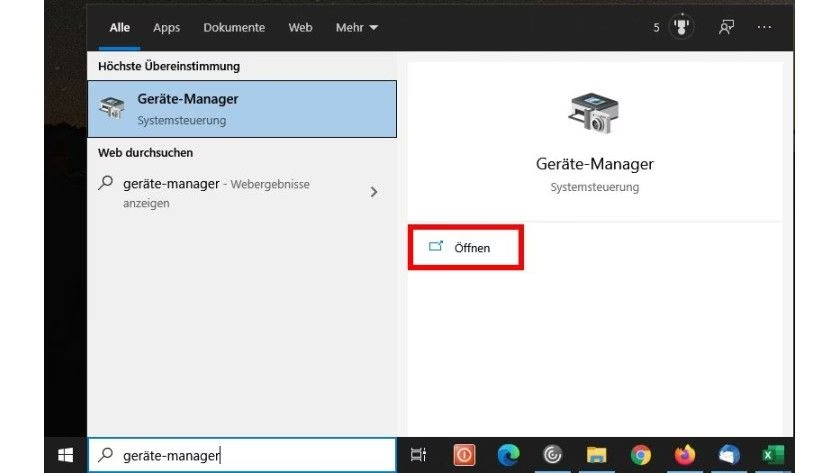
A: Überprüfen Sie zunächst, ob eine Kamera angeschlossen und eingeschaltet ist. Gehen Sie dann in den Geräte-Manager (Suchen Sie nach "Geräte-Manager" im Startmenü), suchen Sie unter "Kameras" oder "Bildbearbeitungsgeräte" nach Ihrer Kamera. Stellen Sie sicher, dass sie aktiviert ist und keine Fehlermeldungen anzeigt. Versuchen Sie, den Treiber der Kamera zu aktualisieren oder neu zu installieren. Prüfen Sie auch in den Windows-Datenschutzeinstellungen unter "Kamera", ob Apps die Berechtigung haben, auf die Kamera zuzugreifen, und ob die Kamera-App dort aufgeführt ist.
F: Kann ich die Kamera-App mit meiner externen USB-Webcam verwenden?
A: Ja, absolut. Solange die Webcam mit Windows 10 kompatibel ist und die Treiber korrekt installiert sind, sollte die Kamera-App sie erkennen. Sie können dann in den Einstellungen der App auswählen, welche Kamera verwendet werden soll, falls Sie mehrere angeschlossen haben.
F: Wo werden die aufgenommenen Fotos und Videos gespeichert?
A: Standardmäßig speichert die Kamera-App alle Aufnahmen im Ordner "Kamerarolle", der sich im "Bilder"-Ordner Ihres Benutzerprofils befindet (z. B. C:\Users\IhrBenutzername\Pictures\Camera Roll). Sie können diesen Speicherort in den Einstellungen der App ändern.
F: Unterstützt die Kamera-App manuelle Einstellungen wie Fokus oder ISO?
A: Die Windows 10 Kamera-App ist primär für die automatische Nutzung konzipiert. Sie bietet grundlegende manuelle Belichtungsanpassungen und manchmal Weißabgleich, aber keine fortgeschrittenen manuellen Einstellungen wie präzisen Fokus, ISO oder Blende, wie man sie von professionellerer Fotografie-Software oder Kameras kennt.
F: Kann ich mit der App Effekte oder Filter anwenden?
A: Die Kamera-App selbst bietet nur sehr begrenzte oder gar keine kreativen Filter oder Effekte während der Aufnahme. Für Bildbearbeitung und das Hinzufügen von Effekten müssen Sie die aufgenommenen Fotos und Videos nach der Aufnahme mit der integrierten Fotos-App von Windows oder anderer Bearbeitungssoftware öffnen.
Fazit
Die Windows 10 Kamera-App ist ein leistungsfähiges und dennoch unkompliziertes Werkzeug, das direkt in Ihr Betriebssystem integriert ist. Sie ist schnell gefunden und bietet alle notwendigen Funktionen für alltägliche Aufgaben wie das Aufnehmen von Fotos und Videos, das einfache Scannen von QR-Codes und Dokumenten sowie das Digitalisieren von Whiteboards. Während sie vielleicht nicht den Funktionsumfang spezialisierter professioneller Software hat, besticht sie durch ihre Zugänglichkeit und Benutzerfreundlichkeit. Wenn Sie eine Kamera an Ihrem Windows 10 Gerät haben, ist die Kamera-App der einfachste Weg, um sofort loszulegen und das Potenzial Ihrer Hardware für visuelle Kommunikation und Dokumentation zu nutzen. Probieren Sie sie aus und entdecken Sie, wie nützlich dieses kleine, aber feine Programm sein kann!
Hat dich der Artikel Windows 10 Kamera-App: Finden und Nutzen interessiert? Schau auch in die Kategorie Ogólny rein – dort findest du mehr ähnliche Inhalte!