

Adobe Photoshop ist weithin als das führende Werkzeug für die Bearbeitung von 2D-Bildern bekannt. Doch die Software bietet auch leistungsstarke Funktionen für die Arbeit mit 3D-Objekten. Das Einbinden von 3D-Modellen kann Ihren Designs eine völlig neue Dimension verleihen, sei es für Produktvisualisierungen, Composings oder digitale Kunst. Ein gängiges und effizientes Format für den Austausch von 3D-Modellen ist das GLB-Format. Dieser Artikel führt Sie Schritt für Schritt durch den Prozess des Imports einer GLB-Datei in Photoshop und beleuchtet dabei auch die Unterschiede zu anderen 3D-Formaten wie STL.

Das Importieren von 3D-Modellen in Photoshop eröffnet kreativen Profis und Hobbyisten gleichermaßen neue Möglichkeiten. Sie können realistische 3D-Objekte nahtlos in Ihre 2D-Szenen einfügen, Beleuchtung und Schatten anpassen und so beeindruckende und überzeugende Bilder erstellen. Der Schlüssel dazu liegt oft in der Wahl des richtigen Dateiformats und dem Wissen, wie man es korrekt in die Software bringt.
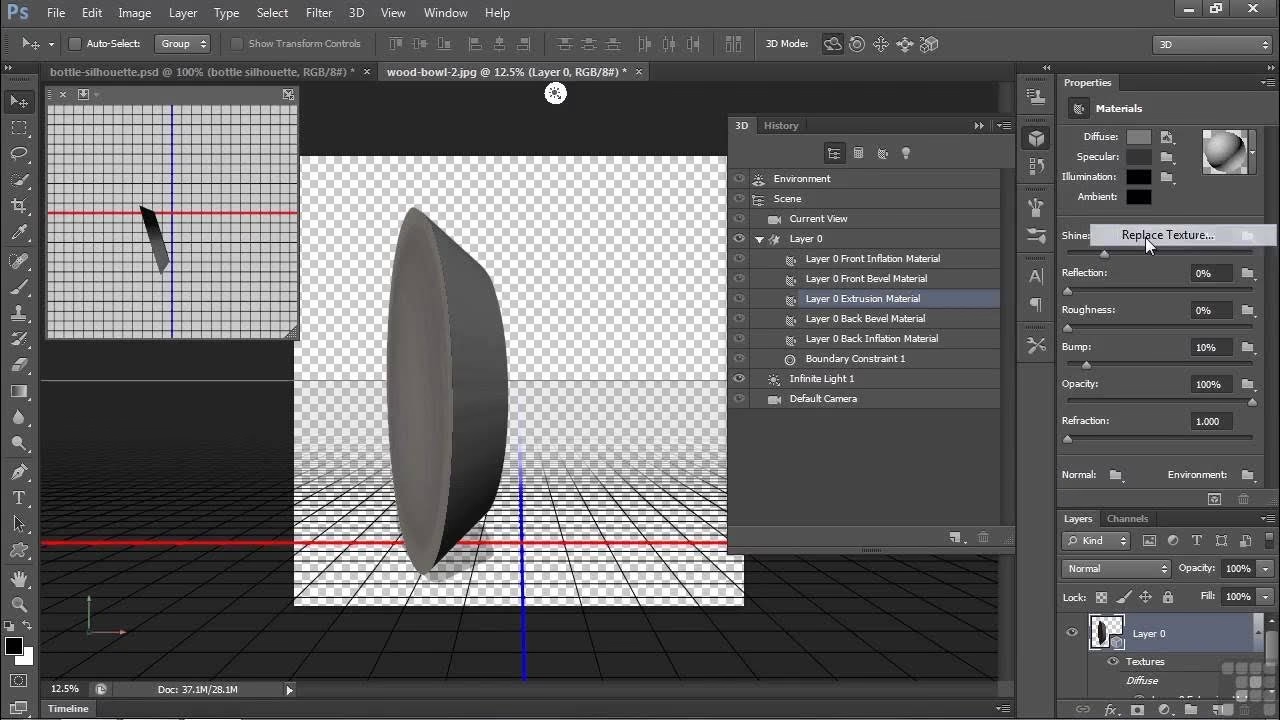
Der Prozess: GLB-Dateien in Photoshop importieren
Der Import von 3D-Dateien in Photoshop ist unkompliziert und folgt einem ähnlichen Muster wie das Öffnen oder Platzieren anderer Dateitypen. Für GLB-Dateien und andere unterstützte 3D-Formate wie GLTF, OBJ oder FBX gibt es einen klaren Weg.
Um eine GLB-Datei in Ihr aktuelles Photoshop-Dokument zu importieren, gehen Sie wie folgt vor:
Navigieren Sie in der Menüleiste am oberen Bildschirmrand zum Menü Datei.
Wählen Sie im Dropdown-Menü die Option Importieren.
Im sich öffnenden Untermenü klicken Sie auf Datei....
Es öffnet sich nun ein standardmäßiges Dateiauswahlfenster Ihres Betriebssystems. Hier können Sie zu dem Speicherort auf Ihrem Computer navigieren, an dem sich Ihre GLB-Datei befindet.
Wählen Sie die gewünschte GLB-Datei aus. Beachten Sie, dass Sie in diesem Dialog auch andere unterstützte 3D-Formate wie GLTF, OBJ oder FBX auswählen könnten, je nachdem, welches Modell Sie importieren möchten.
Bestätigen Sie Ihre Auswahl, indem Sie auf „Öffnen“ oder „Importieren“ klicken.
Photoshop wird nun die 3D-Datei verarbeiten und als neue Ebene in Ihrem Dokument platzieren. Diese neue Ebene wird als 3D-Ebene gekennzeichnet sein und spezielle Werkzeuge und Eigenschaften für die Bearbeitung des 3D-Modells bereitstellen.
Alternativ zu diesem Menüpfad kann es in bestimmten Arbeitsbereichen oder über spezifische Panels in Photoshop (wie z.B. das Eigenschaften-Panel, wenn eine 3D-Ebene aktiv ist, oder ein spezielles 3D-Panel) ebenfalls Optionen zum Importieren oder Ersetzen von 3D-Modellen geben. Der oben beschriebene Weg über das Menü "Datei" ist jedoch der universellste und funktioniert in den meisten Fällen.
Was sind GLB und GLTF und warum sind sie wichtig?
GLB und sein eng verwandtes Format GLTF (Graphics Language Transmission Format) haben sich in den letzten Jahren als wichtige Standards für die Übertragung und das Laden von 3D-Modellen etabliert. Sie wurden mit dem Ziel entwickelt, ein effizientes, interoperables Format zu schaffen, das reichhaltige 3D-Szenen beschreiben kann.
GLTF ist ein offener Standard, der oft als "JPEG für 3D" bezeichnet wird. Es wurde konzipiert, um Dateigrößen zu minimieren und die Ladezeiten zu optimieren, was es besonders geeignet für Webanwendungen, Augmented Reality (AR) und Virtual Reality (VR) macht. Eine GLTF-Datei (.gltf) enthält in der Regel eine JSON-basierte Beschreibung der 3D-Szene, die auf externe Dateien für Geometrie (.bin) und Texturen (.jpg, .png) verweist.
GLB ist die binäre Form von GLTF. Bei GLB sind alle relevanten Daten – Geometrie, Texturen, Materialien, Animationen – in einer einzigen .glb-Datei gebündelt. Dies macht GLB-Dateien extrem praktisch für den Austausch und den direkten Import, da keine separaten Asset-Dateien verwaltet werden müssen. Photoshop unterstützt den Import beider Formate, aber GLB ist aufgrund seiner Einzeldateistruktur oft die einfachere Wahl für den direkten Import.
Die Attraktivität von GLB/GLTF für Software wie Photoshop liegt darin, dass sie nicht nur die pure Form des Modells speichern, sondern auch Informationen über das Aussehen. Texturen, Farben, Materialeigenschaften (wie Glanz, Rauheit) und sogar Animationen können in diesen Formaten enthalten sein. Dies ist entscheidend für die Arbeit in einer visuellen Bearbeitungssoftware, die darauf ausgelegt ist, realistische oder stilisierte Bilder zu rendern.
STL-Dateien: Ein anderer Zweck und andere Herausforderungen
Im Gegensatz zu GLB/GLTF steht das STL-Format. Die Frage, ob man STL-Dateien in Photoshop öffnen kann, führt uns zu einem Blick auf den Ursprung und Zweck dieses Formats.
STL steht oft für Stereolithographie und ist ein Dateiformat, das primär für den 3D-Druck und computergestütztes Design (CAD) entwickelt wurde. Es beschreibt die Oberfläche eines 3D-Modells ausschließlich durch eine Sammlung von Dreiecken (ein Prozess, der als Tessellierung bezeichnet wird). Je mehr Dreiecke verwendet werden, desto feiner ist die Auflösung der Geometrie.
Das entscheidende Merkmal von STL-Dateien, das sie von Formaten wie GLB unterscheidet, ist, dass sie keine Informationen über Farbe, Texturen oder Materialien enthalten. Eine STL-Datei repräsentiert lediglich die Form oder Geometrie des Objekts im Raum.
Für den 3D-Druck ist dies ideal, da die meisten 3D-Drucker Material basierend auf der Geometrie auftragen und Farbe oft separat (z.B. durch farbiges Filament oder Nachbearbeitung) hinzugefügt wird. Für Software wie Photoshop, die für die Erstellung visueller Kompositionen mit Texturen, Licht und Schatten konzipiert ist, ist ein Format, dem diese visuellen Informationen fehlen, weniger geeignet.
Während einige 3D-Softwarepakete STL-Dateien importieren können, um die reine Geometrie zu bearbeiten oder für den 3D-Druck vorzubereiten, ist der direkte Import von STL in Photoshop für typische Rendering- und Compositing-Aufgaben nicht so naheliegend oder effizient wie bei Formaten, die Textur- und Materialinformationen enthalten. Selbst wenn ein Import möglich wäre (was von der genauen Photoshop-Version und installierten Plugins abhängen kann), würden Sie nur die graue Geometrie ohne jegliches Aussehen erhalten, was für visuelle Zwecke in Photoshop wenig nützlich ist. Daher ist GLB für die Integration von 3D-Modellen in Photoshop die klar bevorzugte Wahl.
Arbeiten mit importierten 3D-Modellen in Photoshop
Nachdem Sie eine GLB-Datei erfolgreich importiert haben, wird sie als 3D-Ebene in Ihrem Ebenen-Panel angezeigt. Photoshop bietet eine Reihe von Werkzeugen und Optionen, um mit dieser 3D-Ebene zu interagieren:
- 3D-Werkzeuge: Wenn die 3D-Ebene ausgewählt ist, stehen Ihnen spezielle 3D-Werkzeuge in der Werkzeugleiste zur Verfügung. Mit diesen können Sie das Modell im Raum bewegen, drehen und skalieren. Sie können auch die Kameraansicht manipulieren, um das Modell aus verschiedenen Perspektiven zu betrachten.
- 3D-Panel: Das 3D-Panel (Fenster > 3D) bietet detaillierte Kontrolle über Ihre 3D-Szene. Hier können Sie das Modell selbst, die Materialien, Lichter und Kameras verwalten. Sie können Materialeigenschaften anpassen, Texturen ändern oder hinzufügen (obwohl es einfacher ist, wenn sie bereits in der GLB-Datei enthalten sind) und verschiedene Beleuchtungsszenarien einrichten.
- Eigenschaften-Panel: Das Eigenschaften-Panel (Fenster > Eigenschaften) ändert sich dynamisch je nachdem, welches Element im 3D-Panel ausgewählt ist. Hier finden Sie spezifische Einstellungen für das Modell, die Materialien, Lichter oder die Kamera.
- Integration mit 2D-Ebenen: Der große Vorteil der Arbeit mit 3D in Photoshop ist die nahtlose Integration mit Ihren 2D-Ebenen. Sie können Schatten von Ihrem 3D-Modell auf 2D-Ebenen werfen, Reflexionen erzeugen und das 3D-Objekt so positionieren und rendern, dass es natürlich in Ihr Gesamtbild passt.
Es ist wichtig zu beachten, dass die 3D-Funktionen in Photoshop zwar leistungsfähig sind, aber nicht den Umfang spezialisierter 3D-Software erreichen. Für komplexe Modellierungen oder Animationen benötigen Sie weiterhin externe Programme. Photoshop ist jedoch hervorragend geeignet, um fertige 3D-Modelle in 2D-Kompositionen einzubinden und visuell zu verfeinern.
Formatvergleich: GLB/GLTF vs. STL für Photoshop
Um die Unterschiede zwischen den Formaten und ihre Eignung für die Arbeit in Photoshop zu verdeutlichen, hier eine kurze vergleichende Übersicht basierend auf den bereitgestellten Informationen und dem typischen Anwendungsfall in Photoshop:
| Merkmal | GLB / GLTF | STL |
|---|---|---|
| Hauptzweck | Effiziente Übertragung & Darstellung von 3D-Szenen (Web, AR, VR, Visualisierung) | 3D-Druck & CAD (Geometrie für Fertigung) |
| Enthält Texturen/Materialien | Ja (Farben, Bilder, Materialeigenschaften) | Nein (nur Geometrie) |
| Enthält Beleuchtung/Kamera | Kann Szeneninformationen wie Lichter und Kameras enthalten | Nein |
| Enthält Animationen | Ja | Nein |
| Beschreibung der Form | Dreiecke, oft optimiert für Rendering | Dreiecke (Tessellierung) |
| Fokus | Visuelle Darstellung, Interaktivität | Geometrische Genauigkeit für Fertigung |
| Dateistruktur | GLB: Binär, alles in einer Datei GLTF: JSON-basiert, referenziert externe Dateien | Binär oder ASCII |
| Eignung für visuelle Bearbeitung (Photoshop) | Sehr gut (bringt Look & Feel mit) | Gering (fehlen visueller Details wie Texturen) |
Dieser Vergleich unterstreicht, dass GLB und GLTF speziell für die effiziente Darstellung von 3D-Modellen mit all ihren visuellen Attributen entwickelt wurden, während STL rein auf die geometrische Form für Fertigungszwecke fokussiert ist. Dies macht GLB zur offensichtlichen und überlegenen Wahl für den Import von 3D-Modellen in eine visuell orientierte Software wie Photoshop.
Häufig gestellte Fragen (FAQs)
Kann ich in Photoshop importierte GLB-Modelle bearbeiten?
Ja, Sie können das Modell in Bezug auf Position, Drehung, Skalierung und Beleuchtung in Ihrer Photoshop-Szene bearbeiten. Sie können auch die Materialien und Texturen im 3D-Panel anpassen, sofern diese im Modell enthalten sind. Es ist jedoch keine vollwertige 3D-Modellierungssoftware.
Warum sieht mein importiertes GLB-Modell in Photoshop anders aus als erwartet?
Unterschiede können durch Beleuchtungseinstellungen in Photoshop, die Interpretation von Materialien oder Shader-Modellen oder Probleme mit Texturpfaden (bei GLTF) entstehen. Stellen Sie sicher, dass die GLB-Datei korrekt exportiert wurde und alle Assets enthält (was bei GLB meist der Fall ist).
Sind die 3D-Funktionen in jeder Photoshop-Version verfügbar?
Die Verfügbarkeit und der Umfang der 3D-Funktionen können sich je nach Photoshop-Version und Abonnement unterscheiden. Adobe hat in neueren Versionen einige traditionelle 3D-Funktionen zugunsten der Integration mit Substance-Tools umstrukturiert. Der Import von Basis-3D-Modellen wie GLB ist aber oft weiterhin möglich.
Gibt es eine Größenbeschränkung für GLB-Dateien in Photoshop?
Es gibt keine feste, dokumentierte Größenbeschränkung im Dateiformat selbst. Die praktische Grenze wird jedoch durch die Leistungsfähigkeit Ihres Computers und die Komplexität des Modells bestimmt. Sehr große oder komplexe Modelle können Photoshop verlangsamen oder zum Absturz bringen.
Kann ich eine STL-Datei in ein GLB-Format konvertieren, um sie in Photoshop zu verwenden?
Ja, das ist möglich. Sie benötigen dafür eine separate 3D-Software oder einen Online-Konverter. Beachten Sie jedoch, dass eine STL-Datei keine Textur- oder Farbinformationen enthält. Die Konvertierung erzeugt daher ein GLB-Modell, das zwar die Geometrie hat, aber visuell nur eine Standardfarbe oder ein Standardmaterial aufweist. Sie müssten Texturen und Materialien nach der Konvertierung in einer 3D-Software oder eventuell in Photoshop selbst hinzufügen.
Fazit
Das Importieren von GLB-Dateien in Adobe Photoshop ist ein einfacher und effektiver Weg, um detaillierte 3D-Modelle in Ihre 2D-Bildkompositionen zu integrieren. Dank der Fähigkeit des GLB-Formats, nicht nur Geometrie, sondern auch Texturen, Materialien und andere visuelle Informationen zu kapseln, erhalten Sie Modelle, die bereit sind für Beleuchtung, Schattierung und realistische Integration in Ihre Szenen. Während Formate wie STL ihre unbestreitbaren Stärken im Bereich des 3D-Drucks haben, sind sie aufgrund des Fehlens visueller Daten für die direkte Verwendung in einer Software wie Photoshop, die auf Rendering und visuelle Darstellung fokussiert ist, weniger geeignet. Nutzen Sie die Importfunktion für GLB, um Ihren kreativen Projekten mehr Tiefe und Realismus zu verleihen.
Hat dich der Artikel GLB-Dateien in Photoshop importieren interessiert? Schau auch in die Kategorie Ogólny rein – dort findest du mehr ähnliche Inhalte!