

Photoshop ist weithin bekannt als das führende Werkzeug für die Bearbeitung von 2D-Bildern, doch seine Fähigkeiten reichen weit darüber hinaus. Das Programm bietet auch die Möglichkeit, mit 3D-Modellen zu arbeiten, diese in 2D-Kompositionen zu integrieren und ihnen so eine neue Dimension und Tiefe zu verleihen. Das Hinzufügen eines 3D-Modells zu Ihrem Projekt ist oft nur der erste Schritt. Die wahre Kunst liegt darin, das Modell nahtlos in Ihre Szene einzufügen, es perfekt auszurichten und die gewünschte Perspektive zu erzielen. Hierfür stellt Photoshop leistungsstarke Werkzeuge zur Manipulation der 3D-Ebenen bereit.
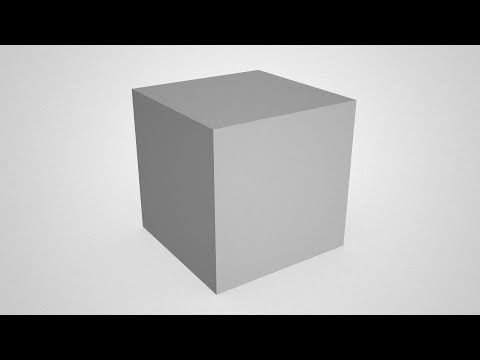
Sobald ein 3D-Modell in Ihr Photoshop-Dokument geladen wurde, wird es als spezielle 3D-Ebene behandelt. Diese Ebenen haben Eigenschaften, die sich grundlegend von denen normaler Pixel- oder Anpassungsebenen unterscheiden. Sie existieren in einem dreidimensionalen Raum innerhalb Ihres Dokuments, und Sie können die Kameraansicht, das Licht und natürlich das Modell selbst transformieren. Die präzise Kontrolle über die Position, Drehung und Skalierung des Modells ist entscheidend, um es glaubwürdig in Ihre 2D-Umgebung zu integrieren.

Grundlagen der 3D-Manipulation in Photoshop
Die Arbeit mit 3D-Modellen erfordert ein Verständnis des 3D-Raums mit seinen X-, Y- und Z-Achsen. Diese Achsen bestimmen die Richtung und Ausrichtung im Raum. Die X-Achse verläuft typischerweise horizontal (links/rechts), die Y-Achse vertikal (oben/unten) und die Z-Achse in die Tiefe (vorne/hinten). Wenn Sie ein 3D-Modell manipulieren, bewegen Sie es entlang oder drehen es um diese Achsen oder ändern seine Größe proportional oder entlang einzelner Achsen.
Photoshop bietet verschiedene Möglichkeiten, 3D-Modelle zu manipulieren. Sie können das 3D-Verschieben-Werkzeug verwenden, um das Modell direkt im Dokumentfenster zu greifen und interaktiv zu bewegen, zu drehen oder zu skalieren. Dabei erscheinen Achsen-Widgets, die Ihnen visuelles Feedback geben. Während diese interaktive Methode schnell und intuitiv für grobe Anpassungen ist, gibt es Situationen, in denen absolute Präzision erforderlich ist. Hier kommen numerische Eingaben ins Spiel.
Präzise Kontrolle durch numerische Eingaben
Für eine exakte Steuerung der Transformationen bietet Photoshop die Möglichkeit, Werte numerisch einzugeben. Dies ist besonders nützlich, wenn Sie ein Modell an einer ganz bestimmten Position platzieren, es um einen genauen Winkel drehen oder auf eine exakte Größe skalieren müssen, um es an andere Elemente in Ihrer Szene anzupassen oder um technische Spezifikationen zu erfüllen.
Diese numerischen Eingabefelder finden Sie in der Optionsleiste, die sich am oberen Bildschirmrand befindet. Wenn Sie eine 3D-Ebene ausgewählt haben und ein 3D-Werkzeug (wie das 3D-Verschieben-Werkzeug) aktiv ist, zeigt die Optionsleiste kontextbezogene Steuerungen an, einschließlich der Felder für die numerische Transformation. Sie können Werte für die X-, Y- und Z-Koordinaten der Position, die Winkelwerte für die Drehung um jede Achse sowie Skalierungsfaktoren für die Skalierung eingeben.
Die numerische Eingabe ermöglicht ein Höchstmaß an Kontrolle. Wenn Sie beispielsweise wissen, dass ein Objekt genau 10 cm von einem bestimmten Punkt entfernt platziert werden muss oder um exakt 45 Grad gedreht werden soll, können Sie diese Werte direkt eingeben, anstatt zu versuchen, sie manuell zu erreichen. Dies ist unerlässlich für Aufgaben wie die Erstellung von Produkt-Mockups, architektonische Visualisierungen oder jede Art von Komposition, die genaue Maße und Ausrichtungen erfordert. Die Felder auf der rechten Seite der Optionsleiste sind Ihr Kontrollzentrum für diese präzisen Anpassungen.
Zurück zur Ausgangsposition
Beim Experimentieren mit der Platzierung und Ausrichtung eines 3D-Modells kann es vorkommen, dass Sie sich in einer ungünstigen Ansicht verlieren oder das Modell versehentlich in eine Position verschieben, von der aus es schwierig ist, es wieder in die gewünschte Lage zu bringen. Oder Sie möchten einfach schnell zum ursprünglichen Zustand zurückkehren, um eine neue Ausrichtung zu versuchen.
Hierfür gibt es eine sehr nützliche Funktion: das Zurücksetzen der Ansicht oder Position des Modells. In der Optionsleiste finden Sie ein spezielles Symbol – oft dargestellt als ein Haus oder ein ähnliches Icon, das "Zurück zur Ausgangsposition" signalisiert. Ein Klick auf dieses Symbol setzt die Transformationen des Modells zurück auf seinen ursprünglichen Zustand. Was genau die "Ausgangsposition" ist, hängt vom Modell und seiner Herkunft ab. Es könnte die Position und Ausrichtung sein, die das Modell hatte, als es in Photoshop importiert wurde, oder eine vordefinierte Standardansicht.
Dieses Feature ist extrem wertvoll im kreativen Prozess. Es erlaubt Ihnen, ohne Furcht vor unwiderruflichen Fehlern zu experimentieren. Wenn ein Versuch, das Modell zu positionieren oder zu drehen, nicht funktioniert, können Sie schnell zum Ausgangspunkt zurückkehren und es erneut versuchen. Es spart Zeit und Frustration und fördert einen iterativen Arbeitsablauf.
Die Bedeutung der Optionsleiste
Die Optionsleiste ist der zentrale Ort für viele detaillierte Einstellungen in Photoshop, und das gilt auch für die 3D-Arbeit. Sie passt sich dynamisch an das ausgewählte Werkzeug und die ausgewählte Ebene an. Wenn Sie mit 3D-Ebenen arbeiten, werden hier nicht nur die numerischen Eingaben für Transformationen angezeigt, sondern oft auch andere Einstellungen, die die Manipulation beeinflussen, wie z. B. der Referenzpunkt für Transformationen (Mittelpunkt des Objekts, Weltkoordinaten etc.) oder Optionen für die Art der Transformation (Verschieben, Drehen, Skalieren).
Es lohnt sich, die Optionsleiste genau zu studieren, wenn Sie mit 3D-Modellen arbeiten. Sie bietet oft feinere Steuerungsmöglichkeiten als die rein interaktive Manipulation im Dokumentfenster. Das Zusammenspiel von interaktiven Werkzeugen für schnelle, visuelle Anpassungen und den präzisen numerischen Eingaben in der Optionsleiste ermöglicht einen effizienten und genauen Arbeitsablauf.
Warum diese Manipulationen wichtig sind
Die Fähigkeit, 3D-Modelle präzise zu positionieren, zu drehen und zu skalieren, ist nicht nur eine technische Notwendigkeit, sondern auch ein kreatives Werkzeug. Die Art und Weise, wie ein 3D-Objekt in einer 2D-Szene platziert und ausgerichtet ist, beeinflusst maßgeblich dessen Glaubwürdigkeit und die Gesamtwirkung des Bildes. Eine falsche Perspektive, eine unpassende Größe oder eine unlogische Ausrichtung können das gesamte Komposit unrealistisch erscheinen lassen.
Die Skalierung des Modells muss zur Größe anderer Elemente in der Szene passen, um die richtigen Proportionen und Tiefenwahrnehmung zu gewährleisten. Die Drehung bestimmt, welche Seiten des Modells sichtbar sind und wie Licht und Schatten darauf fallen, was wiederum für die Integration in die Beleuchtung der 2D-Szene entscheidend ist. Die Position platziert das Modell an der richtigen Stelle im Raum, sei es auf einer Oberfläche, im Hintergrund oder schwebend in der Luft.
Durch die Kombination von visueller Manipulation und präziser numerischer Eingabe können Sie sicherstellen, dass Ihr 3D-Modell nicht wie ein Fremdkörper wirkt, sondern wie ein integraler Bestandteil Ihrer Komposition. Das Zurücksetzen auf die Ausgangsposition ermöglicht dabei ein schnelles Ausprobieren verschiedener Optionen, ohne den Überblick zu verlieren.
Vergleich: Manuelle vs. Numerische Manipulation
| Funktion | Manuelle Anpassung (im Dokumentfenster) | Numerische Anpassung (in der Optionsleiste) |
|---|---|---|
| Position | Intuitives Ziehen und Platzieren entlang der Achsen-Widgets. | Eingabe exakter X, Y, Z Koordinatenwerte. |
| Drehung | Interaktives Drehen des Modells mit dem Werkzeug; visuelles Feedback. | Eingabe exakter Winkelwerte für die Drehung um X, Y, Z Achsen. |
| Skalierung | Ziehen an Griffen des Begrenzungsrahmens; oft proportional oder achsenbasiert. | Eingabe exakter Skalierungsfaktoren oder Prozentwerte. |
| Präzision | Gut für schnelle, visuelle Anpassungen; weniger exakt für genaue Maße. | Höchstes Maß an Genauigkeit; unerlässlich für passgenaue Platzierung. |
| Geschwindigkeit | Oft schneller für grobe Platzierung und visuelles Experimentieren. | Kann langsamer sein, wenn viele Werte einzugeben sind, aber spart Zeit bei Anforderungen an Exaktheit. |
| Anwendungsfall | Erste Platzierung, schnelles Ausprobieren von Ansichten, kreatives Layout. | Genaue Ausrichtung an anderen Objekten, maßstabsgetreue Integration, technische Anforderungen. |
Häufig gestellte Fragen
Was ist die Optionsleiste in Photoshop?
Die Optionsleiste ist ein Bereich am oberen Bildschirmrand, der sich je nach ausgewähltem Werkzeug und Kontext ändert. Sie zeigt Einstellungen und Optionen für das gerade aktive Werkzeug oder die ausgewählte Funktion an.
Wo finde ich die numerischen Eingabefelder für 3D-Transformationen?
Diese Felder erscheinen in der Optionsleiste, wenn Sie eine 3D-Ebene ausgewählt haben und ein 3D-Werkzeug (wie z.B. das 3D-Verschieben-Werkzeug) aktiv ist. Sie befinden sich typischerweise auf der rechten Seite der Optionsleiste.
Was bedeutet „Zurück zur Ausgangsposition“?
Diese Funktion setzt die Position, Drehung und Skalierung des 3D-Modells auf den Zustand zurück, den es beim Import oder der Erstellung in Photoshop hatte. Es ist nützlich, um schnell zu einem sauberen Ausgangspunkt zurückzukehren.
Kann ich ein 3D-Modell nur numerisch bearbeiten?
Nein, Sie können 3D-Modelle auch interaktiv direkt im Dokumentfenster mit den 3D-Werkzeugen manipulieren. Die numerische Eingabe bietet jedoch eine zusätzliche Ebene der Präzision, die für bestimmte Aufgaben unerlässlich ist.
Warum sollte ich numerische Eingaben verwenden?
Numerische Eingaben ermöglichen die exakte Platzierung, Drehung und Skalierung eines 3D-Modells mit präzisen Werten. Dies ist entscheidend, um das Modell passgenau in eine 2D-Szene zu integrieren, genaue Maße zu verwenden oder spezifische Winkel einzustellen.
Fazit
Die Arbeit mit 3D-Modellen in Photoshop erweitert Ihre kreativen Möglichkeiten erheblich. Während das Hinzufügen eines Modells der erste Schritt ist, liegt die Beherrschung in der Fähigkeit, dieses Modell nahtlos in Ihre 2D-Kompositionen zu integrieren. Die Werkzeuge zur Manipulation – insbesondere die präzise Steuerung von Position, Drehung und Skalierung über die numerischen Eingabefelder in der Optionsleiste sowie die praktische Funktion zum Zurücksetzen auf die Ausgangsposition – sind hierfür unverzichtbar. Durch das Verständnis und die geschickte Anwendung dieser Werkzeuge können Sie Ihren 3D-Elementen Leben einhauchen und Ihren Bildern eine überzeugende räumliche Tiefe verleihen.
Hat dich der Artikel Arbeiten mit 3D-Modellen in Photoshop interessiert? Schau auch in die Kategorie Bildbearbeitung rein – dort findest du mehr ähnliche Inhalte!