


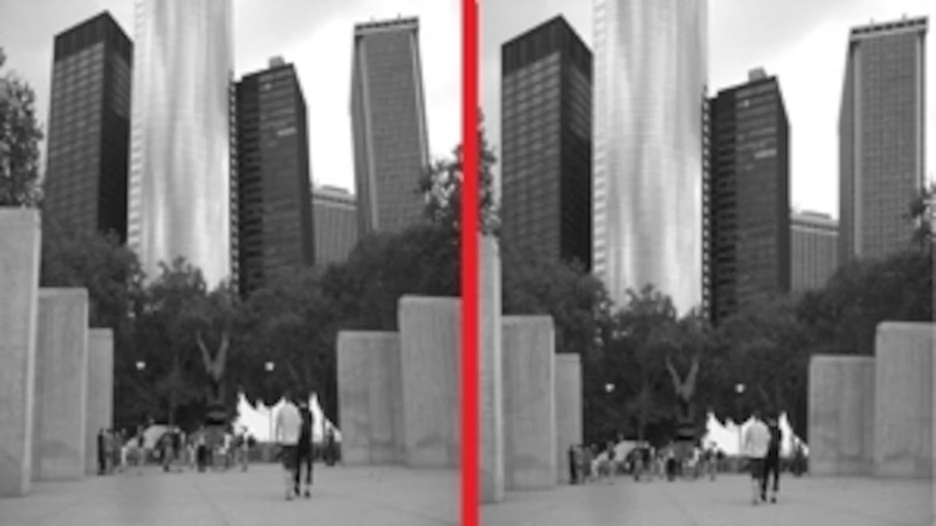
Haben Sie schon einmal ein imposantes Gebäude fotografiert und festgestellt, dass die Linien auf dem Bild nach innen oder außen kippen, als würde das Gebäude umfallen? Dieses weit verbreitete Phänomen nennt man perspektivische Verzerrung. Es tritt häufig auf, wenn man mit einem Weitwinkelobjektiv von einem niedrigen Standpunkt aus nach oben fotografiert. Glücklicherweise ist dies kein unlösbares Problem. Moderne Bildbearbeitungssoftware bietet leistungsstarke Werkzeuge, um diese unerwünschten Verzerrungen zu korrigieren und die Linien in Ihrem Bild wieder gerade auszurichten. In diesem Artikel konzentrieren wir uns darauf, wie Sie dies insbesondere mit der kostenlosen und quelloffenen Software Darktable erreichen können.

Die Korrektur perspektivischer Verzerrungen ist ein wichtiger Schritt, um Ihren Architektur- oder Landschaftsaufnahmen ein professionelleres Aussehen zu verleihen. Gerade Linien wirken auf den Betrachter oft angenehmer und vermitteln ein Gefühl von Stabilität und Ordnung. Darktable bietet hierfür spezialisierte Module, die Ihnen helfen, stürzende Linien und andere perspektivische Probleme zu beheben.
Trapezkorrektur: Das Werkzeug für manuelle Präzision
Eines der Hauptwerkzeuge in Darktable zur Korrektur perspektivischer Verzerrungen ist das Modul Trapezkorrektur. Dieses Modul finden Sie typischerweise im Bereich Basisbearbeitung oder in der Gruppe Zuschneiden und drehen, abhängig von Ihrer Darktable-Version und Konfiguration der Module. Die Trapezkorrektur ermöglicht eine manuelle und sehr gezielte Bearbeitung der Perspektive.
Im Modul Trapezkorrektur haben Sie in der Auswahlbox verschiedene Korrekturtypen zur Verfügung, die bestimmen, wie die Korrektur angewendet wird und wie viele Hilfslinien Ihnen zur Verfügung stehen:
- vertikal: Diese Option beschränkt die Korrektur auf senkrechte Linien im Bild. Sie ist besonders nützlich, wenn nur die vertikale Perspektive korrigiert werden muss, zum Beispiel bei nach hinten kippenden Gebäuden.
- horizontal: Hierbei wird die Korrektur auf waagerechte Linien beschränkt. Dies kommt seltener vor, kann aber nützlich sein, wenn horizontale Strukturen im Bild verzerrt erscheinen.
- vollständig: Dieser Modus erlaubt die Korrektur sowohl horizontaler als auch vertikaler Linien gleichzeitig. Er bietet die größte Flexibilität, kann aber auch komplexer in der Handhabung sein.
Je nachdem, welchen Korrekturtyp Sie wählen, werden Ihnen entweder zwei (bei vertikal oder horizontal) oder vier (bei vollständig) Anpassungslinien auf Ihrem Bild überlagert. Diese Linien sind das Kernstück der manuellen Korrektur. Ihre Aufgabe ist es, diese Linien entlang realer horizontaler oder vertikaler Kanten in Ihrem Bild auszurichten. Das können beispielsweise die Kanten eines Gebäudes, Fensterrahmen, Türpfosten oder andere eindeutig gerade Elemente sein.
Das Verschieben der Anpassungslinien erfolgt mithilfe der roten Kreise an den Enden jeder Linie. Klicken und ziehen Sie diese Kreise, um die Linien so zu positionieren und zu drehen, dass sie exakt entlang der entsprechenden geraden Linien in Ihrem Foto verlaufen. Darktable nutzt diese Ausrichtung als Referenz, um die notwendige perspektivische Korrektur zu berechnen.
In der Mitte jeder Linie gibt es zusätzlich einen Symmetrie-Schalter. Standardmäßig ist dieser ausgeschaltet. Wenn Sie ihn aktivieren (er wechselt dann die Farbe zu Rot), versucht Darktable, die gegenüberliegende Linie synchron zur bearbeiteten Linie anzupassen. Das mag in manchen Fällen hilfreich sein, um symmetrische Strukturen zu korrigieren, aber die bereitgestellte Information deutet darauf hin, dass dies in vielen Fällen nicht zu empfehlen ist. Es ist oft präziser, jede Linie einzeln anzupassen, um das bestmögliche Ergebnis zu erzielen, insbesondere wenn die Verzerrung nicht perfekt symmetrisch ist.
Um die Trapezkorrektur erfolgreich anzuwenden, benötigen Sie also im Bild klare, gerade Merkmale, die eigentlich vertikal oder horizontal sein sollten. Verschieben Sie die Linien sorgfältig entlang dieser Merkmale. Sobald Sie die Linien ausgerichtet haben und mit der Vorschau zufrieden sind, bestätigen Sie die Korrektur, indem Sie in der Bildmitte auf OK drücken. Darktable wendet die Korrektur dann sofort auf Ihr Bild an.
Ergebnisse und Nachbearbeitung
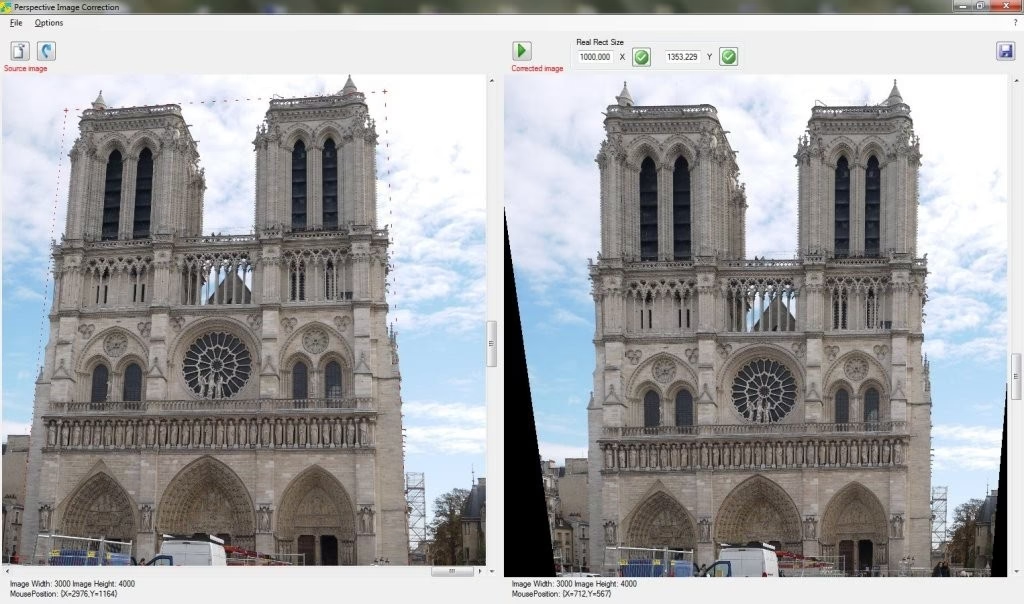
Nachdem die Trapezkorrektur angewendet wurde, werden Sie feststellen, dass die zuvor stürzenden Linien nun gerade sind. Allerdings hat diese Art der Korrektur einen Nebeneffekt: Das Bild wird an den Rändern oft ungleichmäßig verzerrt oder es entstehen leere Bereiche. Daher ist es fast immer notwendig, das Bild anschließend zuzuschneiden. Der Zuschnitt sollte so erfolgen, dass die korrigierten, geraden Bereiche des Bildes erhalten bleiben und die durch die Korrektur entstandenen leeren Ränder entfernt werden. Die bereitgestellten Beispiele zeigen deutlich, dass der Zuschnitt ein kritischer Schritt ist, um ein sauberes Endergebnis zu erhalten.
Welcher Korrekturtyp liefert das beste Ergebnis?
Die Wahl des Korrekturtyps hängt von der Art der Verzerrung ab. Die bereitgestellten Informationen legen nahe, dass die vertikale Trapezkorrektur oft das beste Ergebnis liefert, insbesondere bei dem typischen Fall von nach hinten kippenden Gebäuden. Schauen wir uns die im Text beschriebenen Effekte der verschiedenen Typen an:
| Korrekturtyp | Verwendete Linien | Effekt auf Linien | Einfachheit des Zuschnitts (basierend auf Info) |
|---|---|---|---|
| vertikal | 2 (senkrecht) | Korrigiert senkrechte Linien | Oft gutes Ergebnis mit Zuschnitt aufs Originalformat |
| horizontal | 2 (waagerecht) | Korrigiert waagerechte Linien | Senkrechte Linien bleiben verzerrt, Zuschnitt schwierig ohne große Verluste |
| vollständig | 4 (senkrecht & waagerecht) | Korrigiert senkrechte & waagerechte Linien | Gebäude steht zwar gerade, aber Zuschnitt schwierig ohne große Verluste |
Diese Tabelle verdeutlicht, warum die vertikale Korrektur oft die bevorzugte Methode ist, wenn es primär um stürzende vertikale Linien geht. Die horizontale und vollständige Korrektur können zwar andere Verzerrungen beheben, führen aber laut den Beispielen im Text oft zu Problemen beim anschließenden Zuschnitt, da man nicht ohne größere Verluste zum Originalformat zurückkehren kann oder andere Linien weiterhin verzerrt bleiben.
Perspektivkorrektur: Die automatische Alternative
Neben der manuellen Trapezkorrektur bietet Darktable auch ein weiteres Modul zur Korrektur von Verzerrungen und Perspektiven: das Modul Perspektivkorrektur. Dieses Modul befindet sich typischerweise in der Korrekturen-Gruppe. Der entscheidende Vorteil der Perspektivkorrektur gegenüber der Trapezkorrektur ist, dass sie Perspektiven automatisch korrigieren kann. Während die Trapezkorrektur Ihre manuelle Eingabe und das Ausrichten von Linien erfordert, kann die Perspektivkorrektur versuchen, die notwendige Korrektur selbstständig zu erkennen und anzuwenden. Dies kann in vielen Situationen eine schnelle und effiziente Methode sein, um gute Ergebnisse zu erzielen, insbesondere wenn Sie weniger Zeit für die manuelle Anpassung aufwenden möchten oder wenn die Verzerrung relativ einfach ist.
Tipps für eine erfolgreiche Korrektur
- Suchen Sie im Bild nach klaren, geraden Linien, die eigentlich vertikal oder horizontal verlaufen sollten. Diese sind essentiell für die manuelle Anpassung mit der Trapezkorrektur.
- Beginnen Sie oft mit der vertikalen Trapezkorrektur, da diese laut der bereitgestellten Information häufig das beste Ergebnis liefert, besonders bei stürzenden Gebäuden.
- Nehmen Sie sich Zeit beim Ausrichten der Linien in der Trapezkorrektur. Eine präzise Ausrichtung führt zu einer präzisen Korrektur.
- Seien Sie sich bewusst, dass ein Zuschnitt nach der Korrektur fast immer notwendig ist. Planen Sie dies bereits bei der Aufnahme oder wählen Sie einen Bildausschnitt, der diesen Spielraum lässt.
- Wenn Sie mit der manuellen Trapezkorrektur nicht das gewünschte Ergebnis erzielen oder eine schnellere Lösung suchen, probieren Sie die automatische Perspektivkorrektur aus.
- Experimentieren Sie mit beiden Modulen und verschiedenen Einstellungen, um herauszufinden, welche Methode für Ihr spezifisches Bild am besten funktioniert.
Häufig gestellte Fragen
Hier finden Sie Antworten auf einige gängige Fragen zur Korrektur perspektivischer Verzerrungen in Darktable, basierend auf den bereitgestellten Informationen.
Was ist perspektivische Verzerrung in der Fotografie?
Perspektivische Verzerrung beschreibt das Phänomen, bei dem parallele Linien in einem Bild nicht parallel erscheinen, sondern zusammenlaufen oder auseinanderlaufen. Dies geschieht häufig, wenn die Kamera nicht exakt parallel zur abgebildeten Ebene ausgerichtet ist, wie z.B. beim Fotografieren eines hohen Gebäudes von unten, wodurch die vertikalen Linien nach oben hin zusammenzulaufen scheinen (stürzende Linien).
Welche Module in Darktable helfen bei der Korrektur?
In Darktable stehen primär zwei Module zur Verfügung: die Trapezkorrektur (im Bereich Basisbearbeitung/Zuschneiden und drehen) für die manuelle Korrektur und die Perspektivkorrektur (in der Korrekturen-Gruppe) für die automatische Korrektur.
Was ist der Unterschied zwischen Trapezkorrektur und Perspektivkorrektur?
Die Trapezkorrektur erfordert die manuelle Ausrichtung von Hilfslinien an geraden Strukturen im Bild, um die Perspektive zu korrigieren. Die Perspektivkorrektur kann die Perspektive automatisch erkennen und korrigieren, was sie zu einer schnellen Option macht.
Welcher Korrekturtyp in der Trapezkorrektur ist oft am besten?
Laut der bereitgestellten Information liefert die vertikale Trapezkorrektur oft das beste Ergebnis, insbesondere für die Korrektur von stürzenden vertikalen Linien bei Architekturaufnahmen.
Muss ich nach der Korrektur mit der Trapezkorrektur das Bild zuschneiden?
Ja, nach der Anwendung der Trapezkorrektur ist es fast immer notwendig, das Bild zuzuschneiden, um die durch die Korrektur entstandenen leeren Bereiche oder ungleichmäßigen Ränder zu entfernen und das gewünschte Format zu erhalten.
Kann ich eine Korrektur rückgängig machen?
Ja, in Darktable können Sie Korrekturen rückgängig machen. Dies ist möglich, indem Sie im Modul auf 'Einstellungen zurücknehmen' klicken oder den entsprechenden Schritt im Verlaufsmodul auf der linken Seite auswählen.
Fazit
Die Korrektur perspektivischer Verzerrungen ist eine grundlegende Technik in der digitalen Bildbearbeitung, um Fotos von Architektur oder anderen strukturierten Motiven zu verbessern. Darktable bietet mit der Trapezkorrektur und der Perspektivkorrektur leistungsstarke Werkzeuge hierfür. Während die Trapezkorrektur präzise manuelle Kontrolle bietet und oft mit der vertikalen Einstellung gute Ergebnisse erzielt, ermöglicht die Perspektivkorrektur eine schnelle automatische Korrektur. Unabhängig von der gewählten Methode ist der anschließende Zuschnitt ein unverzichtbarer Schritt. Mit etwas Übung werden Sie schnell in der Lage sein, stürzende Linien effektiv zu beheben und Ihren Bildern die gewünschte geometrische Korrektheit zu verleihen.
Hat dich der Artikel Perspektivische Verzerrungen in Fotos korrigieren interessiert? Schau auch in die Kategorie Bildbearbeitung rein – dort findest du mehr ähnliche Inhalte!