


In der heutigen digitalen Welt sind Fotos mehr als nur Erinnerungen; sie sind Ausdruck unserer Kreativität und Persönlichkeit. Ob für soziale Medien, private Sammlungen oder einfach nur, um den Moment perfekt festzuhalten, die Möglichkeit, Fotos zu bearbeiten und ihnen den gewünschten Look zu verleihen, ist unerlässlich geworden. Glücklicherweise ist dies dank leistungsfähiger mobiler Apps einfacher denn je. Sie müssen kein professioneller Fotograf oder Grafikdesigner sein, um Ihre Bilder zu verbessern. Mit wenigen Fingertipps können Sie Farben anpassen, Details hervorheben und vor allem: Filter anwenden.
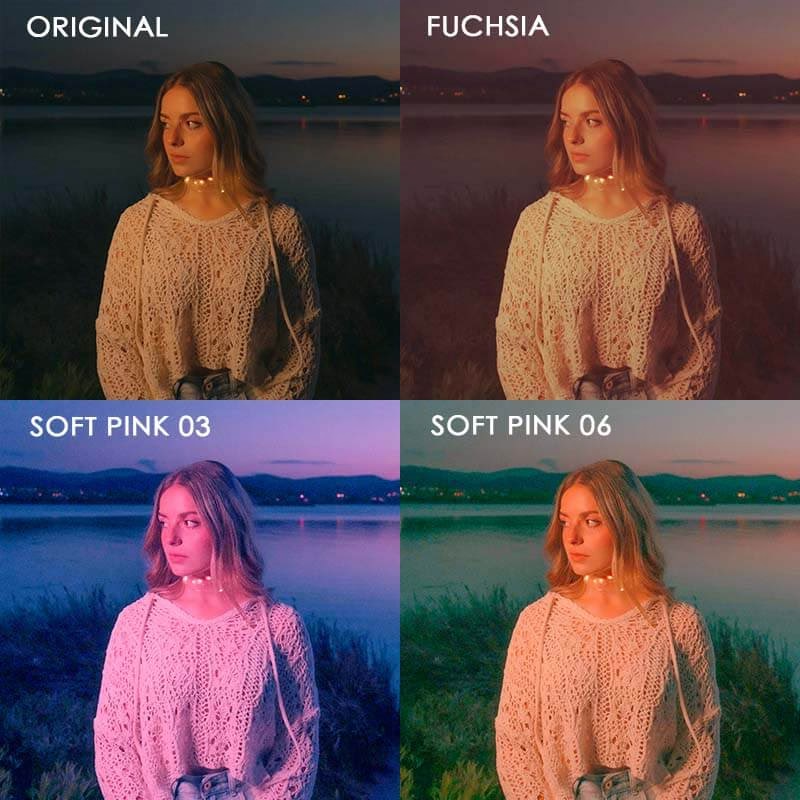
Filter sind vorgefertigte Einstellungen, die mit einem einzigen Klick eine bestimmte Ästhetik auf Ihr Foto übertragen können. Sie können eine Aufnahme sofort wärmer, kühler, dramatischer oder nostalgischer wirken lassen. Aber die mobile Fotobearbeitung geht weit über das reine Anwenden von Filtern hinaus. Moderne Apps bieten eine Fülle von Werkzeugen, um jedes Detail Ihres Bildes zu optimieren.
Grundlagen der Fotobearbeitung auf dem Mobilgerät
Die meisten mobilen Geräte bieten integrierte Funktionen zur Fotobearbeitung, oft direkt in der Galerie-App. Apps wie Google Fotos haben sich jedoch zu leistungsstarken Werkzeugen entwickelt, die auf fast jedem Smartphone oder Tablet verfügbar sind. Mit Google Fotos können Sie direkt auf Ihrem Mobilgerät eine Vielzahl von Bearbeitungen vornehmen, darunter das Hinzufügen von Filtern, das Zuschneiden von Fotos und viele weitere Funktionen. Es ist wichtig zu wissen, dass einige spezielle Funktionen möglicherweise nur in der nativen App und nicht in der mobilen Webversion verfügbar sind.
Ein entscheidender Aspekt bei der Bearbeitung ist das Speichern Ihrer Änderungen. Google Fotos bietet hier typischerweise zwei Optionen:
- Speichern: Diese Option überschreibt das Originalfoto mit Ihren Änderungen. Beachten Sie, dass diese Option bei bestimmten komplexen Bearbeitungen möglicherweise nicht verfügbar ist.
- Als Kopie speichern: Diese Methode erstellt ein neues Foto mit all Ihren Bearbeitungen, während das ursprüngliche Bild unverändert bleibt. Dies ist oft die sicherere Wahl, falls Sie später zum Original zurückkehren möchten oder verschiedene Bearbeitungsversionen erstellen möchten.
Wenn Sie die Sicherung in Google Fotos aktiviert haben, werden Ihre Bearbeitungen automatisch mit Ihrem Google Fotos-Konto synchronisiert. Dies stellt sicher, dass Ihre bearbeiteten Bilder auf allen Ihren Geräten verfügbar sind.
Technische Voraussetzungen und Hinweise
Einige fortschrittlichere Bearbeitungsfunktionen erfordern bestimmte Hardware- oder Software-Voraussetzungen. Beispielsweise werden einige Funktionen auf 32-Bit-Geräten nicht unterstützt. Für bestimmte Tools oder Änderungsvorschläge sind mindestens 3 GB RAM und Android 8.0 oder höher erforderlich. Einige Funktionen, insbesondere die neuesten und fortschrittlichsten, sind möglicherweise exklusiv für Pixel-Geräte verfügbar.
Darüber hinaus müssen einige Bearbeitungstools möglicherweise erst heruntergeladen werden, bevor Sie sie verwenden können. Tippen Sie dazu auf das Tool und dann auf „Installieren“. Stellen Sie sicher, dass Sie mit WLAN verbunden sind und über ausreichend Speicherplatz verfügen. Bei Speicherplatz unter 1 GB können einige Tools möglicherweise nicht heruntergeladen werden. Wenn Sie Speicherplatz freigeben, werden möglicherweise unbenutzte Tools entfernt, die dann neu installiert werden müssen.
Filter anwenden: Der schnelle Weg zur Stimmungsverbesserung
Filter sind die vielleicht beliebteste Form der Fotobearbeitung, da sie schnell und einfach anzuwenden sind und sofort die Atmosphäre eines Bildes verändern können. So wenden Sie Filter in Google Fotos an:
- Öffnen Sie das Foto, das Sie bearbeiten möchten.
- Tippen Sie auf das Symbol „Bearbeiten“.
- Wählen Sie im Menü die Option „Filter“.
- Eine Auswahl an Filtern wird angezeigt. Tippen Sie auf einen Filter, um ihn anzuwenden und eine Vorschau zu sehen.
- Wenn Sie die Intensität des Filters anpassen möchten, tippen Sie erneut auf den ausgewählten Filter. Ein Schieberegler erscheint, mit dem Sie die Stärke des Effekts ändern können. Bewegen Sie den Schieberegler nach links, um den Effekt abzuschwächen, oder nach rechts, um ihn zu verstärken.
- Um einen Filter zu entfernen und zum Originalbild zurückzukehren, wählen Sie die Option „Original“.
- Wenn Sie mit dem Ergebnis zufrieden sind, tippen Sie unten auf „Speichern“ oder „Als Kopie speichern“.
Das Symbol für „Bearbeiten“ wird blau, sobald Sie bestimmte Funktionen, einschließlich Filter, auf ein Foto angewendet haben. Um das bearbeitete Foto schnell mit dem Original zu vergleichen, berühren und halten Sie einfach die Bildvorschau.
Weitere grundlegende Bearbeitungen
Neben Filtern bieten mobile Editoren eine Reihe weiterer grundlegender, aber mächtiger Werkzeuge:
Zuschneiden und Drehen
Das Zuschneiden (Cropping) und Drehen ermöglicht es Ihnen, den Bildausschnitt zu optimieren, unerwünschte Elemente zu entfernen oder das Foto gerade auszurichten:
- Öffnen Sie das Foto und tippen Sie auf „Bearbeiten“.
- Wählen Sie das Werkzeug „Zuschneiden“.
- Um das Seitenverhältnis zu ändern (z. B. zu einem Quadrat), tippen Sie auf „Seitenverhältnis“.
- Um die Perspektive zu korrigieren, tippen Sie auf „Transformieren“. Sie können Punkte ziehen oder die Option „Automatisch“ verwenden.
- Um das Foto um 90 Grad zu drehen, tippen Sie auf „Drehen“. Für feinere Anpassungen verwenden Sie das Steuerelement über „Drehen“. Die automatische Ausrichtung ist ebenfalls verfügbar, hängt aber vom Foto ab.
- Zum Spiegeln des Fotos tippen Sie auf „Spiegeln“.
- Speichern Sie Ihre Änderungen.
Anpassen: Feinabstimmung von Licht und Farbe
Der Bereich „Anpassen“ bietet detaillierte Schieberegler zur manuellen Korrektur verschiedener Bildaspekte:
- Helligkeit: Passt die Gesamt-Helligkeit des Fotos an.
- Kontrast: Passt den Kontrast der Töne an.
- Weißpunkt: Passt den hellsten Wert an.
- Schwarzpunkt: Passt den dunkelsten Wert an.
- Spitzlichter: Passt die Details in den hellsten Bereichen an.
- Schatten: Passt die Details in den dunkelsten Bereichen an.
- Sättigung: Passt die Intensität der Farben an.
- Wärme: Passt die Farbtemperatur an (kühler oder wärmer).
- Färbung: Passt den Farbton an (grünlicher oder magentafarbener Stich).
- Hautton: Passt die Sättigung der Hauttöne an.
- Blautöne: Passt die Sättigung von blauen Farbtönen (wie Himmel oder Wasser) an.
- Pop: Passt den Kontrast am Rand an.
- Scharf stellen: Stellt feine Details scharf.
- Rauschen entfernen: Reduziert Bildrauschen, das oft bei schlechten Lichtverhältnissen auftritt.
- Vignettierung: Verringert die Helligkeit am Rand des Fotos, um den Blick auf die Mitte zu lenken.
- HDR-Effekt: Erhöht Helligkeit und Kontrast und kann zu einem harmonischeren Bild führen.
Sie können jeden dieser Effekte durch Bewegen des Schiebereglers anpassen. Tippen Sie auf „Fertig“, um die Anpassung zu bestätigen, oder auf „Abbrechen“, um sie rückgängig zu machen.
Spezielle Werkzeuge für erweiterte Bearbeitungen
Moderne Apps wie Google Fotos integrieren immer mehr fortschrittliche Werkzeuge, oft unterstützt durch künstliche Intelligenz:
- Magischer Radierer: Dieses Tool hilft, unerwünschte Elemente aus Ihrem Foto zu entfernen. Sie können auf „Löschen“ tippen, um Objekte zu entfernen, oder auf „Verbergen“, um deren Farbe zu ändern. Informationen zur verwendeten KI können eingesehen werden.
- Porträtbeleuchtung: Für Porträts können Sie die Position und Helligkeit des Lichts anpassen. Funktionen wie „Lichtquelle einfügen“ und „Licht ausgleichen“ ermöglichen manuelle oder automatische Anpassungen von Schatten und Licht. Dieses Tool erfordert mindestens 4 GB RAM.
- Weichzeichnen: Passt das Weichzeichnen des Hintergrunds an (Bokeh-Effekt). Mit „Tiefe“ können Sie festlegen, welche Bereiche unscharf werden sollen.
- Himmel: Ermöglicht die Auswahl einer Palette und Anpassung von Farbe und Kontrast des Himmels.
- Color Pop-Effekt: Entsättigt den Hintergrund und behält den Vordergrund in Farbe.
- Scharfzeichnen: Korrigiert unscharfe Fotos. Die verbesserte Funktion benötigt mindestens 4 GB RAM.
Der Magische Editor
Ein besonders innovatives Tool in Google Fotos ist der Magische Editor. Er befindet sich noch in der Testphase und ermöglicht das Verschieben oder Löschen von Teilen eines Fotos sowie das Anwenden kontextabhängiger Voreinstellungen wie „Himmel“ oder „Goldene Stunde“. Dieses Tool benötigt einen 64-Bit-Chipsatz mit mindestens 4 GB RAM und Android 8.0 oder höher.
Die Nutzung des Magischen Editors ist begrenzt: Alle Google Fotos-Nutzer erhalten 10 kostenlose Speicherungen pro Monat. Für mehr als 10 Speicherungen müssen Sie entweder ein Google One-Abo mit mindestens 2 TB Speicherplatz haben oder ein Pixel-Nutzer sein.
Kostenlose Filter-Apps von Drittanbietern
Neben den integrierten Funktionen von Google Fotos gibt es zahlreiche spezialisierte Apps, die sich auf Filter und kreative Effekte konzentrieren. Viele davon bieten eine breite Palette an kostenlosen Filtern und Bearbeitungsoptionen.
Hier ist ein Überblick über einige der besten kostenlosen Foto-Filter-Apps für iPhone und Android im Jahr 2025, basierend auf den bereitgestellten Informationen:
| App Name | Hauptmerkmale | Vorteile | Nachteile |
|---|---|---|---|
| PhotoDirector | Über 400 Filter, Cartoon-Filter, KI-Tools | Vielzahl kostenloser Filter, Cartoon-Filter, Anfängerfreundlich, Große Auswahl an Bearbeitungsfunktionen | Viele Optionen können Erstbenutzer überfordern |
| Canva | Vorlagen & Designelemente, Community | Umfassende Branding-/Design-Tools, Vorgefertigte Grafikvorlagen | Begrenzte Bearbeitungswerkzeuge/Filter in der kostenlosen Version |
| VSCO | Anpassbare Filter/Voreinstellungen, Community | Endlose Anpassungsoptionen für Filter, Einfache Farb-/Belichtungskorrektur | Die meisten Filter nicht im kostenlosen Plan enthalten, Lernkurve |
| Adobe Lightroom | Präzise Bearbeitungswerkzeuge, Intuitive Benutzeroberfläche | Umfassende Auswahl an Fotovoreinstellungen, Solide Funktionen (Grundlagen bis Erweitert) | Langsame Leistung |
| Snapseed | Viele Bearbeitungsfunktionen, Filter, Vorlagen, Intuitive Tools | Kostenlose Bearbeitungsoberfläche, Automatische Beleuchtungs-/Farbkorrektur | Moderate Lernkurve |
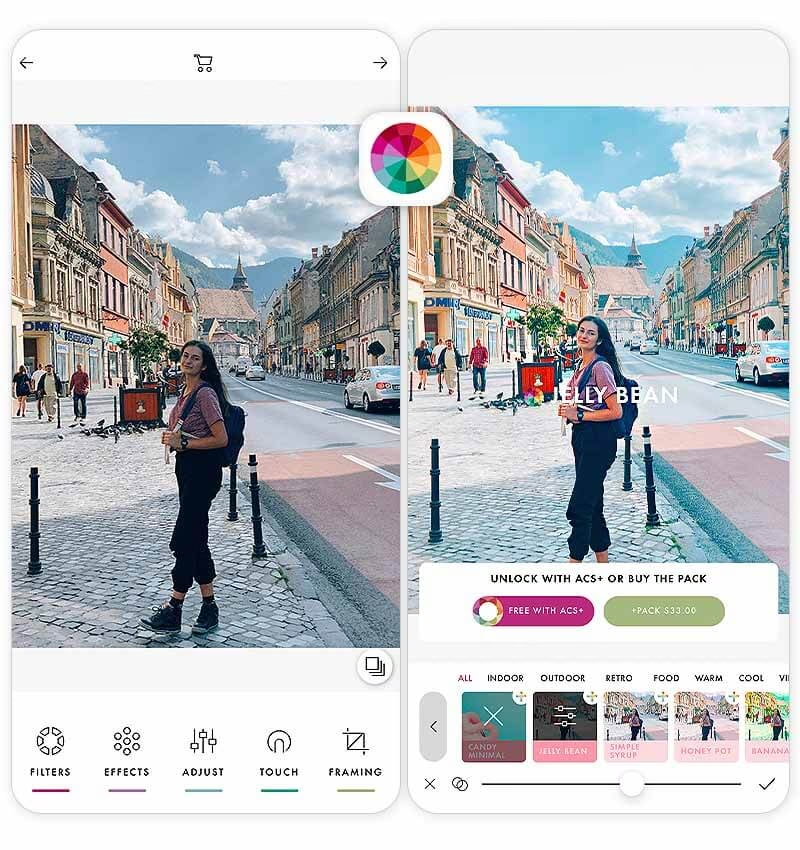
PhotoDirector wird oft als eine der besten Apps für Foto-Filter hervorgehoben. Sie bietet eine riesige Auswahl von über 400 Filtern in verschiedenen Kategorien, von Vintage bis Cyberpunk. Zusätzlich zu Filtern bietet PhotoDirector eine breite Palette an grundlegenden und KI-gestützten Bearbeitungswerkzeugen, wie das Entfernen von Objekten oder das Ändern des Hintergrunds. Die Benutzeroberfläche wird als anfängerfreundlich beschrieben, obwohl die Vielzahl der Optionen zunächst überwältigend sein kann.
Canva ist primär eine Design-App, die auch Fotobearbeitungsfunktionen und Filter integriert. Sie punktet mit einer Vielzahl von Vorlagen und Designelementen sowie einer kreativen Community. Allerdings sind die reinen Fotobearbeitungswerkzeuge und Filter in der kostenlosen Version begrenzter als bei spezialisierten Foto-Apps.
VSCO ist bei Instagram-Nutzern sehr beliebt und bietet Dutzende anpassbare Filter und Voreinstellungen. Es ermöglicht auch die Erstellung und Speicherung eigener Filter. Obwohl die App wichtige Bearbeitungswerkzeuge bietet, ist die Sammlung kostenloser Filter im Vergleich zu PhotoDirector begrenzt, und die App hat eine gewisse Lernkurve.
Adobe Lightroom ist ein bekannter Name in der Fotobearbeitung, auch auf Mobilgeräten. Die App bietet präzise Bearbeitungswerkzeuge und eine große Auswahl an Presets und Filtern. Sie eignet sich gut für detaillierte Farbkorrekturen und Optimierungen. Ein Nachteil, der erwähnt wird, ist die manchmal langsame Leistung.
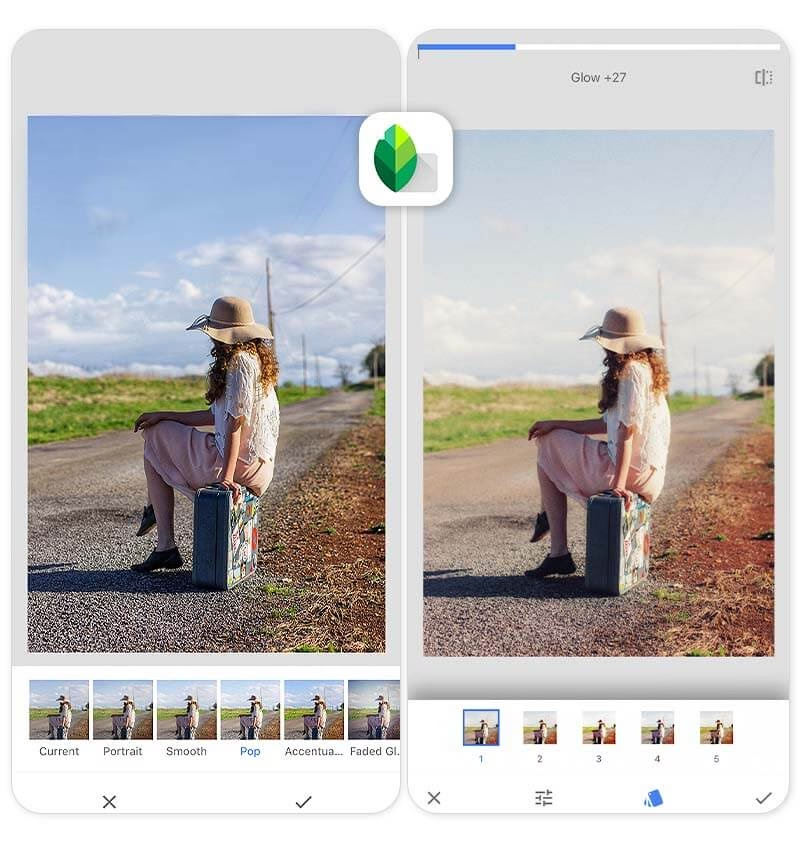
Snapseed, entwickelt von Google, ist ein leistungsstarker und kostenloser Fotoeditor mit einer intuitiven Oberfläche. Er bietet eine breite Palette an Funktionen, Filtern und Vorlagen sowie automatische Anpassungswerkzeuge. Besonders hervorzuheben ist die „Tune Image“-Funktion für feine Anpassungen von Wärme, Licht und Farbe. Snapseed hat ebenfalls eine moderate Lernkurve und bietet keine geführten Module wie PhotoDirector.
Schritt-für-Schritt: Filter mit PhotoDirector anwenden
Da PhotoDirector als eine der Top-Apps für Filter genannt wird, sehen wir uns den Prozess der Filteranwendung in dieser App genauer an:
- Laden Sie die PhotoDirector App herunter (kostenlos für iOS und Android).
- Öffnen Sie die App und tippen Sie auf „Bearbeiten“, um das gewünschte Foto aus Ihrer Galerie auszuwählen.
- Suchen und wählen Sie im unteren Menü die Option „Filter“.
- Eine Vielzahl von Filterkategorien und einzelnen Filtern wird angezeigt. Scrollen Sie durch die Optionen und tippen Sie auf verschiedene Filter, um sie auszuprobieren und zu sehen, wie sie Ihr Foto verändern.
- Wenn Sie weitere Filter suchen möchten, die nicht standardmäßig angezeigt werden, tippen Sie auf das Marktsymbol.
- Sobald Sie einen Filter gefunden haben, der Ihnen gefällt, tippen Sie erneut darauf, um den Intensitätsregler anzuzeigen. Bewegen Sie diesen Schieberegler, um die Stärke des Filters auf Ihrem Foto anzupassen. Experimentieren Sie, um die perfekte Balance zu finden.
- PhotoDirector bietet auch einen Radiergummi, mit dem Sie den Filter teilweise entfernen können, falls der Effekt nicht auf bestimmte Bereiche angewendet werden soll.
- Wenn Sie mit dem Ergebnis zufrieden sind, bestätigen Sie die Anwendung des Filters, typischerweise durch Tippen auf ein Häkchen-Symbol in der oberen rechten Ecke.
- Speichern Sie Ihr bearbeitetes Foto.
Dieser Prozess zeigt, wie einfach es ist, mit spezialisierten Apps schnell und effektiv Filter auf Fotos anzuwenden.
Häufig gestellte Fragen zur Fotobearbeitung und Filtern
- Was genau sind Foto-Filter?
- Foto-Filter sind vordefinierte Sätze von Anpassungen (wie Änderungen an Farbe, Kontrast, Belichtung und Sättigung), die mit einem einzigen Tippen auf ein Foto angewendet werden können, um ihm einen bestimmten Look oder eine bestimmte Stimmung zu verleihen. Sie dienen als schnelle Voreinstellungen.
- Gibt es gute kostenlose Apps, um Filter anzuwenden?
- Ja, es gibt viele kostenlose Apps, die eine große Auswahl an Filtern anbieten. Beispiele aus den bereitgestellten Informationen sind PhotoDirector, Canva (mit Einschränkungen in der kostenlosen Version), VSCO (mit begrenzten kostenlosen Filtern) und Snapseed.
- Wie speichere ich meine bearbeiteten Fotos, ohne das Original zu verlieren?
- Die meisten Bearbeitungs-Apps, einschließlich Google Fotos, bieten die Option „Als Kopie speichern“. Wählen Sie diese Option, um eine neue Version Ihres Fotos mit den angewendeten Bearbeitungen zu erstellen, während das Originalbild intakt bleibt.
- Welche grundlegenden Bearbeitungen kann ich neben Filtern auf meinem Handy vornehmen?
- Zu den grundlegenden Bearbeitungen gehören das Zuschneiden und Drehen des Fotos, das Anpassen von Helligkeit, Kontrast, Sättigung, Schatten, Spitzlichtern und Farbtemperatur sowie das Scharfzeichnen oder Reduzieren von Rauschen. Viele dieser Optionen finden Sie im Bereich „Anpassen“ in Apps wie Google Fotos.
- Benötige ich ein sehr neues oder leistungsstarkes Handy für die Fotobearbeitung?
- Für grundlegende Bearbeitungen wie Filter und einfache Anpassungen reicht oft ein Standard-Smartphone. Für fortschrittlichere Funktionen wie bestimmte KI-gestützte Tools, den Magischen Editor oder Porträtbeleuchtung sind jedoch spezifische Hardware-Anforderungen wie eine bestimmte Menge RAM (z. B. 3 GB oder 4 GB) und eine neuere Android-Version (z. B. 8.0 oder höher) erforderlich. Einige Funktionen sind auch exklusiv für bestimmte Geräte wie Pixel verfügbar.
Fazit
Die mobile Fotobearbeitung hat sich enorm entwickelt und bietet heute Werkzeuge, die früher nur in professioneller Desktop-Software zu finden waren. Filter sind ein fantastischer Ausgangspunkt, um Ihren Fotos schnell Charakter zu verleihen. In Kombination mit grundlegenden Anpassungen wie Helligkeit und Kontrast sowie spezialisierten Werkzeugen können Sie Ihre Bilder genau nach Ihren Vorstellungen gestalten.
Ob Sie die integrierten Funktionen von Google Fotos nutzen oder auf spezialisierte kostenlose Apps wie PhotoDirector, Canva, VSCO, Adobe Lightroom oder Snapseed zurückgreifen – die Möglichkeiten sind vielfältig. Jede App hat ihre Stärken und Schwächen, aber alle machen die Fotobearbeitung auf dem Handy zugänglich und unterhaltsam. Experimentieren Sie mit verschiedenen Filtern und Tools, um Ihren eigenen Stil zu finden und Ihre Fotos von gewöhnlich zu außergewöhnlich zu machen.
Hat dich der Artikel Fotos bearbeiten: Filter & Effekte anwenden interessiert? Schau auch in die Kategorie Ogólny rein – dort findest du mehr ähnliche Inhalte!