

Die Qualität der integrierten Webcams in vielen Laptops lässt oft zu wünschen übrig. Für professionellere Videoanrufe, Online-Meetings oder sogar Livestreams wünschen sich viele eine bessere Bildqualität, ohne gleich eine teure, separate Webcam kaufen zu müssen. Glücklicherweise haben die meisten von uns bereits Geräte zu Hause, die weit bessere Kameras besitzen: unsere Smartphones und Digitalkameras. Diese Geräte verfügen über leistungsstarke Sensoren und Objektive, die das Potenzial haben, ein deutlich schärferes und detailreicheres Bild zu liefern als die Standard-Webcams.

Warum Sie Ihr Handy oder Ihre Kamera als Webcam nutzen sollten
Es gibt mehrere überzeugende Gründe, warum die Nutzung Ihres bestehenden Smartphones oder Ihrer Digitalkamera als Webcam eine hervorragende Idee ist:
- Deutlich bessere Bildqualität: Moderne Smartphones und Kameras bieten oft Auflösungen (Full HD, 4K) und Bildsensoren, die denen von eingebauten Laptop-Webcams (häufig nur 720p) weit überlegen sind. Das Ergebnis ist ein schärferes, klareres und detailreicheres Bild.
- Kosteneffizienz: Anstatt Geld für eine neue, hochwertige Webcam auszugeben, nutzen Sie einfach ein Gerät, das Sie bereits besitzen. Das spart Geld, das Sie anderweitig investieren können, zum Beispiel in Zubehör oder Ihr nächstes Smartphone.
- Nachhaltigkeit: Besonders bei älteren Smartphones, die sonst ungenutzt in der Schublade liegen würden, ist die Umwandlung in eine Webcam eine sinnvolle Zweitnutzung und trägt zur Verlängerung des Produktlebenszyklus bei.
- Flexibilität und Kontrolle: Mit dem richtigen Setup (z.B. einem Stativ) können Sie den Kamerawinkel präzise einstellen. Bei dedizierten Kameras haben Sie zudem volle Kontrolle über Belichtung, Fokus, Weißabgleich und die Möglichkeit, durch geringe Schärfentiefe (Bokeh) den Hintergrund attraktiv unscharf zu gestalten.
Ob für das Home-Office, virtuelle Treffen mit Freunden und Familie oder die Erstellung von Online-Inhalten – ein Upgrade Ihrer Webcam-Qualität kann einen großen Unterschied machen.

Ihr Smartphone als Webcam: Möglichkeiten und Einrichtung
Die Nutzung eines Smartphones als Webcam ist oft der einfachste Weg, schnell zu einer besseren Bildqualität zu gelangen. Es gibt verschiedene Ansätze, meist basierend auf speziellen Apps, die auf dem Smartphone und dem Computer installiert werden.
Apps für die Smartphone-Webcam
Der Markt bietet eine Vielzahl von Apps für diesen Zweck, sowohl kostenlose als auch kostenpflichtige. Die Funktionsweise ist ähnlich: Eine App auf dem Smartphone nimmt das Videosignal auf, und eine zugehörige Software auf dem Computer empfängt dieses Signal und stellt es dem Betriebssystem als Webcam zur Verfügung. Die Verbindung erfolgt dabei meist über WLAN im selben Netzwerk oder seltener per USB-Kabel.
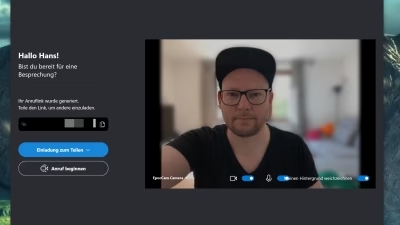
- Iriun Webcam: Eine beliebte kostenlose Option für Android und iPhone. Sie ist für Windows, macOS und Linux verfügbar. Ein großer Vorteil ist, dass sie oft höhere Auflösungen ohne zusätzliche Kosten anbietet, was bei vielen kostenlosen Alternativen nicht der Fall ist. Die Einrichtung ist relativ einfach: App auf beiden Geräten installieren, beide im selben WLAN sein lassen, App starten und in der Video-Software (Zoom, Teams etc.) 'Iriun Webcam' als Kamera auswählen.
- EpocCam (jetzt Elgato): Ursprünglich eine eigenständige App, gehört EpocCam nun zu Elgato. Es gibt eine kostenlose Version mit Basisfunktionen und kostenpflichtige Pro-Versionen mit erweiterten Features und höherer Auflösung. Verfügbar für iOS und Android, mit Desktop-Clients für Windows und macOS.
- DroidCam: Eine bekannte App für Android-Smartphones. Sie funktioniert gut mit Windows und Linux. Es gibt eine kostenlose Version mit eingeschränkten Funktionen (oft bei der Auflösung) und eine kostenpflichtige Pro-Version.
- IP Webcam: Eine weitere Option hauptsächlich für Android, die das Videosignal über den Browser zugänglich macht. Der Vorteil ist, dass keine zusätzliche Software auf dem Computer benötigt wird, allerdings fehlen oft Funktionen wie Audioübertragung oder die direkte Integration in Video-Apps.
- Weitere Apps: Es gibt noch viele weitere Apps wie Mini WebCam (speziell für ältere iPhones), iCam oder iVCam. Die Funktionalität und Kompatibilität können variieren.
Bei der Auswahl einer App sollten Sie auf die unterstützten Betriebssysteme (Smartphone und Computer), die verfügbaren Funktionen (Auflösung, Audioübertragung, Einstellungen) und den Preis achten. Lesen Sie auch die Datenschutzrichtlinien.
Einrichtung und Tipps für die Smartphone-Webcam
Die grundlegenden Schritte sind:
- Wählen und installieren Sie eine passende App auf Ihrem Smartphone und die zugehörige Desktop-Software auf Ihrem Computer.
- Stellen Sie sicher, dass sich beide Geräte im selben WLAN-Netzwerk befinden (bei WLAN-basierten Apps).
- Starten Sie die App auf dem Smartphone und die Software auf dem Computer. Die Verbindung sollte automatisch hergestellt werden oder Sie müssen eine angezeigte IP-Adresse eingeben.
- Öffnen Sie Ihre Video-Software (Zoom, Skype, Teams etc.) und wählen Sie in den Kameraeinstellungen die installierte virtuelle Kamera der App (z.B. 'Iriun Webcam', 'EpocCam') aus.
Zusätzliche Tipps für das beste Ergebnis:
- Verwenden Sie die Hauptkamera auf der Rückseite Ihres Smartphones. Diese hat in der Regel eine deutlich höhere Bildqualität als die Selfie-Kamera.
- Positionieren Sie Ihr Smartphone auf einem Stativ oder einer stabilen Unterlage. Das sorgt für ein ruhiges Bild und ermöglicht eine optimale Ausrichtung.
- Achten Sie auf gute Beleuchtung. Ein Ringlicht oder eine gut ausgeleuchtete Umgebung machen einen großen Unterschied.
- Da die Kameranutzung den Akku stark beansprucht, schließen Sie Ihr Smartphone während der Nutzung an ein Ladekabel oder eine Powerbank an.
- Bei einigen Apps können Sie grundlegende Einstellungen wie das Spiegeln des Bildes oder die Auswahl der Kamera (Front/Rückseite) vornehmen.
Mit einem Smartphone als Webcam können Sie schnell und unkompliziert Ihre Videoqualität verbessern, oft sogar kostenlos.
Ihre Digitalkamera als Webcam: Für höchste Ansprüche
Wenn Sie eine Spiegelreflexkamera (DSLR), eine spiegellose Systemkamera (DSL(M)) oder sogar eine hochwertige Kompaktkamera besitzen, verfügen Sie über ein Werkzeug mit dem Potenzial für professionelle Webcam-Qualität. Diese Kameras bieten größere Sensoren, bessere Objektive und umfangreiche Einstellungsmöglichkeiten, die ein herausragendes Bild liefern können.
Was wird benötigt?
Um eine dedizierte Kamera als Webcam zu nutzen, ist in der Regel mehr Hardware erforderlich als bei einem Smartphone:
- Eine kompatible Kamera: Die Kamera muss über einen HDMI-Ausgang verfügen und in der Lage sein, ein 'sauberes' Videosignal über diesen Ausgang auszugeben, d.h. ohne störende Anzeigen wie Blende, Belichtungszeit oder Fokusrahmen auf dem Bild. Viele moderne Kameras bieten diese Funktion.
- Ein HDMI-Kabel: Sie benötigen ein Kabel, das den HDMI-Ausgang Ihrer Kamera (Mini-HDMI, Micro-HDMI oder Standard-HDMI) mit dem HDMI-Eingang des Capture Adapters verbindet.
- Ein HDMI Capture Adapter oder eine Capture Card: Dies ist das zentrale Element. Der Adapter wandelt das HDMI-Videosignal der Kamera in ein für den Computer verständliches USB-Signal um, das dann als Webcam erkannt wird. Es gibt verschiedene Varianten:
- Einfache USB-Adapter: Nehmen das HDMI-Signal entgegen und geben es per USB an den PC weiter. Ausreichend für die Nutzung als Webcam.
- Adapter mit HDMI-Passthrough: Haben sowohl einen HDMI-Eingang als auch einen HDMI-Ausgang. So können Sie das Signal gleichzeitig an den PC und z.B. einen Monitor senden. Beliebt bei Gamern.
- Interne Capture Cards: Werden in einen Desktop-PC eingebaut und bieten oft mehrere Eingänge und hohe Leistung.
Vorsicht ist bei sehr günstigen Adaptern geboten (oft unter 40€), da diese die Auflösung reduzieren oder eine schlechtere Qualität liefern können. Renommierte Hersteller wie Elgato (z.B. Cam Link) bieten zuverlässige Lösungen.
- Ein Stativ: Absolut empfehlenswert, um die Kamera stabil und im gewünschten Winkel zu positionieren.
- Stromversorgung (Dummy-Akku): Kameras sind nicht für den Dauerbetrieb ausgelegt und der Akku kann schnell leer werden. Ein Dummy-Akku, der die Kamera über ein externes Netzteil mit Strom versorgt, ist für längere Sessions unerlässlich, falls die Kamera nicht direkt über USB geladen werden kann.
- Optional: Externes Mikrofon und Beleuchtung: Für die beste Audio- und Videoqualität kann ein separates Mikrofon (entweder an der Kamera oder direkt am PC) und eine zusätzliche Lichtquelle (z.B. Softbox) sinnvoll sein.
Einrichtungsschritte
- Schließen Sie die Kamera über das HDMI-Kabel an den HDMI-Eingang des HDMI Capture Adapters an.
- Verbinden Sie den HDMI Capture Adapter über USB mit Ihrem Computer.
- Stellen Sie an Ihrer Kamera ein, dass sie ein sauberes HDMI-Signal ausgibt (deaktivieren Sie ggf. die Anzeige von Kamera-Informationen auf dem HDMI-Output).
- Stellen Sie die gewünschten Kamera-Einstellungen (Blende, ISO, Weißabgleich, Fokus) ein.
- Öffnen Sie Ihre Video-Software und wählen Sie den Capture Adapter (z.B. 'Elgato Cam Link') als Webcam-Quelle aus.
- Wählen Sie die Audioquelle: Entweder das Mikrofon der Kamera (intern oder extern daran angeschlossen) oder ein separates Mikrofon, das direkt mit dem PC verbunden ist. Die Nutzung des Kamera-Audiosignals minimiert oft die Verzögerung zwischen Bild und Ton.
Vorteile der Kamera als Webcam
- Überragende Bildqualität: Unübertroffene Schärfe, Detailtiefe und Farbtreue.
- Umfangreiche Einstellungsmöglichkeiten: Volle Kontrolle über Bildparameter für den perfekten Look.
- Professionelles Bokeh: Erzeugen Sie eine attraktive Hintergrundunschärfe, die Ihr Motiv hervorhebt.
Nachteile der Kamera als Webcam
- Höherer Aufwand und Kosten: Anschaffung des Capture Adapters, ggf. Dummy-Akku und Kabel.
- Komplexere Einrichtung: Mehr Hardware bedeutet mehr potenzielle Fehlerquellen und längere Aufbauzeit.
- Höhere Datenrate: Die exzellente Qualität führt zu größeren Datenmengen, was eine stabile und schnelle Internetverbindung erfordert, besonders bei Livestreams.
Software für die Nutzung Ihrer neuen Webcam
Sobald Ihr Smartphone oder Ihre Kamera vom Computer als Webcam erkannt wird (entweder über die App-Software oder den Capture Adapter), können Sie sie in nahezu jeder Anwendung nutzen, die eine Webcam unterstützt.

- Videochat-Programme: Zoom, Microsoft Teams, Skype, Google Meet, FaceTime und viele andere erkennen die virtuelle Webcam automatisch in ihren Einstellungen. Sie wählen einfach die entsprechende Quelle aus der Liste der verfügbaren Kameras aus.
- Livestreaming-Software: Für anspruchsvollere Anwendungen wie Livestreams auf Plattformen wie YouTube, Twitch oder Facebook eignet sich die kostenlose Software OBS (Open Broadcaster Software) hervorragend. Sie können Ihre Kamera als Videoquelle in OBS einbinden, verschiedene Szenen erstellen und dann direkt streamen. Mit dem OBS-VirtualCam Plugin können Sie sogar den Output von OBS als virtuelle Webcam für andere Programme bereitstellen.
Kameras als Webcams: Handy vs. Dedizierte Kamera
Um Ihnen bei der Entscheidung zu helfen, welche Methode für Sie die richtige ist, hier ein kurzer Vergleich:
| Merkmal | Smartphone als Webcam | Dedizierte Kamera als Webcam |
|---|---|---|
| Bildqualität | Gut bis sehr gut (oft besser als Laptop-Webcam) | Exzellent (professionell) |
| Auflösung | Bis zu 4K (App- und Geräte-abhängig) | Oft 1080p oder 4K (Kamera- und Adapter-abhängig) |
| Einrichtung | App-basiert, oft sehr einfach und schnell | Hardware (Adapter) + Software, aufwendiger |
| Kosten | Oft kostenlos (bestehendes Gerät + kostenlose App), Pro-Versionen kostenpflichtig | Anschaffung Adapter & Kabel (oft > 50€), ggf. Dummy-Akku nötig |
| Flexibilität | Kabellos (WLAN), sehr mobil, kann auch als Dokumentenkamera genutzt werden | Kabelgebunden (HDMI/USB), weniger mobil, benötigt Stativ |
| Einstellungsmöglichkeiten | Grundlegend (Kamera wechseln, Spiegeln) | Umfassend (Blende, ISO, Fokus, Weißabgleich, Bildstile) |
| Bokeh (Hintergrundunschärfe) | Oft simuliert (Software) | Optisch (echt), sehr ausgeprägt möglich |
| Stromversorgung | Akku (kann leer werden), Ladekabel/Powerbank empfohlen | Dummy-Akku empfohlen für Dauerbetrieb, da Akkus schnell leer werden |
| Audioquelle | Smartphone-Mikro oder extern über Smartphone/PC | Kamera-Mikro (intern/extern) oder separates Mikro über PC |
| Datenrate | Abhängig von App & Auflösung | Potenziell sehr hoch bei hoher Qualität, erfordert stabile Verbindung |
Für die meisten Nutzer, die einfach ihre Videoqualität verbessern möchten, ist die Smartphone-Lösung mit einer kostenlosen App wie Iriun oder EpocCam oft der beste Einstieg. Wer jedoch höchste Ansprüche an Bildqualität, Kontrolle und professionelle Ergebnisse hat, sollte die Nutzung einer dedizierten Kamera mit HDMI Capture Adapter in Betracht ziehen.
Häufig gestellte Fragen (FAQs)
- Kostet es etwas, mein Handy als Webcam zu nutzen?
Es gibt viele kostenlose Apps, die grundlegende Funktionen bieten (z.B. Iriun, kostenlose Versionen von EpocCam oder DroidCam). Für erweiterte Funktionen, höhere Auflösungen oder ohne Werbung sind oft kostenpflichtige Pro-Versionen erhältlich. Die Nutzung einer dedizierten Kamera erfordert die Anschaffung eines HDMI Capture Adapters, was zusätzliche Kosten verursacht. - Brauche ich spezielle Software auf meinem Computer?
Ja, bei den meisten Smartphone-Apps ist die Installation einer zugehörigen Desktop-Software oder eines Treibers auf Ihrem PC oder Mac notwendig, damit das System das Smartphone als Webcam erkennt. Bei der Nutzung einer dedizierten Kamera über einen Capture Adapter wird dieser vom Betriebssystem meist direkt als Webcam erkannt, aber für bestimmte Kamerafunktionen oder Einstellungen kann herstellereigene Software hilfreich sein. - Funktioniert meine Handy-Webcam mit Zoom, Teams oder Skype?
Ja, sobald Ihr Smartphone oder Ihre Kamera erfolgreich als Webcam auf Ihrem Computer eingerichtet ist, wird sie in der Liste der verfügbaren Kameras in gängigen Videochat-Programmen wie Zoom, Microsoft Teams, Skype, Google Meet oder FaceTime angezeigt und kann dort ausgewählt werden. - Kann ich auch mein altes Smartphone nutzen?
In den meisten Fällen ja. Viele Apps unterstützen auch ältere Smartphone-Modelle. Die Bildqualität hängt natürlich von der Kamera des jeweiligen Modells ab. Eine Zweitnutzung eines alten Geräts ist oft eine gute Möglichkeit, es weiter sinnvoll einzusetzen. - Wird der Akku meines Smartphones schnell leer?
Ja, die ständige Nutzung der Kamera und die Datenübertragung beanspruchen den Akku stark. Es ist sehr empfehlenswert, das Smartphone während der Nutzung als Webcam an ein Ladekabel oder eine Powerbank anzuschließen. - Brauche ich unbedingt ein Stativ?
Ein Stativ ist nicht zwingend erforderlich, aber sehr empfehlenswert. Es ermöglicht eine stabile Positionierung und exakte Ausrichtung der Kamera, was für ein professionell aussehendes Bild wichtig ist. - Wie sieht es mit dem Ton aus?
Sie können das eingebaute Mikrofon Ihres Smartphones oder Ihrer Kamera nutzen. Für eine bessere Audioqualität können Sie ein externes Mikrofon verwenden, das entweder an die Kamera (falls möglich) oder direkt an Ihren Computer angeschlossen wird. Bei der Nutzung des Audiosignals der Kamera wird die Synchronisation mit dem Video in der Regel besser gewährleistet.
Fazit
Die Umwandlung Ihres Smartphones oder Ihrer Digitalkamera in eine Webcam ist eine praktische und oft kostengünstige Möglichkeit, die Qualität Ihrer Videoanrufe, Meetings und Streams signifikant zu verbessern. Während ein Smartphone mit einer einfachen App eine schnelle und flexible Lösung für die meisten Anforderungen bietet, liefert eine dedizierte Kamera über einen HDMI Capture Adapter die bestmögliche Bildqualität und volle kreative Kontrolle. Beide Methoden erfordern eine einmalige Einrichtung und gegebenenfalls die Anschaffung von Zubehör wie einem Stativ oder einem Adapter. Probieren Sie aus, welche Lösung am besten zu Ihren Bedürfnissen und den Geräten passt, die Sie bereits besitzen. So holen Sie das Maximum aus Ihrer vorhandenen Ausrüstung heraus und sehen bei Ihrem nächsten Online-Auftritt bestens aus.
Hat dich der Artikel Handy & Kamera als Webcam nutzen: So geht's! interessiert? Schau auch in die Kategorie Fotografie rein – dort findest du mehr ähnliche Inhalte!