

In einer Welt, in der unsere Geräte immer mehr vernetzt sind und immer leistungsfähigere Sensoren besitzen, wird die Frage der Privatsphäre zunehmend wichtiger. Zwei der sensibelsten Komponenten unserer Smartphones, Tablets und Computer sind zweifellos die integrierte Kamera und das Mikrofon. Sie ermöglichen Videoanrufe, Sprachbefehle und vieles mehr, bergen aber auch das Risiko, ungewollt abgehört oder beobachtet zu werden. Doch die gute Nachricht ist: Sie haben die Kontrolle darüber, welche Anwendungen und Dienste auf diese sensiblen Funktionen zugreifen dürfen. Dieser Artikel führt Sie durch die notwendigen Schritte, um Ihre Kamera und Ihr Mikrofon auf verschiedenen Geräten zu schützen.

Digitale Sicherheitsbedrohungen werden immer raffinierter, doch manchmal sind die effektivsten Methoden zum Schutz Ihrer Daten überraschend einfach. Die regelmäßige Überprüfung, wer auf Ihre Kamera und Ihr Mikrofon zugreifen kann, ist eine dieser grundlegenden, aber wichtigen Maßnahmen. Apps benötigen einen sehr guten Grund, um über Ihre Webcam zu spähen oder über Ihr integriertes Mikrofon zuzuhören. Dies ist einer der Bereiche, in denen Ihre Geräte am anfälligsten sein können.

Das Deaktivieren oder Verweigern des Zugriffs ist relativ unkompliziert und erfordert oft nur wenige Klicks oder Fingertipps. Wir zeigen Ihnen, wie Sie vorgehen können, unabhängig davon, welches Gerät Sie verwenden. Wir empfehlen dringend, diese Überprüfungen von Zeit zu Zeit durchzuführen, um sicherzustellen, dass alles so eingestellt ist, wie Sie es wünschen, und Ihre Privatsphäre gewahrt bleibt.
Kamera- und Mikrofonzugriff auf Android steuern
Android-Geräte bieten verschiedene Möglichkeiten, den Überblick über die Nutzung von Kamera und Mikrofon zu behalten und den Zugriff zu steuern. Besonders ab Android 12 wurden hier Verbesserungen eingeführt, um die Transparenz zu erhöhen.
Indikatoren erkennen: Wenn eine App oder ein Dienst auf Ihrem Android-Telefon die Kamera oder das Mikrofon verwendet, erhalten Sie eine visuelle Benachrichtigung. Bei Android 12 und neueren Versionen wird oben rechts auf Ihrem Bildschirm ein kleiner grüner Punkt angezeigt. Dieser Indikator ist ein schnelles Signal dafür, dass einer Ihrer Sensoren aktiv ist.
Welche App nutzt Kamera/Mikrofon? Um herauszufinden, welche spezifische App den Zugriff gerade nutzt, wischen Sie vom oberen Bildschirmrand nach unten, um die Schnelleinstellungen zu öffnen. Tippen Sie auf den grünen Indikator. Einmal tippen zeigt Ihnen an, welche App oder welcher Dienst derzeit Ihre Kamera oder Ihr Mikrofon verwendet.
Berechtigungen verwalten: Wenn Sie erneut auf den Indikator tippen, gelangen Sie direkt zu den Berechtigungseinstellungen, wo Sie den Zugriff verwalten können. Alternativ können Sie den Berechtigungsmanager auch manuell über die Einstellungen aufrufen:
- Öffnen Sie die Einstellungen Ihres Telefons.
- Navigieren Sie zu "Sicherheit und Datenschutz" (oder ähnlich, je nach Hersteller).
- Tippen Sie auf "Datenschutz".
- Wählen Sie "Berechtigungsmanager".
- Hier finden Sie Listen für "Kamera" und "Mikrofon".
- Tippen Sie auf eine dieser Optionen, um alle Apps anzuzeigen, die diese Berechtigung angefordert haben.
- Wählen Sie eine einzelne App aus der Liste aus, um ihre spezifische Berechtigungseinstellung zu ändern. Die Optionen sind in der Regel: "Nur während der Nutzung der App zulassen", "Jedes Mal fragen" oder "Nicht zulassen".
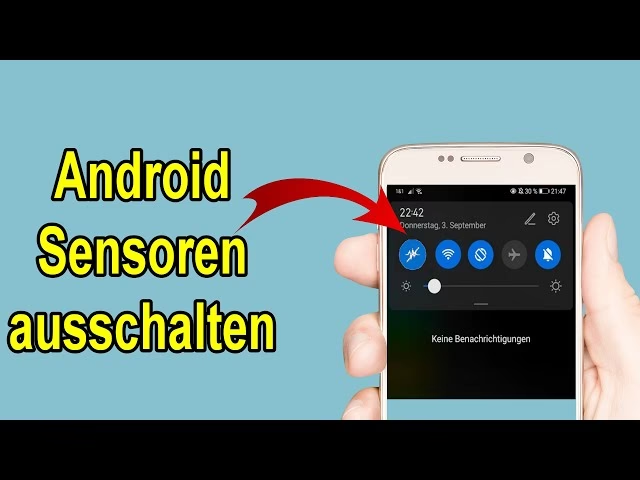
Kamera oder Mikrofon schnell ein- oder ausschalten: Für eine systemweite schnelle Deaktivierung können Sie die Kamera- und Mikrofonsteuerung über die Schnelleinstellungen nutzen. Wischen Sie dazu zweimal vom oberen Bildschirmrand nach unten, um die vollständigen Schnelleinstellungen anzuzeigen. Suchen Sie nach den Kacheln für "Kamera" und "Mikrofon". Wenn sie nicht sichtbar sind, müssen Sie eventuell auf "Bearbeiten" oder "Hinzufügen" am unteren Rand der Schnelleinstellungen tippen und die Kacheln per Drag & Drop hinzufügen. Durch Tippen auf die jeweilige Kachel können Sie den Zugriff auf die Kamera oder das Mikrofon für alle Apps auf dem Gerät schnell deaktivieren.
Diese Schnelleinstellungen sind besonders nützlich, wenn Sie sicherstellen möchten, dass keine App im Hintergrund auf Ihre Sensoren zugreift, oder wenn Sie die Kamera/das Mikrofon vorübergehend sperren möchten.
Sollten Sie Probleme beim Zugriff auf die Kamera oder das Mikrofon haben, stellen Sie sicher, dass Sie diese nicht versehentlich über die Schnelleinstellungen oder den Berechtigungsmanager blockiert haben.
Zugriff auf Windows-Geräten kontrollieren
Auf Windows-Computern gibt es keinen standardisierten visuellen Indikator, der immer anzeigt, wenn Kamera oder Mikrofon aktiv sind, obwohl viele Hardwarehersteller, insbesondere bei integrierten Webcams, eine Aktivitätsleuchte verbauen. Es ist ratsam, die Dokumentation Ihres Geräts oder Ihrer externen Webcam zu prüfen, um zu sehen, ob eine solche Leuchte vorhanden ist.
Die Steuerung der Berechtigungen erfolgt zentral über die Systemeinstellungen:
- Öffnen Sie das Startmenü und klicken Sie auf "Einstellungen".
- Wählen Sie "Datenschutz & Sicherheit".
- In der linken Navigationsleiste finden Sie eine lange Liste von Berechtigungen. Scrollen Sie nach unten zu "App-Berechtigungen".
- Klicken Sie auf "Kamera", um zu sehen, welche Apps Zugriff auf Ihre Webcam haben.
- Klicken Sie auf "Mikrofon", um zu sehen, welche Apps Zugriff auf Ihr Mikrofon haben.
Für jede Berechtigung (Kamera und Mikrofon) sehen Sie einen Umschalter, der den systemweiten Zugriff für alle Apps steuert. Wenn Sie diesen Umschalter deaktivieren, kann keine App auf die Kamera oder das Mikrofon zugreifen. Darunter finden Sie eine Liste einzelner Apps aus dem Microsoft Store, denen Sie den Zugriff individuell erlauben oder verweigern können, indem Sie den jeweiligen Umschalter umlegen.
Es ist wichtig zu prüfen, welche Apps hier aufgeführt sind und ob sie einen legitimen Grund für den Zugriff haben (z.B. eine Videochat-App, eine Aufnahmesoftware). Wenn Sie eine App sehen, der Sie nicht vertrauen oder die keinen offensichtlichen Grund für diesen Zugriff hat, deaktivieren Sie die Berechtigung für diese spezifische App. Desktop-Anwendungen, die nicht aus dem Microsoft Store stammen, werden in diesen Listen möglicherweise nicht angezeigt, haben aber oft eigene Berechtigungseinstellungen innerhalb der Anwendung.
macOS: Indikatoren und Berechtigungen
Anders als Windows verfügt macOS über klare visuelle Indikatoren für die Aktivität von Kamera und Mikrofon in der Menüleiste am oberen Bildschirmrand. Ein grünes Licht zeigt an, dass die Kamera verwendet wird, während ein oranges Licht auf die Nutzung des Mikrofons hinweist. Auch hier können externe Webcams eigene Aktivitätsleuchten haben.
Um die Berechtigungen für Apps zu überprüfen und zu verwalten, gehen Sie wie folgt vor:
- Klicken Sie auf das Apple-Menü in der oberen linken Ecke des Bildschirms.
- Wählen Sie "Systemeinstellungen".
- Suchen Sie in der Seitenleiste nach "Datenschutz & Sicherheit".
- In der Liste der Berechtigungen finden Sie Einträge für "Mikrofon" und "Kamera".
- Klicken Sie auf "Mikrofon" oder "Kamera", um eine Liste der Apps anzuzeigen, die diese Berechtigung angefordert haben.
Für jede aufgeführte App sehen Sie ein Kontrollkästchen. Wenn das Kästchen aktiviert ist, hat die App die Berechtigung, auf das Mikrofon oder die Kamera zuzugreifen. Überprüfen Sie diese Listen sorgfältig. Apps wie FaceTime, Zoom oder andere Kommunikationsprogramme benötigen offensichtlich Zugriff auf Kamera und Mikrofon. Aber wenn eine App, die keinen ersichtlichen Grund dafür hat (z.B. ein einfaches Spiel oder ein Texteditor), hier aufgeführt ist, sollten Sie das Häkchen entfernen, um die Berechtigung zu entziehen.
Die Indikatoren in der Menüleiste sind ein wichtiges Sicherheitsmerkmal, das Sie auf unerwartete Aktivität aufmerksam macht. Wenn Sie das grüne oder orange Licht sehen, aber keine App geöffnet haben, die Kamera oder Mikrofon verwenden sollte, ist dies ein starkes Signal, die aktuell laufenden Prozesse zu überprüfen und gegebenenfalls verdächtige Apps zu beenden oder deren Berechtigungen zu widerrufen.
Browser-Zugriff auf Kamera und Mikrofon
Bei Desktop- oder Laptop-Computern ist es nicht nur wichtig, die Berechtigungen installierter Anwendungen zu überprüfen, sondern auch den Zugriff von Websites und Web-Apps auf Kamera und Mikrofon zu berücksichtigen. Viele Websites (z.B. für Videokonferenzen, Online-Unterricht oder Spiele) fragen nach diesen Berechtigungen.
Die Verwaltung unterscheidet sich je nach verwendetem Browser. Hier ein Beispiel anhand von Google Chrome:
- Besuchen Sie eine Website, die potenziell Kamera- oder Mikrofonzugriff anfordert.
- Links neben der Adressleiste sehen Sie ein kleines Symbol (oft ein Schloss, ein Informationssymbol oder in Chrome ein Symbol, das wie horizontale Schieberegler aussieht). Klicken Sie darauf.
- In dem Dropdown-Menü, das erscheint, werden die Berechtigungen angezeigt, die die Site angefordert hat oder hat. Wenn die Site Kamera- oder Mikrofonzugriff angefordert hat, sehen Sie Umschalter, mit denen Sie die Berechtigung für diese spezifische Site sofort aktivieren oder deaktivieren können.
Wenn Kamera oder Mikrofon auf einer Website aktiv verwendet werden, zeigen viele Browser dies auch durch Symbole in der Adressleiste auf der rechten Seite an.
Um die globalen Einstellungen für Kamera- und Mikrofonzugriff in Chrome zu überprüfen und zu ändern, gehen Sie wie folgt vor:
- Klicken Sie auf die drei Punkte (Menü) oben rechts im Browserfenster.
- Wählen Sie "Einstellungen".
- Klicken Sie in der linken Navigation auf "Datenschutz und Sicherheit".
- Wählen Sie "Website-Einstellungen".
- Hier finden Sie unter "Berechtigungen" die Einträge für "Kamera" und "Mikrofon".
- Klicken Sie auf "Kamera" oder "Mikrofon". Sie können hier festlegen, ob Websites standardmäßig fragen sollen, blockiert werden sollen oder erlaubt sind. Darunter sehen Sie Listen von Websites, denen Sie den Zugriff explizit erlaubt oder blockiert haben, und können diese Einträge bearbeiten oder entfernen.
Ähnliche Optionen finden Sie auch in anderen Browsern wie Firefox, Edge oder Safari. Es ist ratsam, die Einstellungen Ihres bevorzugten Browsers zu überprüfen und sicherzustellen, dass Sie die Kontrolle darüber haben, welche Websites auf Ihre Sensoren zugreifen dürfen.
iOS: Datenschutz für Kamera und Mikrofon
Auf iPhones (iOS) wird die Nutzung von Kamera oder Mikrofon ebenfalls deutlich signalisiert. Ein grüner Punkt oben auf dem Bildschirm zeigt an, dass die Kamera aktiv ist, während ein oranger Punkt die Nutzung des Mikrofons signalisiert.
Um schnell zu sehen, welche App gerade aktiv ist, wischen Sie von der oberen rechten Ecke des Displays nach unten, um das Kontrollzentrum zu öffnen. Oben im Kontrollzentrum wird angezeigt, welche App oder welcher Dienst die Kamera oder das Mikrofon verwendet.
Um die Berechtigungen für einzelne Apps zu überprüfen und zu verwalten, gehen Sie in die Einstellungen:
- Öffnen Sie die App "Einstellungen".
- Scrollen Sie nach unten und tippen Sie auf "Datenschutz & Sicherheit".
- Auf dieser Seite finden Sie eine Liste aller Berechtigungskategorien. Scrollen Sie nach unten zu "Mikrofon" und "Kamera".
- Tippen Sie auf "Mikrofon", um eine Liste aller Apps anzuzeigen, die Zugriff auf Ihr Mikrofon angefordert haben.
- Tippen Sie auf "Kamera", um eine Liste aller Apps anzuzeigen, die Zugriff auf Ihre Kamera angefordert haben.
Für jede App in diesen Listen sehen Sie einen Umschalter. Wenn der Umschalter grün ist, hat die App die Berechtigung. Wenn er grau ist, hat sie keine. Überprüfen Sie diese Listen kritisch. Es ist verständlich, dass Apps für Videoanrufe, Fotografie oder Sprachaufnahmen diese Berechtigungen benötigen. Aber wenn eine App, die keinen offensichtlichen Grund dafür hat, hier aufgeführt ist, sollten Sie den Umschalter deaktivieren, um die Berechtigung zu entziehen.
Wenn eine App zum ersten Mal Kamera- oder Mikrofonzugriff benötigt, zeigt iOS immer ein Popup-Fenster an, das Sie um Erlaubnis bittet und oft erklärt, warum die App den Zugriff benötigt. Seien Sie aufmerksam, wenn diese Popups erscheinen, und erteilen Sie Berechtigungen nur, wenn Sie verstehen und zustimmen, warum die App sie benötigt.
Warum ist diese Kontrolle wichtig?
Die Möglichkeit, den Zugriff auf Kamera und Mikrofon zu steuern, ist ein Eckpfeiler digitaler Privatsphäre. Unbefugter Zugriff könnte es böswilligen Apps oder Websites ermöglichen, Sie ohne Ihr Wissen zu beobachten oder abzuhören. Dies kann nicht nur ein beunruhigendes Gefühl sein, sondern auch zu ernsthaften Sicherheitsproblemen führen, wenn sensible Informationen (wie Gespräche, die im Hintergrund geführt werden) abgefangen werden.
Obwohl Betriebssysteme und App-Stores strenge Richtlinien haben, ist es nicht unmöglich, dass schädliche Software versucht, sich Zugriff zu verschaffen. Durch die regelmäßige Überprüfung und Anpassung der Berechtigungen minimieren Sie dieses Risiko. Sie stellen sicher, dass nur vertrauenswürdige Anwendungen, die Sie aktiv nutzen und für die der Zugriff notwendig ist, auf diese sensiblen Sensoren zugreifen können.
Die visuellen Indikatoren auf Android, macOS und iOS sind hierbei besonders hilfreich. Sie agieren als ständige Wächter, die Sie sofort alarmieren, wenn Kamera oder Mikrofon aktiviert werden. Machen Sie sich zur Gewohnheit, auf diese Indikatoren zu achten.
Häufig gestellte Fragen (FAQ)
F: Kann ich die Kamera auf Android vollständig deaktivieren?
A: Ja. Sie können den Zugriff auf die Kamera systemweit über die Schnelleinstellungen (Kachel für Kamera deaktivieren) oder im Berechtigungsmanager (globalen Schalter deaktivieren, falls vorhanden, oder für alle einzelnen Apps auf "Nicht zulassen" stellen) deaktivieren.
F: Was bedeutet der grüne/orange Punkt auf meinem Handy?
A: Der grüne Punkt (iOS, Android 12+) bedeutet, dass die Kamera aktiv ist. Der orange Punkt (iOS, macOS) oder manchmal ebenfalls grün (Android) bedeutet, dass das Mikrofon aktiv ist. Dies zeigt an, dass eine App oder ein Dienst diese Hardware gerade verwendet.
F: Sollte ich allen Apps, die nach Kamera/Mikrofon fragen, den Zugriff erlauben?
A: Nein. Erlauben Sie den Zugriff nur Apps, denen Sie vertrauen und für die der Zugriff offensichtlich notwendig ist (z.B. Videoanruf-Apps, Kamera-Apps). Seien Sie skeptisch bei Apps, deren Funktion keinen ersichtlichen Grund für diesen Zugriff hat.
F: Wie oft sollte ich meine Berechtigungen überprüfen?
A: Es ist ratsam, dies nach der Installation neuer Apps, nach größeren Systemupdates oder einfach in regelmäßigen Abständen (z.B. monatlich oder vierteljährlich) zu tun. Machen Sie es zu einem Teil Ihrer digitalen Hygiene.
F: Was soll ich tun, wenn ich den Kamera-/Mikrofonindikator sehe, aber keine entsprechende App geöffnet habe?
A: Wischen Sie nach unten, um zu sehen, welche App aktiv ist (auf unterstützten Systemen). Schließen Sie die App. Wenn dies wiederholt vorkommt oder die App unbekannt ist, überprüfen Sie die Berechtigungen dieser App und ziehen Sie in Erwägung, sie zu deinstallieren. Es könnte sich um unerwünschte Software handeln.
Fazit
Die Kontrolle über den Zugriff auf Ihre Kamera und Ihr Mikrofon ist ein wesentlicher Bestandteil Ihrer digitalen Sicherheit und Privatsphäre. Glücklicherweise bieten moderne Betriebssysteme und Browser leistungsfähige Werkzeuge, um diesen Zugriff zu verwalten. Indem Sie die hier beschriebenen Schritte auf Ihren Android-, iOS-, Windows- und macOS-Geräten sowie in Ihren Browsern befolgen, können Sie sicherstellen, dass nur die Anwendungen und Dienste, denen Sie vertrauen, auf diese sensiblen Funktionen zugreifen können. Nehmen Sie sich die Zeit, Ihre Einstellungen zu überprüfen und anzupassen – es ist ein kleiner Aufwand für ein großes Plus an Sicherheit und Seelenfrieden.
Hat dich der Artikel Kamera & Mikrofon: Kontrolle über Ihre Geräte interessiert? Schau auch in die Kategorie Ogólny rein – dort findest du mehr ähnliche Inhalte!