
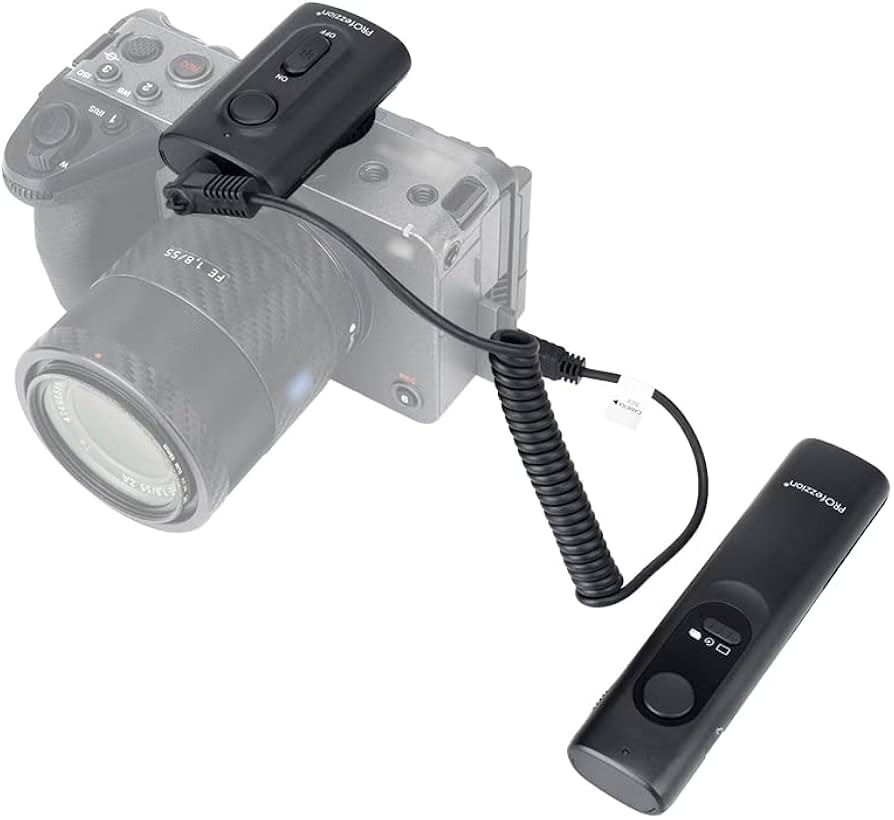

Die Verbindung Ihrer Sony Kamera mit einem Smartphone oder Tablet eröffnet eine Welt voller Möglichkeiten. Sie können Ihre Aufnahmen sofort ansehen, bearbeiten und teilen oder Ihre Kamera bequem aus der Ferne steuern. Dies ist besonders nützlich für Gruppenfotos, Langzeitbelichtungen oder Aufnahmen aus ungewöhnlichen Perspektiven, bei denen Sie die Kamera nicht direkt berühren möchten, um Verwacklungen zu vermeiden.
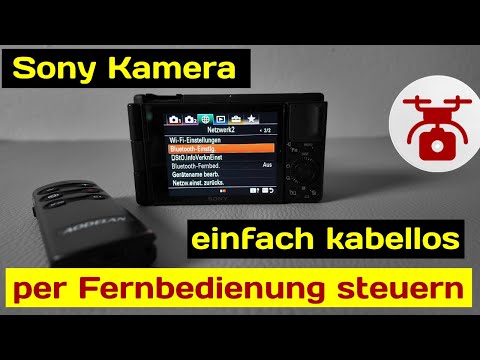
Der Schlüssel zur drahtlosen Verbindung ist eine spezielle App, die Sony für diesen Zweck bereitstellt. Abhängig von Ihrem Kameramodell und dem Alter der Kamera benötigen Sie entweder die Imaging Edge Mobile App oder die ältere PlayMemories Mobile App. Es ist ratsam, zunächst nach Imaging Edge Mobile zu suchen, da dies die aktuellere und von Sony empfohlene Anwendung ist. Stellen Sie sicher, dass Ihre Kamera über eine Wi-Fi-Funktion verfügt, da dies die Grundlage für die drahtlose Verbindung ist.
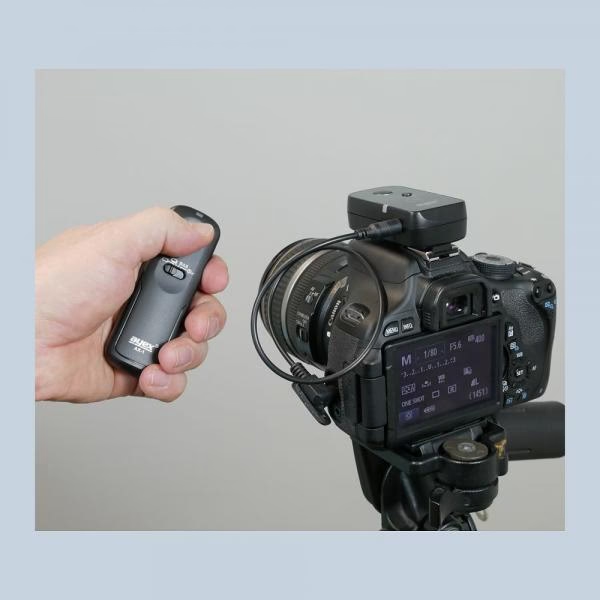
Die notwendige App: Imaging Edge Mobile oder PlayMemories Mobile
Um den Prozess zu starten, müssen Sie die entsprechende App auf Ihrem Smartphone oder Tablet installieren. Für neuere Sony Kameras ist dies in der Regel die Imaging Edge Mobile App. Besitzer älterer Modelle verwenden möglicherweise noch die PlayMemories Mobile App. Beide Apps sind kostenlos im App Store (für iOS-Geräte) und im Google Play Store (für Android-Geräte) erhältlich. Laden Sie die App herunter und installieren Sie sie auf Ihrem Gerät.
Bevor Sie fortfahren, ist es wichtig zu überprüfen, ob Ihre spezifische Sony Kamera mit der App kompatibel ist. Die meisten Sony Kameras, die nach 2012 hergestellt wurden, unterstützen eine der beiden Apps. Sie können die Kompatibilität auf der offiziellen Sony-Website überprüfen, indem Sie nach Ihrem Kameramodell suchen und die technischen Spezifikationen einsehen.
Sobald die App installiert und die Kompatibilität geprüft ist, sind Sie bereit, die Verbindung zwischen Ihrer Kamera und Ihrem Mobilgerät herzustellen. Der Prozess beinhaltet in der Regel die Aktivierung der WLAN-Funktion an Ihrer Kamera und das Herstellen einer Verbindung vom Handy aus.
Verbindung über WLAN herstellen
Die gängigste Methode zur Verbindung Ihrer Sony Kamera mit Ihrem Handy ist über WLAN. Stellen Sie sicher, dass sowohl Ihre Kamera als auch Ihr Smartphone oder Tablet WLAN-fähig sind und die WLAN-Funktion auf beiden Geräten aktiviert ist.
An Ihrer Kamera müssen Sie das WLAN-Menü in den Einstellungen aufrufen. Die genaue Bezeichnung kann je nach Modell variieren, oft finden Sie Optionen wie „Smartphone-Verbindung“ oder „WLAN senden“. Wählen Sie die Option, um eine Verbindung mit einem Smartphone herzustellen.
Ihre Kamera wird nun entweder ein eigenes WLAN-Netzwerk erstellen, mit dem sich Ihr Handy verbinden kann, oder sie wird Anweisungen geben, wie Sie sich mit einem bereits bestehenden Netzwerk verbinden können. Wenn die Kamera ein eigenes Netzwerk erstellt, wird der Netzwerkname (SSID) und ein Passwort auf dem Kameradisplay angezeigt. Notieren Sie sich diese Informationen.
Nehmen Sie nun Ihr Smartphone zur Hand. Gehen Sie in die WLAN-Einstellungen Ihres Handys. Suchen Sie in der Liste der verfügbaren WLAN-Netzwerke nach dem Namen (SSID), den Ihre Kamera anzeigt. Wählen Sie dieses Netzwerk aus und geben Sie das auf dem Kameradisplay angezeigte Passwort ein, um die Verbindung herzustellen.
Sobald die WLAN-Verbindung zwischen Handy und Kamera hergestellt ist, öffnen Sie die Imaging Edge Mobile (oder PlayMemories Mobile) App auf Ihrem Smartphone. In der App sollten Sie eine Option finden, um eine Kamera hinzuzufügen oder eine Verbindung herzustellen. Die App sollte Ihre Kamera nun erkennen, da sie sich im selben WLAN-Netzwerk befindet. Wählen Sie Ihre Kamera aus der Liste der gefundenen Geräte aus und folgen Sie den weiteren Anweisungen in der App, um die Verbindung abzuschließen.
Alternative Verbindungsmethoden: QR-Code und NFC
Einige Sony Kameras bieten alternative oder ergänzende Methoden zur Herstellung der Verbindung, die den Prozess beschleunigen können.
Verbindung per QR-Code
Viele moderne Sony Kameras zeigen auf dem Display einen QR-Code an, wenn Sie die Smartphone-Verbindung initiieren. Dies ist eine sehr bequeme Methode, um die Verbindung herzustellen. Stellen Sie sicher, dass Ihr Handy und die Kamera im selben WLAN-Netzwerk sind (oder die Kamera ihr eigenes Netzwerk erstellt hat und Sie sich mit diesem verbinden). Öffnen Sie die Imaging Edge Mobile App auf Ihrem Handy und wählen Sie die Option „Kamera hinzufügen“. Innerhalb der App gibt es oft die Möglichkeit, einen QR-Code zu scannen. Nutzen Sie die Kamera Ihres Smartphones, um den auf dem Kameradisplay angezeigten QR-Code zu scannen. Die App sollte die Kamera automatisch erkennen und die Verbindung herstellen, ohne dass Sie die SSID und das Passwort manuell eingeben müssen.
Manuelle Verbindung
Sollte das Scannen des QR-Codes nicht funktionieren oder diese Option nicht verfügbar sein, können Sie die Verbindung auch manuell herstellen. Nachdem Sie sich mit dem von der Kamera erstellten WLAN-Netzwerk auf Ihrem Handy verbunden haben (wie oben beschrieben), öffnen Sie die Imaging Edge Mobile App. Wählen Sie „Kamera hinzufügen“ und suchen Sie nach einer Option für die „Manuelle Verbindung“. Hier werden Sie aufgefordert, die SSID (Netzwerkname) und das Passwort des von der Kamera erstellten WLAN-Netzwerks einzugeben. Diese Informationen finden Sie auf dem Kameradisplay, wenn Sie die Smartphone-Verbindung initiieren. Geben Sie die Daten ein und bestätigen Sie, um die Verbindung herzustellen.
Verbindung per NFC (Near Field Communication)
Einige Sony Kameras und viele moderne Smartphones unterstützen NFC. Wenn sowohl Ihre Kamera als auch Ihr Handy NFC-fähig sind, kann die Verbindung extrem einfach sein. Stellen Sie sicher, dass NFC auf Ihrem Handy aktiviert ist. Öffnen Sie die Imaging Edge Mobile App auf Ihrem Handy. Halten Sie dann Ihr NFC-fähiges Smartphone einfach kurz an die NFC-Markierung auf Ihrer Kamera (oft durch ein kleines NFC-Symbol gekennzeichnet). Die Geräte sollten sich automatisch erkennen und die App wird gestartet oder die Verbindung wird initiiert. Dies ist oft der schnellste Weg, um eine Verbindung herzustellen, erfordert aber, dass beide Geräte NFC unterstützen.
Verbindung bestätigen und Einstellungen anpassen
Nachdem Sie die Verbindung erfolgreich hergestellt haben, wird dies in der Regel sowohl auf dem Kameradisplay als auch in der App auf Ihrem Handy bestätigt. In der Imaging Edge Mobile App haben Sie nun Zugriff auf verschiedene Funktionen. Die genauen Möglichkeiten hängen von Ihrem Kameramodell und der App-Version ab, aber zu den häufigsten Funktionen gehören:
- Fernsteuerung der Kamera: Sie können Live-Bilder von der Kamera auf Ihrem Handy sehen und Einstellungen wie Fokus, Belichtung oder ISO ändern. Sie können den Auslöser über die App betätigen, was ideal ist, um Verwacklungen zu vermeiden oder Selbstporträts und Gruppenfotos aufzunehmen.
- Übertragung von Fotos und Videos: Sie können die auf der Speicherkarte der Kamera gespeicherten Fotos und Videos anzeigen und ausgewählte Aufnahmen auf Ihr Smartphone oder Tablet übertragen. Dies ermöglicht es Ihnen, Ihre Bilder sofort zu sichern, zu bearbeiten oder in sozialen Medien zu teilen.
- Hinzufügen von Standortinformationen: Einige Apps ermöglichen es, GPS-Informationen vom Handy zu den Fotos auf der Kamera hinzuzufügen.
Passen Sie die Einstellungen in der App nach Ihren Wünschen an. Sie können beispielsweise festlegen, in welcher Größe Fotos übertragen werden sollen oder ob Videos übertragen werden sollen. Denken Sie daran, dass die Stabilität der Verbindung von der WLAN-Umgebung abhängt. Eine stabile Verbindung ist für eine reibungslose Übertragung und Fernsteuerung wichtig.
Es ist ratsam, sowohl die App auf Ihrem Handy als auch die Firmware Ihrer Sony Kamera auf dem neuesten Stand zu halten. Updates können die Leistung verbessern, neue Funktionen hinzufügen und Verbindungsprobleme beheben.
Häufig gestellte Fragen
Wie mache ich Blitz bei meiner Sony Kamera?
Der integrierte Blitz Ihrer Sony Kamera wird in der Regel automatisch ausgelöst, wenn die Lichtverhältnisse schlecht sind und der Blitzmodus auf 'Automatisch' eingestellt ist. Wenn Sie den Blitz unabhängig von der Umgebungshelligkeit verwenden möchten, müssen Sie den Blitzmodus manuell auf 'Zwangsblitz' oder 'Aufhellblitz' ändern. Suchen Sie dazu die Blitz-Taste an Ihrer Kamera. Diese Taste ist oft mit einem Blitzsymbol gekennzeichnet und befindet sich entweder als physische Taste am Gehäuse, auf einem Einstellrad oder als Option auf dem Touchscreen-Display.
Drücken Sie die Blitz-Taste wiederholt, bis das Symbol für den Zwangsblitz (oft ein Blitzsymbol) auf dem LCD-Bildschirm erscheint. Dies stellt sicher, dass der Blitz bei jeder Aufnahme ausgelöst wird, unabhängig davon, wie hell es ist.
Es gibt jedoch bestimmte Situationen und Kameraeinstellungen, bei denen der Blitz nicht ausgelöst wird, selbst wenn er auf 'Ein' oder 'Zwangsblitz' eingestellt ist. Dazu gehören:
- Bei der Aufnahme von Filmen.
- In bestimmten Aufnahmemodi wie "Dämmerung", "Handgehalten bei Dämmerung" oder "Anti-Bewegungsunschärfe".
- Bei Verwendung der Mehrbild-Rauschminderung.
- In spezifischen Szenenmodi wie "Sonnenuntergang" oder "Feuerwerk" (modellabhängig).
- Bei Aufnahmen im Serienbildmodus (Burst-Modus).
- Beim Erstellen von Schwenk-Panoramen.
- Im Modus "Hohe Empfindlichkeit".
- Wenn ein externer Blitz an die Kamera angeschlossen ist.
Diese Einschränkungen sind modellabhängig. Wenn Sie Probleme mit dem Blitz haben, überprüfen Sie die Bedienungsanleitung Ihrer Kamera und stellen Sie sicher, dass Sie sich nicht in einem Modus befinden, der die Blitzfunktion deaktiviert.
Wie schalte ich den Verschluss meiner Sony A7II aus?
Das Ausschalten des Verschlussgeräuschs ist nicht bei allen Kameramodellen möglich und hängt stark von der verbauten Technologie ab (mechanischer vs. elektronischer Verschluss). Modelle mit einer „Silent Shooting“-Funktion, einer „Audio Signal Volume“-Funktion oder einem elektronischen Verschluss können das Geräusch unterdrücken, während Kameras mit rein mechanischem Verschluss das Geräusch nicht abstellen können.
Für Modelle, die eine „Silent Shooting“-Funktion besitzen, wie die ILCE-7M3, ILCE-7RM2, ILCE-7RM3(A), ILCE-7RM4(A), ILCE-7S(M2), ILCE-7C, ILCE-6100, ILCE-6300, ILCE-6400, ILCE-6500, ILCE-6600 oder ZV-E10, finden Sie die Einstellung normalerweise im Menü unter „Kamera-Einstellungen2“ oder „Benutzerdefinierte Einstellungen“. Suchen Sie nach dem Punkt „Silent Shooting“ und stellen Sie ihn auf „Ein“.
Neuere Modelle wie die ILCE-1, ILCE-9M3, ILCE-6700, ILCE-7SM3, ILCE-7M4, ILCE-7RM5, ILCE-7CM2, ILCE-7CR, ZV-E1 oder ZV-E10M2 haben die Einstellung oft unter „Shooting“ → „Shutter/Silent“ → „Silent Mode Settings“ → „Silent Mode“ → „On“.
Bei Modellen mit einer „Audio Signal Volume“-Funktion (z.B. ILCE-9M3, ZV-E10M2) können Sie die Lautstärke der Signaltöne, einschließlich des elektronischen Auslösetons, auf 0 stellen. Dies finden Sie oft im Menü unter „Setup“ → „Sound Option“ → „Audio Signal Volume“.
Kameras mit einem elektronischen Verschluss (z.B. ILCE-9, ILCE-9M2, ILCE-1, ILCE-7SM3, ILCE-7M4, ILCE-7RM5, ILME-FX3) ermöglichen Aufnahmen ohne mechanisches Verschlussgeräusch, wenn der elektronische Verschluss aktiviert ist. Die Einstellung hierfür finden Sie oft unter „Kamera-Einstellungen2“ oder „Shooting“ → „Shutter/Silent“ → „Shutter Type“ → „Electronic Shut.“ oder „Electronic Shutter“. Beachten Sie, dass auch bei elektronischem Verschluss noch elektronische Signaltöne ausgegeben werden können, die Sie gegebenenfalls separat unter „Audio signals“ oder „Sound Option“ deaktivieren müssen.
Es ist wichtig zu wissen, dass bei Verwendung der Silent Shooting-Funktion oder des elektronischen Verschlusses Einschränkungen bestehen können, z. B. kann der Blitz nicht verwendet werden, und es gibt möglicherweise Einschränkungen bei der Serienbildgeschwindigkeit oder anderen Funktionen. Konsultieren Sie immer die Bedienungsanleitung Ihrer spezifischen Kamera für Details und Einschränkungen.
Für Modelle, die nicht über diese Funktionen verfügen und einen rein mechanischen Verschluss haben, ist das Ausschalten des Verschlussgeräuschs nicht möglich.
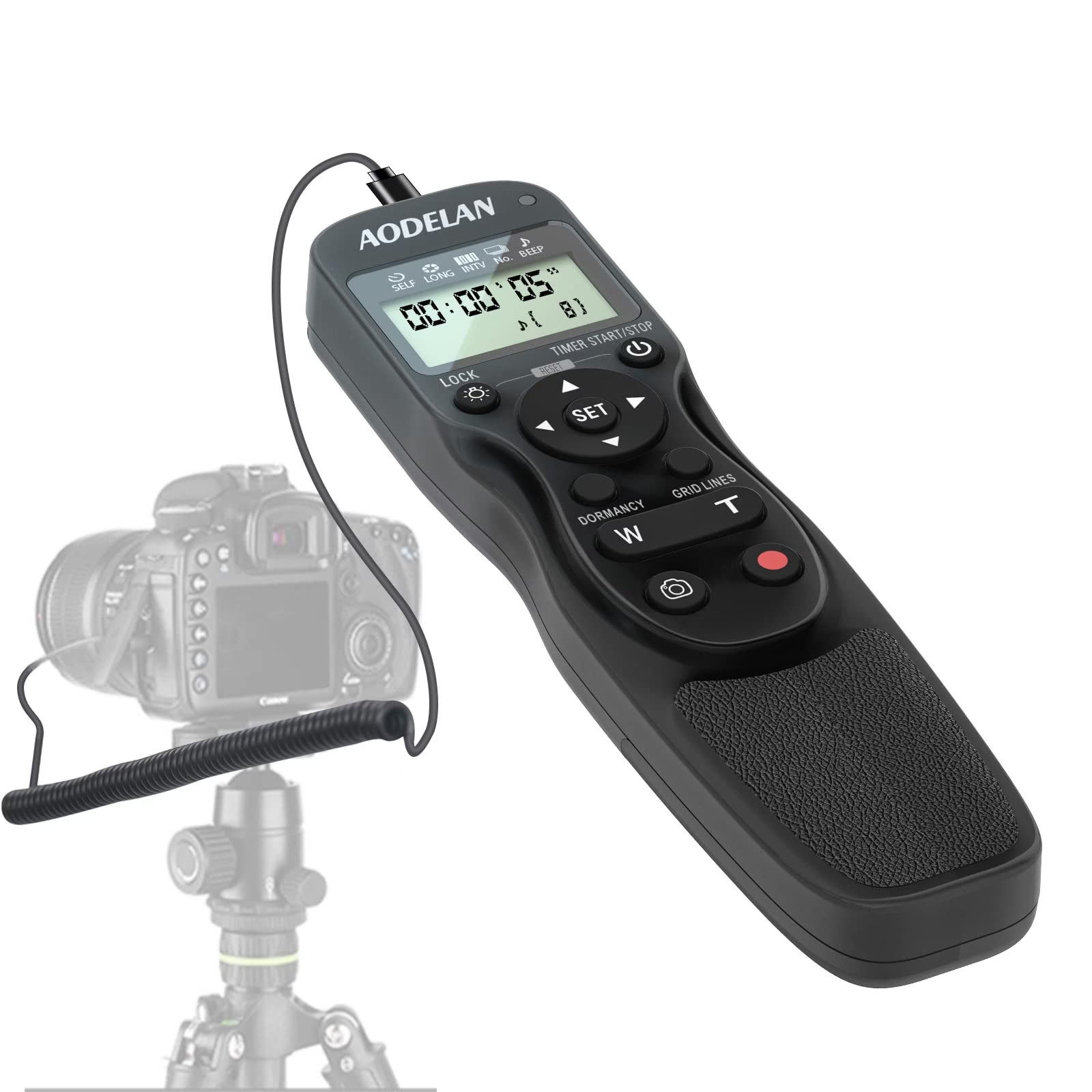
Was ist ein Fernauslöser?
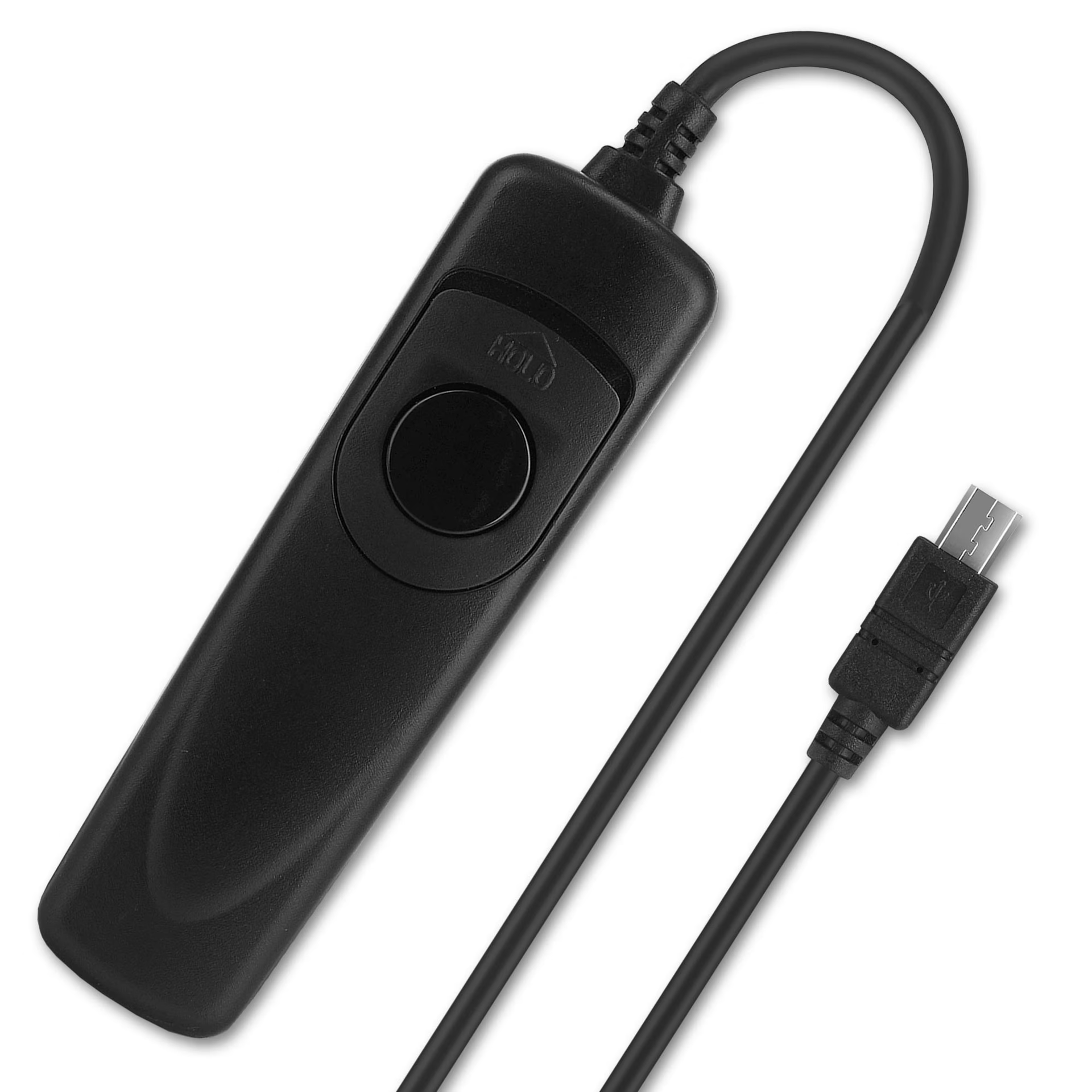
Ein Fernauslöser ist ein System, das es Ihnen ermöglicht, den Auslöser Ihrer Kamera zu betätigen, ohne die Kamera physisch zu berühren. Dies ist eine äußerst nützliche Funktion in der Fotografie aus zwei Hauptgründen:
- Vermeidung von Verwacklungen: Durch die berührungslose Auslösung verhindern Sie die winzigen Vibrationen, die beim direkten Drücken des Auslösers entstehen können. Dies ist besonders kritisch bei Aufnahmen mit langen Belichtungszeiten (z. B. bei Nachtaufnahmen oder Landschaftsfotografie mit geringer Tiefenschärfe) oder bei der Verwendung von Teleobjektiven, wo selbst kleinste Bewegungen zu Unschärfe führen können.
- Fernsteuerung: Ein Fernauslöser ermöglicht es Ihnen, die Kamera aus einer Entfernung zu bedienen. Dies ist ideal für Selbstporträts, Gruppenfotos, bei denen der Fotograf mit auf dem Bild sein möchte, oder bei Tieraufnahmen, um das Motiv nicht zu stören.
Fernauslöser gibt es in verschiedenen Formen: kabelgebundene Modelle, die direkt an die Kamera angeschlossen werden, oder kabellose Modelle, die Infrarot-, Funk- oder Bluetooth-Technologie nutzen. Die Verbindung Ihrer Sony Kamera mit Ihrem Handy über die Imaging Edge Mobile App fungiert im Wesentlichen auch als kabelloser Fernauslöser, der oft zusätzliche Steuerungsoptionen bietet, die über die einfache Auslösung hinausgehen, wie z. B. die Änderung von Einstellungen oder die Anzeige des Live-Bildes.
Hat dich der Artikel Sony Kamera mit Handy verbinden: Der Guide interessiert? Schau auch in die Kategorie Fotografie rein – dort findest du mehr ähnliche Inhalte!