
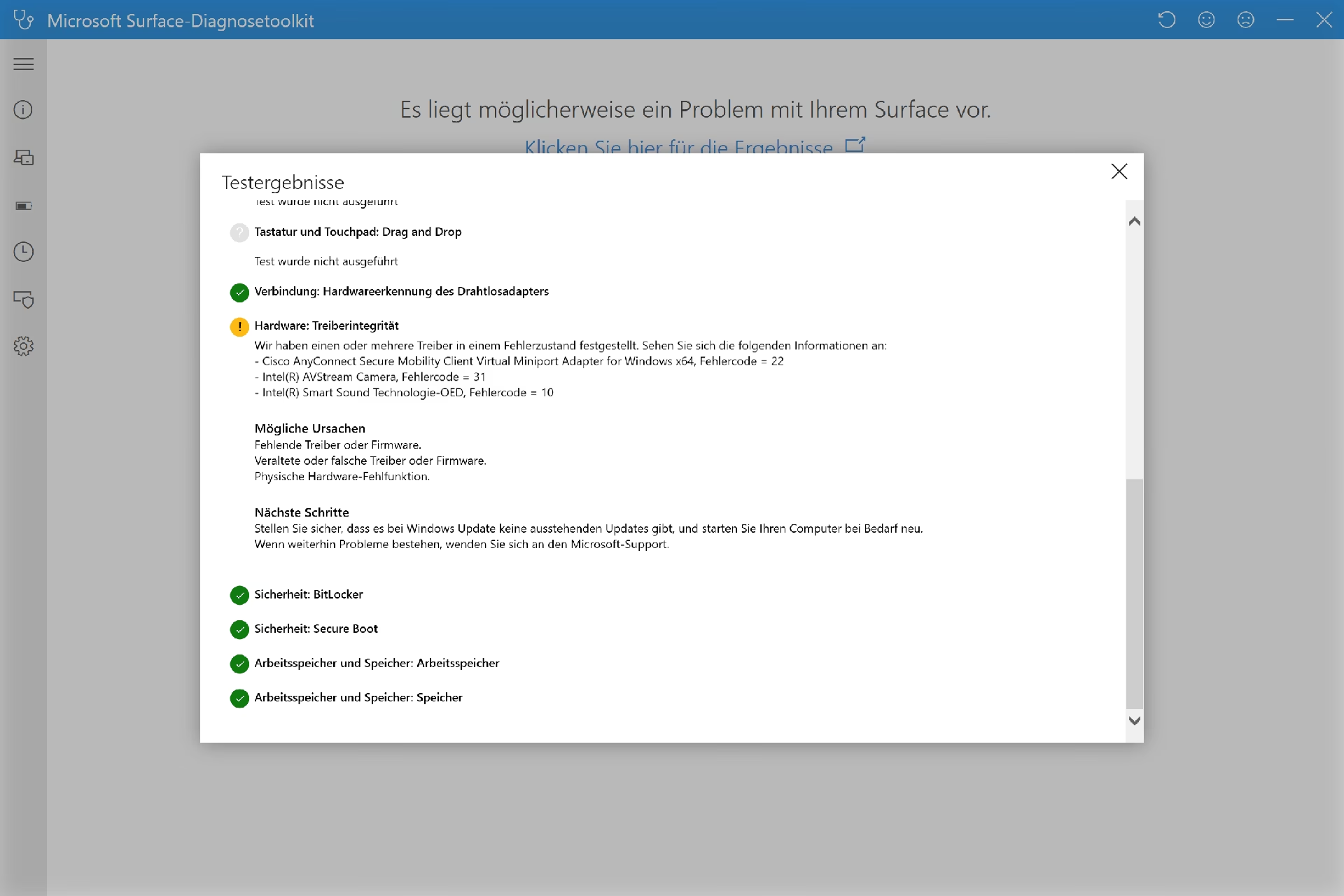

Eine funktionierende Kamera ist auf einem modernen Gerät wie dem Microsoft Surface unerlässlich. Ob für Videoanrufe mit Kollegen, das Festhalten besonderer Momente oder einfach nur für die Kommunikation mit Familie und Freunden – wenn die Kamera plötzlich streikt, kann das äußerst frustrierend sein. Ein schwarzer Bildschirm, eine Fehlermeldung oder gar keine Reaktion der Kamera-App kann viele Ursachen haben. Glücklicherweise liegen die Probleme oft in der Software oder den Treibern und lassen sich mit den richtigen Schritten beheben.
Microsoft empfiehlt für erweiterte Hilfe und Unterstützung die Verwendung der Surface App. Diese App wurde speziell entwickelt, um Ihr Gerät zu verstehen, häufige Probleme zu erkennen und Ihnen personalisierte Lösungen anzubieten. Wenn möglich, sollten Sie die Surface App als ersten Schritt zur Diagnose und Behebung von Kameraproblemen nutzen. Öffnen Sie die Surface App und folgen Sie den Anweisungen. Sie finden die App in der Regel im Startmenü Ihres Surface-Geräts.

Sollten Sie die Surface App auf Ihrem Gerät nicht verwenden können oder das Problem weiterhin bestehen, gibt es grundlegende Supportlösungen, denen Sie folgen können. Diese konzentrieren sich oft auf die Softwareebene, insbesondere auf die Treiber der Kamera.
Warum Ihre Surface Kamera möglicherweise nicht funktioniert
Die Ursachen für eine nicht funktionierende Surface Kamera können vielfältig sein. Oftmals liegt es jedoch an softwarebezogenen Problemen, die die Kommunikation zwischen der Hardware (der Kamera) und dem Betriebssystem (Windows) stören. Die häufigsten Verdächtigen in solchen Fällen sind:
- Veraltete oder beschädigte Treiber: Treiber sind wie Übersetzer, die Windows mitteilen, wie es mit der Kamera-Hardware interagieren soll. Wenn diese Übersetzer veraltet, fehlerhaft oder beschädigt sind, kann die Kamera nicht richtig angesprochen werden.
- Konflikte mit anderer Software: Manchmal kann installierte Software, insbesondere Sicherheitssoftware oder andere Anwendungen, die auf die Kamera zugreifen, Konflikte verursachen.
- Probleme mit Windows Update: Ein fehlgeschlagenes oder unvollständiges Update kann Systemdateien oder Treiber beeinträchtigen, was sich auf die Kamerafunktion auswirkt.
- Fehlerhafte Systemeinstellungen: Selten können auch tiefere Systemfehler die Kamera blockieren.
In den meisten Fällen, die über die Surface App hinaus behoben werden müssen, spielen die Treiber eine zentrale Rolle. Die korrekte Installation und Aktualisierung der Kameratreiber ist ein entscheidender Schritt zur Wiederherstellung der Funktionalität.
Manuelle Fehlerbehebung: Treiber verwalten
Wenn die Surface App nicht weiterhilft, konzentrieren sich die nächsten Schritte auf die Verwaltung der Kameratreiber. Es gibt zwei Hauptmethoden, um Treiber in Windows zu aktualisieren oder neu zu installieren: über Windows Update (automatisch) und über den Geräte-Manager (manuell).
Treiber über Windows Update aktualisieren
Der einfachste und oft effektivste Weg, um sicherzustellen, dass Ihre Hardware die notwendigen Treiber hat, ist die Nutzung von Windows Update. Microsoft liefert Treiberupdates für die meisten Hardwaregeräte, einschließlich Kameras, automatisch über Windows Update aus. Diese Updates werden im Hintergrund heruntergeladen und installiert, sobald sie verfügbar sind und Ihr System bereit ist. Treiber, die über Windows Update bereitgestellt werden, sind in der Regel aktuell und von Microsoft auf Kompatibilität mit Ihrem Surface getestet.
Um sicherzustellen, dass Sie die neuesten Treiber über Windows Update erhalten, sollten Sie regelmäßig nach Updates suchen. Gehen Sie zu Einstellungen > Update und Sicherheit > Windows Update und klicken Sie auf "Nach Updates suchen". Installieren Sie alle verfügbaren Updates, einschließlich optionaler Updates, da diese oft Treiberaktualisierungen enthalten können. Ein Neustart des Systems nach der Installation von Updates ist oft notwendig, um die Änderungen vollständig anzuwenden.
Obwohl Windows Update sehr zuverlässig ist und die meisten Treiberprobleme automatisch behebt, gibt es Situationen, in denen eine manuelle Intervention über den Geräte-Manager erforderlich ist, insbesondere wenn ein Treiber beschädigt ist oder Windows Update einen bestimmten Treiber nicht findet oder installiert.

Treiber über den Geräte-Manager verwalten und neu installieren
Der Geräte-Manager ist ein leistungsstarkes Werkzeug in Windows, das Ihnen einen Überblick über alle Hardwarekomponenten Ihres Systems gibt und es Ihnen ermöglicht, deren Treiber zu verwalten. Hier können Sie Treiber aktualisieren, deaktivieren, deinstallieren und neu installieren. Dies ist besonders nützlich, wenn Sie spezifische Probleme mit einem bestimmten Gerät, wie der Kamera Ihres Surface, haben.
Um den Geräte-Manager zu öffnen, können Sie einfach im Suchfeld der Taskleiste "Geräte-Manager" eingeben und die App aus den Ergebnissen auswählen. Alternativ können Sie mit der rechten Maustaste auf das Startsymbol klicken und "Geräte-Manager" im Kontextmenü auswählen.
Im Geräte-Manager navigieren Sie durch die Liste der Hardwarekategorien. Kameras werden typischerweise unter der Kategorie "Kameras" oder manchmal unter "Bildgebende Geräte" aufgeführt. Erweitern Sie diese Kategorie, um Ihre Surface Kamera(s) zu finden (oft gibt es eine Front- und eine Rückkamera). Wenn es ein Problem gibt, sehen Sie möglicherweise ein gelbes Ausrufezeichen neben dem Gerätenamen.
Treiber aktualisieren im Geräte-Manager
Wenn Sie vermuten, dass der Treiber veraltet ist, aber Windows Update ihn nicht gefunden hat, oder wenn Sie einfach sicherstellen möchten, dass der aktuellste Treiber installiert ist, können Sie ihn manuell über den Geräte-Manager aktualisieren:
- Klicken Sie mit der rechten Maustaste auf Ihre Surface Kamera im Geräte-Manager.
- Wählen Sie im Kontextmenü "Treiber aktualisieren".
- Wählen Sie "Automatisch nach aktualisierter Treibersoftware suchen". Windows wird nun online und auf Ihrem Computer nach einem neueren Treiber suchen und versuchen, diesen zu installieren.
- Folgen Sie den Anweisungen auf dem Bildschirm.
Wenn Windows einen aktualisierten Treiber findet, wird dieser installiert. Wenn nicht, erhalten Sie eine entsprechende Meldung. In diesem Fall ist der über Windows Update oder bereits installierte Treiber wahrscheinlich der neueste verfügbare.
Treiber neu installieren im Geräte-Manager
Manchmal reicht eine Aktualisierung nicht aus, insbesondere wenn der Treiber beschädigt ist. In solchen Fällen kann eine Neuinstallation des Treibers das Problem beheben. Die Neuinstallation des Kameratreibers auf Ihrem Surface Pro (oder einem anderen Surface Modell) erfolgt ebenfalls über den Geräte-Manager:
- Klicken Sie mit der rechten Maustaste auf Ihre Surface Kamera im Geräte-Manager.
- Wählen Sie im Kontextmenü "Gerät deinstallieren".
- Ein Bestätigungsfenster wird angezeigt. Stellen Sie sicher, dass das Kontrollkästchen "Treibersoftware für dieses Gerät löschen" *nicht* aktiviert ist (es sei denn, Sie wurden ausdrücklich von Microsoft Support dazu aufgefordert, was selten der Fall ist). Durch das Deinstallieren des Geräts, aber nicht der Treibersoftware, wird Windows gezwungen, den Treiber bei der nächsten Erkennung der Hardware neu zu laden.
- Klicken Sie auf "Deinstallieren". Das Gerät wird aus der Liste entfernt.
- Starten Sie Ihren Surface neu. Beim Neustart erkennt Windows die Kamera-Hardware erneut und installiert den passenden Treiber automatisch neu.
Alternativ zum Neustart können Sie im Geräte-Manager im Menü "Aktion" die Option "Nach Hardwareänderungen suchen" auswählen. Dies veranlasst Windows, alle Hardware zu scannen, die noch keinen Treiber hat, und den Kameratreiber neu zu installieren. Ein Neustart ist jedoch oft die gründlichere Methode.
Die Neuinstallation eines Treibers kann korrupte Dateien bereinigen und sicherstellen, dass die Kommunikation zwischen Hardware und Software auf einer frischen Basis neu aufgebaut wird. Dies ist ein sehr effektiver Schritt zur Behebung von Problemen, die durch beschädigte Treiber verursacht werden.
Vergleich der Treiberverwaltungs-Methoden
Um die verschiedenen Ansätze zur Verwaltung von Kameratreibern auf Ihrem Surface besser zu verstehen, betrachten wir einen kurzen Vergleich:
| Methode | Vorteile | Anwendungsszenarien / Hinweise |
|---|---|---|
| Surface App | Spezifisch für Surface-Geräte, erkennt häufige Probleme, bietet personalisierte Lösungen, oft der einfachste Weg. | Erster Schritt bei Problemen, wenn die App auf dem Gerät verfügbar ist und funktioniert. |
| Windows Update | Automatisch, deckt viele Treiber ab, meist aktuelle und getestete Versionen, erfordert minimalen Benutzereingriff. | Regelmäßige Wartung, Behebung von Problemen durch allgemeine Updates. Die beste Methode für automatische Treiberupdates. |
| Geräte-Manager (Manuell: Aktualisieren) | Gezielte Suche nach neueren Treibern für ein spezifisches Gerät, auch wenn Windows Update sie vielleicht noch nicht angeboten hat. | Wenn Sie glauben, dass ein neuerer Treiber verfügbar sein *könnte*, oder wenn Windows Update das Problem nicht gelöst hat. |
| Geräte-Manager (Manuell: Neu installieren) | Reinigt potenziell beschädigte Treiberinstallationen, erzwingt eine Neuinitialisierung der Hardware/Treiber-Verbindung. | Bei hartnäckigen Problemen, Fehlermeldungen bezüglich des Treibers oder nach fehlgeschlagenen Updates. Behebt oft Probleme mit beschädigten Treibern. |
Wie Sie sehen, ergänzen sich diese Methoden. Die Surface App ist der empfohlene Ausgangspunkt, Windows Update ist für die fortlaufende automatische Wartung zuständig, und der Geräte-Manager bietet die notwendigen Werkzeuge für gezielte manuelle Eingriffe wie das Aktualisieren oder Neuinstallieren spezifischer Treiber.

Häufig gestellte Fragen (FAQ)
Hier beantworten wir einige häufige Fragen im Zusammenhang mit nicht funktionierenden Surface Kameras und der Treiberverwaltung, basierend auf den gängigen Szenarien:
Sollte ich zuerst die Surface App nutzen, wenn meine Kamera nicht funktioniert?
Ja, das ist der von Microsoft empfohlene erste Schritt. Die Surface App wurde entwickelt, um gerätespezifische Probleme zu erkennen und personalisierte Lösungen anzubieten, was oft der schnellste Weg zur Diagnose und Behebung ist, bevor Sie manuelle Schritte unternehmen.
Ist es immer notwendig, Treiber manuell zu installieren oder neu zu installieren?
Nicht immer. In den meisten Fällen werden Treiberupdates und sogar kleinere Reparaturen an der Treiberinstallation automatisch über Windows Update vorgenommen. Manuelle Schritte über den Geräte-Manager sind in der Regel nur erforderlich, wenn automatische Methoden das Problem nicht lösen oder wenn ein Treiber spezifisch beschädigt zu sein scheint.
Kann Windows Update alle notwendigen Treiber für meine Surface Kamera bereitstellen?
Typischerweise ja. Microsoft liefert die offiziellen und empfohlenen Treiber für Surface Hardware über Windows Update. Es ist die zuverlässigste Quelle für die meisten Benutzer. Treiber von anderen Quellen sollten nur mit Vorsicht und nur dann installiert werden, wenn dies ausdrücklich empfohlen wird, was bei Surface-Hardware selten der Fall ist.
Was bedeutet es, einen Treiber im Geräte-Manager neu zu installieren?
Einen Treiber neu zu installieren bedeutet in diesem Kontext meist, das Gerät im Geräte-Manager zu deinstallieren, sodass Windows gezwungen ist, es beim nächsten Systemstart oder einer Hardware-Suche neu zu erkennen und den passenden Treiber (der oft noch auf dem System vorhanden ist) erneut zuzuweisen und zu laden. Dies kann Probleme beheben, die durch eine fehlerhafte oder beschädigte Installation des Treibers verursacht wurden.
Was mache ich, wenn die Kamera nach all diesen Schritten immer noch nicht funktioniert?
Wenn Sie die Surface App genutzt, Windows auf Updates geprüft und den Kameratreiber über den Geräte-Manager aktualisiert und neu installiert haben und das Problem weiterhin besteht, könnte ein tieferliegendes Softwareproblem oder, selten, ein Hardwaredefekt vorliegen. In diesem Fall ist es ratsam, den Microsoft Support direkt zu kontaktieren, da möglicherweise spezifischere Diagnoseschritte oder Reparaturen erforderlich sind.
Zusammenfassung der Schritte
Um Ihre Surface Kamera wieder zum Laufen zu bringen, folgen Sie dieser Reihenfolge:
- Nutzen Sie zuerst die Surface App, falls verfügbar.
- Stellen Sie sicher, dass Ihr Windows über Windows Update vollständig aktualisiert ist, da dies die Treiber automatisch verwaltet.
- Wenn das Problem weiterhin besteht, verwenden Sie den Geräte-Manager, um den Kameratreiber zu aktualisieren.
- Wenn auch das nicht hilft, deinstallieren Sie das Kameragerät im Geräte-Manager und starten Sie Ihr Surface neu, um den Treiber neu installieren zu lassen.
Mit diesen Schritten decken Sie die gängigsten Ursachen für eine nicht funktionierende Surface Kamera ab, die auf Software- und Treiberproblemen basieren. In den allermeisten Fällen führen diese Maßnahmen dazu, dass Ihre Kamera wieder ordnungsgemäß funktioniert und Sie sie für all Ihre Bedürfnisse nutzen können.
Hat dich der Artikel Surface Kamera geht nicht: Treiber & Lösungen interessiert? Schau auch in die Kategorie Ogólny rein – dort findest du mehr ähnliche Inhalte!