
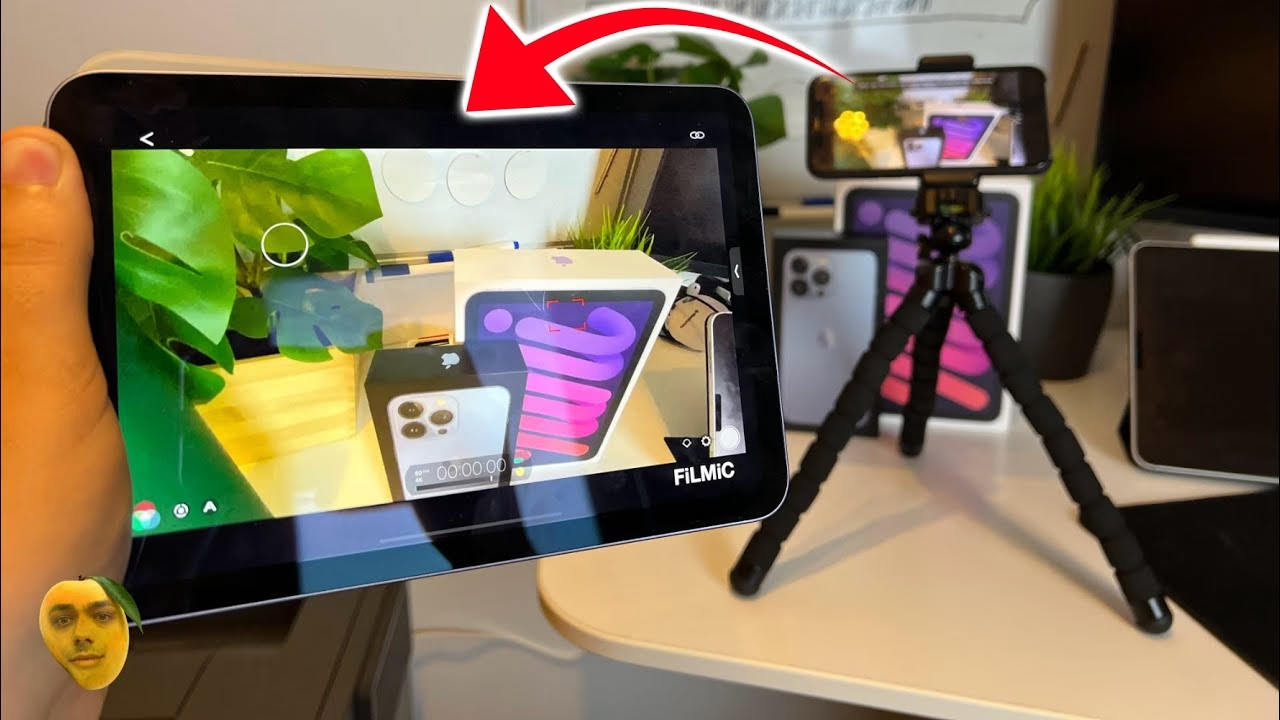

In der heutigen digitalen Welt ist die schnelle und unkomplizierte Übertragung von Fotos und Videos zwischen verschiedenen Geräten essenziell. Egal, ob Sie ein begeisterter Fotograf sind, der Bilder von einer Digitalkamera auf ein iPad zur Bearbeitung übertragen möchte, oder einfach nur Ihre Fotosammlung zwischen iPhone und iPad synchronisieren möchten – die Möglichkeiten sind vielfältig. Dieser Artikel beleuchtet verschiedene Wege, wie Sie Ihre Aufnahmen auf und zwischen Ihren Apple-Geräten verwalten können.

Externe Kamera mit iPhone oder iPad verbinden
Viele Fotografen nutzen gerne ihre Digitalkamera für hochwertige Aufnahmen, möchten diese aber schnell auf einem mobilen Gerät wie einem iPhone oder iPad sichten, bearbeiten oder teilen. Glücklicherweise ist es möglich, viele Kameras direkt über USB mit Ihrem iPhone oder iPad zu verbinden, oft mithilfe spezieller Apps wie PhotoSync.
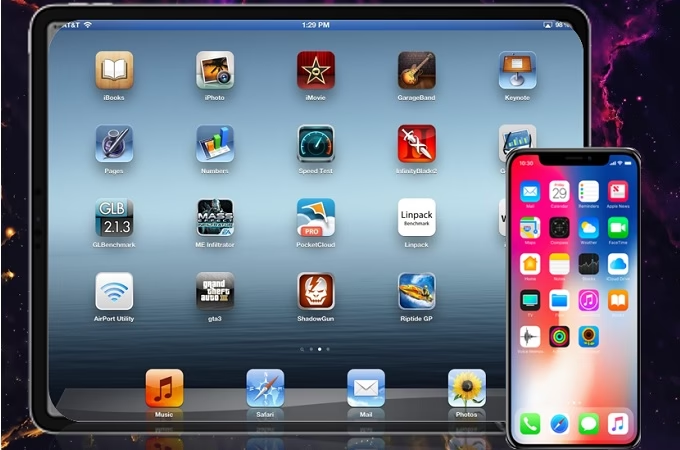
Um Ihre Kamera via USB mit einem iOS- oder iPadOS-Gerät zu verbinden und Fotos/Videos zu übertragen, benötigen Sie folgende Dinge:
- PhotoSync App (Version 4.5 oder höher wird empfohlen)
- Ein iPhone oder iPad mit iOS 14.2 oder höher
- Eine Digitalkamera mit einem USB-Anschluss
- Das passende USB-Kabel für Ihre Kamera
- Je nach Gerätetyp einen passenden Adapter:
- Für iOS-Geräte mit USB-C (z.B. neuere iPad Pro Modelle) können Sie oft ein direkt passendes USB-C zu Kamera-Kabel verwenden.
- Für Geräte mit Lightning-Anschluss (die meisten iPhones und viele iPads) benötigen Sie einen Lightning auf USB Adapter, oft auch als 'Apple Lightning auf USB 3 Kamera-Adapter' bezeichnet.
Schritte zur Verbindung und Übertragung mit PhotoSync
Die Verbindung ist in der Regel einfach herzustellen:
- Verbinden Sie Ihre Kamera über das USB-Kabel und gegebenenfalls den Adapter mit Ihrem iPhone oder iPad.
- Öffnen Sie die App PhotoSync auf Ihrem iOS/iPadOS-Gerät.
- Tippen Sie auf die rote Übertragungsschaltfläche in der App.
- Wählen Sie im Menü „Empfangen“ und anschließend das Ziel „USB Kamera“.
- Möglicherweise werden Sie von iOS/iPadOS aufgefordert, PhotoSync den Zugriff auf die Kamera zu erlauben. Bestätigen Sie dies.
- PhotoSync erkennt nun die angeschlossene Kamera und zeigt deren Namen an. Tippen Sie auf den Namen der Kamera, um die Verbindung herzustellen.
- Sie können nun die auf der Kamera gespeicherten Fotos und Videos durchsuchen und auswählen, welche Dateien Sie auf Ihr iPhone oder iPad übertragen möchten.
Ein wichtiger Hinweis: Bei der Verbindung von Kameras mit Lightning-Geräten kann es vorkommen, dass das iPhone oder iPad eine Meldung anzeigt, dass das „angeschlossene Gerät zu viel Strom verbraucht“. Verfügt Ihre Kamera über eine Einstellung zur „Stromversorgung über USB“ oder Ähnliches, sollten Sie diese deaktivieren, um das Problem zu beheben.
PhotoSync bietet oft erweiterte Funktionen. Bei vielen Canon EOS Kameras wird beispielsweise Tethered Shooting unterstützt. Das bedeutet, Fotos und Videos werden direkt nach der Aufnahme von der Kamera an Ihr iPhone oder iPad gesendet. Dies kann sehr nützlich sein, um die Bilder sofort auf einem größeren Bildschirm zu überprüfen. Die App ermöglicht auch die direkte Weiterleitung der importierten Bilder an andere Orte wie Computer, NAS-Systeme oder Cloud-Dienste, ohne sie erst lokal auf dem iPhone/iPad speichern zu müssen. Sogar eine Fotobooth-Integration mit Anzeige auf einem großen Bildschirm via HDMI oder AirPlay kann konfiguriert werden.
Fotos vom iPhone auf das iPad übertragen
Neben der Übertragung von externen Kameras ist auch der Datenaustausch zwischen Ihren Apple-Geräten, insbesondere das Verschieben von Fotos vom iPhone auf das iPad, ein häufiges Bedürfnis. Glücklicherweise bietet das Apple-Ökosystem hierfür mehrere komfortable und effiziente Methoden. Egal, ob Sie nur einzelne Bilder teilen oder Ihre gesamte Mediathek synchronisieren möchten, es gibt eine passende Lösung.
Methode 1: Übertragung mit iCloud Fotos
iCloud ist Apples eigener Cloud-Speicherdienst und die wohl nahtloseste Methode, um Fotos und Videos zwischen all Ihren Apple-Geräten zu synchronisieren. Wenn „iCloud Fotos“ aktiviert ist, werden alle Aufnahmen, die Sie mit einem Gerät machen, automatisch in die iCloud hochgeladen und stehen dann auf allen anderen Geräten, die mit derselben Apple ID angemeldet sind und iCloud Fotos aktiviert haben, zur Verfügung.
So aktivieren Sie iCloud Fotos:
- Gehen Sie auf Ihrem iPhone zu „Einstellungen“ > [Ihr Name] > „iCloud“ > „Fotos“.
- Schalten Sie den Schalter bei „iCloud Fotos“ ein.
- Wählen Sie, ob Sie „Speicher optimieren“ (platzsparend auf dem Gerät) oder „Laden und Originale behalten“ möchten.
- Wiederholen Sie diese Schritte auf Ihrem iPad, wobei Sie dieselbe Apple ID verwenden.
Stellen Sie sicher, dass beide Geräte mit dem Internet verbunden sind (idealerweise über WLAN, um Datenvolumen zu sparen). Die Synchronisierung erfolgt automatisch im Hintergrund. Beachten Sie, dass die kostenlose iCloud nur 5 GB Speicherplatz bietet. Für größere Mediatheken benötigen Sie ein kostenpflichtiges iCloud+ Abonnement.
Methode 2: Schneller Austausch mit AirDrop
AirDrop ist eine fantastische Funktion für die schnelle drahtlose Übertragung von Dateien zwischen Apple-Geräten in unmittelbarer Nähe. Es nutzt Bluetooth und WLAN, um eine direkte Verbindung herzustellen, was es sehr schnell und sicher macht, ohne dass eine Internetverbindung erforderlich ist (abgesehen von der Aktivierung der Dienste).
So übertragen Sie Fotos mit AirDrop:
- Stellen Sie sicher, dass sowohl auf Ihrem iPhone als auch auf Ihrem iPad WLAN und Bluetooth aktiviert sind.
- Öffnen Sie das Kontrollzentrum auf beiden Geräten (durch Wischen vom oberen rechten Rand nach unten oder vom unteren Rand nach oben, je nach Modell).
- Halten Sie das Feld mit den Netzwerkeinstellungen gedrückt (Flugzeugmodus, WLAN, Bluetooth).
- Tippen Sie auf das AirDrop Symbol.
- Wählen Sie die Sichtbarkeit: „Nur Kontakte“ (wenn die Person in Ihren Kontakten ist) oder „Jeder für 10 Minuten“. Stellen Sie dies auf beiden Geräten passend ein.
- Öffnen Sie die Fotos-App auf Ihrem iPhone.
- Tippen Sie auf „Auswählen“ in der oberen rechten Ecke und wählen Sie die Fotos aus, die Sie übertragen möchten.
- Tippen Sie auf das Teilen-Symbol (das Quadrat mit dem Pfeil nach oben).
- Tippen Sie im Teilen-Menü auf das AirDrop-Symbol. Ihr iPad sollte als verfügbares Gerät angezeigt werden.
- Tippen Sie auf das Symbol Ihres iPads.
- Auf Ihrem iPad erscheint eine Benachrichtigung. Tippen Sie auf „Annehmen“, um die Übertragung zu starten.
AirDrop ist ideal für einzelne Fotos, kleine Alben oder Videos und erfordert keine komplizierte Einrichtung.
Methode 3: Klassische Übertragung mit iTunes (Finder)
iTunes (oder der Finder unter neueren macOS-Versionen) ist die offizielle Schnittstelle von Apple für die Verwaltung von iOS-Geräten über einen Computer. Sie können iTunes/Finder nutzen, um Fotos vom iPhone auf Ihren Computer zu synchronisieren und dann von dort auf das iPad zu übertragen.
So funktioniert die Übertragung mit iTunes/Finder:
- Öffnen Sie iTunes auf Ihrem Windows-PC oder den Finder auf Ihrem Mac. Stellen Sie sicher, dass Sie die neueste Version installiert haben.
- Verbinden Sie zuerst Ihr iPhone über USB mit dem Computer.
- Wählen Sie Ihr iPhone in iTunes/Finder aus.
- Navigieren Sie zur Kategorie „Fotos“.
- Aktivieren Sie die Option „Fotos synchronisieren“ und wählen Sie die Ordner auf Ihrem Computer aus, die die vom iPhone importierten Fotos enthalten. Synchronisieren Sie Ihr iPhone, um die Fotos auf den Computer zu kopieren (falls noch nicht geschehen).
- Trennen Sie das iPhone und verbinden Sie Ihr iPad über USB mit demselben Computer.
- Wählen Sie Ihr iPad in iTunes/Finder aus.
- Navigieren Sie ebenfalls zur Kategorie „Fotos“.
- Aktivieren Sie „Fotos synchronisieren“ und wählen Sie dieselben Ordner auf Ihrem Computer aus, die die Fotos enthalten, die Sie auf das iPad übertragen möchten.
- Klicken Sie auf „Anwenden“ oder „Synchronisieren“, um die Fotos auf Ihr iPad zu übertragen.
Diese Methode erfordert einen Computer und ist eher für die Verwaltung größerer Mediatheken oder die Übertragung von Fotos von einem Computer auf ein Apple-Gerät gedacht, kann aber auch indirekt für iPhone zu iPad genutzt werden.
Methode 4: Drittanbieter-Software wie MobileTrans
Neben den nativen Apple-Methoden gibt es auch spezialisierte Drittanbieter-Software wie MobileTrans, die eine direkte Datenübertragung zwischen verschiedenen mobilen Geräten ermöglichen, unabhängig vom Betriebssystem.
Die allgemeine Vorgehensweise mit MobileTrans:
- Laden und installieren Sie MobileTrans auf Ihrem Computer (verfügbar für Windows und Mac).
- Starten Sie die Anwendung und wählen Sie die Funktion „Handy übertragen“.
- Verbinden Sie sowohl Ihr iPhone als auch Ihr iPad über USB-Kabel mit Ihrem Computer.
- MobileTrans sollte beide Geräte erkennen. Stellen Sie sicher, dass das iPhone als „Quellgerät“ und das iPad als „Zielgerät“ ausgewählt ist (ggf. mit der „Flip“-Taste tauschen).
- Wählen Sie die Datentypen aus, die Sie übertragen möchten – in diesem Fall „Fotos“.
- Klicken Sie auf „Starten“, um den Übertragungsprozess einzuleiten.
Solche Tools werben oft mit hoher Geschwindigkeit und einfacher Bedienung, können aber kostenpflichtig sein. Sie bieten oft zusätzliche Funktionen wie Datensicherung oder WhatsApp-Übertragung.
Methode 5: My Photo Stream (Mein Fotostream)
My Photo Stream ist eine ältere iCloud-Funktion, die ebenfalls Fotos zwischen Geräten synchronisiert, aber mit Einschränkungen im Vergleich zu iCloud Fotos. Sie lädt die neuesten Fotos (Live Photos ausgenommen) der letzten 30 Tage und bis zu 1000 Stück in die iCloud hoch, damit sie auf anderen Geräten mit derselben Apple ID verfügbar sind.
So aktivieren Sie My Photo Stream:
- Gehen Sie auf Ihrem iPhone zu „Einstellungen“ > [Ihr Name] > „iCloud“ > „Fotos“.
- Aktivieren Sie „Mein Fotostream laden“ (kann je nach iOS-Version leicht variieren, manchmal ist es direkt ein Schalter neben „Fotostream“).
- Wiederholen Sie dies auf Ihrem iPad mit derselben Apple ID.
Die Fotos erscheinen dann im Album „Fotostream“ auf beiden Geräten. Beachten Sie die Begrenzungen (30 Tage, 1000 Fotos) und dass diese Funktion von Apple zugunsten von iCloud Fotos abgelöst wird und möglicherweise in Zukunft eingestellt wird.
Vergleich der Übertragungsmethoden (iPhone zu iPad)
Um Ihnen die Entscheidung zu erleichtern, welche Methode zur Übertragung von Fotos vom iPhone auf das iPad am besten zu Ihnen passt, hier eine kleine Übersicht:
| Methode | Verbindung | Geschwindigkeit | Internet benötigt? | Einfachheit | Einschränkungen/Hinweise |
|---|---|---|---|---|---|
| iCloud Fotos | Drahtlos (Cloud) | Automatisch, im Hintergrund | Ja (WLAN empfohlen) | Sehr hoch (nach Einrichtung) | Benötigt iCloud-Speicherplatz, nicht für gezielte Einzelübertragung. |
| AirDrop | Drahtlos (Bluetooth/WLAN) | Sehr schnell (auf kurze Distanz) | Nein (WLAN/BT muss an sein) | Hoch (für einzelne/wenige Dateien) | Funktioniert nur in der Nähe, nicht für sehr große Mediatheken. |
| iTunes/Finder | Kabel (USB) | Abhängig von Computer & Kabel | Nein (Software benötigt) | Mittel (Computer dazwischen) | Benötigt einen Computer, eher für Synchronisierung von Ordnern gedacht. |
| MobileTrans | Kabel (USB) | Schnell (direkt) | Nein (Software benötigt) | Mittel (Software muss gekauft/installiert werden) | Kostenpflichtige Software, bietet oft Zusatzfunktionen. |
| My Photo Stream | Drahtlos (Cloud) | Automatisch, im Hintergrund | Ja (WLAN empfohlen) | Hoch (nach Einrichtung) | Begrenzt auf 30 Tage / 1000 Fotos, Live Photos nicht enthalten, veraltete Funktion. |
Häufig gestellte Fragen
Kann ich Live Photos mit My Photo Stream übertragen?
Nein, My Photo Stream überträgt keine Live Photos. Für die Synchronisierung von Live Photos sollten Sie iCloud Fotos verwenden.
Brauche ich immer einen Adapter, um meine Kamera via USB zu verbinden?
Das hängt vom Anschluss Ihres iOS/iPadOS-Geräts und dem Anschluss Ihrer Kamera ab. Wenn Ihr iPad USB-C hat und Ihre Kamera auch USB-C, benötigen Sie eventuell nur ein passendes USB-C Kabel. Wenn Ihr iPhone oder iPad einen Lightning-Anschluss hat, benötigen Sie in der Regel einen Lightning auf USB Adapter.
Was bedeutet Tethered Shooting mit PhotoSync?
Tethered Shooting bedeutet, dass Ihre Kamera direkt mit Ihrem iPhone oder iPad verbunden ist und die aufgenommenen Fotos und Videos unmittelbar nach der Aufnahme auf das mobile Gerät übertragen werden. Das ist nützlich, um die Ergebnisse sofort auf einem größeren Bildschirm zu sehen und zu überprüfen.
Meine Kamera zeigt eine Fehlermeldung wegen zu hohem Stromverbrauch, wenn ich sie mit dem iPhone/iPad verbinde. Was kann ich tun?
Diese Meldung tritt häufig bei Lightning-Geräten auf. Suchen Sie im Menü Ihrer Kamera nach einer Einstellung zur USB-Stromversorgung oder Ähnlichem und deaktivieren Sie diese. Dadurch bezieht die Kamera weniger Strom über das USB-Kabel vom iPhone/iPad.
Ist AirDrop sicher für die Übertragung von Fotos?
Ja, AirDrop stellt eine direkte, verschlüsselte Verbindung zwischen den Geräten her und ist eine sichere Methode, um Dateien auf kurze Distanz zu übertragen.
Fazit
Die Integration von Kameras in den digitalen Workflow mit Apple-Geräten ist heute einfacher denn je. Sie können Ihre Digitalkamera direkt via USB mit einem iPhone oder iPad verbinden, um Fotos schnell zu importieren und zu bearbeiten, oder sogar Funktionen wie Tethered Shooting nutzen. Gleichzeitig bietet Apple eine Vielzahl nativer Methoden wie iCloud, AirDrop und Fotostream, um Ihre Fotos mühelos zwischen Ihrem iPhone und iPad zu synchronisieren oder gezielt zu übertragen. Ergänzend dazu stehen Drittanbieter-Lösungen zur Verfügung.
Wählen Sie die Methode, die am besten zu Ihren Bedürfnissen passt: iCloud für nahtlose, automatische Synchronisierung; AirDrop für schnelle Ad-hoc-Übertragungen; USB-Verbindung mit Apps wie PhotoSync für den Import von externen Kameras; oder iTunes/Finder für die Verwaltung über einen Computer. Mit diesen Werkzeugen stellen Sie sicher, dass Ihre wertvollen fotografischen Erinnerungen immer dort verfügbar sind, wo Sie sie benötigen.
Hat dich der Artikel Fotos übertragen: Kamera, iPhone & iPad interessiert? Schau auch in die Kategorie Fotografie rein – dort findest du mehr ähnliche Inhalte!