

In unserer globalisierten Welt ist die Fähigkeit, Inhalte in verschiedenen Sprachen zu verstehen, von unschätzbarem Wert. Glücklicherweise gibt es leistungsstarke Werkzeuge, die uns dabei helfen, diese Sprachbarrieren zu überwinden. Eines der bekanntesten und am weitesten verbreiteten ist der Google Übersetzer, der sowohl im Webbrowser als auch als mobile Anwendung verfügbar ist. Dieser Artikel führt Sie durch die Schritte, wie Sie die Übersetzungsfunktion in Google Chrome aktivieren und wie Sie die mobile App für mühelose Unterhaltungen nutzen können.

Die Möglichkeit, Webseiten automatisch übersetzen zu lassen oder sich unterwegs in einer fremden Sprache zu verständigen, kann das Surfen im Internet und das Reisen erheblich erleichtern. Ob Sie Informationen auf einer ausländischen Website suchen oder versuchen, sich mit jemandem zu unterhalten, der eine andere Sprache spricht – Google Übersetzer steht Ihnen zur Seite. Lassen Sie uns einen Blick darauf werfen, wie Sie dieses praktische Werkzeug optimal nutzen können.
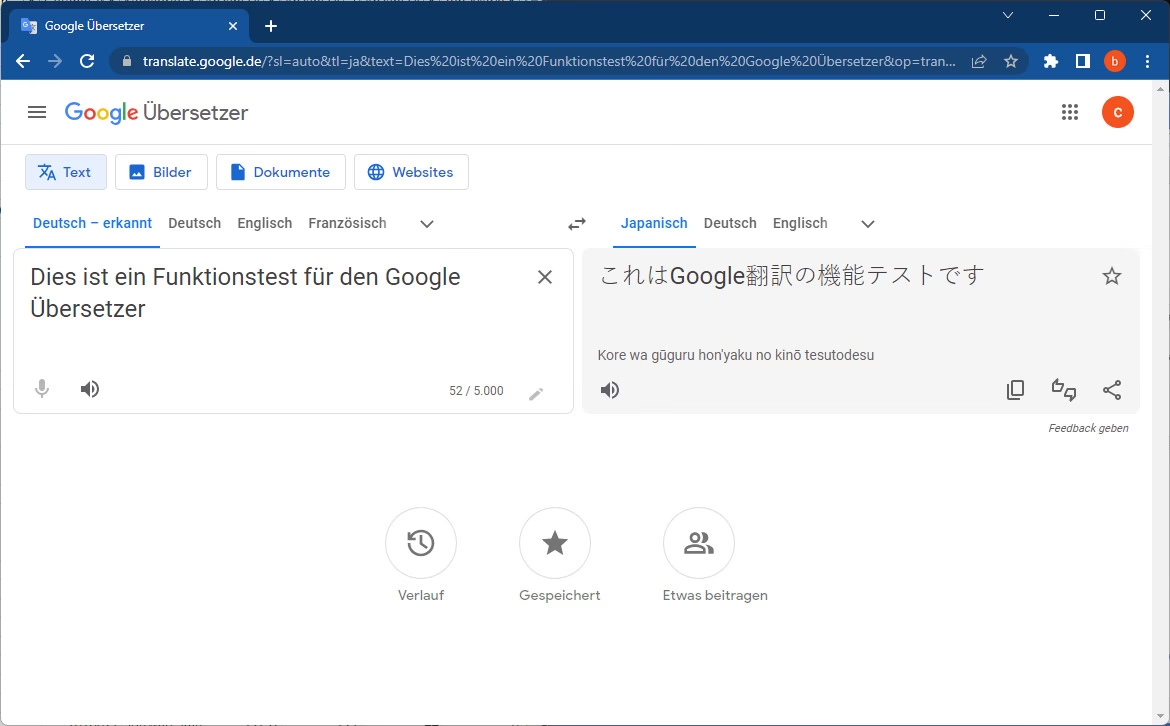
Google Übersetzer in Chrome aktivieren und anpassen
Für viele Nutzer ist Google Chrome der bevorzugte Browser, und er kommt bereits mit einer integrierten Übersetzungsfunktion, die standardmäßig aktiviert ist. Dies bedeutet, dass Chrome Ihnen normalerweise automatisch anbietet, Webseiten zu übersetzen, sobald er erkennt, dass die Seite in einer Sprache verfasst ist, die sich von Ihrer Browsersprache unterscheidet.
Es kann jedoch vorkommen, dass diese Funktion aus irgendeinem Grund deaktiviert ist oder Sie die Einstellungen anpassen möchten. Wenn Sie beispielsweise eine ältere Version von Chrome verwenden, müssen Sie unter Umständen zunächst sicherstellen, dass die entsprechende Erweiterung oder Funktion vorhanden ist oder heruntergeladen wird, obwohl dies bei modernen Chrome-Versionen selten nötig ist.
Um die Übersetzungsfunktion für alle fremdsprachigen Seiten generell zu aktivieren oder zu deaktivieren, müssen Sie in die Einstellungen von Chrome navigieren. Öffnen Sie dazu Chrome und klicken Sie auf das Drei-Punkte-Menü in der oberen rechten Ecke des Browserfensters. Wählen Sie im Dropdown-Menü den Punkt „Einstellungen“ aus.
Innerhalb der Einstellungen finden Sie verschiedene Kategorien. Sie müssen zum Abschnitt „Erweitert“ navigieren. Klicken Sie auf „Erweitert“, um zusätzliche Einstellungsoptionen anzuzeigen. Scrollen Sie dann nach unten, bis Sie den Bereich „Sprachen“ finden. Dieser Bereich ist entscheidend für die Konfiguration der Sprach- und Übersetzungsoptionen Ihres Browsers.
Im Bereich „Sprachen“ sehen Sie die Option „Sprache“. Klicken Sie darauf, um die detaillierten Spracheinstellungen zu öffnen. Hier finden Sie eine Liste der von Ihnen bevorzugten Sprachen sowie die wichtige Option für die Übersetzung. Stellen Sie sicher, dass das Häkchen bei der Option „Übersetzung von fremdsprachigen Seiten anbieten“ gesetzt ist. Wenn dieses Häkchen nicht gesetzt ist, wird Chrome Ihnen keine Übersetzungen anbieten, unabhängig von der Sprache der Webseite. Setzen Sie das Häkchen, um die automatische Übersetzungsaufforderung zu aktivieren.
Neben der globalen Einstellung können Sie die Übersetzungsfunktion auch für bestimmte Sprachen individuell steuern. Vielleicht möchten Sie beispielsweise Seiten in einer bestimmten Sprache, die Sie gut beherrschen, nicht übersetzen lassen. Um die Übersetzung für eine spezifische Sprache zu aktivieren oder zu deaktivieren, klicken Sie auf das Drei-Punkte-Menü, das neben der jeweiligen Sprache in der Liste der Sprachen im Bereich „Sprachen“ angezeigt wird.
In diesem spezifischen Sprachmenü können Sie entweder die ausgewählte Sprache bearbeiten oder weitere „Sprachen hinzufügen“, falls die gewünschte Sprache noch nicht in Ihrer Liste aufgeführt ist. Nachdem Sie die gewünschte Sprache ausgewählt oder hinzugefügt haben, finden Sie dort eine Option wie „Übersetzung für Seiten in dieser dieser Sprache anbieten“. Durch das (De)aktivieren dieser Option können Sie festlegen, ob Chrome Ihnen für Seiten, die in genau dieser Sprache verfasst sind, eine Übersetzung anbieten soll oder nicht.
Es ist wichtig zu beachten, dass diese Einstellungen die Übersetzung des *Inhalts* von Webseiten betreffen. Wenn Sie die Sprache der Chrome-Benutzeroberfläche selbst ändern möchten, also die Sprache, in der Menüs, Einstellungen und andere Browser-Elemente angezeigt werden, ist dies ein separater Vorgang und erfordert derzeit die Nutzung eines Chromebooks oder eines Windows-Betriebssystems, um systemweite Spracheinstellungen zu übernehmen, die dann von Chrome erkannt werden.
Sprachen unterwegs übersetzen: Die Google Übersetzer App
Die Google Übersetzer Funktion ist nicht auf den Desktop-Browser beschränkt. Die mobile App, verfügbar für Android-Smartphones und -Tablets, bietet noch umfangreichere Funktionen, insbesondere für die Kommunikation in Echtzeit. Eine der nützlichsten Funktionen ist der Konversationsmodus, mit dem Sie eine Unterhaltung mit jemandem führen können, der eine andere Sprache spricht.
Um eine Sprache mit der Übersetzer App auf Ihrem Handy zu übersetzen, öffnen Sie zunächst die Übersetzer App auf Ihrem Android-Gerät. Am unteren Bildschirmrand sehen Sie die Optionen zur Auswahl der Quell- und Zielsprache für die Unterhaltung. Wählen Sie die beiden Sprachen aus, die in der Konversation verwendet werden.
Nachdem die Sprachen eingestellt sind, tippen Sie unten auf die Option „Unterhaltung“. Dies öffnet den speziellen Konversationsmodus. In diesem Modus nutzt die App das Mikrofon Ihres Geräts, um die gesprochenen Worte zu erfassen. Das Besondere am Konversationsmodus ist die automatische Spracherkennung: Das System erkennt automatisch, wann eine Sprache endet und die andere Sprache beginnt. Dies ermöglicht einen relativ flüssigen Dialog, da die App die gesprochenen Sätze der Reihe nach übersetzt und anzeigt.
Während die Übersetzung auf dem Bildschirm angezeigt wird, können Sie auf eine beliebige Stelle des Texts tippen, um sich die Übersetzung noch einmal vorlesen zu lassen. Dies ist hilfreich, um die Aussprache zu hören oder wenn Sie den Text nicht gut lesen können. Wenn Sie die Sprachaufnahme vorübergehend anhalten oder fortsetzen möchten, tippen Sie auf das Symbol oder die Schaltfläche „Sprechen“.
Wenn Sie die Unterhaltung beenden und den Konversationsmodus verlassen möchten, tippen Sie einfach oben auf die Schaltfläche „Zurück“.
Detaillierte Funktionen im Konversationsmodus
Der Konversationsmodus bietet verschiedene nützliche Einstellungen, um die Erfahrung zu optimieren:
Automatische Spracherkennung: Standardmäßig ist die automatische Erkennung der gesprochenen Sprache aktiviert. Dies ist in den meisten Situationen praktisch, da die App selbstständig zwischen den beiden ausgewählten Sprachen wechselt. Wenn Sie jedoch die manuelle Kontrolle darüber bevorzugen, welche Sprache gerade aufgenommen wird, können Sie die automatische Erkennung deaktivieren. Tippen Sie dazu auf die Anzeige „Automatische Spracherkennung“. Anschließend müssen Sie, bevor Sie sprechen, auf das Mikrofonsymbol unter der jeweiligen Sprache tippen, die Sie gerade sprechen.

Geteilter Bildschirm: Für Unterhaltungen, bei denen zwei Personen auf das gleiche Gerät schauen, ist der Modus „Geteilter Bildschirm“ besonders praktisch. In diesem Modus wird der Bildschirm in zwei Hälften geteilt. Jeder Sprecher kann auf seiner Bildschirmhälfte das Transkript des Gesagten und die entsprechende Übersetzung in seiner eigenen Sprache sehen. Dies erleichtert die Nachverfolgung des Gesprächs für beide Beteiligten. Um diesen Modus zu aktivieren, tippen Sie auf „Geteilter Bildschirm“. Auch hier können Sie die Aufnahme pausieren oder fortsetzen, indem Sie auf „Sprechen“ tippen. Um den geteilten Bildschirmmodus zu verlassen, tippen Sie auf „Schließen“.
Automatische Wiedergabe: Eine weitere hilfreiche Funktion ist die automatische Wiedergabe der Übersetzungen. Wenn diese Option aktiviert ist, liest die App die übersetzten Sätze automatisch laut vor, sobald der Sprecher eine Pause macht. Dies ist sehr nützlich, wenn die andere Person den Text nicht gut lesen kann oder wenn Sie die Aussprache hören möchten. Um die automatische Wiedergabe zu aktivieren oder zu deaktivieren, tippen Sie oben in der Übersetzer-App auf die Einstellungen. Dort finden Sie die entsprechende Option, die Sie ein- oder ausschalten können.
Textgröße anpassen: Für eine bessere Lesbarkeit, insbesondere im geteilten Bildschirmmodus oder wenn Sie den Text aus der Ferne betrachten, können Sie die Textgröße anpassen. Tippen Sie dazu ebenfalls auf die Einstellungen in der Übersetzer-App. Dort finden Sie einen Schieberegler, mit dem Sie die Größe des angezeigten Texts verändern können.
Funktionen der Übersetzer App im Überblick (Konversationsmodus)
| Funktion | Beschreibung | Steuerung |
|---|---|---|
| Unterhaltung | Echtzeit-Übersetzung von gesprochenen Dialogen zwischen zwei Sprachen. | Tippen auf „Unterhaltung“ |
| Automatische Spracherkennung | Erkennt automatisch, welche der beiden ausgewählten Sprachen gesprochen wird. | Standardmäßig aktiv, kann deaktiviert werden durch Tippen auf die Anzeige. |
| Manuelle Spracherkennung | Der Nutzer tippt auf das Mikrofon der zu sprechenden Sprache. | Aktiv nach Deaktivierung der automatischen Erkennung, Tippen auf Mikrofon-Symbol. |
| Geteilter Bildschirm | Zeigt Transkript und Übersetzung in der jeweiligen Sprache auf einer geteilten Bildschirmhälfte an. | Tippen auf „Geteilter Bildschirm“. |
| Automatische Wiedergabe | Liest Übersetzungen automatisch laut vor, wenn der Sprecher pausiert. | Aktivierbar/Deaktivierbar in den Einstellungen. |
| Textgröße | Anpassen der Größe des angezeigten Textes für bessere Lesbarkeit. | Anpassbar in den Einstellungen mittels Schieberegler. |
Häufig gestellte Fragen zur Google Übersetzer Nutzung
Hier finden Sie Antworten auf einige gängige Fragen zur Aktivierung und Nutzung des Google Übersetzers:
Ist der Google Übersetzer in Chrome standardmäßig aktiv?
Ja, in der Regel ist die Funktion zur Übersetzung fremdsprachiger Seiten in Google Chrome standardmäßig aktiviert. Der Browser sollte Ihnen automatisch anbieten, eine Seite zu übersetzen, wenn er feststellt, dass sie in einer anderen Sprache als Ihrer Browsersprache verfasst ist.
Wie aktiviere ich die Übersetzung für alle fremdsprachigen Webseiten in Chrome, falls sie deaktiviert ist?
Öffnen Sie Chrome, gehen Sie über das Drei-Punkte-Menü zu „Einstellungen“. Klicken Sie auf „Erweitert“, dann auf „Sprachen“ und schließlich auf „Sprache“. Stellen Sie sicher, dass das Häkchen bei „Übersetzung von fremdsprachigen Seiten anbieten“ gesetzt ist.
Kann ich die Übersetzung nur für bestimmte Sprachen aktivieren oder deaktivieren?
Ja, das ist möglich. Im Bereich „Sprachen“ unter den Chrome-Einstellungen können Sie neben jeder Sprache in Ihrer Liste auf das Drei-Punkte-Menü klicken. Dort finden Sie die Option „Übersetzung für Seiten in dieser Sprache anbieten“, die Sie individuell für jede Sprache ein- oder ausschalten können.
Bezieht sich die Einstellung in Chrome auf die Sprache des Browsers selbst?
Nein, die im Bereich „Sprachen“ beschriebenen Einstellungen betreffen die Übersetzung von Webseiten-Inhalten. Die Änderung der Sprache der Chrome-Benutzeroberfläche (Menüs, Einstellungen etc.) ist ein separater Vorgang und erfordert spezielle Schritte, die derzeit nur unter Chromebook oder Windows direkt möglich sind, um systemweite Spracheinstellungen zu nutzen.
Wie starte ich eine Konversationsübersetzung in der mobilen Übersetzer App?
Öffnen Sie die Übersetzer App auf Ihrem Android-Gerät. Wählen Sie unten die beiden Sprachen für die Unterhaltung aus. Tippen Sie dann unten auf „Unterhaltung“. Die App beginnt dann, die gesprochenen Sätze zu übersetzen.
Erkennt die Übersetzer App im Konversationsmodus automatisch, wer gerade spricht?
Ja, standardmäßig ist die automatische Spracherkennung aktiviert. Die App erkennt automatisch den Wechsel zwischen den beiden ausgewählten Sprachen während der Unterhaltung.
Was ist der „Geteilte Bildschirm“-Modus in der Übersetzer App?
Der „Geteilter Bildschirm“-Modus teilt den Bildschirm in zwei Hälften. Jede Person im Gespräch sieht das Transkript und die Übersetzung in ihrer jeweiligen Sprache auf einer eigenen Bildschirmhälfte. Dies ist hilfreich, wenn beide Personen auf dasselbe Gerät schauen.
Kann die Übersetzer App Übersetzungen automatisch vorlesen?
Ja, mit der Funktion „Automatische Wiedergabe“ liest die App die Übersetzungen automatisch laut vor, sobald der Sprecher eine Pause macht. Sie können diese Funktion in den Einstellungen der Übersetzer-App aktivieren oder deaktivieren.
Kann ich die Textgröße in der Übersetzer App anpassen?
Ja, Sie können die Textgröße für eine bessere Lesbarkeit anpassen. Gehen Sie dazu in die Einstellungen der Übersetzer-App und verwenden Sie den dort verfügbaren Schieberegler.
Fazit
Der Google Übersetzer ist ein vielseitiges Werkzeug, das Ihnen hilft, Sprachbarrieren im digitalen Raum und in der realen Welt zu überwinden. Ob Sie die integrierte Funktion in Google Chrome nutzen, um fremdsprachige Webseiten mühelos zu verstehen, oder die mobile App verwenden, um sich in Echtzeit mit Menschen anderer Sprachen zu unterhalten – die Aktivierung und Nutzung ist dank der intuitiven Einstellungen und Modi denkbar einfach. Nehmen Sie sich einen Moment Zeit, um die verschiedenen Optionen, wie die automatische Spracherkennung oder den Geteilter Bildschirm Modus in der App, zu erkunden und passen Sie die Einstellungen an Ihre Bedürfnisse an. So wird die Kommunikation über Sprachgrenzen hinweg so reibungslos wie möglich.
Hat dich der Artikel Google Übersetzer: Aktivierung & Nutzung interessiert? Schau auch in die Kategorie Ogólny rein – dort findest du mehr ähnliche Inhalte!