


Die Speicherkarte ist das Herzstück Ihrer Digitalkamera. Sie speichert all die wertvollen Momente, die Sie festhalten – von atemberaubenden Landschaften bis hin zu wichtigen Familienereignissen. Doch wie bei jedem Speichermedium ist die richtige Pflege entscheidend für die Leistung und Zuverlässigkeit. Eine der wichtigsten Aufgaben ist das Formatieren der Speicherkarte. Aber warum ist das nötig und wie macht man es richtig?
Obwohl es verlockend sein mag, einfach alte Fotos zu löschen, um Platz zu schaffen, ist das Formatieren die empfohlene Methode, um eine Speicherkarte für die Verwendung in Ihrer Kamera vorzubereiten oder zu bereinigen. Dieser Prozess stellt sicher, dass das Dateisystem der Karte optimal auf die Kamera abgestimmt ist und beugt Fehlern oder Leistungseinbußen vor.

Warum Sie Ihre Speicherkarte formatieren sollten
Das Formatieren einer Speicherkarte erfüllt mehrere wichtige Zwecke:
- Vorbereitung für die erste Verwendung: Eine neue Speicherkarte muss formatiert werden, damit die Kamera ein kompatibles Dateisystem darauf anlegen kann. Dies ist wie das Anlegen eines Inhaltsverzeichnisses, damit die Kamera weiß, wie und wo sie Dateien speichern und finden kann.
- Optimierung der Leistung: Im Laufe der Zeit können Dateien auf der Karte fragmentiert werden (ähnlich wie bei einer Festplatte). Das Formatieren bereinigt die Karte und stellt sicher, dass die Daten wieder effizient gespeichert werden können, was die Schreib- und Lesegeschwindigkeit verbessert.
- Behebung von Fehlern: Wenn Ihre Kamera Fehlermeldungen bezüglich der Speicherkarte anzeigt, die Karte langsam ist oder die Kamera einfriert, kann ein korruptes Dateisystem die Ursache sein. Formatieren kann viele dieser Probleme beheben.
- Entfernung von Daten und Viren: Formatieren löscht alle auf der Karte gespeicherten Daten. Dies ist nützlich, um sensible Bilder zu entfernen, bevor Sie die Karte weitergeben, oder um potenzielle Viren oder Malware zu eliminieren, die von einem Computer auf die Karte gelangt sein könnten.
- Anpassung an die Kamera: Die Formatierung in der Kamera passt das Dateisystem und die Ordnerstruktur spezifisch an das Modell an. Dies ist oft effizienter als die Formatierung am Computer.
Kurz gesagt: Regelmäßiges Formatieren sorgt für eine gesunde Speicherkarte und minimiert das Risiko von Datenverlust oder Leistungsproblemen.
Die beste Methode: Formatieren in der Kamera
Die Hersteller von Kameras empfehlen übereinstimmend, Speicherkarten direkt in der Kamera zu formatieren. Dies hat einen einfachen, aber wichtigen Grund: Die Kamera formatiert die Karte so, dass sie perfekt mit ihrem eigenen Dateisystem und ihren spezifischen Anforderungen zusammenarbeitet. Dabei werden oft auch kameraeigene Ordnerstrukturen angelegt.
Schritt-für-Schritt-Anleitung (Allgemein):
Die genauen Menüpunkte können je nach Kameramodell und Hersteller variieren, aber der Prozess ist in der Regel ähnlich:
- Wichtiger Hinweis: Sichern Sie unbedingt alle wichtigen Daten von der Speicherkarte auf einem Computer oder in der Cloud, BEVOR Sie mit dem Formatieren beginnen! Durch das Formatieren werden alle Daten auf der Karte gelöscht.
- Stellen Sie sicher, dass der Akku der Kamera ausreichend geladen ist, um einen Abbruch des Vorgangs zu vermeiden.
- Schalten Sie die Kamera aus und legen Sie die Speicherkarte in den dafür vorgesehenen Steckplatz ein.
- Schalten Sie die Kamera ein.
- Rufen Sie das Hauptmenü der Kamera auf.
- Navigieren Sie zu den Einstellungen (oft durch ein Schraubenschlüssel- oder Zahnradsymbol gekennzeichnet).
- Suchen Sie nach einem Menüpunkt wie Speicherkarte, Speicherkarten-Tool, Einrichtung, Formatieren oder Karte formatieren.
- Wählen Sie die Option Formatieren.
- Sie erhalten eine Warnmeldung, dass alle Daten gelöscht werden. Bestätigen Sie den Vorgang (meist mit OK oder Ja).
- Warten Sie, bis der Formatierungsvorgang abgeschlossen ist. Dies kann einige Sekunden bis Minuten dauern. Unterbrechen Sie den Vorgang nicht.
- Nach erfolgreicher Formatierung ist die Karte leer und bereit für die Verwendung in Ihrer Kamera.
Das Formatieren in der Kamera ist die sicherste und empfehlenswerteste Methode, um eine optimale Kompatibilität und Leistung zu gewährleisten.
Alternative: Formatieren am Computer (Windows & Mac)
Manchmal kann es notwendig sein, eine Speicherkarte am Computer zu formatieren, zum Beispiel um das Dateisystem zu ändern oder wenn die Karte von der Kamera nicht mehr erkannt wird. Dies ist ebenfalls möglich, aber weniger ideal für die *dauerhafte* Nutzung ausschließlich in der Kamera.
Formatieren unter Windows:
- Sichern Sie Ihre Daten!
- Stecken Sie die Speicherkarte in den SD-Kartenleser Ihres Computers oder Laptops (ggf. mit einem Adapter).
- Öffnen Sie den Datei-Explorer (Windows-Taste + E).
- Klicken Sie im linken Navigationsbereich auf Dieser PC (oder Arbeitsplatz bei älteren Versionen).
- Suchen Sie im rechten Bereich unter "Geräte und Laufwerke" nach Ihrer Speicherkarte. Sie wird als Wechseldatenträger angezeigt.
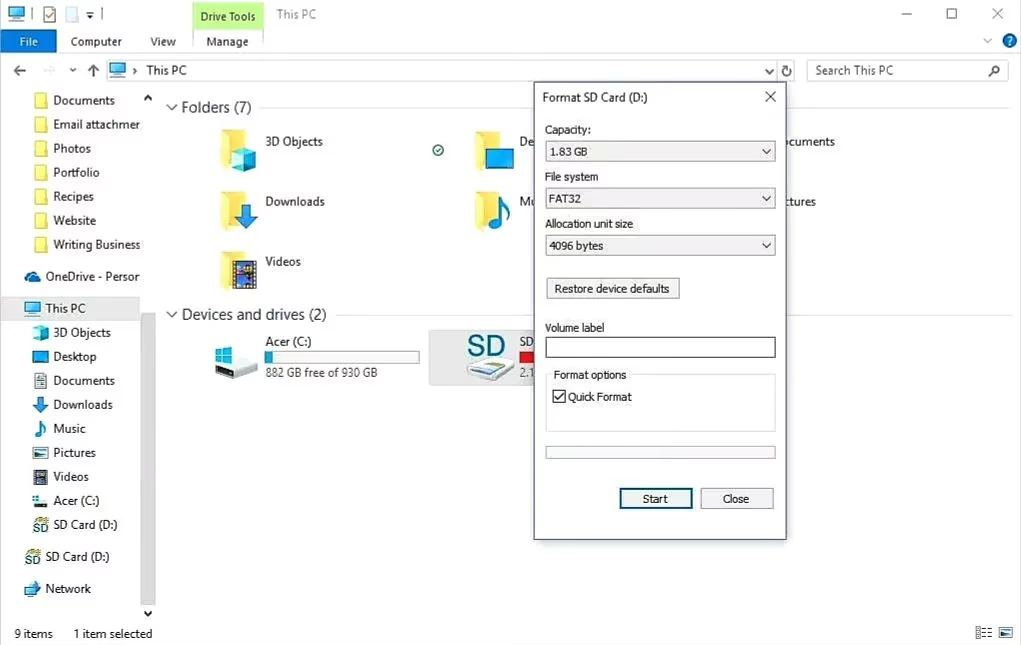
- Klicken Sie mit der rechten Maustaste auf das Laufwerk der Speicherkarte und wählen Sie Formatieren... aus dem Kontextmenü.
- Im Dialogfenster "Formatieren" wählen Sie das gewünschte Dateisystem. Für Karten über 32 GB ist exFAT die beste Wahl für Kompatibilität zwischen verschiedenen Geräten. Für Karten bis 32 GB wird oft FAT32 verwendet. Prüfen Sie im Zweifel das Handbuch Ihrer Kamera, welches Dateisystem unterstützt wird.
- Sie können zwischen Schnellformatierung und vollständiger Formatierung wählen. Eine Schnellformatierung ist schneller, löscht aber nur das Inhaltsverzeichnis. Eine vollständige Formatierung überschreibt alle Daten auf der Karte und prüft auf fehlerhafte Sektoren – sie dauert deutlich länger, ist aber gründlicher, besonders bei Problemen.
- Klicken Sie auf Starten.
- Bestätigen Sie die Warnmeldung, dass alle Daten gelöscht werden, mit OK.
- Warten Sie, bis der Vorgang abgeschlossen ist.
Formatieren auf einem Mac:
- Sichern Sie Ihre Daten!
- Stecken Sie die Speicherkarte in den SD-Kartenleser Ihres Macs.
- Öffnen Sie den Finder.
- Klicken Sie in der Menüleiste auf Gehe zu und wählen Sie Dienstprogramme.
- Doppelklicken Sie auf das Festplattendienstprogramm, um es zu öffnen.
- Wählen Sie im linken Bereich Ihre Speicherkarte aus (achten Sie darauf, die Karte und nicht nur eine Partition darauf auszuwählen).
- Klicken Sie oben im Fenster auf die Schaltfläche Löschen.
- Geben Sie der Karte einen Namen (optional).
- Wählen Sie unter Format das gewünschte Dateisystem aus. Für maximale Kompatibilität mit Windows und Mac sowie für Karten über 32 GB ist exFAT die beste Wahl. Für ältere oder kleinere Karten kann auch FAT32 (MS-DOS (FAT)) eine Option sein.
- Klicken Sie auf Löschen.
- Bestätigen Sie den Vorgang in der erscheinenden Warnmeldung.
- Warten Sie, bis der Vorgang abgeschlossen ist.
Formatieren auf Android-Geräten
Einige Android-Smartphones oder -Tablets können ebenfalls Speicherkarten (meist microSD) formatieren. Dies ist nützlich, wenn Sie eine Karte für die Verwendung in einem Android-Gerät vorbereiten oder Probleme beheben möchten, aber weniger relevant für die Kameranutzung, es sei denn, es handelt sich um eine Kamera, die Android als Betriebssystem nutzt.
- Sichern Sie Ihre Daten!
- Legen Sie die microSD-Karte in das Android-Gerät ein.
- Gehen Sie zu den Einstellungen des Geräts.
- Suchen Sie nach dem Menüpunkt Gerätepflege oder Akku und Gerätewartung.
- Tippen Sie auf Speicher.
- Tippen Sie möglicherweise auf Erweitert oder suchen Sie nach Tragbarer Speicher.
- Wählen Sie Ihre SD-Karte aus der Liste der Speichergeräte aus.
- Suchen Sie die Option Formatieren und tippen Sie darauf.
- Bestätigen Sie den Vorgang.
Formatieren vs. Neuformatieren: Gibt es einen Unterschied?
Im alltäglichen Sprachgebrauch werden die Begriffe „Formatieren“ und „Neuformatieren“ oft synonym verwendet. Technisch gesehen gibt es jedoch einen kleinen Unterschied:
- Formatieren: Bezieht sich auf den erstmaligen Prozess, bei dem ein Dateisystem auf einem leeren oder unbenutzten Speichermedium angelegt wird.
- Neuformatieren: Bezieht sich auf jeden weiteren Formatierungsvorgang auf einem Medium, das bereits zuvor formatiert wurde. Das Ziel ist hier meist, vorhandene Daten zu löschen oder das Dateisystem zu ändern.
Für den Endverbraucher ist dieser Unterschied meist unerheblich. Wichtig ist zu wissen, dass bei beiden Vorgängen die vorhandenen Daten gelöscht werden.
Wann sollten Sie Ihre Speicherkarte formatieren oder neuformatieren?
Neben der Vorbereitung einer neuen Karte gibt es mehrere Szenarien, in denen das Formatieren ratsam ist:
- Regelmäßige Wartung: Wenn Sie die Karte intensiv nutzen und häufig Dateien übertragen oder löschen, empfiehlt sich eine Formatierung etwa einmal im Monat. Das hält das Dateisystem sauber und beugt Problemen vor.
- Bei Fehlern oder Problemen: Wenn die Kamera die Karte nicht erkennt, Fehlermeldungen anzeigt, das Speichern langsam ist oder Dateien beschädigt erscheinen.
- Nach einer wichtigen Aufnahme: Nachdem Sie alle Fotos und Videos eines wichtigen Ereignisses gesichert haben, formatieren Sie die Karte, um sie für die nächste Aufnahme "frisch" zu machen.
- Vor der Weitergabe der Karte: Wenn Sie die Karte verkaufen oder jemand anderem geben möchten, sollten Sie sie formatieren, um Ihre persönlichen Daten zu entfernen. Für höhere Sicherheit formatieren Sie die Karte am besten zweimal.
- Beim Wechsel des Geräts/Betriebssystems: Wenn Sie eine Karte, die Sie bisher nur am PC genutzt haben, in einer Mac-Kamera verwenden möchten (oder umgekehrt), kann eine Neuformatierung im passenden Dateisystem (oft exFAT) notwendig sein.
Problemlösung: Wenn die Speicherkarte nicht erkannt wird
Manchmal wird eine Speicherkarte von der Kamera oder dem Computer nicht erkannt. Bevor Sie das Formatieren versuchen, prüfen Sie Folgendes:
- Karte erneut einlegen: Nehmen Sie die Karte vorsichtig heraus und stecken Sie sie wieder ein. Manchmal sitzt sie einfach nicht richtig im Steckplatz.
- Kontakte überprüfen und reinigen: Die kleinen goldenen Metallkontakte auf der Rückseite der Speicherkarte können verschmutzt sein. Staub oder Fingerabdrücke können die Verbindung stören. Reinigen Sie die Kontakte vorsichtig mit einem sauberen, trockenen Mikrofasertuch oder einem sauberen Radiergummi. Vermeiden Sie aggressive Reinigungsmittel.
- Kontakte auf Beschädigung prüfen: Sind die Kontakte sichtbar verkratzt oder verbogen? In diesem Fall ist die Karte wahrscheinlich defekt und kann nicht mehr verwendet werden.
- Anderes Gerät testen: Versuchen Sie, die Karte in einem anderen Gerät (anderer Kamera, Computer mit Kartenleser) zu verwenden, um festzustellen, ob das Problem bei der Karte oder dem ursprünglichen Gerät liegt.
- Kompatibilität prüfen: Stellen Sie sicher, dass die Speicherkarte tatsächlich mit Ihrer Kamera kompatibel ist. Informationen dazu finden Sie im Handbuch der Kamera oder auf der Website des Herstellers.
Wenn die Karte nach diesen Schritten immer noch nicht erkannt wird, ist sie wahrscheinlich defekt und muss ersetzt werden.
Besonderheiten bei Speicherkarten für Überwachungskameras
Speicherkarten in Überwachungskameras haben spezielle Anforderungen, da sie oft im Dauerbetrieb sind und kontinuierlich Daten speichern. Hier ist nicht nur die Kapazität wichtig, sondern auch die Haltbarkeit (Endurance) und die Geschwindigkeit.
- Haltbarkeit: Für Überwachungskameras, Dashcams oder andere Geräte, die ständig schreiben, sind spezielle "High Endurance"-Speicherkarten konzipiert. Diese Karten verwenden NAND-Flash-Speicher, der für wesentlich mehr Schreibzyklen ausgelegt ist als bei Standardkarten.
- Kapazität: Die benötigte Kapazität hängt von der Auflösung (1080p, 4K), der Bildrate, dem Komprimierungsgrad und davon ab, ob kontinuierlich oder nur bei Bewegungserkennung aufgezeichnet wird. 32 GB bis 512 GB sind gängige Größen. Prüfen Sie die Empfehlungen des Kameraherstellers.
- Geschwindigkeit: Auch die Schreibgeschwindigkeit ist wichtig, um hochauflösende Videos ohne Aussetzer aufzeichnen zu können. Achten Sie auf Geschwindigkeitsklassen wie Class 10, U1, U3 oder V30.
Die Formatierung einer solchen Karte erfolgt in der Regel über die Software oder die Einstellungen der Überwachungskamera selbst. Auch hier gilt: Regelmäßiges Formatieren kann die Zuverlässigkeit erhöhen.
Vergleich der Formatierungsmethoden
| Methode | Vorteile | Nachteile | Wann nutzen? |
|---|---|---|---|
| In der Kamera | Optimale Kompatibilität; Legt kameraeigene Struktur an; Einfach und sicher | Kann langsamer sein als am PC; Weniger Dateisystemoptionen | Immer bevorzugt für die Kameranutzung; Neue Karten; Regelmäßige Wartung; Behebung von Kamerafehlern |
| Am Windows-PC | Schneller als in der Kamera; Mehr Dateisystemoptionen (FAT32, exFAT); Nützlich, wenn Kamera Karte nicht erkennt | Kann Dateisystem weniger optimal für die Kamera anlegen; Legt Windows-eigene Dateien ab | Dateisystem ändern; Karte für PC/Mac kompatibel machen; Schnellformatierung für schnelle Löschung; Vollformatierung bei hartnäckigen Fehlern |
| Am Mac | Schneller als in der Kamera; Mehr Dateisystemoptionen (exFAT); Nützlich, wenn Kamera Karte nicht erkennt | Kann Dateisystem weniger optimal für die Kamera anlegen; Legt Mac-eigene Dateien ab | Dateisystem ändern; Karte für PC/Mac kompatibel machen; Schnellformatierung für schnelle Löschung; Vollformatierung bei hartnäckigen Fehlern |
| Auf Android-Gerät | Praktisch für microSD-Karten in Android-Geräten | Nicht relevant für dedizierte Kameras; Weniger Optionen | Formatierung von microSD-Karten für die Nutzung in Android-Smartphones/Tablets |
Häufig gestellte Fragen (FAQ)
Hier finden Sie Antworten auf oft gestellte Fragen zum Thema Speicherkarten formatieren:
Muss ich eine brandneue Speicherkarte formatieren?
Ja, unbedingt. Obwohl viele Karten vorformatiert geliefert werden, ist es ratsam, eine neue Karte vor der ersten Verwendung in der Kamera zu formatieren. Das stellt sicher, dass das Dateisystem perfekt auf Ihre spezifische Kamera abgestimmt ist.
Wie oft sollte ich meine Speicherkarte formatieren?
Es gibt keine feste Regel, aber eine monatliche Formatierung bei intensiver Nutzung wird oft empfohlen. Spätestens aber, wenn Sie Leistungsprobleme feststellen oder eine wichtige Aufnahme abgeschlossen haben und die Daten gesichert sind.

Gehen meine Fotos und Videos beim Formatieren verloren?
Ja. Das Formatieren löscht alle auf der Speicherkarte gespeicherten Daten. Sichern Sie Ihre Dateien IMMER, bevor Sie eine Formatierung durchführen.
Kann ich Daten nach dem Formatieren wiederherstellen?
Nach einer Schnellformatierung am Computer ist es oft noch möglich, Daten mit spezieller Wiederherstellungssoftware zu retten, da nur das Inhaltsverzeichnis gelöscht wird. Nach einer vollständigen Formatierung oder einer Formatierung in der Kamera sind die Chancen auf Wiederherstellung sehr gering, da die Datenstruktur auf tieferer Ebene verändert oder überschrieben wird.
Ist Formatieren in der Kamera besser als am Computer?
Für die Verwendung in der Kamera ist das Formatieren in der Kamera die bevorzugte Methode. Es optimiert die Karte spezifisch für das Kameramodell und minimiert das Risiko von Kompatibilitätsproblemen.
Was bedeutet FAT32, exFAT und andere Dateisysteme?
Das Dateisystem ist die Art und Weise, wie Daten auf der Karte organisiert werden. FAT32 ist ein älteres System, das für kleinere Karten (bis 32 GB) geeignet ist. exFAT ist ein moderneres System, das für größere Karten entwickelt wurde und breitere Kompatibilität zwischen verschiedenen Betriebssystemen bietet.
Fazit
Das richtige Formatieren Ihrer Speicherkarte ist ein einfacher, aber entscheidender Schritt, um die Zuverlässigkeit und Leistung Ihrer Kameraausrüstung zu gewährleisten. Indem Sie Ihre Karte regelmäßig und vorzugsweise direkt in der Kamera formatieren, beugen Sie vielen potenziellen Problemen vor, stellen die optimale Geschwindigkeit sicher und schützen Ihre wertvollen Aufnahmen. Nehmen Sie sich die Zeit, diesen wichtigen Wartungsschritt durchzuführen – Ihre Kamera und Ihre Fotos werden es Ihnen danken.
Hat dich der Artikel Speicherkarte formatieren: Der ultimative Guide interessiert? Schau auch in die Kategorie Fotografie rein – dort findest du mehr ähnliche Inhalte!