

Die integrierte Kamera ist ein unverzichtbares Werkzeug auf modernen Laptops, sei es für Videokonferenzen, Online-Meetings mit Kollegen und Kunden oder einfach nur, um mit Familie und Freunden in Kontakt zu bleiben. Es kann jedoch frustrierend sein, wenn die Kamera plötzlich nicht mehr funktioniert oder sich nicht einschalten lässt. Oft liegt das Problem nicht an einem Defekt, sondern an einer einfachen Einstellung oder einem blockierten Zugriff. Dieser Artikel führt Sie durch die gängigsten Methoden, um Ihre Laptop-Kamera zu öffnen und häufige Probleme zu beheben, damit Sie sie schnell wieder nutzen können.
Bevor Sie sich an komplizierte Fehlersuche machen, gibt es einige einfache Schritte, die Sie ausprobieren können. Oft lässt sich das Problem schnell und unkompliziert lösen.
Öffnen der Kamera mit der Tastenkombination
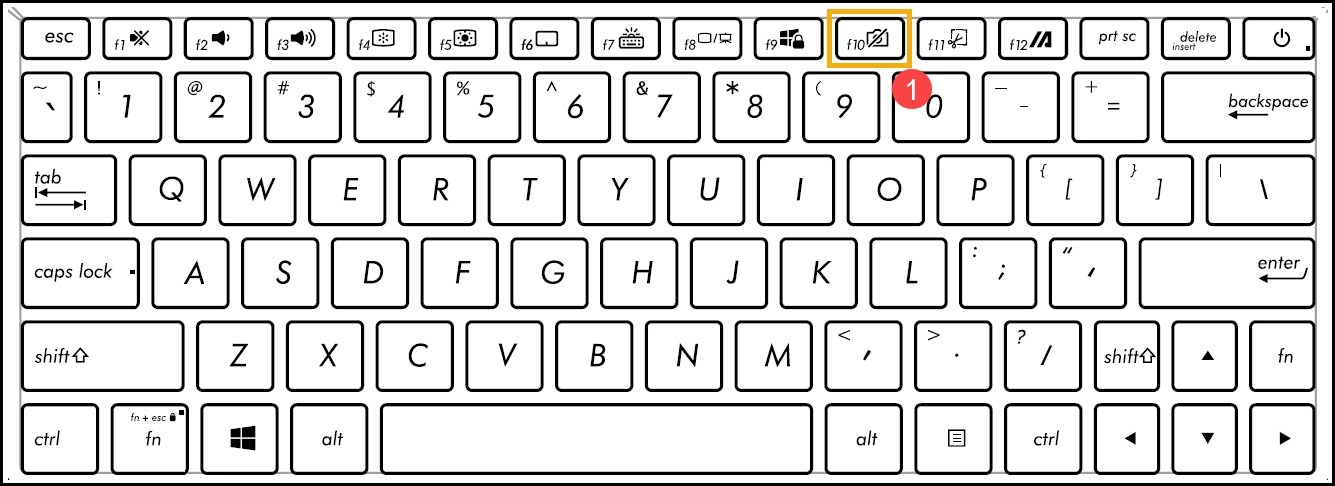
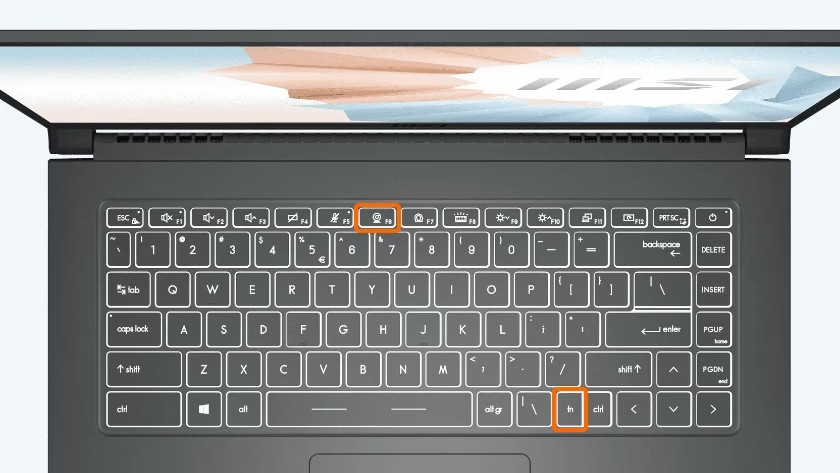
Viele Laptop-Hersteller integrieren spezielle Funktionstasten, um Hardwarekomponenten wie die Kamera schnell ein- oder auszuschalten. Dies dient oft dem Datenschutz und der Energieeinsparung. Die gängigste Methode, die Kamera über eine Tastenkombination zu aktivieren, involviert die 'Fn'-Taste in Verbindung mit einer der 'F'-Tasten (F1 bis F12) auf der obersten Reihe Ihrer Tastatur.
Auf einigen Laptop-Modellen ist die häufigste Tastenkombination zum Ein- und Ausschalten der Kamera die gleichzeitige Betätigung der 'Fn'-Taste und der 'F6'-Taste. Bei anderen Modellen kann es sich um die Kombination aus 'Fn' und 'F4' handeln. Es ist wichtig zu beachten, dass diese Kombinationen je nach Hersteller und Modell variieren können. Achten Sie auf die Symbole auf Ihren F-Tasten. Ein Symbol, das wie eine Kamera aussieht, zeigt in der Regel die entsprechende Taste an.
Nachdem Sie die korrekte Tastenkombination gedrückt haben, sollte die Kamera aktiviert werden. Auf dem Bildschirm erscheint möglicherweise eine kurze Benachrichtigung oder ein Kamerasymbol, das anzeigt, dass die Kamera nun eingeschaltet ist und verwendet werden kann. Wenn kein Symbol auf Ihrer F-Taste zu finden ist oder die angegebene Kombination nicht funktioniert, konsultieren Sie bitte das Benutzerhandbuch Ihres Laptops. Das Handbuch enthält spezifische Informationen zu den Hotkeys Ihres Modells.
Zusätzlich zu den Tastenkombinationen verfügen bestimmte Laptop-Modelle, wie beispielsweise einige von MSI, über einen physischen Schalter an der Seite des Geräts, der die Kamera komplett deaktivieren kann. Überprüfen Sie Ihr Laptop auf einen solchen Schalter und stellen Sie sicher, dass er sich in der Position befindet, die die Kamera aktiviert.
Überprüfung der Kamera-Berechtigungen in Windows
Wenn die Tastenkombination die Kamera nicht aktiviert oder wenn Anwendungen die Kamera nicht nutzen können, liegt das Problem möglicherweise an den Datenschutzeinstellungen von Windows. Moderne Betriebssysteme bieten detaillierte Kontrollen darüber, welche Anwendungen auf Ihre Hardware zugreifen dürfen. Es ist üblich, dass der Zugriff auf die Kamera standardmäßig eingeschränkt ist oder nach Updates zurückgesetzt wird.
Um die Berechtigungen für den Kamerazugriff zu überprüfen und zu konfigurieren, folgen Sie diesen Schritten:
- Klicken Sie auf das Windows-Logo in der Taskleiste, um das Startmenü zu öffnen.
- Wählen Sie das Zahnradsymbol für die 'Einstellungen' aus.
- Suchen Sie in den Einstellungen nach dem Menüpunkt 'Datenschutz und Sicherheit' und klicken Sie darauf.
- Scrollen Sie in der linken oder rechten Navigation nach unten, bis Sie den Abschnitt 'App-Berechtigungen' oder Ähnliches finden, und wählen Sie dort 'Kamera' aus.
- Stellen Sie sicher, dass die Option 'Kamerazugriff' aktiviert ist. Dies ist eine globale Einstellung, die es Apps überhaupt erst erlaubt, auf die Kamera zuzugreifen.
- Um einzelnen Softwareprogrammen die Nutzung der Kamera zu gestatten, vergewissern Sie sich, dass die Option 'Apps den Zugriff auf Ihre Kamera gestatten' ebenfalls eingeschaltet ist.
Nachdem Sie den Zugriff für Apps global aktiviert haben, scrollen Sie weiter nach unten auf der Seite der Kamera-Einstellungen. Dort sehen Sie eine Liste von Anwendungen, die den Zugriff auf die Kamera angefordert haben oder nutzen könnten. Sie können den Zugriff für jede einzelne App nach Bedarf ein- oder ausschalten. Stellen Sie sicher, dass die spezifische Anwendung, die Sie verwenden möchten (z. B. Zoom, Skype, Microsoft Teams, die integrierte Kamera-App), in dieser Liste aufgeführt ist und der Schalter daneben auf 'Ein' steht.
Diese Datenschutzeinstellungen sind ein wichtiger Bestandteil der Systemsicherheit und Kontrolle. Wenn der Zugriff hier blockiert ist, kann keine Anwendung die Kamera nutzen, selbst wenn die Hardware einwandfrei funktioniert und über die Tastenkombination aktiviert wurde.
Einfluss von Antivirus-Software auf die Kamera
Mit der zunehmenden Bedeutung der Privatsphäre haben viele Antivirus-Programme und Sicherheits-Suiten Funktionen integriert, die den Zugriff auf die Kamera überwachen und blockieren können. Dies soll verhindern, dass bösartige Software oder unbefugte Programme heimlich auf Ihre Kamera zugreifen.
Wenn Sie eine Drittanbieter-Antivirus-Software (wie Norton 360 oder ähnliche Produkte) installiert haben, kann es sein, dass diese den Zugriff auf die Kamera standardmäßig blockiert oder eine explizite Genehmigung von Ihnen verlangt, bevor eine Anwendung die Kamera nutzen darf. Selbst vertrauenswürdige Anwendungen wie die Microsoft Kamera App oder spezielle Software wie Tobii Aware können von der Antivirus-Software als potenzielles Risiko eingestuft werden, bis sie manuell freigegeben werden.
Überprüfen Sie die Einstellungen Ihrer Antivirus-Software. Suchen Sie nach Abschnitten wie 'Datenschutz', 'Webcam-Schutz' oder 'Anwendungsberechtigungen'. Dort finden Sie möglicherweise eine Liste von Programmen und deren Zugriffsstatus auf die Kamera. Sie müssen die gewünschten Anwendungen in den Einstellungen der Antivirus-Software explizit für die Kameranutzung zulassen.
Die genauen Schritte zur Konfiguration variieren stark je nach Hersteller und Version Ihrer Antivirus-Software. Konsultieren Sie bei Bedarf die Hilfedokumentation Ihrer spezifischen Sicherheitslösung, um Anleitungen zur Freigabe des Kamerazugriffs für vertrauenswürdige Anwendungen zu finden.
Neuinstallation des Kamera-Geräts im Geräte-Manager
Manchmal liegt das Problem tiefer und betrifft den Gerätetreiber oder die Erkennung der Kamera durch das Betriebssystem. Ein häufiges Anzeichen dafür ist, dass die Kamera im Geräte-Manager mit einem gelben Ausrufezeichen markiert ist, was auf ein Problem mit dem Treiber oder der Hardwareerkennung hindeutet.
Der Geräte-Manager ist ein Dienstprogramm in Windows, das eine Liste aller an Ihren Computer angeschlossenen Hardwarekomponenten anzeigt und deren Status und Treiber verwaltet. Wenn die Kamera hier fehlerhaft aufgeführt ist, kann eine Neuinstallation des Geräts helfen, Probleme mit dem Treiber zu beheben und das Betriebssystem zu zwingen, die Hardware neu zu erkennen.
So können Sie versuchen, das Kamera-Gerät neu zu installieren:
- Klicken Sie mit der rechten Maustaste auf das Windows-Logo im Startmenü oder drücken Sie die Tasten 'Windows-Taste + X', um das Kontextmenü für fortgeschrittene Benutzer zu öffnen.
- Wählen Sie im Menü 'Geräte-Manager' aus.
- Im Geräte-Manager suchen Sie nach dem Eintrag für die Kamera. Dieser kann unter 'Kameras', 'Bildgebende Geräte' oder manchmal auch als 'USB-Gerät' mit einem Problem (z. B. 'Unbekanntes USB-Gerät (Fehler bei Anforderung der Gerätebeschreibung)') aufgeführt sein, wenn der Treiber nicht korrekt erkannt wird.
- Klicken Sie mit der rechten Maustaste auf den Eintrag Ihrer Kamera oder den problematischen Eintrag, der Ihre Kamera sein könnte.
- Wählen Sie im Kontextmenü 'Gerät deinstallieren' aus. Bestätigen Sie den Vorgang, wenn Sie dazu aufgefordert werden. Wählen Sie nicht die Option zum Löschen der Treibersoftware, es sei denn, Sie wurden explizit dazu angewiesen und haben einen neuen Treiber zum Installieren bereit.
- Nach der Deinstallation klicken Sie im Menü des Geräte-Managers auf 'Aktion'.
- Wählen Sie dort 'Nach geänderter Hardware suchen' aus.
Windows scannt nun Ihr System nach Hardwareänderungen und sollte die deinstallierte Kamera wieder erkennen. In den meisten Fällen wird Windows versuchen, den Standardtreiber für die Kamera automatisch neu zu installieren. Überprüfen Sie nach Abschluss des Scans, ob die Kamera wieder korrekt im Geräte-Manager aufgeführt ist, idealerweise ohne Ausrufezeichen, und testen Sie, ob sie nun funktioniert.
BIOS-Update als Lösungsansatz
Wenn die bisherigen Schritte das Problem mit Ihrer Kamera nicht beheben konnten, könnte das Problem tiefer liegen und mit der Firmware Ihres Laptops zusammenhängen. Das BIOS (Basic Input/Output System) ist die grundlegende Software, die beim Starten Ihres Computers ausgeführt wird und die Kommunikation zwischen dem Betriebssystem und der Hardware steuert.
Manchmal können Fehler im BIOS oder Kompatibilitätsprobleme dazu führen, dass bestimmte Hardwarekomponenten, wie die Kamera, nicht korrekt funktionieren oder erkannt werden. Hersteller veröffentlichen regelmäßig BIOS-Updates, die Fehler beheben, die Systemstabilität verbessern und die Kompatibilität mit Hardware aktualisieren.
Ein Update des BIOS auf die neueste Version, die für Ihr spezifisches Laptop-Modell verfügbar ist, kann daher in einigen Fällen Probleme mit der Kamera lösen, die auf einer niedrigeren Systemebene begründet sind. Dieser Schritt ist jedoch fortgeschrittener und sollte mit Vorsicht durchgeführt werden, da ein fehlerhaftes BIOS-Update schwerwiegende Probleme verursachen kann. Informieren Sie sich auf der Support-Website des Herstellers Ihres Laptops über verfügbare BIOS-Updates und folgen Sie deren Anweisungen genau.
Nachdem das BIOS-Update erfolgreich abgeschlossen wurde, starten Sie den Laptop neu und überprüfen Sie, ob die Kamera nun wie erwartet funktioniert.
Systemwiederherstellung als letzte Option
Wenn alle anderen Lösungsansätze fehlschlagen und die Kamera weiterhin nicht funktioniert, könnte ein Problem mit der Systemkonfiguration oder kürzlich installierter Software vorliegen, das sich nicht einfach beheben lässt. In solchen Fällen kann eine Systemwiederherstellung eine Option sein.
Die Systemwiederherstellung setzt das Betriebssystem auf einen früheren Zeitpunkt zurück, an dem die Kamera noch funktionierte. Dies kann Probleme beheben, die durch Softwareinstallationen, Treiberkonflikte oder Systemänderungen verursacht wurden. Eine extremere Form ist die Wiederherstellung des Systems auf die Werkseinstellungen. Dies löscht alle Ihre persönlichen Daten und Programme (sofern Sie keine Sicherung erstellen und wiederherstellen) und bringt den Laptop in den Zustand zurück, in dem er sich beim Kauf befand.
Eine Wiederherstellung auf Werkseinstellungen, oft über eine spezielle Wiederherstellungspartition oder eine Taste wie F3 beim Start zugänglich, sollte als letztes Mittel betrachtet werden, da sie mit erheblichem Aufwand verbunden ist und Datenverlust verursachen kann. Stellen Sie sicher, dass Sie wichtige Daten sichern, bevor Sie einen solchen Schritt in Erwägung ziehen.
Nachdem eine Systemwiederherstellung oder eine Wiederherstellung auf Werkseinstellungen durchgeführt wurde, überprüfen Sie, ob die Kamera wieder funktioniert.
Häufig gestellte Fragen (FAQ)
Warum funktioniert meine Laptop-Kamera nicht?
Es gibt mehrere Gründe, warum Ihre Laptop-Kamera nicht funktioniert. Die häufigsten Ursachen sind, dass die Kamera über eine Tastenkombination oder einen physischen Schalter deaktiviert ist, dass Anwendungen keine Berechtigung haben, auf die Kamera zuzugreifen, dass Ihre Antivirus-Software den Zugriff blockiert oder dass es ein Problem mit dem Kameratreiber im Geräte-Manager gibt.
Wie aktiviere ich den Zugriff für Apps auf die Kamera?
Sie können den Zugriff für Apps auf die Kamera in den Windows-Einstellungen aktivieren. Gehen Sie zu 'Einstellungen' > 'Datenschutz und Sicherheit' > 'Kamera'. Stellen Sie sicher, dass sowohl 'Kamerazugriff' als auch 'Apps den Zugriff auf Ihre Kamera gestatten' aktiviert sind. Überprüfen Sie anschließend die Liste der einzelnen Apps, um sicherzustellen, dass die gewünschten Programme Zugriff haben.
Was soll ich tun, wenn die Tastenkombination die Kamera nicht öffnet?
Wenn die Tastenkombination (z. B. Fn + F6 oder Fn + F4) die Kamera nicht öffnet, überprüfen Sie das Benutzerhandbuch Ihres Laptops oder die Symbole auf Ihren F-Tasten, um die korrekte Kombination zu finden. Stellen Sie außerdem sicher, dass Ihr Laptop keinen physischen Schalter für die Kamera hat, der sie deaktiviert. Wenn die Hardware-Aktivierung korrekt zu sein scheint, fahren Sie mit der Überprüfung der Software-Einstellungen wie Berechtigungen und Antivirus-Software fort.
Wenn Sie alle oben genannten Schritte ausprobiert haben und Ihre Laptop-Kamera immer noch nicht funktioniert, könnte ein tiefer liegendes Hardwareproblem vorliegen. In diesem Fall ist es ratsam, den Kundendienst des Herstellers Ihres Laptops zu kontaktieren, um weitere Unterstützung zu erhalten oder eine Reparatur in die Wege zu leiten. Sie können spezifische Diagnosewerkzeuge oder fortgeschrittene Lösungen anbieten, die hier nicht abgedeckt werden konnten.
Hat dich der Artikel Laptop-Kamera: Öffnen & Fehlerbehebung interessiert? Schau auch in die Kategorie Hardware rein – dort findest du mehr ähnliche Inhalte!