

Die digitale Fotografie bietet uns eine Fülle von Möglichkeiten, unsere kreativen Visionen festzuhalten. Eine der wichtigsten Entscheidungen, die Fotografen treffen müssen, ist die Wahl des Dateiformats. Während JPEG praktisch und weit verbreitet ist, bietet das RAW-Format, insbesondere bei Kameras wie denen von Fujifilm, unübertroffene Flexibilität und Qualität. Wenn Sie das Beste aus Ihren Bildern herausholen möchten, ist das Fotografieren im RAW-Format ein entscheidender Schritt.
https://www.youtube.com/watch?v=de
Was ist das RAW-Format?
Im Wesentlichen ist eine RAW-Datei das „digitale Negativ“ Ihrer Aufnahme. Im Gegensatz zu komprimierten Formaten wie JPEG, die bereits kamerainterne Bearbeitungen (wie Schärfung, Farbkorrektur und Komprimierung) angewendet haben, speichert eine RAW-Datei die rohen, unverarbeiteten Daten direkt vom Bildsensor Ihrer Kamera. Das bedeutet, dass alle Informationen, die der Sensor erfasst hat – von den feinsten Farbabstufungen bis hin zu den extremsten Lichtern und Schatten – in der Datei erhalten bleiben.
Jeder Kamerahersteller hat sein eigenes spezifisches RAW-Format. Bei Fujifilm-Kameras tragen diese Dateien die Dateiendung .RAF. Es gab Versuche, ein standardisiertes RAW-Format (wie Adobes DNG) zu etablieren, aber die herstellerspezifischen Formate wie .RAF sind immer noch weit verbreitet.
RAW-Dateien sind in der Regel unkomprimiert oder verwenden eine verlustfreie Komprimierung. Verlustfreie Komprimierung reduziert zwar die Dateigröße, entfernt aber keine Bilddaten dauerhaft. Dies steht im Gegensatz zu verlustbehafteter Komprimierung (wie bei JPEG), bei der Daten dauerhaft gelöscht werden, um die Dateigröße drastisch zu reduzieren, was jedoch zu einem Qualitätsverlust führen kann.
Warum im RAW-Format fotografieren?
Der Hauptvorteil des Fotografierens im RAW-Format liegt in der enormen Freiheit, die Sie in der Nachbearbeitung haben. Da die Datei alle Sensordaten enthält, können Sie Anpassungen an Belichtung, Weißabgleich, Farben, Kontrast und Schärfe vornehmen, ohne die Bildqualität spürbar zu beeinträchtigen. Wenn Sie versuchen würden, dieselben drastischen Anpassungen an einer komprimierten JPEG-Datei vorzunehmen, würden schnell Artefakte und Qualitätsverluste auftreten.
Hier sind einige spezifische Vorteile:
- Maximale Bildqualität: RAW-Dateien enthalten mehr Farbinformationen (oft 14 oder 16 Bit pro Farbkanal im Vergleich zu 8 Bit bei JPEG), was feinere Farbübergänge und Details ermöglicht.
- Größerer Dynamikumfang: Sie können deutlich mehr Details in den Lichtern und Schatten wiederherstellen, die bei einem JPEG unwiederbringlich verloren wären.
- Präziser Weißabgleich: Der Weißabgleich kann in der Nachbearbeitung perfekt eingestellt werden, da die RAW-Datei die ursprünglichen Farbtemperaturen speichert. Bei JPEG ist der Weißabgleich „eingebrannt“.
- Keine kamerainterne Verarbeitung: Sie entscheiden selbst über Schärfung, Rauschunterdrückung und Farbprofile. Sie haben die volle Kontrolle über den finalen Look Ihres Bildes.
- Verlustfreie Bearbeitung: Änderungen, die Sie in einem RAW-Konverter vornehmen, werden nicht permanent auf die Originaldatei angewendet. Sie können jederzeit zum ursprünglichen Zustand zurückkehren.
So stellen Sie Ihre Fujifilm-Kamera auf RAW ein
Die Umstellung Ihrer Fujifilm-Kamera auf das Aufnehmen im RAW-Format ist ein einfacher Prozess im Kameramenü. Hier ist, wie es typischerweise funktioniert:
- Schalten Sie Ihre Kamera ein und stellen Sie sicher, dass Sie sich im Aufnahmemodus befinden.
- Drücken Sie die Taste MENU/OK, um das Hauptmenü aufzurufen.
- Navigieren Sie mit den Pfeiltasten (Selector) nach oben oder unten, um den Menüpunkt IMAGE QUALITY (Bildqualität) hervorzuheben.
- Drücken Sie erneut MENU/OK, um die Optionen für die Bildqualität anzuzeigen.
- Nun sehen Sie verschiedene Optionen wie FINE, NORMAL, FINE+RAW, NORMAL+RAW und RAW.
- Wählen Sie die gewünschte Option und bestätigen Sie mit MENU/OK:
- RAW: Die Kamera speichert ausschließlich die unkomprimierte oder verlustfrei komprimierte RAW-Datei (.RAF).
- FINE+RAW: Die Kamera speichert sowohl eine hochwertige JPEG-Datei (mit geringerer Komprimierung) als auch die RAW-Datei.
- NORMAL+RAW: Die Kamera speichert sowohl eine standardmäßige JPEG-Datei (mit höherer Komprimierung, was zu kleineren Dateigrößen führt und mehr Bilder auf der Speicherkarte erlaubt) als auch die RAW-Datei.
- Drücken Sie erneut MENU/OK oder die MENU/BACK-Taste, um das Menü zu verlassen.
Beachten Sie, dass bestimmte hohe ISO-Empfindlichkeiten (wie L (100), H (12800), H (25600) und H (51200)) möglicherweise nicht verfügbar sind, wenn die Bildqualität auf RAW eingestellt ist. Überprüfen Sie das Handbuch Ihrer spezifischen Kamera für Details.
Arbeiten mit Fujifilm .RAF-Dateien
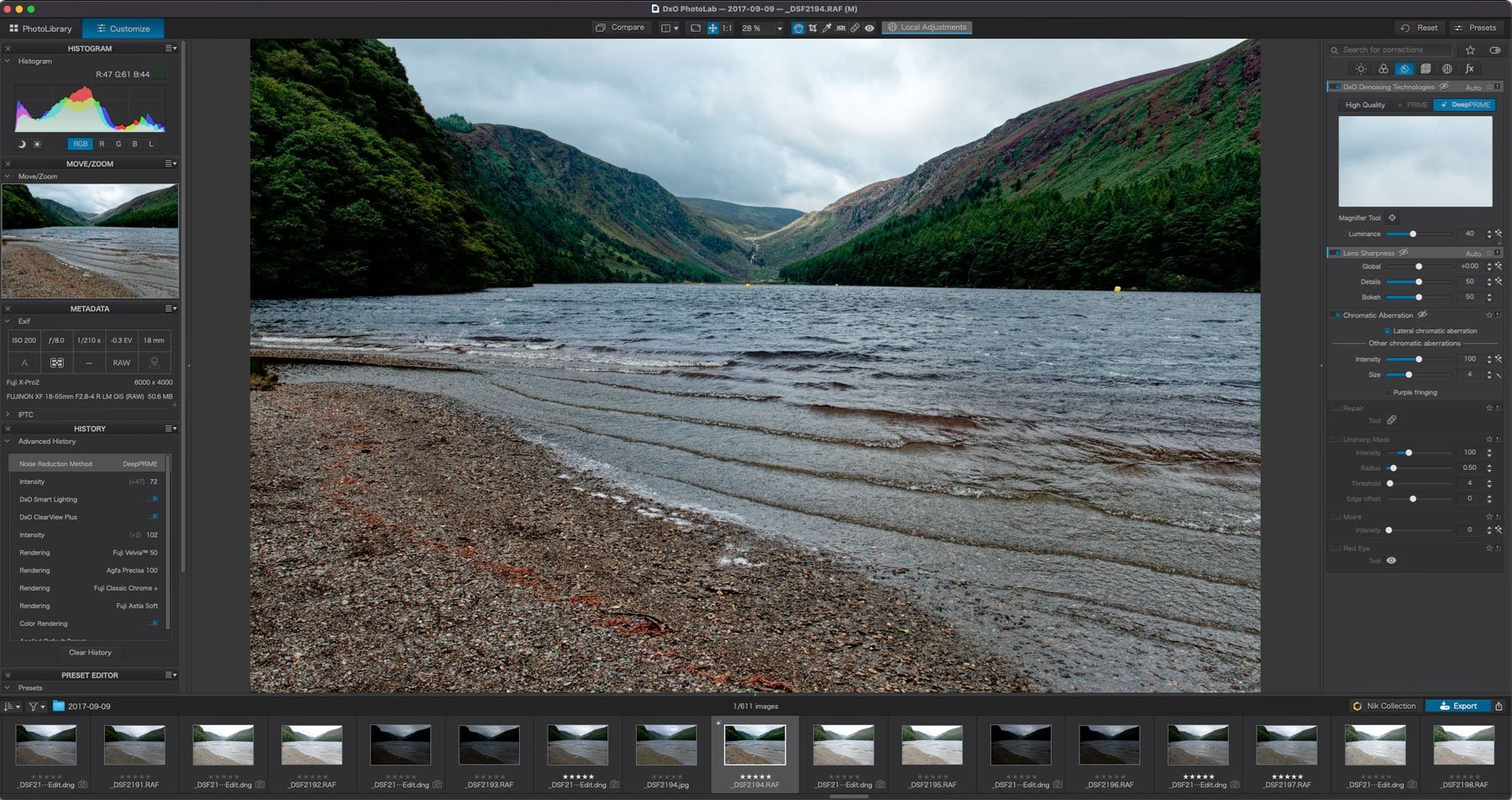
Nachdem Sie Ihre Bilder im .RAF-Format aufgenommen haben, können Sie sie nicht einfach wie JPEGs direkt öffnen, teilen oder drucken. RAW-Dateien erfordern eine spezielle Software, einen sogenannten RAW-Konverter, um entwickelt und in ein allgemein zugängliches Format wie JPEG oder TIFF umgewandelt zu werden.
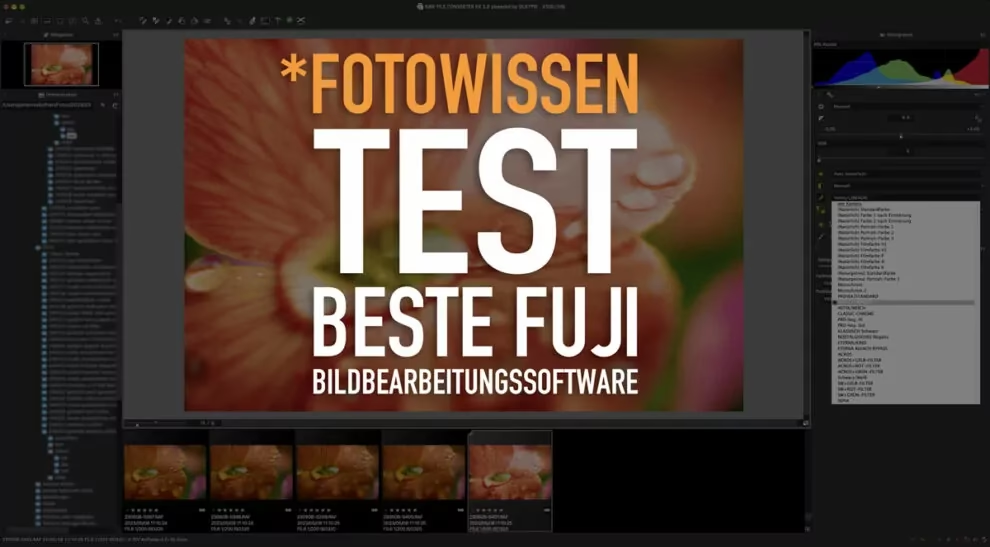
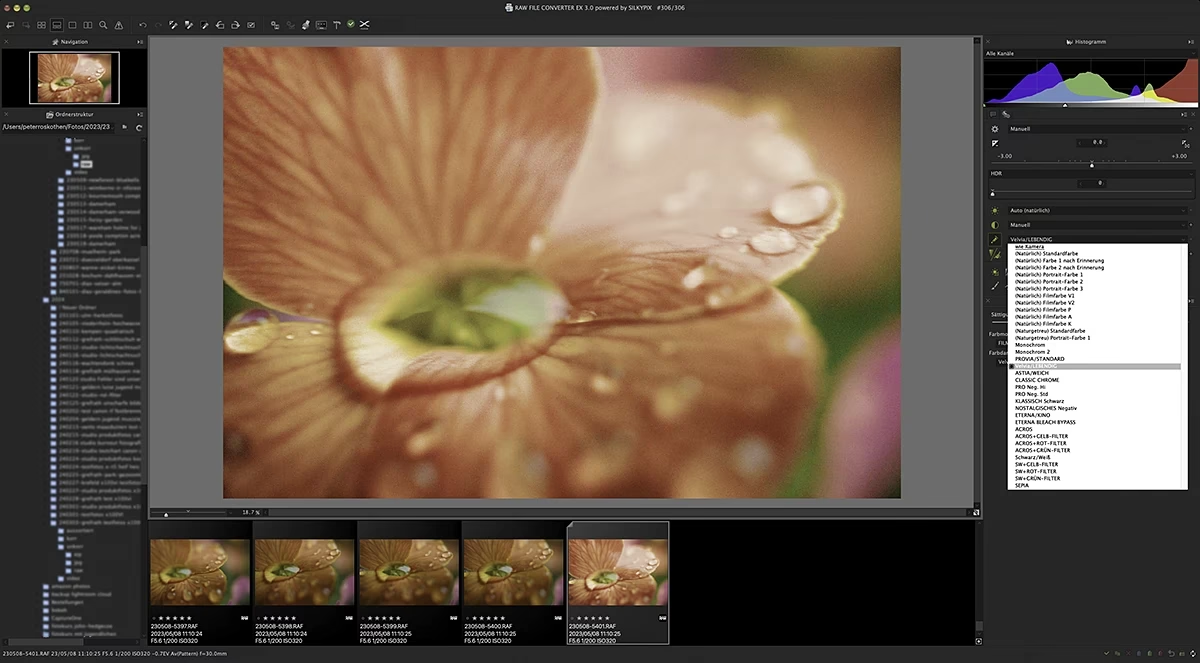
Fujifilm bietet eigene Software an, um Ihre .RAF-Dateien zu verarbeiten, wie z. B. den RAW FILE CONVERTER. Alternativ können Sie RAW-Bilder auch direkt in der Kamera im Wiedergabemenü mit der Option RAW CONVERSION in JPEGs umwandeln. Dies ist nützlich, wenn Sie schnell ein bearbeitetes Bild benötigen, ohne einen Computer zu verwenden.
Für die meisten Fotografen, die RAW nutzen möchten, ist jedoch die Bearbeitung auf einem Computer mit professioneller Software der Standardweg, um das volle Potenzial auszuschöpfen.
Fujifilm RAW bearbeiten: Lightroom vs. Capture One
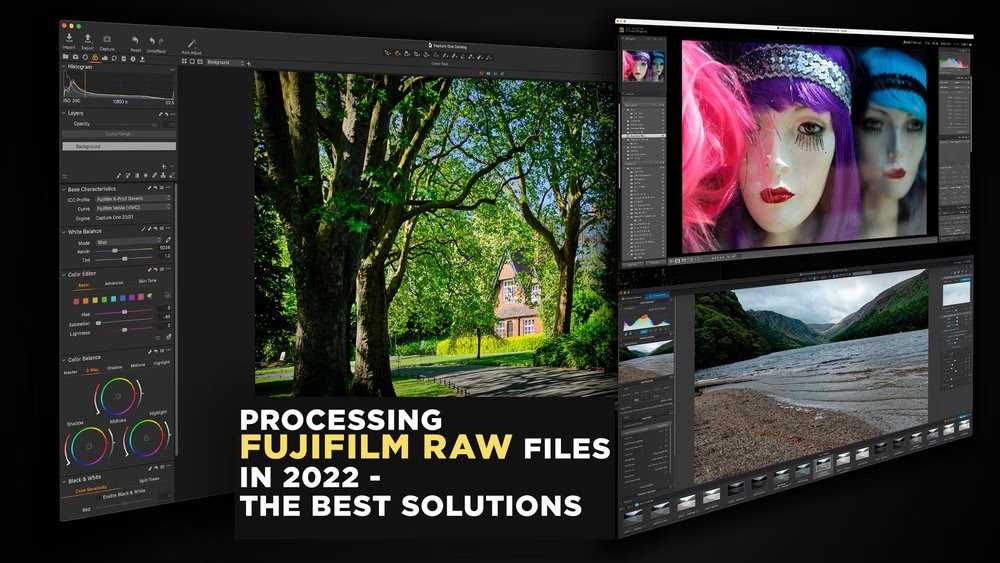
Zwei der beliebtesten Softwarelösungen für die Bearbeitung von RAW-Dateien, einschließlich Fujifilm .RAF-Dateien, sind Adobe Lightroom und Capture One.
Adobe Lightroom
Lightroom ist bei vielen Fotografen aufgrund seiner intuitiven Benutzeroberfläche, seiner leistungsstarken Katalogisierungsfunktionen und der nahtlosen Integration mit Adobe Photoshop sehr beliebt. Die Bearbeitung von RAW-Dateien ist hier sehr flexibel.
Allerdings gibt es bei der Bearbeitung von Fujifilm .RAF-Dateien in Lightroom manchmal eine kritische Anmerkung. Einige Nutzer berichten von einem leicht weichzeichnenden Effekt oder einem „Verschmieren“ der Details, insbesondere wenn man das Bild auf 100 % vergrößert. Obwohl dies nicht immer der Fall ist und oft von der spezifischen Kamerageneration und den Einstellungen abhängt, kann es ein Nachteil sein, wenn absolute Schärfe direkt nach dem Import erwartet wird. Dies bedeutet möglicherweise, dass in Lightroom etwas mehr Schärfung in der Nachbearbeitung erforderlich ist.
Capture One
Capture One gilt als eine Top-Alternative zu Lightroom und wird von vielen professionellen Fotografen geschätzt. Es mag für Neueinsteiger eine etwas steilere Lernkurve haben, bietet aber ebenfalls leistungsstarke Bearbeitungswerkzeuge.
Capture One wird oft für seine bessere Farb- und Schärfehandhabung von Fujifilm RAW-Dateien gelobt. Viele Nutzer empfinden, dass die Bilder, die aus Capture One kommen, direkt nach der Konvertierung schärfer und farblich ansprechender sind, ohne den potenziellen Weichzeichnereffekt, der manchmal in Lightroom beobachtet wird. Capture One bietet sogar eine kostenlose Express-Version speziell für Fujifilm-Kameras an, was einen einfachen Einstieg ermöglicht. Man kann Capture One auch in Verbindung mit Lightroom nutzen, indem man Bilder in Capture One bearbeitet und dann zur weiteren Verarbeitung (z.B. in Photoshop) an Lightroom sendet.
Die Wahl zwischen Lightroom und Capture One hängt oft von persönlichen Vorlieben, dem Workflow und der spezifischen Kamera ab. Es lohnt sich, beide auszuprobieren, um zu sehen, welche Software am besten zu Ihren Bedürfnissen passt und wie sie Ihre Fujifilm .RAF-Dateien verarbeitet.
RAW-Konvertierung in andere Formate
Nachdem Sie Ihre RAW-Datei bearbeitet haben, müssen Sie sie in ein anderes Format exportieren, um sie teilen, drucken oder online verwenden zu können. Die gängigsten Exportformate sind:
- JPEG: Das Standardformat für Web und allgemeine Nutzung. Es ist komprimiert, aber die Qualität nach der Bearbeitung aus RAW ist deutlich besser als ein direkt aus der Kamera kommendes JPEG.
- TIFF: Ein verlustfreies Format, das oft für hochwertige Drucke oder Archivierungszwecke verwendet wird. TIFF-Dateien sind deutlich größer als JPEGs, enthalten aber auch mehr Bilddaten.
Ihre gewählte RAW-Konverter-Software bietet verschiedene Exportoptionen, bei denen Sie die Qualität, Größe und das Dateiformat festlegen können.
Häufig gestellte Fragen zu Fujifilm RAW
Was bedeutet RAW bei Fujifilm?
Bei Fujifilm bedeutet RAW, dass die Kamera die unverarbeiteten Daten direkt vom Bildsensor speichert, bevor kamerainterne Bildstile, Schärfung oder Komprimierung angewendet werden. Diese Dateien haben die Endung .RAF.
Warum sind Fujifilm RAW-Dateien (.RAF) so groß?
RAW-Dateien sind größer als JPEGs, weil sie deutlich mehr Bilddaten enthalten. Sie speichern 14 oder 16 Bit Farbinformationen pro Kanal im Vergleich zu 8 Bit bei JPEGs und verwenden keine oder nur verlustfreie Komprimierung. Diese Größe ist notwendig, um die maximale Bearbeitungsfreiheit zu gewährleisten.
Kann ich eine .RAF-Datei direkt teilen oder drucken?
Nein, .RAF-Dateien müssen zuerst mit einem RAW-Konverter bearbeitet und in ein allgemein zugängliches Format wie JPEG oder TIFF exportiert werden, bevor sie geteilt, online verwendet oder gedruckt werden können.
Welche Software benötige ich, um Fujifilm RAW-Dateien zu öffnen?
Sie benötigen einen RAW-Konverter. Beliebte Optionen sind Adobe Lightroom, Capture One (auch eine kostenlose Fujifilm Express Version), oder Fujifilms eigener RAW FILE CONVERTER.
Warum kann ich bestimmte hohe ISO-Werte nicht verwenden, wenn ich im RAW-Format fotografiere?
Einige sehr hohe oder sehr niedrige (erweiterte) ISO-Werte sind möglicherweise nur als simulierte Werte in den kamerainternen JPEGs verfügbar. Bei der Speicherung der rohen Sensordaten für das RAW-Format sind diese erweiterten Bereiche unter Umständen nicht verfügbar oder werden anders gehandhabt. Dies ist eine technische Limitierung, die vom Kameramodell abhängt.
Sollte ich FINE+RAW oder nur RAW wählen?
Die Wahl hängt von Ihrem Workflow ab. FINE+RAW ist praktisch, wenn Sie schnell ein direkt verwendbares JPEG benötigen, aber dennoch die RAW-Datei für eine spätere, detaillierte Bearbeitung als Backup haben möchten. Wenn Sie immer vorhaben, Ihre Bilder am Computer zu bearbeiten und keine sofortigen JPEGs benötigen, spart die reine RAW-Option Speicherplatz und Verarbeitungszeit in der Kamera.
Fazit
Das Fotografieren im RAW-Format mit Ihrer Fujifilm-Kamera eröffnet Ihnen eine Welt der kreativen Kontrolle und maximalen Bildqualität. Es erfordert zwar einen zusätzlichen Schritt in der Nachbearbeitung, aber die Vorteile – insbesondere die enorme Bearbeitungsfreiheit und die Fähigkeit, Details wiederherzustellen – sind für anspruchsvolle Fotografen unbestreitbar. Indem Sie lernen, wie Sie Ihre Kamera auf RAW einstellen und Ihre .RAF-Dateien mit Software wie Lightroom oder Capture One bearbeiten, nutzen Sie das volle Potenzial Ihrer Ausrüstung. Experimentieren Sie mit den verschiedenen Einstellungen und entdecken Sie, wie RAW Ihre Fotografie auf ein neues Niveau heben kann.
Hat dich der Artikel Fujifilm: RAW-Dateien optimal nutzen interessiert? Schau auch in die Kategorie Fotografie rein – dort findest du mehr ähnliche Inhalte!