
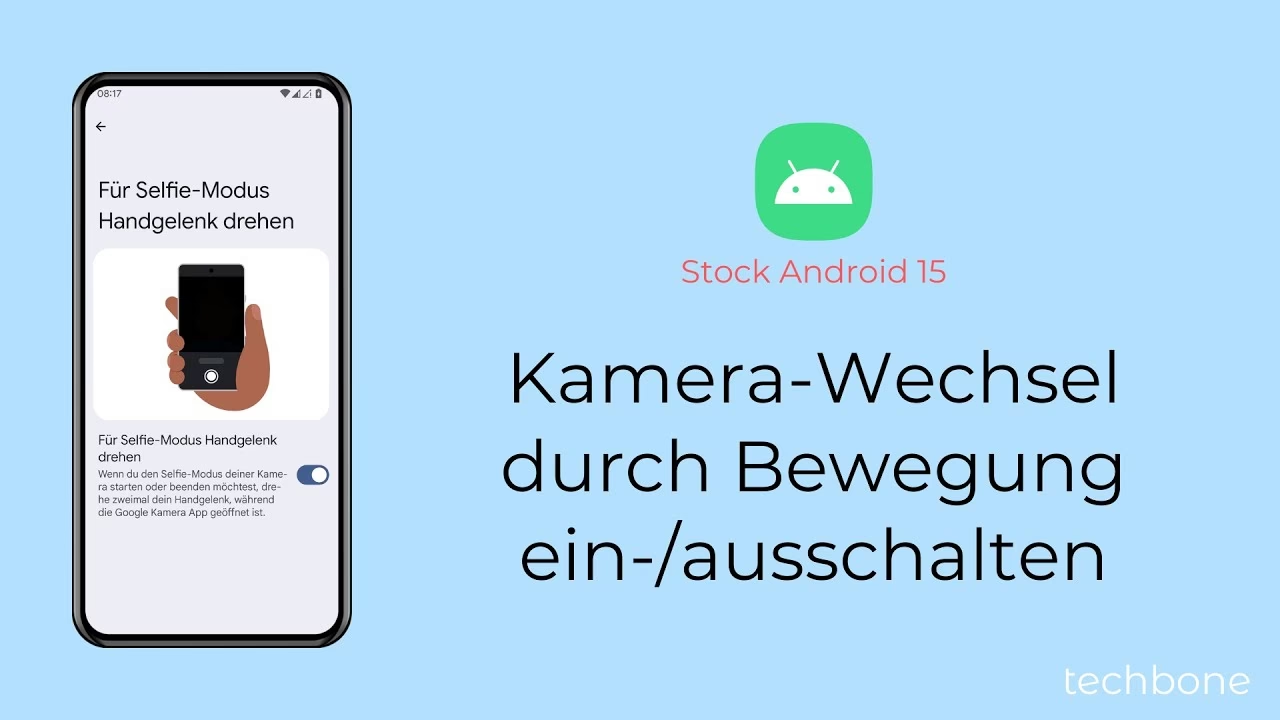

Moderne Smartphones verfügen über mindestens zwei Kameras: eine Hauptkamera auf der Rückseite für detailreiche Aufnahmen von Landschaften, Objekten oder anderen Personen und eine Frontkamera auf der Vorderseite, die hauptsächlich für Selfies und Videoanrufe genutzt wird. Der schnelle und einfache Wechsel zwischen diesen beiden Kameras ist eine grundlegende Funktion, die jeder Android-Nutzer beherrschen sollte, um das volle Potenzial seiner mobilen Fotografie auszuschöpfen. Glücklicherweise hat Google das Umschalten unter Android sehr intuitiv gestaltet.
Der Prozess, um zwischen der Haupt- oder Rückkamera und der Selfie- oder Frontkamera zu wechseln, ist auf den meisten Android-Geräten standardisiert. Wenn Sie die Kamera-App auf Ihrem Smartphone öffnen, sehen Sie in der Regel auf dem Bildschirm eine Vorschau dessen, was die aktuell aktive Kamera erfasst. Irgendwo auf diesem Bildschirm, oft in der Nähe des Auslösers oder in einer der Ecken, befindet sich ein spezielles Symbol. Dieses Symbol stellt meist eine Kamera mit zwei Pfeilen dar, die einen Kreis bilden oder die Richtung wechseln, oder es ist einfach eine gedrehte Kamera selbst. Ein einziger Tipp auf dieses Icon genügt, um die Kamera sofort umzuschalten. Wenn Sie gerade die Rückkamera verwenden, wechselt das Gerät zur Frontkamera und umgekehrt. Dieser schnelle Zugriff ermöglicht es Ihnen, nahtlos zwischen verschiedenen Aufnahmeperspektiven zu wechseln.

Kamerawechsel während der Videoaufnahme
Ein besonders nützliches Szenario für den schnellen Kamerawechsel ist während einer laufenden Videoaufnahme. Stellen Sie sich vor, Sie nehmen eine interessante Szene vor Ihnen auf und möchten dann schnell Ihre Reaktion oder einen Kommentar dazu aufzeichnen, ohne die Aufnahme unterbrechen zu müssen. Die meisten modernen Android-Geräte unterstützen den Kamerawechsel, während das Video läuft. Das Icon zum Umschalten der Kamera bleibt oft auch im Videomodus sichtbar und aktiv. Durch Tippen auf dieses Icon können Sie nahtlos von der Front- zur Rückkamera oder umgekehrt wechseln, während das Video weiterhin aufgezeichnet wird. Dies ist ideal für Vlogs, Live-Streams oder einfach, um dynamischere Videos zu erstellen, die sowohl die Umgebung als auch den Filmer zeigen.
Wichtige Kameraeinstellungen verstehen und anpassen
Neben dem Wechsel zwischen den Kameras bietet die Kamera-App unter Android eine Vielzahl von Einstellungen, die Sie anpassen können, um Ihre Fotos und Videos zu optimieren. Das Beherrschen dieser Einstellungen hilft Ihnen, bessere Ergebnisse zu erzielen:
- Vergrößern oder Verkleinern (Zoom): Dies ermöglicht es Ihnen, näher an Ihr Motiv heranzukommen, ohne sich physisch bewegen zu müssen. Sie können zoomen, indem Sie zwei Finger auf dem Bildschirm zusammenziehen oder auseinanderziehen (Pinch-to-Zoom) oder oft auch über einen speziellen Zoom-Schieberegler am Bildschirmrand. Beachten Sie, dass digitaler Zoom oft zu Lasten der Bildqualität geht.
- Fokus: Um sicherzustellen, dass Ihr Motiv scharf ist, tippen Sie einfach auf den Bereich auf dem Bildschirm, den Sie fokussieren möchten. Die Kamera passt dann automatisch den Fokus an. Für fortgeschrittene Kontrolle können Sie den Bildschirmbereich gedrückt halten, um den Fokus und die Belichtung an dieser Stelle zu sperren (AE/AF Lock).
- Blitz ein- oder ausschalten: Der Blitz hilft bei schlechten Lichtverhältnissen. Sie können ihn oft über ein Blitz-Symbol steuern. Optionen sind meist 'An' (Immer eingeschaltet), 'Aus', oder 'Auto'. Bei der Aufnahme mit der Frontkamera kann der Blitz (oft als Bildschirmlicht realisiert) bei schwachem Licht ebenfalls hilfreich sein, um Ihr Gesicht aufzuhellen.
- Beauty-Effekt anpassen: Viele Kamera-Apps bieten einen Beauty-Modus, der Hautunreinheiten glättet und das Erscheinungsbild verbessert, besonders bei Selfies. Dieser Effekt kann oft über einen Schieberegler in seiner Intensität angepasst werden.
- Videoauflösung und Bildrate anpassen: Diese Einstellungen beeinflussen die Qualität und Größe Ihrer Videoaufnahmen. Die Videoauflösung (z.B. 1080p, 4K) bestimmt die Detailtiefe. Eine höhere Auflösung bedeutet bessere Qualität, aber auch größere Dateigrößen. Die Bildrate (z.B. 30 fps, 60 fps) bestimmt, wie flüssig das Video aussieht. Eine höhere Bildrate (z.B. 60 fps) sorgt für flüssigere Bewegungen, besonders bei schnellen Szenen. Sie finden diese Einstellungen oft in den allgemeinen Kameraeinstellungen unter 'Video'.
Das Experimentieren mit diesen Einstellungen hilft Ihnen, die besten Ergebnisse für verschiedene Situationen zu erzielen.
Häufig gestellte Fragen (FAQ)
Manchmal treten Probleme mit der Kamera auf, insbesondere mit der Frontkamera. Hier sind Antworten auf häufig gestellte Fragen:
Q: Was soll ich tun, wenn meine Frontkamera nicht mehr geht?
A: Wenn Ihre Frontkamera plötzlich nicht mehr funktioniert, probieren Sie folgende Schritte aus:
- Starten Sie Ihr Handy neu. Viele temporäre Softwarefehler werden dadurch behoben.
- Überprüfen Sie, ob ein Software-Update für Ihr Betriebssystem verfügbar ist und installieren Sie es. Manchmal beheben Updates Kamerafehler.
- Führen Sie einen Hard Reset (Zurücksetzen auf Werkseinstellungen) durch. Beachten Sie, dass dabei alle Daten auf Ihrem Gerät gelöscht werden. Machen Sie unbedingt vorher ein Backup!
- Stellen Sie Ihr Gerät aus einem kürzlich erstellten Backup wieder her. Dies kann helfen, wenn das Problem durch eine kürzlich installierte App oder Einstellung verursacht wurde.
Wenn diese Schritte nicht helfen, liegt wahrscheinlich ein Hardware-Problem vor.
Q: Kann man die Frontkamera wechseln (reparieren/ersetzen)?
A: Ja, eine defekte Frontkamera kann in der Regel von einem Fachmann repariert oder ausgetauscht werden. Dies ist eine gängige Reparatur bei Smartphones.
Q: Warum ist meine Frontkamera defekt?
A: Kameras können aus verschiedenen Gründen defekt werden. Manchmal ist es einfach normale Abnutzung der elektronischen Komponenten über die Zeit. In anderen Fällen kann ein physischer Schaden, wie das Herunterfallen des Handys, interne Verbindungen oder das Kameramodul selbst beschädigen.
Q: Wie teuer ist die Reparatur meiner Frontkamera?
A: Die Kosten für eine Reparatur variieren stark. Sie hängen vom spezifischen Handymodell (Ersatzteile für neuere oder High-End-Modelle sind oft teurer) und dem gewählten Reparaturdienst (offizieller Service vs. unabhängige Werkstatt) ab. Es ist ratsam, vorab einen Kostenvoranschlag einzuholen.
Q: Wie lange dauert das Wechseln meiner Frontkamera?
A: Die Dauer der Reparatur hängt von der Auslastung der Werkstatt und der Verfügbarkeit des Ersatzteils ab. Oft kann die Reparatur innerhalb eines Werktages oder sogar schneller abgeschlossen werden, in manchen Fällen kann es aber auch länger dauern.
Zusammenfassend lässt sich sagen, dass der Wechsel zwischen Front- und Rückkamera auf Android-Geräten denkbar einfach ist und ein fester Bestandteil der intuitiven Benutzeroberfläche ist. Mit ein paar Tipps zu den Einstellungen und dem Wissen, was bei Problemen zu tun ist, können Sie das Beste aus Ihrer mobilen Fotografie herausholen.
Hat dich der Artikel Kamerawechsel auf Android meistern interessiert? Schau auch in die Kategorie Fotografie rein – dort findest du mehr ähnliche Inhalte!