
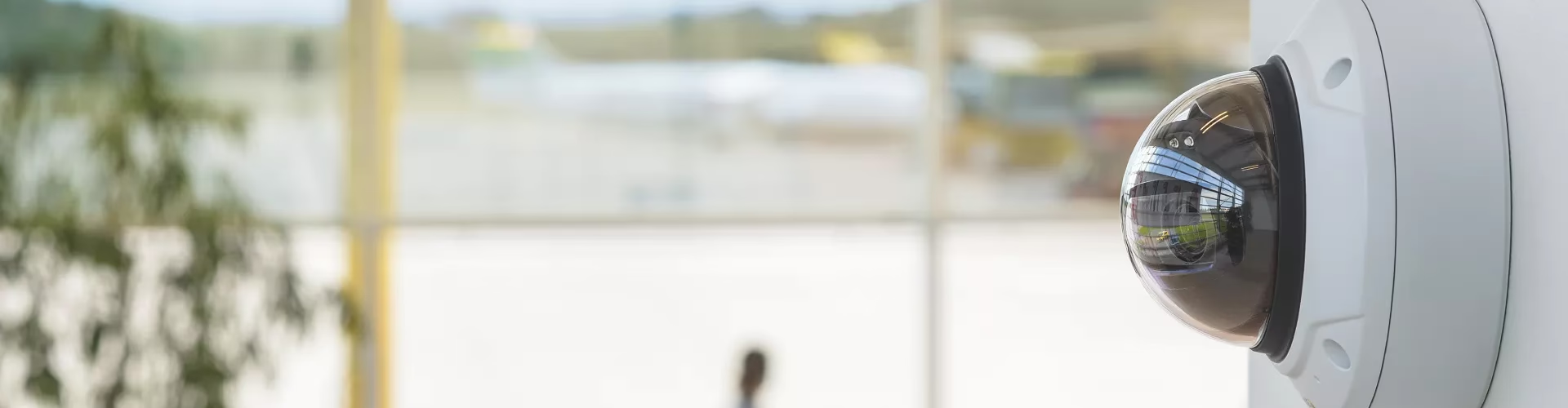

IP-Kameras, oft auch als Netzwerkkameras bezeichnet, sind praktische Geräte für die Überwachung von Räumen oder Außenbereichen. Sie stellen ein geschlossenes System dar, das Video-Streams über ein IP-Netz weiterleitet. Der große Vorteil: Haben Sie eine solche Kamera in Ihr Netzwerk eingebunden, können Sie in der Regel von jedem internetfähigen PC oder sogar Mobilgerät auf den Video-Stream zugreifen und kontrollieren, was vor Ort geschieht. Doch bevor Sie die Live-Bilder sehen oder Einstellungen anpassen können, müssen Sie wissen, wie Sie Ihre IP-Kamera im Netzwerk finden.
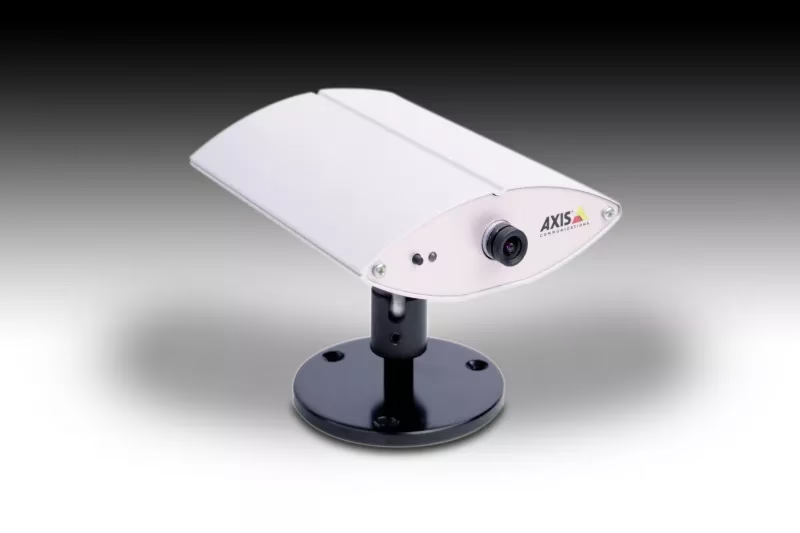
Jede Netzwerkkamera benötigt eine eindeutige Adresse innerhalb des Netzwerks, um identifiziert und angesprochen werden zu können – die sogenannte IP-Adresse. Diese wird beim Anschluss der Kamera automatisch vom Netzwerk, genauer gesagt vom Router, zugewiesen. Um die Kamera erstmalig einzurichten, Konfigurationen vorzunehmen oder einfach nur auf den Video-Feed zuzugreifen, benötigen Sie diese spezifische IP-Adresse. Der einfachste und gängigste Weg, diese herauszufinden, führt direkt über die Benutzeroberfläche Ihres Routers.
Was genau ist eine IP-Kamera?
Die Bezeichnung IP-Kamera ist eine Abkürzung für „Internet Protocol Kamera“. Wie der Name schon sagt, nutzt sie das Internet Protocol, das Fundament der modernen Netzwerkkommunikation, um Daten zu übertragen. Sie wird oftmals auch als Netzwerkkamera bezeichnet, da sie direkt in ein Netzwerk eingebunden wird – sei es über ein LAN-Kabel oder drahtlos per WLAN. Im Gegensatz zu älteren analogen Überwachungskameras, die spezielle Recorder benötigten, sind IP-Kameras oft eigenständige Systeme, die den Video-Stream digital verarbeiten und direkt über das Netzwerk bereitstellen können. Dies ermöglicht den Zugriff auf die Kamera und ihre Funktionen über jeden internetfähigen PC oder ein anderes kompatibles Gerät, solange es sich im selben Netzwerk befindet oder ein externer Zugriff konfiguriert wurde (was jedoch über den Rahmen dieses Artikels hinausgeht, der sich auf das Auffinden im Heimnetzwerk konzentriert).
Warum müssen Sie die IP-Adresse der Kamera finden?
Die IP-Adresse ist vergleichbar mit einer Telefonnummer für Geräte in einem Netzwerk. Jedes Gerät, das mit dem Netzwerk verbunden ist – sei es Ihr Computer, Ihr Smartphone, Ihr Drucker oder eben Ihre IP-Kamera – erhält eine solche Adresse. Um mit einem bestimmten Gerät kommunizieren zu können, müssen andere Geräte im Netzwerk dessen Adresse kennen. Im Falle Ihrer IP-Kamera benötigen Sie die IP-Adresse, um auf deren interne Benutzeroberfläche zugreifen zu können. Über diese Benutzeroberfläche, die oft über einen Webbrowser erreichbar ist, nehmen Sie alle wichtigen Einstellungen vor: von der anfänglichen Einrichtung, über die Konfiguration von Bildqualität und Aufzeichnungsoptionen bis hin zur Aktualisierung der Kamera-Firmware oder der Einrichtung von Bewegungserkennung und Alarmfunktionen. Ohne die IP-Adresse können Sie die Kamera zwar physisch verbinden, aber nicht digital darauf zugreifen und sie konfigurieren oder nutzen.
Schritt-für-Schritt: So finden Sie die IP-Adresse Ihrer IP-Kamera im Netzwerk
Der sicherste und zuverlässigste Weg, die aktuell von Ihrem Router an die Kamera vergebene IP-Adresse herauszufinden, führt über die Benutzeroberfläche Ihres Routers. Hier sind alle Geräte aufgelistet, die derzeit mit Ihrem Heimnetzwerk verbunden sind:
Schritt 1: Die Benutzeroberfläche Ihres Routers erreichen
Öffnen Sie einen beliebigen Webbrowser auf einem Computer oder Smartphone, das mit demselben Netzwerk wie die Kamera verbunden ist. Geben Sie in die Adresszeile des Browsers die IP-Adresse Ihres Routers ein. Dies ist oft eine Standardadresse wie 192.168.1.1, 192.168.2.1 oder 192.168.178.1 (insbesondere bei FRITZ!Box-Routern). Bestätigen Sie die Eingabe mit „Enter“. Wenn Sie die IP-Adresse Ihres Routers nicht kennen, finden Sie diese oft im Handbuch des Routers, auf einem Aufkleber am Gerät selbst oder können sie über die Netzwerkeinstellungen Ihres Computers herausfinden.
Schritt 2: Anmeldung an der Router-Benutzeroberfläche
Nachdem Sie die IP-Adresse eingegeben haben, werden Sie in der Regel aufgefordert, sich an der Benutzeroberfläche des Routers anzumelden. Geben Sie hier Ihre Benutzerdaten ein. Dies sind meist ein Benutzername (oft „admin“) und ein Passwort. Diese Zugangsdaten haben Sie entweder bei der Ersteinrichtung des Routers festgelegt oder finden Sie ebenfalls auf einem Aufkleber am Router oder in den Unterlagen Ihres Internetanbieters. Melden Sie sich erfolgreich an.
Schritt 3: Navigieren zum Abschnitt „Heimnetzwerk“ oder „Verbundene Geräte“
Innerhalb der Benutzeroberfläche des Routers gibt es verschiedene Menüpunkte. Suchen Sie nach einem Bereich, der typischerweise „Heimnetzwerk“, „Netzwerk“, „Geräte“, „DLAN/WLAN“ oder „Verbundene Geräte“ genannt wird. Dieser Abschnitt listet alle aktuell über LAN-Kabel oder WLAN mit dem Router verbundenen Geräte auf.
Schritt 4: Die Kamera in der Liste finden und die IP ablesen
Im Bereich „Heimnetzwerk“ sehen Sie nun eine Liste aller aktiven Geräte in Ihrem Netzwerk. Jedes Gerät wird in der Regel mit seinem Namen (falls verfügbar) und seiner zugeordneten IP-Adresse angezeigt. Suchen Sie in dieser Liste nach Ihrer IP-Kamera. Die Kamera wird möglicherweise unter ihrem Herstellernamen, einem generischen Namen wie „IPCAM“ oder „Netzwerkkamera“ oder einem Namen, den Sie bei einer früheren Einrichtung vergeben haben, aufgeführt sein. Sobald Sie Ihre IP-Kamera identifiziert haben, können Sie die danebenstehende IP-Adresse ablesen. Notieren Sie sich diese Adresse, da Sie sie für den Zugriff auf die Kamera benötigen.
Zugriff auf die Kamera über den Browser
Nachdem Sie die IP-Adresse Ihrer IP-Kamera erfolgreich ermittelt haben, ist der Zugriff darauf denkbar einfach. Öffnen Sie erneut einen Webbrowser auf Ihrem Computer oder Smartphone. Geben Sie nun nicht die IP-Adresse des Routers, sondern die soeben ermittelte IP-Adresse der Kamera in die Adresszeile ein und bestätigen Sie mit „Enter“. Daraufhin sollte sich die Benutzeroberfläche Ihrer IP-Kamera im Browser öffnen. Möglicherweise müssen Sie sich auch hier mit spezifischen Zugangsdaten für die Kamera anmelden (diese sind oft standardmäßig eingestellt und sollten aus Sicherheitsgründen geändert werden – Informationen dazu finden Sie im Handbuch der Kamera).
Fehlersuche: Was tun, wenn die Kamera im Netzwerk nicht gefunden wird?
Es kann vorkommen, dass Ihre IP-Kamera bei der Einrichtung oder nach einer Änderung nicht wie erwartet in der Geräteliste Ihres Routers erscheint. Dafür gibt es mehrere mögliche Ursachen. Gehen Sie die folgenden Punkte systematisch durch, um das Problem zu identifizieren und zu beheben:
Überprüfung der Stromversorgung und Anschlüsse
Stellen Sie sicher, dass die IP-Kamera ordnungsgemäß mit Strom versorgt wird. Überprüfen Sie, ob das Netzteil angeschlossen ist und die Kamera eingeschaltet ist (oft durch eine Status-LED angezeigt). Wenn die Kamera per LAN-Kabel verbunden ist, prüfen Sie, ob das Kabel sowohl am Router als auch an der Kamera fest und korrekt eingesteckt ist. Testen Sie gegebenenfalls ein anderes LAN-Kabel oder einen anderen Port am Router. Bei einer WLAN-Verbindung stellen Sie sicher, dass die Kamera eingeschaltet ist und sich in Reichweite des Routers befindet.
Router-Funktion und Internetverbindung prüfen
Vergewissern Sie sich, dass Ihr Router einwandfrei funktioniert. Prüfen Sie die Status-LEDs am Router – zeigen diese normale Betriebszustände an? Können andere Geräte in Ihrem Netzwerk (wie Ihr Computer oder Smartphone) problemlos auf das Internet zugreifen oder sich im Netzwerk bewegen? Liegt eine allgemeine Störung Ihrer Internetverbindung vor? Manchmal kann ein einfacher Neustart des Routers (Strom für etwa 30 Sekunden trennen und wieder anschließen) kleinere Netzwerkprobleme beheben, die verhindern, dass neue Geräte korrekt erkannt werden.
Probleme mit Frequenzen bei mehreren Netzwerken in der Nähe
Besonders in Mehrfamilienhäusern oder dicht besiedelten Gebieten kann es zu Interferenzen kommen, wenn viele WLAN-Netzwerke in der Nähe auf denselben Frequenzen funken (oft im 2,4-GHz-Band). Einige IP-Kameras, insbesondere ältere Modelle oder solche, die nur 2,4 GHz unterstützen, können Schwierigkeiten haben, eine stabile Verbindung in einer solchen Umgebung aufzubauen oder aufrechtzuerhalten. Wenn Ihr Router sowohl das 2,4-GHz- als auch das 5-GHz-Band unterstützt und Ihre Kamera 5 GHz-fähig ist, kann die Umstellung des WLAN der Kamera auf die 5-GHz-Frequenz eine bessere Verbindung ermöglichen, da dieses Band oft weniger frequentiert ist. Prüfen Sie die Einstellungen Ihres Routers und gegebenenfalls die Dokumentation Ihrer Kamera bezüglich der unterstützten WLAN-Frequenzen und der Möglichkeit, das Band zu wechseln oder Kanäle anzupassen.
Häufig gestellte Fragen (FAQ)
Hier finden Sie Antworten auf einige gängige Fragen zum Thema:
Was ist der Unterschied zwischen einer IP-Kamera und einer Netzwerkkamera?
Es gibt keinen Unterschied. IP-Kamera ist die Abkürzung für Internet Protocol Kamera, und diese Geräte werden oft auch als Netzwerkkamera bezeichnet, da sie direkt in ein Netzwerk eingebunden werden.
Warum vergibt mein Router automatisch die IP-Adresse an die Kamera?
Moderne Netzwerke nutzen das DHCP-Protokoll (Dynamic Host Configuration Protocol). Der Router fungiert dabei als DHCP-Server und weist neu verbundenen Geräten automatisch eine freie IP-Adresse aus einem definierten Bereich zu. Dies vereinfacht die Netzwerkeinrichtung erheblich, da Sie die Adressen nicht manuell vergeben müssen. Die Kamera ist so konfiguriert, dass sie beim Start automatisch eine Adresse vom Router anfordert.
Ich habe die IP-Adresse gefunden, aber der Zugriff über den Browser funktioniert nicht. Woran liegt das?
Stellen Sie sicher, dass Sie die korrekte IP-Adresse eingegeben haben. Prüfen Sie, ob auf dem Computer, den Sie verwenden, möglicherweise eine Firewall den Zugriff blockiert. Vergewissern Sie sich, dass die Kamera vollständig hochgefahren und betriebsbereit ist. Manchmal muss man kurz warten, nachdem die Kamera mit Strom versorgt wurde, bis sie sich vollständig im Netzwerk registriert hat und erreichbar ist.
Kann ich die IP-Adresse der Kamera ändern?
Ja, in der Benutzeroberfläche der Kamera können Sie in der Regel die Netzwerkeinstellungen anpassen. Es ist oft möglich, statt einer vom Router dynamisch zugewiesenen Adresse eine feste (statische) IP-Adresse manuell einzustellen. Dies kann nützlich sein, wenn Sie sicherstellen möchten, dass die IP-Adresse der Kamera sich nie ändert. Achten Sie dabei darauf, eine Adresse zu wählen, die außerhalb des DHCP-Bereichs Ihres Routers liegt, um Adresskonflikte zu vermeiden.
Ich habe mehrere Router oder Repeater in meinem Netzwerk. Wo finde ich die Kamera dann?
Wenn Sie ein komplexeres Netzwerk mit mehreren Routern (im Bridge-Modus) oder WLAN-Repeatern haben, hängt es davon ab, an welchem Gerät die Kamera direkt angemeldet ist. Die Kamera wird immer in der Geräteliste des Geräts erscheinen, mit dem sie *direkt* verbunden ist (entweder per Kabel oder WLAN). Überprüfen Sie die Benutzeroberfläche des Haupt-Routers, der das Netzwerk verwaltet, da dieser oft eine Gesamtübersicht aller Geräte bietet, die von ihm eine IP-Adresse erhalten haben.
Fazit
Das Finden der IP-Adresse Ihrer IP-Kamera ist der erste und wichtigste Schritt zur Inbetriebnahme und Konfiguration. Der Weg über die Benutzeroberfläche Ihres Routers ist dabei der standardmäßige und zuverlässigste. Indem Sie sich dort im Bereich „Heimnetzwerk“ die Liste der verbundenen Geräte ansehen, können Sie die von Ihrem Netzwerk automatisch zugewiesene IP-Adresse Ihrer Kamera schnell ermitteln. Sollten dabei Probleme auftreten, helfen einfache Überprüfungen der Stromversorgung, der Kabelverbindungen und der allgemeinen Netzwerkfunktionen oft weiter. Mit der gefundenen IP-Adresse steht Ihnen der Zugriff auf die Benutzeroberfläche Ihrer Kamera offen, und Sie können alle notwendigen Einstellungen vornehmen, um Ihre Netzwerkkamera optimal zu nutzen.
Hat dich der Artikel IP-Kamera im Netzwerk finden: So geht's interessiert? Schau auch in die Kategorie Ogólny rein – dort findest du mehr ähnliche Inhalte!