
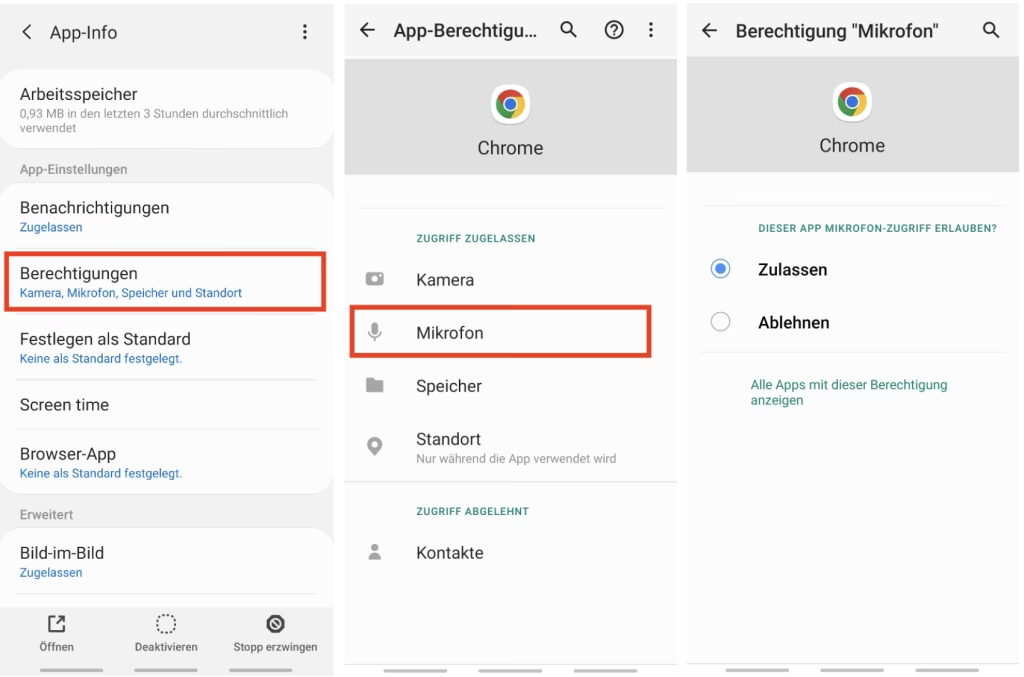

In der heutigen digitalen Welt speichern wir unzählige Erinnerungen in Form von Fotos und Videos auf unseren Smartphones. Apps sind zu unverzichtbaren Werkzeugen geworden, um diese Medien zu bearbeiten, zu teilen oder zu sichern. Damit eine App jedoch auf Ihre Bibliothek zugreifen kann, benötigt sie Ihre explizite Zustimmung – eine sogenannte App-Berechtigung. Diese Berechtigungen sind ein wichtiger Bestandteil des Datenschutzes und geben Ihnen die Kontrolle darüber, welche Informationen und Funktionen auf Ihrem Gerät eine App nutzen darf.

Wenn eine neu installierte App zum ersten Mal versucht, auf sensible Funktionen wie Ihre Fotos, die Kamera oder Ihre Kontakte zuzugreifen, erhalten Sie normalerweise eine Benachrichtigung. Diese Benachrichtigung fordert Sie auf, den Zugriff entweder zu gestatten oder abzulehnen. Dies ist der erste Punkt, an dem Sie aktiv entscheiden können, ob Sie der App vertrauen und ihr die benötigten Berechtigung erteilen möchten. Es ist ratsam, hier genau darauf zu achten, welche Berechtigungen eine App anfordert und ob diese für ihre vorgesehene Funktion wirklich notwendig sind. Eine Foto-Bearbeitungs-App benötigt offensichtlich Zugriff auf Fotos, aber warum sollte eine einfache Taschenlampen-App Zugriff auf Ihre Kontakte oder Ihren Standort benötigen?
Glücklicherweise sind Sie nicht auf die anfängliche Entscheidung beschränkt. Android-Geräte bieten umfassende Einstellungsmöglichkeiten, um die Berechtigungen für jede einzelne App nach der Installation jederzeit zu überprüfen und zu ändern. Dies ermöglicht es Ihnen, die Kontrolle über Ihre Daten und die Funktionen Ihres Geräts zu behalten und Ihre Einstellungen bei Bedarf anzupassen. Wenn Sie beispielsweise einer App versehentlich zu viele Berechtigungen erteilt haben oder Ihre Meinung ändern, können Sie dies problemlos korrigieren.

Es ist wichtig zu beachten, dass die genauen Schritte und Menübezeichnungen je nach Android-Version und Gerätehersteller leicht variieren können. Die hier beschriebenen Anleitungen basieren auf neueren Android-Versionen, insbesondere Android 11 oder höher. Bei älteren Versionen oder stark angepassten Android-Systemen (wie sie von einigen Geräteherstellern verwendet werden) können die Pfade in den Einstellungen abweichen. In solchen Fällen kann es hilfreich sein, sich direkt an den Gerätehersteller zu wenden oder die spezifische Dokumentation für Ihr Modell zu konsultieren. Das grundlegende Prinzip der Verwaltung von App-Berechtigungen bleibt jedoch meist ähnlich.
Die Verwaltung von Berechtigungen dient nicht nur Ihrem Datenschutz, sondern auch der Sicherheit Ihres Geräts. Indem Sie Apps nur die absolut notwendigen Zugriffsrechte gewähren, minimieren Sie das Risiko, dass Ihre Daten missbraucht oder unerwünschte Aktionen auf Ihrem Gerät ausgeführt werden. Besonders bei der Berechtigung für Fotos und Videos sollten Sie sorgfältig prüfen, welche Apps diesen Zugriff wirklich benötigen. Eine Social-Media-App benötigt ihn zum Teilen, eine Galerie-App zum Anzeigen, aber eine Spiele-App in der Regel nicht.
Es gibt im Wesentlichen zwei Hauptmethoden, um App-Berechtigungen auf Android-Geräten zu ändern: entweder über die Einstellungen der einzelnen App oder über den zentralen Berechtigungsmanager, der alle Berechtigungen nach Typ auflistet.
So ändern Sie App-Berechtigungen (Methode 1: Pro App)
Dies ist die häufigste Methode, wenn Sie die Berechtigungen für eine bestimmte App anpassen möchten, weil Sie zum Beispiel Probleme mit deren Funktionalität haben oder den Zugriff auf bestimmte Daten einschränken möchten.
Öffnen Sie zunächst die Einstellungen auf Ihrem Gerät. Das Einstellungen-Symbol sieht oft wie ein Zahnrad aus und befindet sich meist im App-Drawer oder in der Benachrichtigungsleiste.
Tippen Sie in den Einstellungen auf den Menüpunkt „Apps“ (manchmal auch „Anwendungen“ oder „Apps & Benachrichtigungen“ genannt).
Hier sehen Sie eine Liste aller auf Ihrem Gerät installierten Apps. Suchen Sie die App, deren Berechtigungen Sie ändern möchten. Wenn die Liste sehr lang ist, müssen Sie eventuell auf „Alle Apps anzeigen“ tippen, um die vollständige Liste zu sehen und Ihre App dort auszuwählen.
Nachdem Sie die gewünschte App ausgewählt haben, tippen Sie auf deren Eintrag. Sie gelangen nun zur Detailseite der App. Hier finden Sie verschiedene Informationen und Einstellungsmöglichkeiten für diese spezifische App.
Suchen Sie auf dieser Detailseite nach dem Punkt „Berechtigungen“ und tippen Sie darauf. Sie sehen nun eine Übersicht der Berechtigungen, die die App angefordert hat, und ob diese derzeit zugelassen oder abgelehnt sind.
Um die Einstellung für eine bestimmte Berechtigung zu ändern, tippen Sie auf den entsprechenden Eintrag, z. B. „Fotos und Videos“. Sie erhalten dann die Option, die Berechtigung zu „Zulassen“ oder „Ablehnen“. Wählen Sie die gewünschte Einstellung aus.
Bei einigen sensiblen Berechtigungen wie Standort, Kamera und Mikrofon stehen Ihnen möglicherweise detailliertere Optionen zur Verfügung, wie im Quelltext erwähnt: „Immer“ (nur für Standort, erlaubt Zugriff auch wenn die App nicht aktiv genutzt wird), „Zugriff nur während der Nutzung der App zulassen“ (die App darf die Berechtigung nur verwenden, solange sie im Vordergrund ist), „Jedes Mal fragen“ (Sie werden bei jedem Versuch der App, die Berechtigung zu nutzen, gefragt – der Zugriff gilt dann, bis Sie die App schließen) oder „Nicht zulassen“ (die App darf die Berechtigung zu keinem Zeitpunkt nutzen). Für „Fotos und Videos“ sind die Optionen typischerweise auf „Zulassen“ oder „Ablehnen“ beschränkt, was bedeutet, die App hat entweder vollen Zugriff auf Ihre Mediathek oder gar keinen.
Berechtigungen verwalten (Methode 2: Pro Berechtigungstyp)
Diese Methode ist nützlich, wenn Sie einen Überblick darüber erhalten möchten, welche Apps Zugriff auf eine bestimmte Funktion haben, z. B. welche Apps alle Ihre Fotos sehen können, oder wenn Sie die Berechtigung für eine Funktion bei mehreren Apps gleichzeitig überprüfen möchten.
Öffnen Sie erneut die Einstellungen Ihres Geräts.
Navigieren Sie zu „Sicherheit und Datenschutz“ und tippen Sie darauf.
Innerhalb dieses Menüs finden Sie oft einen Unterpunkt namens „Datenschutz“. Tippen Sie darauf.
Hier sollte der „Berechtigungsmanager“ aufgeführt sein. Tippen Sie auf diesen Eintrag. Der Berechtigungsmanager listet alle verfügbaren Berechtigungstypen auf, wie z. B. „Kamera“, „Kontakte“, „Standort“ und natürlich „Fotos und Videos“.
Wählen Sie den Berechtigungstyp aus, den Sie überprüfen möchten, in diesem Fall „Fotos und Videos“. Sie sehen nun eine Liste aller Apps auf Ihrem Gerät, aufgeteilt in zwei oder drei Kategorien: Apps, denen diese Berechtigung erteilt wurde, Apps, denen sie verweigert wurde, und möglicherweise Apps, die nur bei Nutzung fragen dürfen (obwohl letzteres bei Fotos/Videos selten ist).
Tippen Sie auf eine App in der Liste, um deren spezifische Einstellung für diese Berechtigung zu ändern. Sie können dann zwischen „Zulassen“ und „Ablehnen“ wählen.
Diese Ansicht des Berechtigungsmanagers ist sehr aufschlussreich und hilft Ihnen, schnell zu erkennen, welche Apps auf Ihre sensibelsten Daten zugreifen können. Nehmen Sie sich die Zeit, diese Liste durchzugehen und kritisch zu prüfen, ob jede App, die z. B. Zugriff auf Ihre Fotos und Videos hat, diesen wirklich benötigt.
Übersicht wichtiger Berechtigungstypen
Die Verwaltung von Berechtigungen beschränkt sich nicht nur auf Fotos. Android bietet eine detaillierte Kontrolle über viele verschiedene Gerätefunktionen und Datenarten. Hier ist eine Übersicht der im Quelltext genannten Berechtigungstypen und ihrer Bedeutung, um Ihnen ein besseres Verständnis zu ermöglichen:
| Berechtigung | Bedeutung |
|---|---|
| Körpersensoren | Die App darf Sensordaten zu Ihren Vitalfunktionen abrufen (z.B. Herzfrequenz von verbundenen Geräten). |
| Kalender | Die App darf auf Ihren Kalender zugreifen, Termine lesen oder schreiben. |
| Anrufliste | Die App darf Ihre Anrufliste lesen und darin schreiben (welche Nummern Sie wann angerufen haben oder von wem Sie angerufen wurden). |
| Kamera | Mit der App können Fotos und Videos aufgenommen werden. |
| Kontakte | Die App darf auf Ihre gespeicherten Kontakte zugreifen, diese lesen oder möglicherweise ändern. |
| Dateien | Die App darf auf alle Dateien auf Ihrem Gerät zugreifen (dies ist eine sehr weitreichende Berechtigung). |
| Standort | Die App darf auf den Standort Ihres Geräts zugreifen (oft mit Optionen für präzisen oder ungefähren Standort, nur bei Nutzung oder immer). |
| Mikrofon | Die App darf Audio aufnehmen. |
| Musik und Audio | Die App darf auf Musik und andere Audiodateien auf Ihrem Gerät zugreifen. |
| Geräte in der Nähe | Die App darf Bluetooth oder WLAN nutzen, um Geräte in der Nähe zu suchen, eine Verbindung herzustellen oder deren relative Position zu bestimmen. |
| Benachrichtigungen | Die App darf Benachrichtigungen auf Ihrem Gerät anzeigen. |
| Telefon | Die App darf Telefonanrufe starten und verwalten, oft auch den Status des Telefons abfragen. |
| Fotos und Videos | Die App darf auf Fotos und Videos auf Ihrem Gerät zugreifen. |
| Körperliche Aktivität | Die App darf z. B. körperliche Aktivitäten wie Gehen, Radfahren oder Autofahren erfassen oder Schritte zählen. |
| SMS | Die App darf SMS-Nachrichten senden und abrufen. |
Diese Tabelle zeigt, wie vielfältig die Zugriffsrechte sind, die eine App anfordern kann. Jede Berechtigung birgt potenzielle Auswirkungen auf Ihre Privatsphäre und die Sicherheit Ihrer Daten. Daher ist es entscheidend, sich dieser Berechtigungen bewusst zu sein und sie gezielt zu verwalten.
Weitere hilfreiche Einstellungen zur App-Kontrolle
Neben der direkten Verwaltung einzelner Berechtigungen gibt es weitere Einstellungen, die Ihnen helfen, die Kontrolle über Apps und deren Verhalten zu behalten.
App-Aktivität bei Nichtnutzung stoppen
Moderne Android-Versionen verfügen über intelligente Funktionen, um die Systemressourcen zu schonen und die Sicherheit zu erhöhen. Eine solche Funktion ist die Möglichkeit, die Aktivität einer App automatisch zu stoppen, wenn sie längere Zeit nicht verwendet wurde. Dies kann auch Auswirkungen auf erteilte Berechtigungen haben.
Um diese Einstellung zu finden, gehen Sie erneut zu den Einstellungen > Apps > Wählen Sie die gewünschte App aus > Suchen Sie den Abschnitt „Nicht verwendete App-Einstellungen“ (oder ähnlich) > Aktivieren Sie die Option „App-Aktivität bei Nichtnutzung stoppen“.
Diese Funktion hilft, ungenutzte Apps daran zu hindern, im Hintergrund Berechtigungen zu nutzen oder Energie zu verbrauchen. Sie ist ein zusätzlicher Schritt zur Sicherung Ihres Geräts und Ihrer Daten.
Globalen Zugriff auf Kamera oder Mikrofon deaktivieren
Für maximale Privatsphäre bei besonders sensiblen Hardwarekomponenten wie der Kamera und dem Mikrofon bieten neuere Android-Versionen oft die Möglichkeit, den globalen Zugriff für alle Apps vorübergehend zu deaktivieren. Dies ist eine Art „Not-Aus-Schalter“.
Diese Option finden Sie in den Einstellungen > Sicherheit und Datenschutz > Datenschutz > Datenschutzeinstellungen. Dort können Sie den „Kamerazugriff“ oder den „Mikrofonzugriff“ deaktivieren. Beachten Sie, dass dies den Zugriff für *alle* Apps blockiert, einschließlich der Standard-Kamera-App. Es gibt keine vergleichbare globale Deaktivierungsoption speziell für den Zugriff auf Fotos und Videos als Ganzes, da dies den normalen Betrieb vieler grundlegender Apps (wie der Galerie) beeinträchtigen würde. Die Kontrolle über Fotos und Videos erfolgt in der Regel auf App-Basis über die oben beschriebenen Methoden.
Häufig gestellte Fragen (FAQ)
Warum benötigt eine App Zugriff auf meine Fotos?
Apps benötigen Zugriff auf Ihre Fotos und Videos, um ihre Kernfunktionen ausführen zu können. Eine Fotobearbeitungs-App muss Ihre Bilder laden können. Eine Social-Media-App benötigt den Zugriff, um Fotos hochzuladen. Eine Backup-App braucht ihn, um Ihre Mediathek zu sichern. Überprüfen Sie immer, ob der angeforderte Zugriff zum Zweck der App passt.
Was passiert, wenn ich einer App den Zugriff auf Fotos verweigere?
Wenn Sie einer App die Berechtigung für Fotos und Videos verweigern, kann die App nicht auf Ihre Mediathek zugreifen. Das bedeutet, dass Funktionen, die diesen Zugriff erfordern (wie das Anzeigen, Bearbeiten oder Hochladen von Fotos aus Ihrer Galerie), nicht funktionieren werden. Die App selbst kann aber weiterhin nutzbar sein, solange ihre anderen Funktionen keinen Fotozugriff benötigen.
Kann ich die Berechtigung für Fotos später wieder ändern?
Ja, jederzeit. Sie können die Berechtigung für Fotos und Videos (oder jede andere Berechtigung) über die Geräte-Einstellungen jederzeit von „Zulassen“ auf „Ablehnen“ oder umgekehrt ändern. Die Schritte dafür wurden in den Methoden 1 und 2 oben beschrieben.
Gelten diese Anleitungen für alle Android-Smartphones?
Die grundlegenden Prinzipien der App-Berechtigungen sind bei allen Android-Versionen ähnlich, aber die genauen Schritte und Menübezeichnungen können variieren, insbesondere bei älteren Versionen als Android 11 oder bei Geräten mit stark angepassten Benutzeroberflächen der Hersteller. Die hier beschriebenen Schritte sind für neuere, standardnahe Android-Systeme gedacht.
Ist die Berechtigung „Dateien“ dasselbe wie „Fotos und Videos“?
Nein, die Berechtigung „Dateien“ ist umfassender. Sie erlaubt der App den Zugriff auf *alle* Dateien auf Ihrem Gerät, nicht nur auf Fotos und Videos. Die Berechtigung „Fotos und Videos“ beschränkt den Zugriff spezifisch auf Ihre Medienbibliothek. Wenn eine App nur Fotos benötigt, sollte sie idealerweise nur die spezifische „Fotos und Videos“-Berechtigung anfordern und nicht den breiteren „Dateien“-Zugriff.
Fazit
Die Verwaltung von App-Berechtigungen, insbesondere des Zugriffs auf Ihre Fotos und Videos, ist ein entscheidender Aspekt der digitalen Selbstbestimmung und des Datenschutzes auf Ihrem Android-Gerät. Indem Sie sich der Berechtigungen bewusst sind, die Apps anfordern, und diese gezielt über die Einstellungen oder den Berechtigungsmanager steuern, behalten Sie die Kontrolle über Ihre persönlichen Daten und die Funktionalität Ihres Smartphones. Nehmen Sie sich regelmäßig Zeit, die Berechtigungen Ihrer installierten Apps zu überprüfen, um sicherzustellen, dass sie nur das tun, was Sie ihnen erlauben und was für ihre Funktion wirklich notwendig ist.
Hat dich der Artikel App-Berechtigungen für Fotos verwalten interessiert? Schau auch in die Kategorie Ogólny rein – dort findest du mehr ähnliche Inhalte!