
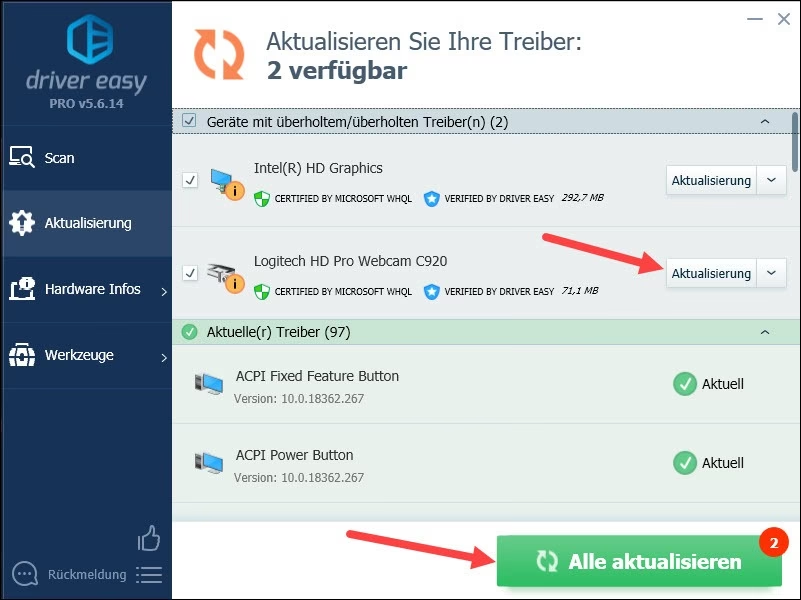

Die reibungslose Funktion Ihrer Kamera, sei es eine integrierte Webcam in Ihrem Laptop, eine externe USB-Webcam oder sogar eine angeschlossene Digitalkamera, hängt maßgeblich von der korrekten Installation und Aktualisierung der zugehörigen Treiber ab. Treiber sind kleine Softwareprogramme, die es dem Betriebssystem (wie Windows) ermöglichen, mit der Hardware (Ihrer Kamera) zu kommunizieren. Ohne den passenden Treiber wird die Kamera möglicherweise nicht erkannt, funktioniert nicht richtig oder bietet nicht alle ihre Funktionen.
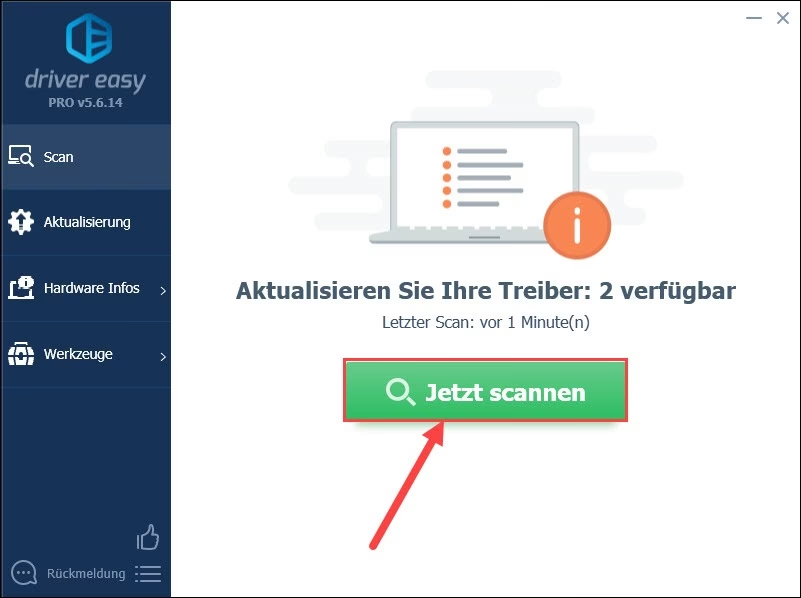
In diesem Artikel erfahren Sie, wie Sie Kameratreiber unter Windows installieren, sowohl automatisch als auch manuell, und was Sie tun können, wenn Probleme auftreten. Eine korrekte Installation der Treiber ist entscheidend für die Leistung und Stabilität Ihrer Kamera unter Windows.
Automatische Treiberinstallation via Windows Update
Für viele Kameras, insbesondere für integrierte Webcams in Laptops oder Standard-USB-Webcams, übernimmt Windows die Treiberinstallation automatisch. Dies geschieht in der Regel im Hintergrund, sobald Sie die Kamera anschließen oder das System zum ersten Mal starten.
Unter Windows 11 und Windows 10 stellt Microsoft die Treiber für viele integrierte Webcams bereit. Das bedeutet, dass Sie in den meisten Fällen keine separaten Treiber vom Hersteller Ihres Computers (wie Dell, HP, Lenovo etc.) herunterladen müssen. Windows Update ist hier die zentrale Anlaufstelle. Wenn neue Treiber verfügbar sind, werden diese automatisch über Windows Update heruntergeladen und installiert.
Um sicherzustellen, dass Sie die neuesten Treiber über Windows Update erhalten, gehen Sie wie folgt vor:
- Öffnen Sie die Einstellungen (Windows-Taste + I).
- Klicken Sie auf „Update und Sicherheit“ (Windows 10) oder „Windows Update“ (Windows 11).
- Klicken Sie auf „Nach Updates suchen“.
- Installieren Sie alle verfügbaren Updates.
Dies ist oft der einfachste Weg, um sicherzustellen, dass Ihre integrierte Webcam oder eine Standard-USB-Kamera mit den notwendigen Treibern versorgt wird. Wenn Sie der Meinung sind, dass die Treiber für Ihre integrierte Webcam unter Windows 11 oder Windows 10 nicht korrekt installiert sind, kann das Ausführen von Windows Update oft das Problem beheben.
Manuelle Treiberinstallation unter Windows
Es gibt Situationen, in denen eine manuelle Treiberinstallation notwendig ist:
- Sie haben eine spezielle Kamera (z.B. eine DSLR für Tethering oder eine professionelle Webcam), für die spezifische Software oder Treiber vom Hersteller benötigt werden.
- Windows hat den Treiber nicht automatisch gefunden oder installiert.
- Ein Problem mit dem aktuellen Treiber erfordert eine Neuinstallation oder ein Downgrade.
- Sie installieren Treiber von einer CD/DVD, die mit der Kamera geliefert wurde.
Die manuelle Installation kann je nach Herkunft des Treibers variieren. Wenn Sie die Treiberdateien bereits auf Ihrem Computer haben (z.B. von einer CD oder einem Download), können Sie oft eine Setup-Datei ausführen. Eine gängige Methode, die oft auf vorinstallierten Systemen oder mitgelieferten Medien funktioniert, beinhaltet die folgenden Schritte:
- Öffnen Sie den Datei-Explorer (Windows-Taste + E).
- Navigieren Sie zu dem Speicherort der Treiberdateien. Dies könnte ein externes Medium sein oder ein Ordner auf Ihrer Festplatte. Manchmal, insbesondere bei vorinstallierten Treibern oder Wiederherstellungspartitionen, finden Sie diese unter:
- Öffnen Sie das Laufwerk C:.
- Öffnen Sie den Ordner
SwSetup(dieser Ordner wird oft von Computerherstellern wie HP verwendet, um Software und Treiber zu speichern). - Öffnen Sie den Unterordner, der die Treiber für Ihre Kamera enthält (oft benannt nach dem Gerätetyp oder Modell, z.B. „Treiber“ oder „Webcam“).
- Suchen Sie nach einer ausführbaren Datei wie
setup.exe,install.exeoder einer Datei mit ähnlichem Namen. - Doppelklicken Sie auf die Setup-Datei, um den Installationsvorgang zu starten.
- Befolgen Sie die Anweisungen auf dem Bildschirm, um den Treiber zu installieren. Dies kann die Zustimmung zu Lizenzbedingungen und die Auswahl des Installationspfades beinhalten.
- Starten Sie Ihren Computer neu, wenn Sie dazu aufgefordert werden. Dies ist oft notwendig, damit die Treiberänderungen wirksam werden.
Den richtigen Treiber finden: Hersteller-Website und Geräte-Manager
Wenn die automatische Installation über Windows Update fehlschlägt oder Sie einen Treiber für eine externe Kamera benötigen, die nicht standardmäßig von Windows abgedeckt wird, ist die Hersteller-Website der Kamera oder des Computerherstellers die beste Anlaufstelle. Suchen Sie auf der Support- oder Download-Seite des Herstellers nach Ihrem spezifischen Kameramodell (oder Computermodell, falls es sich um eine integrierte Kamera handelt). Dort finden Sie in der Regel die neuesten Treiber zum Herunterladen.
Ein weiteres wichtiges Werkzeug unter Windows ist der Geräte-Manager. Er zeigt alle an Ihren Computer angeschlossenen Hardwaregeräte an und informiert über deren Treiberstatus.
So überprüfen Sie den Treiberstatus im Geräte-Manager:
- Öffnen Sie den Geräte-Manager. Sie können dies tun, indem Sie mit der rechten Maustaste auf das Windows-Symbol im Startmenü klicken und „Geräte-Manager“ auswählen, oder indem Sie „Geräte-Manager“ in die Windows-Suchleiste eingeben.
- Suchen Sie in der Liste nach dem Eintrag für Ihre Kamera. Kameras finden sich oft unter „Kameras“, „Bildgebende Geräte“ oder manchmal unter „USB-Controller“.
- Erweitern Sie den entsprechenden Eintrag, um Ihre Kamera zu finden.
- Wenn neben dem Gerätenamen ein gelbes Ausrufezeichen oder ein rotes Kreuz zu sehen ist, deutet dies auf ein Problem mit dem Treiber oder dem Gerät hin.
- Klicken Sie mit der rechten Maustaste auf den Namen Ihrer Kamera und wählen Sie „Eigenschaften“. Unter der Registerkarte „Treiber“ sehen Sie Details zum installierten Treiber und dessen Status.
- Von hier aus können Sie auch versuchen, den Treiber zu aktualisieren („Treiber aktualisieren“) oder zu deinstallieren („Gerät deinstallieren“), um eine Neuinstallation zu ermöglichen.
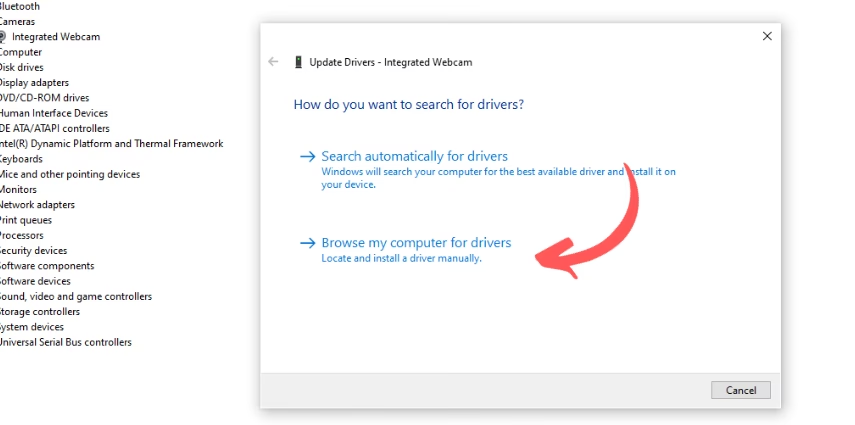
Über die Funktion „Treiber aktualisieren“ im Geräte-Manager können Sie Windows auch anweisen, automatisch online nach einem Treiber zu suchen oder Sie können manuell auf eine Treiberdatei auf Ihrem Computer verweisen, die Sie zuvor heruntergeladen haben.
Troubleshooting bei Treiberproblemen
Manchmal funktioniert die Kamera trotz installierter Treiber nicht richtig. Hier sind einige Schritte zur Fehlerbehebung:
- Computer neu starten: Ein einfacher Neustart kann viele Treiberprobleme beheben. Es wird oft empfohlen, den Computer nach der Installation oder Aktualisierung von Treibern neu zu starten.
- Kamera trennen und wieder verbinden: Bei externen USB-Kameras kann das Trennen und erneute Verbinden der Kamera helfen, damit Windows das Gerät neu erkennt und den Treiber initialisiert.
- Treiber deinstallieren und neu installieren: Im Geräte-Manager können Sie den Treiber deinstallieren. Starten Sie danach den Computer neu. Windows wird versuchen, den Treiber beim nächsten Start neu zu installieren. Alternativ können Sie danach die manuelle Installation mit einem heruntergeladenen Treiber versuchen.
- Kompatibilität prüfen: Stellen Sie sicher, dass der Treiber und die Kamera mit Ihrer spezifischen Windows-Version (32-Bit oder 64-Bit, Windows 10, 11 etc.) kompatibel sind.
- Kamera-Software prüfen: Einige Kameras benötigen zusätzliche Software des Herstellers, um alle Funktionen nutzen zu können. Stellen Sie sicher, dass diese ebenfalls installiert ist (z.B. Dell Peripheral Manager für bestimmte Dell Webcams).
- Hardware überprüfen: Testen Sie die Kamera an einem anderen USB-Port oder an einem anderen Computer, um festzustellen, ob das Problem an der Kamera selbst liegt.
Häufig gestellte Fragen (FAQ)
F: Warum muss ich Kameratreiber installieren?
A: Treiber sind notwendig, damit Ihr Betriebssystem (Windows) mit der Kamera kommunizieren und sie korrekt steuern kann. Ohne Treiber funktioniert die Kamera nicht oder nur eingeschränkt.
F: Installiert Windows 10/11 Treiber für meine Webcam automatisch?
A: Ja, für viele integrierte und Standard-USB-Webcams stellt Microsoft die Treiber über Windows Update bereit und installiert sie automatisch.

F: Wo finde ich Treiber für meine externe Kamera (nicht Webcam)?
A: Die beste Quelle ist die Support- oder Download-Website des Kameraherstellers. Suchen Sie dort nach Ihrem spezifischen Modell.
F: Wie überprüfe ich, ob der Treiber korrekt installiert ist?
A: Öffnen Sie den Geräte-Manager und suchen Sie nach Ihrer Kamera unter „Kameras“ oder „Bildgebende Geräte“. Wenn kein gelbes Ausrufezeichen oder rotes Kreuz angezeigt wird und der Gerätestatus „Dieses Gerät funktioniert einwandfrei“ meldet, ist der Treiber wahrscheinlich korrekt installiert.
F: Was soll ich tun, wenn die manuelle Installation fehlschlägt?
A: Überprüfen Sie, ob die heruntergeladene Treiberdatei für Ihre Windows-Version (32/64 Bit) und Ihr Kameramodell geeignet ist. Versuchen Sie, die Installation als Administrator auszuführen. Überprüfen Sie im Geräte-Manager, ob alte Treiberreste vorhanden sind und deinstallieren Sie das Gerät gegebenenfalls komplett, bevor Sie die Installation erneut versuchen.
Fazit
Die Installation und Pflege von Kameratreibern ist ein wichtiger Schritt, um sicherzustellen, dass Ihre Kamera unter Windows optimal funktioniert. Während Windows Update viele Aufgaben automatisch übernimmt, ist es hilfreich zu wissen, wie man Treiber manuell installiert und den Geräte-Manager zur Überprüfung und Fehlerbehebung nutzt. Mit den richtigen Treibern steht Ihrer Kameraarbeit nichts im Wege.
Hat dich der Artikel Kameratreiber installieren: Anleitung für Windows interessiert? Schau auch in die Kategorie Fotografie rein – dort findest du mehr ähnliche Inhalte!