
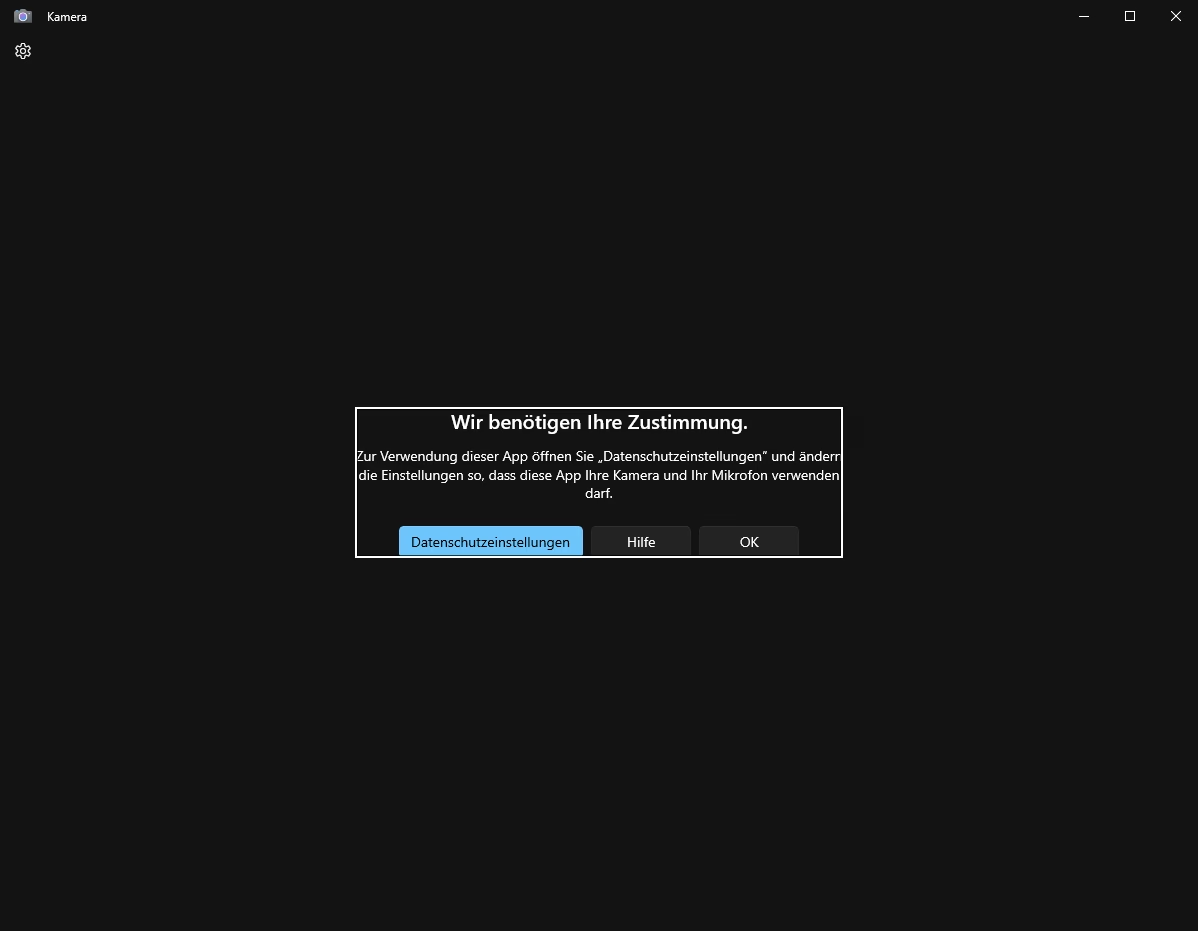

In der heutigen vernetzten Welt sind Online-Meetings und digitale Kollaborationstools wie Microsoft Teams unverzichtbar geworden. Für Fotografen und Kreative, die oft visuell kommunizieren, sei es bei Kundengesprächen, Online-Workshops oder der Präsentation ihrer Arbeit, ist eine funktionierende Kamera von entscheidender Bedeutung. Nichts ist frustrierender, als bereit zu sein, sich per Video zu verbinden, nur um festzustellen, dass die Kamera in Teams nicht erkannt wird oder nicht funktioniert. Dieses Problem kann verschiedene Ursachen haben, von einfachen Einstellungen bis hin zu komplexeren Treiberkonflikten. Aber keine Sorge, oft lässt sich das Problem mit einigen gezielten Schritten beheben. Dieser Artikel führt Sie durch die gängigsten Lösungsansätze, um Ihre Kamera in Microsoft Teams wieder zum Laufen zu bringen.
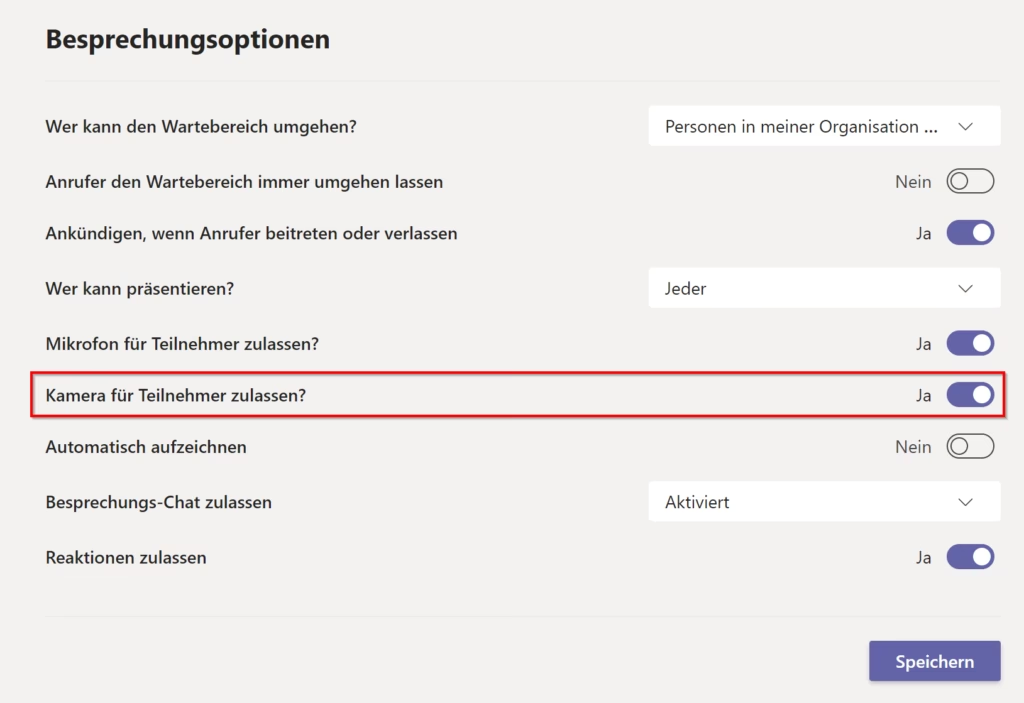
Bevor Sie tief in die technischen Details eintauchen, gibt es einige schnelle und einfache Überprüfungen, die oft schon die Lösung bringen. Diese grundlegenden Schritte helfen, offensichtliche Konflikte oder temporäre Störungen auszuschließen, die verhindern könnten, dass Teams auf Ihre Kamera zugreift.
Grundlegende Überprüfungen
Manchmal ist das Problem einfacher Natur. Bevor Sie komplizierte Schritte unternehmen, versuchen Sie Folgendes:
- Andere Anwendungen schließen: Stellen Sie sicher, dass keine andere Anwendung, die auf Ihre Kamera zugreifen könnte (wie z. B. Skype, FaceTime, Zoom, eine Kamera-App oder sogar eine Browser-Registerkarte), aktiv ist. Viele Kameras können nur von einer Anwendung gleichzeitig genutzt werden. Schließen Sie alle potenziellen Konkurrenten komplett.
- Externe Kamera überprüfen: Wenn Sie eine externe Webcam verwenden, trennen Sie diese vom USB-Anschluss Ihres Computers und schließen Sie sie dann erneut an. Versuchen Sie gegebenenfalls einen anderen USB-Anschluss, um sicherzustellen, dass das Problem nicht am Port liegt. Warten Sie einen Moment, bis das System die Kamera neu erkannt hat.
- Gerät neu starten: Ein einfacher Neustart Ihres Computers kann Wunder wirken. Er beendet alle laufenden Prozesse sauber und lädt alle Treiber und Dienste neu. Temporäre Fehler oder blockierte Ressourcen werden dabei oft behoben.
- Hardwareproblem ausschließen: Wenn die Kamera auch in anderen Anwendungen oder nach einem Neustart nicht funktioniert, könnte ein Hardwaredefekt vorliegen. Testen Sie die Kamera mit einer anderen Anwendung oder auf einem anderen Gerät, falls möglich. Wenn sie nirgends funktioniert, wenden Sie sich an den Support des Herstellers Ihrer Kamera oder Ihres Geräts.
Updates installieren
Veraltete Software kann Kompatibilitätsprobleme verursachen. Stellen Sie sicher, dass sowohl Ihr Betriebssystem als auch die Teams-Anwendung auf dem neuesten Stand sind.
Überprüfen Sie, ob das neueste Windows-Update oder Mac OS-Update installiert ist. Betriebssystem-Updates enthalten oft wichtige Treiber-Updates und Bugfixes, die Hardwareprobleme beheben können.
Stellen Sie außerdem sicher, dass Sie die neueste Version der Teams-App verwenden. Microsoft veröffentlicht regelmäßig Updates für Teams, die Leistungsverbesserungen, neue Funktionen und Fehlerbehebungen enthalten. Innerhalb von Teams können Sie oft nach Updates suchen, um sicherzustellen, dass Sie die aktuellste Version ausführen. Die genaue Vorgehensweise kann je nach Version variieren, aber typischerweise finden Sie eine Option zum Überprüfen oder Installieren von Updates im Einstellungsmenü oder durch einen Rechtsklick auf das Teams-Symbol in der Taskleiste/Dock.
Hinweis: Wenn Sie Teams in einer Virtual Desktop-Infrastruktur (VDI) verwenden, können spezifische Konfigurationen erforderlich sein, die von Ihrem IT-Administrator verwaltet werden. Wenden Sie sich in diesem Fall an Ihren IT-Administrator, da standardmäßige Problembehandlungsschritte möglicherweise nicht ausreichen oder abweichen.
Testanruf durchführen
Microsoft Teams bietet eine nützliche Funktion, um Ihre Geräte zu testen, einschließlich der Kamera. Ein Testanruf simuliert ein tatsächliches Meeting und gibt Ihnen Rückmeldung über die Funktionsweise Ihrer Geräte.
So führen Sie einen Testanruf aus:
- Wählen Sie in Teams oben rechts Ihr Profilbild oder das Symbol mit den drei Punkten (...) für „Einstellungen und mehr“ aus.
- Wählen Sie „Einstellungen“ aus dem Dropdown-Menü.
- Navigieren Sie im Einstellungsfenster zum Bereich „Geräte“.
- Suchen Sie unter „Audioeinstellungen“ die Option „Testanruf“. Wählen Sie diese aus.
Der Testanruf-Bot wird Sie durch den Prozess führen. Sie können überprüfen, wie Ihr Mikrofon, Ihre Lautsprecher und Ihre Kamera funktionieren. Befolgen Sie die Anweisungen des Bots, die Sie bitten, eine kurze Nachricht aufzunehmen. Nach der Aufnahme wird die Nachricht für Sie abgespielt, und Sie erhalten eine Zusammenfassung des Testanrufs, die Ihnen mitteilt, ob Mikrofon, Lautsprecher und Kamera erfolgreich getestet wurden. Basierend auf dieser Zusammenfassung können Sie dann zu Ihren Geräteeinstellungen zurückkehren, um gegebenenfalls Änderungen vorzunehmen, z. B. die korrekte Kamera auszuwählen, falls mehrere angeschlossen sind.
Hinweise zum Testanruf:
- Das Testanruf-Feature steht derzeit möglicherweise nur in bestimmten Sprachen zur Verfügung (laut bereitgestellter Information nur in Englisch). Weitere Sprachen könnten in Zukunft hinzugefügt werden.
- Ihre Testaufzeichnung wird unmittelbar nach dem Anruf gelöscht. Sie wird von Microsoft nicht gespeichert oder verwendet.
- Die Funktion „Testanruf“ ist derzeit nicht für Teams im Web verfügbar.
Problembehandlung unter Windows
Wenn die grundlegenden Schritte und der Testanruf das Problem nicht gelöst haben und Sie Windows verwenden, gibt es weitere spezifische Einstellungen, die Sie überprüfen sollten, insbesondere im Zusammenhang mit Berechtigungen und Treibern.
App-Berechtigungen überprüfen
Unter Windows 10 und neueren Versionen müssen Anwendungen explizit die Erlaubnis erhalten, auf Hardware wie die Kamera zuzugreifen. Dies ist eine wichtige Datenschutzfunktion.
So ändern Sie die Berechtigungen auf Ihrem Windows-Gerät:
- Öffnen Sie die App „Einstellungen“ auf Ihrem Gerät (über das Startmenü oder durch Drücken von Windows-Taste + I).
- Wählen Sie „Datenschutz & Sicherheit“ (oder „Datenschutz“) aus.
- Navigieren Sie in der linken Seitenleiste zu „Kamera“ unter „App-Berechtigungen“.
- Stellen Sie sicher, dass die Umschaltfläche „Apps den Zugriff auf Ihre Kamera erlauben“ aktiviert ist. Wenn diese Option deaktiviert ist, kann keine App auf Ihre Kamera zugreifen.
- Scrollen Sie weiter nach unten zum Abschnitt „Apps den Zugriff auf Ihre Kamera erlauben“. Suchen Sie in der Liste nach „Microsoft Teams (Geschäfts-, Schul- oder Unikonto)“. Stellen Sie sicher, dass der Umschalter daneben ebenfalls aktiviert ist.
- Wenn der Umschalter für Microsoft Teams bereits aktiviert war, versuchen Sie, ihn einmal zu deaktivieren und dann wieder zu aktivieren. Dies kann helfen, die Berechtigungen neu zu initialisieren.
- Schließen Sie alle Apps, einschließlich Teams, und starten Sie Ihr Gerät neu. Überprüfen Sie danach erneut in Teams, ob die Kamera funktioniert.
Treiber überprüfen
Der Treiber ist die Software, die es Ihrem Betriebssystem ermöglicht, mit der Kamera-Hardware zu kommunizieren. Ein veralteter, fehlerhafter oder inkompatibler Treiber ist eine häufige Ursache für Kameraprobleme.
Wenn Ihre Kamera in Windows 10 nicht funktioniert (insbesondere wenn es sich um eine integrierte Kamera handelt) oder wenn Sie eine externe Webcam verwenden, könnte ein Problem mit den Treibern vorliegen. Sie müssen möglicherweise den Treiber aktualisieren, zurücksetzen oder neu installieren.
Die Schritte zum Überprüfen und Verwalten Ihrer Windows-Treiber umfassen in der Regel die Verwendung des Geräte-Managers. Dort können Sie Ihre Kamera finden, ihren Status überprüfen, den Treiber aktualisieren lassen (Windows kann online nach einem geeigneten Treiber suchen), den Treiber zurücksetzen, falls er nach einem Update Probleme macht, oder den Treiber deinstallieren, um ihn anschließend neu zu installieren. Genaue schrittweise Anweisungen hierfür finden Sie in der Windows-Dokumentation zur Problembehandlung von Kameraproblemen.
Problembehandlung unter macOS
Auch unter macOS sind Berechtigungen für Apps, die auf die Kamera zugreifen möchten, ein wichtiger Punkt, der überprüft werden muss, wenn Ihre Kamera in Teams nicht funktioniert.

App-Berechtigungen überprüfen
Ähnlich wie bei Windows hat macOS eigene Datenschutz- und Sicherheitseinstellungen, die den Zugriff von Anwendungen auf die Kamera steuern.
So ändern Sie die Berechtigungen auf Ihrem Mac OS-Gerät:
- Öffnen Sie die „Systemeinstellungen“ auf Ihrem Gerät (über das Apple-Menü in der oberen linken Ecke).
- Wählen Sie „Sicherheit & Datenschutz“ aus.
- Navigieren Sie in der Seitenleiste (oder im oberen Bereich bei älteren Versionen) zum Abschnitt „Datenschutz“.
- Wählen Sie in der Liste der Kategorien auf der linken Seite die Option „Kamera“ aus.
- Auf der rechten Seite sehen Sie eine Liste von Anwendungen, die Zugriff auf die Kamera angefordert haben. Stellen Sie sicher, dass das Kontrollkästchen neben „Microsoft Teams (Arbeit, Schule, Uni)“ aktiviert ist. Wenn es nicht aktiviert ist, klicken Sie auf das Schloss-Symbol in der unteren linken Ecke, geben Sie Ihr Administratorpasswort ein und aktivieren Sie dann das Kontrollkästchen.
- Schließen Sie alle Apps, einschließlich Teams, und starten Sie Ihr Gerät neu. Überprüfen Sie nach dem Neustart, ob die Kamera in Teams funktioniert.
Hinweis: Diese Einstellungen gelten für macOS 10.14 (Mojave) und höher. Bei älteren Versionen können die Schritte oder Menünamen leicht abweichen.
Problembehandlung für Teams im Web
Wenn Sie Microsoft Teams über Ihren Webbrowser verwenden, anstatt die Desktop-Anwendung, müssen Sie die Berechtigungen im Browser selbst überprüfen und konfigurieren. Die Kamera-Einstellungen des Betriebssystems sind zwar relevant, aber der Browser hat eine zusätzliche Ebene der Berechtigungsverwaltung.
Wenn Ihre Kamera in Teams im Web nicht funktioniert, können Sie Folgendes tun:
Browsereinstellungen überprüfen
Jeder Browser hat eigene Einstellungen für den Zugriff auf Geräte wie Kamera und Mikrofon. Sie müssen sicherstellen, dass Teams (oder genauer gesagt, die Teams-Website) die Erlaubnis hat, Ihre Kamera zu verwenden. Typischerweise fragt der Browser beim ersten Zugriff auf die Kamera auf einer Website um Erlaubnis, aber diese Einstellung kann versehentlich blockiert oder später geändert worden sein.
Hier sind die Schritte für einige gängige Browser:
Microsoft Edge
- Wählen Sie „Einstellungen und mehr“ (das Symbol mit den drei Punkten ...) > „Einstellungen“ aus.
- Wählen Sie in der linken Seitenleiste „Cookies und Websiteberechtigungen“ aus.
- Klicken Sie unter „Websiteberechtigungen“ auf „Kamera“.
- Stellen Sie sicher, dass die Umschaltfläche „Vor dem Zugriff fragen (empfohlen)“ aktiviert ist. Dies stellt sicher, dass der Browser Sie um Erlaubnis bittet, bevor eine Website auf Ihre Kamera zugreift.
- Überprüfen Sie im Abschnitt „Zulassen“, ob die Teams-Website (z. B. teams.microsoft.com) aufgeführt ist und die Erlaubnis hat. Wenn sie unter „Blockieren“ aufgeführt ist, müssen Sie sie dort entfernen.
Hinweis: Wenn „Vor dem Zugriff fragen“ deaktiviert ist, wird der Zugriff auf Ihre Kamera in Edge standardmäßig blockiert, es sei denn, die Website wurde explizit zugelassen.
Google Chrome
- Öffnen Sie die Einstellungen (über das Symbol mit den drei Punkten ... > „Einstellungen“).
- Wählen Sie in der linken Seitenleiste „Datenschutz und Sicherheit“ > „Website-Einstellungen“ aus.
- Klicken Sie unter „Berechtigungen“ auf „Kamera“.
- Stellen Sie oben auf diesem Bildschirm sicher, dass Ihr richtiges Gerät im Dropdown-Menü unter „Standardkamera“ ausgewählt ist.
- Wählen Sie unter „Standardverhalten“ die Option „Sites can ask to use your camera“ (Sites können fragen, ob sie Ihre Kamera verwenden dürfen) aus.
- Überprüfen Sie im Abschnitt „Zulassen“ und „Blockieren“, ob die Teams-Website korrekt konfiguriert ist.
Safari
- Öffnen Sie in Safari das Menü „Safari“ und wählen Sie „Einstellungen“.
- Wählen Sie oben im Fenster die Registerkarte „Websites“ aus.
- Wählen Sie in der linken Seitenleiste unter „Allgemein“ die Option „Kamera“ aus.
- Neben „Beim Besuch anderer Websites“ können Sie eine Standardeinstellung festlegen („Fragen“ oder „Zulassen“).
- Überprüfen Sie, ob für die Teams-Website in der Liste auf der rechten Seite eine spezifische Einstellung hinterlegt ist. Stellen Sie sicher, dass diese auf „Fragen“ oder „Zulassen“ eingestellt ist und nicht auf „Ablehnen“.
Beachten Sie, dass Microsoft Teams im Web derzeit in Chrome, Safari, Edge, Firefox und Internet Explorer 11 unterstützt wird, wobei die Unterstützung für neuere, standardkonforme Browser in der Regel am besten ist.
IT-Administrator kontaktieren
In Unternehmens- oder Bildungsumgebungen können bestimmte Einstellungen für Teams im Web (und auch für die Desktop-App) durch Gruppenrichtlinien oder vom IT-Administrator zentral verwaltet werden. Wenn Sie alle oben genannten Schritte überprüft haben und Ihre Kamera immer noch nicht funktioniert, ist es möglich, dass eine Richtlinie den Zugriff blockiert. Wenden Sie sich in diesem Fall an Ihren IT-Administrator, um weitere Informationen und Unterstützung zu erhalten.
Häufig gestellte Fragen (FAQ)
Hier sind Antworten auf einige häufig gestellte Fragen im Zusammenhang mit Kameraproblemen in Microsoft Teams:
Warum wird meine Kamera in Teams nicht erkannt oder angezeigt?
Das kann viele Gründe haben. Die häufigsten sind: Eine andere Anwendung nutzt die Kamera bereits, fehlende Berechtigungen im Betriebssystem oder Browser, ein Problem mit dem Treiber der Kamera, oder die Kamera ist in den Teams-Geräteeinstellungen nicht korrekt ausgewählt.
Was sollte ich tun, wenn die Kamera nach einem Neustart immer noch nicht funktioniert?
Überprüfen Sie als Nächstes die Berechtigungen für Teams in den Datenschutz-Einstellungen Ihres Betriebssystems (Windows oder macOS). Stellen Sie sicher, dass Teams die Erlaubnis hat, auf die Kamera zuzugreifen. Führen Sie anschließend einen Testanruf in Teams durch, um zu sehen, ob die App die Kamera überhaupt erkennt und wie die Bildqualität ist.
Kann mein IT-Administrator das Kameraproblem beheben?
Ja, in vielen Fällen, besonders in Firmen- oder Schulnetzwerken, können IT-Administratoren helfen. Sie können prüfen, ob Richtlinien den Zugriff auf die Kamera einschränken, oder bei Problemen mit vom Unternehmen bereitgestellter Hardware und Software (Treiber, Teams-Installation) unterstützen.
Funktioniert die Kamera in Teams im Web anders als in der Desktop-App?
Ja, die Teams-Webversion ist stark von den Einstellungen und Berechtigungen Ihres Browsers abhängig. Wenn Sie die Webversion nutzen, müssen Sie zusätzlich zu den Betriebssystem-Berechtigungen auch die Kamera-Berechtigungen in den Einstellungen Ihres spezifischen Browsers überprüfen.
Wie kann ich sicherstellen, dass Teams die richtige Kamera verwendet, wenn ich mehrere angeschlossen habe?
Gehen Sie in Teams zu „Einstellungen“ > „Geräte“. Unter dem Abschnitt für die Kamera sollten Sie ein Dropdown-Menü sehen, in dem Sie die gewünschte Kamera aus allen verfügbaren Geräten auswählen können. Stellen Sie sicher, dass hier die korrekte Kamera ausgewählt ist.
Indem Sie diese Schritte systematisch durchgehen, können Sie die meisten Probleme mit Ihrer Kamera in Microsoft Teams identifizieren und beheben. Eine funktionierende Kamera ermöglicht Ihnen eine reibungslose und effektive visuelle Kommunikation, was gerade im kreativen Bereich der Fotografie von unschätzbarem Wert ist.
Hat dich der Artikel Kamera Probleme in Teams lösen interessiert? Schau auch in die Kategorie Ogólny rein – dort findest du mehr ähnliche Inhalte!