


Die drahtlose Verbindung Ihrer Canon Kamera mit einem Computer eröffnet eine Welt voller Möglichkeiten, von der einfachen Bildübertragung bis hin zur vollständigen Fernsteuerung direkt von Ihrem Schreibtisch aus. Diese Fähigkeit, die Kamera über WLAN zu steuern und auf ihre Inhalte zuzugreifen, wird durch dedizierte Software wie Canon EOS Utility ermöglicht. Bevor Sie mit der Einrichtung der WLAN-Verbindung beginnen, ist es unerlässlich, die neueste Version der benötigten Software auf Ihrem Computer zu installieren. Dies stellt sicher, dass Sie über alle notwendigen Treiber und Funktionen verfügen, um eine reibungslose Verbindung und Bedienung zu gewährleisten. Die genauen Schritte zur Software-Installation können je nach Betriebssystem Ihres Computers variieren; konsultieren Sie bei Bedarf das Handbuch Ihres Computers.
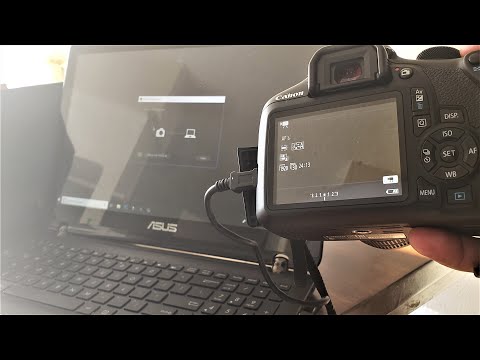
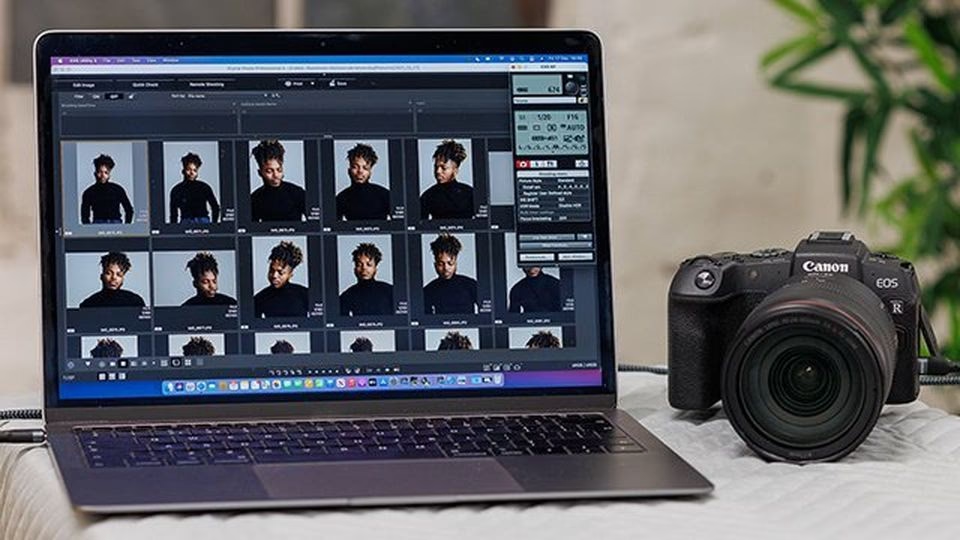
Warum sollten Sie Ihre Canon Kamera überhaupt drahtlos mit einem Computer verbinden? Die Vorteile sind vielfältig und können Ihren fotografischen Workflow erheblich verbessern. Erstens ermöglicht die Fernsteuerung der Kamera über den Computer präzisere Aufnahmen, insbesondere bei stativenbasierten Szenarien wie Produkt-, Makro- oder Studiofotografie. Sie können den Bildausschnitt in Echtzeit auf einem größeren Monitor sehen, Einstellungen wie Blende, Belichtungszeit und ISO anpassen und den Auslöser betätigen, ohne die Kamera physisch berühren zu müssen. Dies minimiert das Risiko von Verwacklungen und erlaubt eine bequemere Arbeitsweise. Zweitens wird die Bildübertragung vereinfacht. Statt die Speicherkarte herauszunehmen oder ein USB-Kabel anzuschließen, können Sie Fotos und Videos direkt nach der Aufnahme oder gesammelt auf Ihren Computer übertragen. Dies ist besonders nützlich bei langen Shootings, da Sie sofort eine Sicherung Ihrer Bilder haben oder sie direkt in Ihren Bearbeitungsprozess einfließen lassen können.
Voraussetzungen für die WLAN-Verbindung
Bevor Sie mit der eigentlichen Verbindung beginnen, stellen Sie sicher, dass folgende Voraussetzungen erfüllt sind:
- Ihre Canon Kamera verfügt über eine eingebaute WLAN-Funktion. Nicht alle Modelle unterstützen dies. Überprüfen Sie das Handbuch Ihrer Kamera.
- Ein Computer (PC oder Mac) mit installiertem Betriebssystem.
- Die aktuellste Version der Canon Software, insbesondere EOS Utility, ist auf Ihrem Computer installiert. Diese Software finden Sie auf der offiziellen Canon Support-Website für Ihr spezifisches Kameramodell.
- Ein stabiles WLAN-Netzwerk, mit dem sich sowohl die Kamera als auch der Computer verbinden können (Infrastruktur-Modus), ODER die Möglichkeit, dass die Kamera ein eigenes WLAN-Netzwerk erstellt (Zugriffspunkt-Modus).
- Ausreichend Akkuleistung in der Kamera oder Verwendung eines Netzadapters, da WLAN die Batterie schneller entlädt.
Schritt-für-Schritt-Anleitung: Verbindung herstellen
Der genaue Ablauf kann je nach Kameramodell leicht variieren, aber die grundlegenden Schritte sind ähnlich. Wir gehen hier von einer typischen Vorgehensweise aus:
Schritt 1: Vorbereitung auf der Kamera
Schalten Sie Ihre Canon Kamera ein. Navigieren Sie im Menü der Kamera zu den Netzwerkeinstellungen oder den WLAN-Einstellungen. Dieser Menüpunkt ist oft unter den Systemeinstellungen oder im Hauptmenü zu finden und wird typischerweise mit einem WLAN-Symbol gekennzeichnet. Wählen Sie die Option, die sich auf die WLAN-Funktion bezieht.
Schritt 2: WLAN-Funktion aktivieren und Modus wählen
Aktivieren Sie die WLAN-Funktion der Kamera, falls sie ausgeschaltet ist. Die Kamera wird Sie nun möglicherweise fragen, wie Sie sich verbinden möchten. Für die Verbindung mit einem Computer über die EOS Utility Software wählen Sie in der Regel die Option „Mit Computer verbinden“ oder eine ähnliche Formulierung.
Schritt 3: Verbindungsmethode auswählen
Ihre Kamera bietet wahrscheinlich verschiedene Methoden zur Verbindung an. Die gebräuchlichsten sind:
- Einfache Verbindung / Verbindung über Netzwerk auswählen: Hierbei verbindet sich die Kamera mit einem bereits existierenden WLAN-Netzwerk (Ihrem Heim- oder Büronetzwerk), mit dem auch Ihr Computer verbunden ist. Dies ist oft die bequemste Methode, wenn ein Router vorhanden ist.
- Direkt verbinden / Zugriffspunkt-Modus: Die Kamera erstellt ihr eigenes WLAN-Netzwerk, zu dem sich Ihr Computer direkt verbinden kann. Dies ist nützlich, wenn kein Router verfügbar ist oder Sie eine direkte, isolierte Verbindung wünschen. Die Kamera zeigt Ihnen den Netzwerknamen (SSID) und das Passwort an.
Wählen Sie die für Ihre Situation passende Methode. Wenn Sie „Verbindung über Netzwerk auswählen“ wählen, sucht die Kamera nach verfügbaren WLAN-Netzwerken. Wählen Sie Ihr Netzwerk aus und geben Sie ggf. das Passwort ein.
Schritt 4: Verbindung aufbauen (Kamera)
Nachdem die Kamera mit dem Netzwerk verbunden ist (entweder Ihrem Heimnetzwerk oder dem von der Kamera erstellten Netzwerk), ist sie bereit, von der Software auf dem Computer gefunden zu werden. Die Kamera zeigt möglicherweise eine Meldung an, dass sie auf die Verbindung wartet oder eine bestimmte SSID und ein Passwort an, wenn sie im Zugriffspunkt-Modus ist.
Schritt 5: Vorbereitung auf dem Computer
Stellen Sie sicher, dass das WLAN Ihres Computers aktiviert ist. Wenn die Kamera im Infrastruktur-Modus mit Ihrem Heimnetzwerk verbunden ist, stellen Sie sicher, dass auch Ihr Computer mit demselben Netzwerk verbunden ist. Wenn die Kamera im Zugriffspunkt-Modus ist, verbinden Sie Ihren Computer mit dem WLAN-Netzwerk, das Ihre Kamera erstellt hat (verwenden Sie die auf der Kamera angezeigte SSID und das Passwort).
Schritt 6: EOS Utility starten und Kamera finden
Starten Sie die Canon EOS Utility Software auf Ihrem Computer. Die Software sollte automatisch nach verbundenen Canon Kameras im Netzwerk suchen. Dies kann einen Moment dauern. Wenn die Kamera gefunden wird, wird sie in der Software angezeigt.
Schritt 7: Verbindung herstellen (Computer)
Wählen Sie die gefundene Kamera in EOS Utility aus. Die Software stellt nun die Verbindung zur Kamera her. Sobald die Verbindung erfolgreich ist, ändert sich die Anzeige in EOS Utility, und Sie erhalten Zugriff auf die verschiedenen Funktionen wie Fernauslöser und Bildübertragung.
Arbeiten mit Canon EOS Utility
Sobald die Verbindung steht, ist EOS Utility Ihr zentrales Werkzeug zur Interaktion mit der Kamera. Die wichtigsten Funktionen, die Sie drahtlos nutzen können, sind:
- Fernauslöser (Remote Live View shooting): Dies ist eine der leistungsstärksten Funktionen. Sie sehen das Live-Bild der Kamera direkt auf Ihrem Computerbildschirm. Sie können den Fokuspunkt auswählen, Belichtungseinstellungen anpassen (Blende, Belichtungszeit, ISO, Belichtungskorrektur), den Weißabgleich einstellen, den Selbstauslöser verwenden und natürlich den Auslöser betätigen. Ideal für Studioaufnahmen, Makrofotografie oder Situationen, in denen Sie die Kamera nicht berühren möchten.
- Bilder auf Computer laden (Download images to computer): Sie können alle Bilder von der Speicherkarte der Kamera auf Ihren Computer übertragen oder eine Auswahl treffen. Dies kann entweder automatisch nach jeder Aufnahme geschehen (Tethered Shooting) oder manuell, indem Sie die gewünschten Bilder in der Software auswählen und den Download starten.
- Kamera-Einstellungen (Camera settings): Manche Einstellungen der Kamera können auch über die Software angepasst werden, ohne das Kameramenü bemühen zu müssen.
Vergleich: WLAN vs. USB-Verbindung
| Merkmal | WLAN-Verbindung | USB-Verbindung |
|---|---|---|
| Komfort | Hohe Flexibilität, keine Kabel, freie Bewegung um die Kamera | Kamera ist physisch an Computer gebunden, eingeschränkte Bewegung |
| Geschwindigkeit | Abhängig von WLAN-Signalstärke und Standard, oft langsamer als USB 3.0/3.1 für große Datenmengen | Sehr schnell, besonders mit modernen USB-Standards (USB 3.0/3.1) |
| Reichweite | Begrenzt durch WLAN-Reichweite (oft 10-30 Meter in Innenräumen) | Begrenzt durch Kabellänge (typisch 1-5 Meter) |
| Einrichtung | Anfänglich komplexer (Netzwerk-Setup), danach schnell | Sehr einfach (Kabel anstecken) |
| Stromverbrauch | Erhöhter Akkuverbrauch der Kamera | Kamera wird oft über USB mit Strom versorgt oder lädt den Akku (modellabhängig) |
Wie die Tabelle zeigt, bietet WLAN immense Vorteile in Bezug auf den Komfort und die Flexibilität, während USB oft die schnellere und stabilere Option für die reine Datenübertragung ist. Für die Fernsteuerung und das Tethered Shooting ist die WLAN-Verbindung jedoch oft die bevorzugte Wahl, wenn Geschwindigkeit nicht der absolut kritischste Faktor ist.
Häufig gestellte Fragen (FAQ)
Welche Canon Software benötige ich für die WLAN-Verbindung mit dem Computer?
Sie benötigen in erster Linie Canon EOS Utility. Stellen Sie sicher, dass Sie die neueste Version von der offiziellen Canon Website für Ihr spezifisches Kameramodell herunterladen und installieren.
Unterstützt meine Canon Kamera WLAN?
Nicht alle Canon Kameras verfügen über eine eingebaute WLAN-Funktion. Überprüfen Sie die technischen Daten Ihrer Kamera oder konsultieren Sie das Benutzerhandbuch, um sicherzugehen. Modelle der EOS-Serie der letzten Jahre unterstützen dies jedoch weitgehend.
Kann ich mit EOS Utility über WLAN alle Kamera-Einstellungen ändern?
EOS Utility bietet umfassende Kontrolle über viele wichtige Einstellungen wie Belichtung, Weißabgleich, Fokus und Aufnahmemodus. Die verfügbaren Optionen können jedoch je nach Kameramodell variieren. Die meisten kreativen Einstellungen sind über die Fernsteuerungsfunktion zugänglich.
Ist die Bildübertragung via WLAN immer langsamer als via USB?
Für sehr große Dateien, insbesondere RAW-Dateien oder Videos, ist die Übertragung über eine schnelle USB-Verbindung (wie USB 3.0 oder höher) in der Regel deutlich schneller als über WLAN. WLAN bietet jedoch den Komfort der drahtlosen Übertragung, was bei kleineren Dateigrößen oder wenn Geschwindigkeit nicht die oberste Priorität hat, sehr praktisch ist.
Benötige ich einen WLAN-Router, um meine Kamera mit dem Computer zu verbinden?
Nicht unbedingt. Ihre Kamera kann entweder eine Verbindung zu einem bestehenden WLAN-Netzwerk (Infrastruktur-Modus, benötigt einen Router) herstellen oder ein eigenes WLAN-Netzwerk erstellen (Zugriffspunkt-Modus), mit dem sich Ihr Computer direkt verbinden kann, ohne dass ein separater Router erforderlich ist.
Fehlerbehebung bei Verbindungsproblemen
Sollte die Verbindung nicht sofort funktionieren, prüfen Sie folgende Punkte:
- Software-Version: Haben Sie wirklich die neueste Version von EOS Utility installiert?
- Netzwerk: Befinden sich Kamera und Computer im selben WLAN-Netzwerk (bei Infrastruktur-Modus) oder ist der Computer mit dem von der Kamera erstellten Netzwerk verbunden (bei Zugriffspunkt-Modus)?
- Firewall/Antivirus: Überprüfen Sie die Einstellungen Ihrer Firewall und Antivirensoftware auf dem Computer. Diese könnten die Kommunikation zwischen EOS Utility und der Kamera blockieren. Stellen Sie sicher, dass EOS Utility die notwendigen Berechtigungen hat.
- Kamera-WLAN: Stellen Sie sicher, dass die WLAN-Funktion in der Kamera aktiviert ist und die Kamera sich im richtigen Verbindungsmodus befindet („Mit Computer verbinden“). Starten Sie die WLAN-Funktion der Kamera ggf. neu.
- Abstand und Störquellen: Reduzieren Sie den Abstand zwischen Kamera, Router (falls verwendet) und Computer. Vermeiden Sie Störquellen wie Mikrowellen, Bluetooth-Geräte oder andere WLAN-Netzwerke in unmittelbarer Nähe.
- Kamera-Modus: Stellen Sie sicher, dass die Kamera nicht in einem Modus ist, der WLAN-Funktionen einschränkt.
Die drahtlose Verbindung Ihrer Canon Kamera mit einem Computer ist eine wertvolle Funktion, die Ihren fotografischen Workflow flexibler und effizienter gestalten kann. Obwohl die anfängliche Einrichtung ein paar Schritte erfordern kann, ist der Nutzen, den Sie durch Fernsteuerung und einfache Bildübertragung gewinnen, beträchtlich. Nehmen Sie sich die Zeit, die Verbindung korrekt einzurichten und die Möglichkeiten von EOS Utility zu erkunden. Es wird sich für Ihre Fotografie auszahlen.
Hat dich der Artikel Canon Kamera mit PC via WLAN verbinden interessiert? Schau auch in die Kategorie Fotografie rein – dort findest du mehr ähnliche Inhalte!