


Heutzutage werden die meisten Fotos mit Smartphones aufgenommen. Laut dem Fotografie-Newsletter PetaPixel stammen beeindruckende 92,5 % aller Fotos von Smartphones und nicht mehr von traditionellen Kameras. Angesichts der immer ausgefeilteren Smartphone-Kameras ist das kein Wunder. Aber wissen Sie, wie Sie das Beste aus der Kamera Ihres iPhones herausholen können? Speziell bei den Modellen iPhone 14 und 15 Pro gibt es Einstellungen, die Ihre Fotos auf ein neues Niveau heben können.

Das Vorkonfigurieren Ihrer Kameraeinstellungen ist entscheidend, um qualitativ hochwertigere Bilder aufzunehmen. Niemand möchte eine großartige Aufnahme verpassen, nur weil die Einstellungen nicht optimal waren. Mit den richtigen Anpassungen können Sie sicherstellen, dass Ihre Kamera jederzeit bereit ist, den perfekten Moment festzuhalten.
Die Wichtigkeit der richtigen Kameraeinstellungen
Die Standardeinstellungen auf Ihrem iPhone sind gut, aber sie sind nicht immer darauf ausgelegt, die absolut bestmögliche Qualität unter allen Bedingungen zu liefern. Indem Sie lernen, wie Sie bestimmte Einstellungen anpassen, können Sie die Kontrolle über Aspekte wie Belichtung, Fokus, Farbtiefe und Schärfe übernehmen. Dies ist besonders wichtig, wenn Sie Ihre Fotos später bearbeiten möchten oder wenn Sie in schwierigen Lichtverhältnissen oder bei schnellen Bewegungen fotografieren.
Beste Fotoeinstellungen für iPhone 14 und 15 Pro
Hier sind die Einstellungen, die wir empfehlen, um die denkwürdigsten Fotos aufzunehmen:
Apple ProRAW: Für maximale Qualität und Bearbeitungsfreiheit
Wenn Sie wie ein Profi fotografieren möchten, sollten Sie den Wechsel zum Apple ProRAW-Modus auf Ihrem iPhone in Betracht ziehen. In diesem Modus aufgenommene Bilder behalten alle ihre Originaldaten – sie werden nicht komprimiert. Dies ermöglicht Ihnen, bei der späteren Bearbeitung mit höherer Bildqualität zu arbeiten. Beachten Sie, dass RAW-Bilder mehr Megapixel enthalten als Formate wie JPEG. Das bedeutet, sie sind detaillierter und die Dateien sind größer, sodass sie auch mehr Speicherplatz auf Ihrem Telefon beanspruchen. Möglicherweise müssen Sie Ihren Speicherplatz erweitern, wenn Sie diese Funktion häufig nutzen.
ProRAW aktivieren und Auflösung einstellen (bis zu 48 MP)
Die Standardauflösung auf Ihrem iPhone 14 und 15 Pro ist auf 24 Megapixel eingestellt. So ändern Sie sie, um die volle Kapazität von bis zu 48 MP zu nutzen:
- Öffnen Sie die „Einstellungen“ > „Kamera“ > „Formate“.
- Aktivieren Sie „Apple ProRAW“ oder „ProRAW & Auflösungssteuerung“, je nach Ihrem Modell.
- Tippen Sie neben „Pro Default“ auf „ProRAW Max“ > „ProRAW Max (bis zu 48 MP)“.
Zoomstufe: Optische Möglichkeiten nutzen
Die neueren iPhones verfügen über verbesserte optische Zoomfunktionen – bis zu 15-fach beim iPhone 15 Pro Max. Obwohl digitaler Zoom oft die Qualität mindert, nutzt das iPhone bei bestimmten Zoomstufen die verbesserte optische Hardware. So stellen Sie die maximale Zoomstufe für Ihr iPhone ein:
- Öffnen Sie die Kamera-App.
- Wenn das Bild auf dem Bildschirm erscheint, berühren und halten Sie eine der Zoomoptionen am unteren Rand (z.B. 2x, 3x).
- Wenn das Rad erscheint, können Sie es schieben, um den Zoom weiter anzupassen.
Makro-Steuerung für gestochen scharfe Nahaufnahmen
Um Nahaufnahmen mit schärferem Fokus zu erhalten, probieren Sie die Makro-Steuerung aus, eine Funktion, die automatisch aktiviert wird, wenn Sie Ihrem Motiv extrem nahe kommen. Sie können sich bis auf 2 Zentimeter nähern. Wenn diese Funktion aktiviert ist, sehen Sie ein gelbes Blumensymbol auf dem Bildschirm der Kamera-App. So richten Sie sie ein:
- Öffnen Sie die Kamera-App und wählen Sie den Modus „Foto“.
- Nähern Sie sich Ihrem Motiv – bis zu 2 Zentimeter.
- Die Kamera wechselt automatisch zur integrierten Ultra-Weitwinkelkamera.
- Wenn Sie das gelbe Blumensymbol sehen, tippen Sie auf den Auslöser (weißes Kreissymbol), um ein Foto aufzunehmen.
Fokus und Belichtung manuell anpassen
Ihre iPhone 14 oder 15 Pro Kamera stellt Fokus und Belichtung – die Lichtmenge, die Ihre Kamera hereinlässt – automatisch ein, bevor Sie ein Foto machen. Wenn Sie die Belichtung anpassen und speichern möchten, folgen Sie diesen Schritten:
- Öffnen Sie die Kamera-App.
- Wenn Sie das Bild auf Ihrem Bildschirm sehen, tippen Sie auf den Aufwärtspfeil oben auf Ihrem Bildschirm.
- Tippen Sie dann auf das Plus-/Minus-Symbol und bewegen Sie den Schieberegler, um die Belichtung anzupassen.
Die Belichtung wird gesperrt, bis Sie die Kamera-App das nächste Mal öffnen. Um diese Einstellung dauerhaft zu speichern, gehen Sie wie folgt vor:
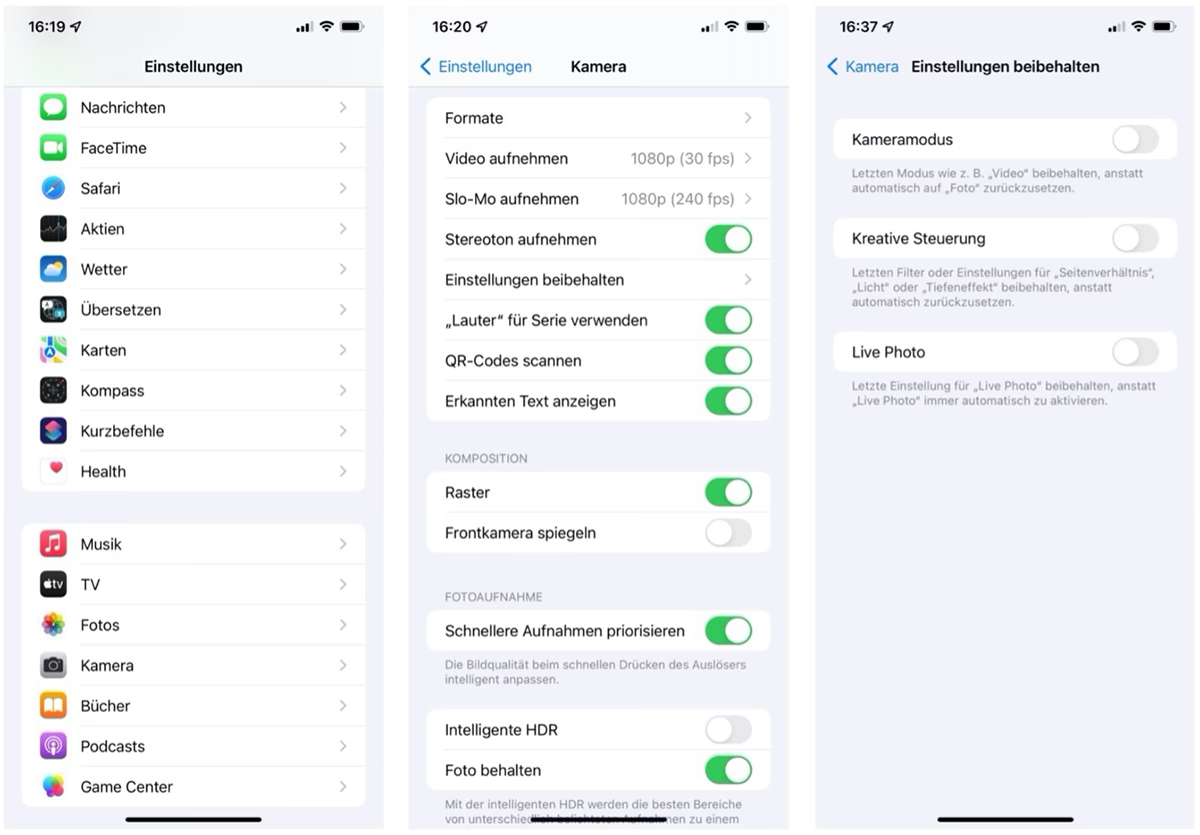
- Öffnen Sie „Einstellungen“ > „Kamera“ > „Einstellungen beibehalten“.
- Aktivieren Sie „Belichtungsanpassung“.
Serienbildmodus für Action-Aufnahmen
Um Action-Aufnahmen mit Ihrem iPhone festzuhalten, wie zum Beispiel ein Pferd, das auf einem Feld rennt, probieren Sie den Serienbildmodus aus. Dieser funktioniert sowohl mit der vorderen als auch mit der hinteren Kamera. So verwenden Sie ihn:
- Öffnen Sie die Kamera-App.
- Wenn das Bild auf Ihrem Bildschirm erscheint, tippen und schieben Sie den Auslöser nach links, während Sie ihn gedrückt halten.
- Wenn Sie fertig sind, lassen Sie den Knopf los.
- Sie sehen einen Zähler für die Anzahl der aufgenommenen Fotos im Auslöserkreis.
Nachtmodus für schwaches Licht
Um Details einzufangen und Ihre Fotos bei schlechten Lichtverhältnissen aufzuhellen, können Sie den Nachtmodus auf Ihrem Gerät manuell anpassen, über das hinaus, was Ihr iPhone automatisch tut.
Nachtmodus manuell anpassen
- Öffnen Sie die Kamera-App.
- Wenn Ihre Umgebung dunkel ist, schaltet sich der Nachtmodus automatisch ein.
- Tippen Sie auf den Aufwärtspfeil und dann auf das Halbmond-Symbol am unteren Bildschirmrand.
- Ziehen Sie den Schieberegler nach links oder rechts, um zwischen den Timern „Auto“ und „Max“ zu wählen.
- Wählen Sie die Einstellung „Max“ für die längste Belichtungszeit. (Diese Einstellung wird für Ihre nächste Nachtmodus-Aufnahme gespeichert, wenn Sie „Einstellungen beibehalten“ verwenden.)
- Tippen Sie auf den Auslöser, um Ihr Bild aufzunehmen.
Wenn Sie oder Ihr Motiv sich bewegen, erscheinen Rasterlinien in Ihrem Rahmen. Sie können diese ausrichten, um Bewegungsunschärfe zu reduzieren und ein besseres Bild zu erhalten.
Einstellungen speichern: Ihre Präferenzen beibehalten
Nachdem Sie Ihre Kameraeinstellungen für die beste Fotoqualität eingerichtet haben, können Sie diese speichern, damit sie beim nächsten Gebrauch Ihrer Kamera nicht zurückgesetzt werden. Dies ist besonders nützlich, wenn Sie bestimmte Modi oder Anpassungen bevorzugen.
So speichern Sie Ihre Einstellungen
- Öffnen Sie „Einstellungen“ > „Kamera“ > „Einstellungen beibehalten“.
- Schieben Sie den Schalter auf „Ein“, um den zuletzt verwendeten Kameramodus zu speichern (z.B. Video oder Pano).
- Schieben Sie den Schalter auf „Ein“, um die zuletzt verwendeten Filter- oder Beleuchtungseinstellungen (Kreative Steuerungen) zu speichern.
- Schieben Sie die Schalter auf „Ein“, um Ihre Präferenzen für die folgenden Einstellungen zu speichern:
- Tiefenkontrolle
- Makro-Steuerung
- Belichtungsanpassung
- Nachtmodus
- Porträt-Zoom
- ProRAW und Auflösungssteuerung
- Live Photo
Der Action Button als Kamera-Schnellstart
Wenn Sie bereit sein möchten, sofort ein Foto zu machen, können Sie Ihre Kamera als Verknüpfung auf dem Action Button Ihres iPhones (falls vorhanden) festlegen. Folgen Sie einfach den Schritten zum Anpassen Ihres Action Buttons in den Einstellungen.
ProRAW vs. Standardformate (JPEG/HEIF)
Hier ist ein Vergleich der wichtigsten Unterschiede zwischen dem Apple ProRAW-Format und den Standardformaten, die Ihr iPhone verwendet:
| Merkmal | Apple ProRAW | Standard (JPEG/HEIF) |
|---|---|---|
| Bildqualität | Sehr hoch (unkomprimiert, alle Rohdaten) | Gut (komprimiert) |
| Dateigröße | Sehr groß (deutlich größer als Standard) | Kleiner (speicherfreundlicher) |
| Bearbeitungspotenzial | Sehr hoch (maximale Flexibilität bei Belichtung, Farben etc.) | Begrenzt (weniger Spielraum bei starken Anpassungen) |
| Auflösung (iPhone 14/15 Pro) | Bis zu 48 MP (wenn aktiviert) | Standardmäßig 24 MP |
| Ideal für | Fotografen, die intensiv bearbeiten möchten; maximale Detailtreue | Alltägliche Schnappschüsse; Teilen von Fotos; Speichern von Speicherplatz |
Häufig gestellte Fragen zu iPhone Kameraeinstellungen
Was genau ist Apple ProRAW und warum sollte ich es nutzen?
Apple ProRAW ist ein Bildformat, das die Vorteile eines Standard-RAW-Formats mit der Bildverarbeitung des iPhones kombiniert. Es speichert viel mehr Bildinformationen als komprimierte Formate wie JPEG oder HEIF. Das ist ideal, wenn Sie Ihre Fotos später am Computer oder iPad bearbeiten möchten, da Sie viel mehr Spielraum haben, Belichtung, Farben und andere Details anzupassen, ohne die Bildqualität zu beeinträchtigen.

Warum sind ProRAW-Dateien so viel größer als normale Fotos?
ProRAW-Dateien sind größer, weil sie unkomprimiert sind und alle Rohdaten des Bildsensors enthalten. Außerdem ermöglichen sie auf neueren Modellen wie dem iPhone 14/15 Pro eine höhere Auflösung von bis zu 48 MP im Vergleich zu den standardmäßigen 24 MP, was ebenfalls zu größeren Dateigrößen führt.
Kann ich meine bevorzugten Kameraeinstellungen dauerhaft speichern?
Ja, das können Sie. Navigieren Sie in den „Einstellungen“ zu „Kamera“ und dann zu „Einstellungen beibehalten“. Hier können Sie auswählen, welche Einstellungen (wie Modus, Kreative Steuerungen, Belichtung, Nachtmodus, ProRAW etc.) nicht zurückgesetzt werden sollen, wenn Sie die Kamera-App schließen und wieder öffnen.
Welche verschiedenen Kameramodi gibt es auf dem iPhone?
Das iPhone bietet eine Vielzahl von Kameramodi, die durch Wischen nach links oder rechts in der Kamera-App gewechselt werden können. Dazu gehören typischerweise: Zeitraffer (Time Lapse), Zeitlupe (Slo-mo), Video, Foto, Porträt, Quadrat (Square) und Panorama (Pano).
Wie funktioniert der Makro-Modus und brauche ich dafür ein spezielles Objektiv?
Der Makro-Modus ist eine integrierte Funktion auf neueren iPhones (ab iPhone 13 Pro), die automatisch aktiviert wird, wenn Sie sich einem Motiv sehr stark nähern (bis zu 2 cm). Die Kamera wechselt dann zur Ultra-Weitwinkelkamera, um den Fokus zu ermöglichen. Sie benötigen kein zusätzliches Objektiv dafür.
Wie nehme ich schnell bewegte Motive am besten auf?
Für schnell bewegte Motive ist der Serienbildmodus ideal. Indem Sie den Auslöser gedrückt halten und nach links schieben, nimmt das iPhone eine schnelle Abfolge von Fotos auf. So erhöhen Sie die Chance, den perfekten Moment einzufangen.
Was bewirkt der Nachtmodus genau?
Der Nachtmodus hilft, Fotos bei schlechten Lichtverhältnissen heller und detaillierter zu machen. Er tut dies, indem er eine längere Belichtungszeit verwendet. Das iPhone erkennt automatisch, wenn der Nachtmodus benötigt wird, Sie können aber die Belichtungszeit manuell anpassen (Auto vs. Max Timer), um das Ergebnis zu beeinflussen.
Indem Sie diese erweiterten Einstellungen auf Ihrem iPhone 14 oder 15 Pro nutzen, können Sie die Qualität Ihrer mobilen Fotografie erheblich verbessern und beeindruckende Bilder aufnehmen, die sich deutlich von Standard-Schnappschüssen abheben.
Hat dich der Artikel iPhone Kamera: Beste Einstellungen interessiert? Schau auch in die Kategorie Fotografie rein – dort findest du mehr ähnliche Inhalte!