

Die integrierte Kamera in Ihrem Lenovo Laptop ist ein unverzichtbares Werkzeug. Ob für Videoanrufe mit Freunden und Kollegen, Online-Meetings, virtuelle Fotografie-Workshops oder einfach nur, um schnell ein Bild von sich selbst oder Ihrer Umgebung aufzunehmen – eine funktionierende Kamera ist entscheidend. Manchmal scheint die Kamera jedoch deaktiviert zu sein oder einfach nicht zu funktionieren, wenn Sie sie am dringendsten benötigen. Das kann frustrierend sein, besonders wenn Sie die Kamera für kreative oder berufliche Zwecke nutzen möchten. Glücklicherweise gibt es mehrere einfache Wege, wie Sie Ihre Lenovo Laptop-Kamera aktivieren und sicherstellen können, dass sie ordnungsgemäß funktioniert. Dieser Artikel führt Sie durch die gängigsten Methoden und gibt Ihnen Tipps zur Fehlerbehebung, damit Sie Ihre Kamera schnell wieder nutzen können, egal ob Sie ein ThinkPad P15, ein Yoga Slim 7 oder ein anderes Lenovo Modell besitzen.

Die Schnelltaste: Fn + F-Taste
Eine der häufigsten und schnellsten Methoden, die Kamera auf einem Lenovo Laptop zu aktivieren oder zu deaktivieren, ist die Verwendung einer Tastenkombination. Lenovo integriert oft eine Funktion zum schnellen Umschalten der Kamera über die Funktionstasten (F-Tasten) auf der oberen Reihe der Tastatur. Diese Methode nutzt die Fn-Taste, die sich normalerweise links unten auf Ihrer Tastatur in der Nähe der Strg-Taste befindet.
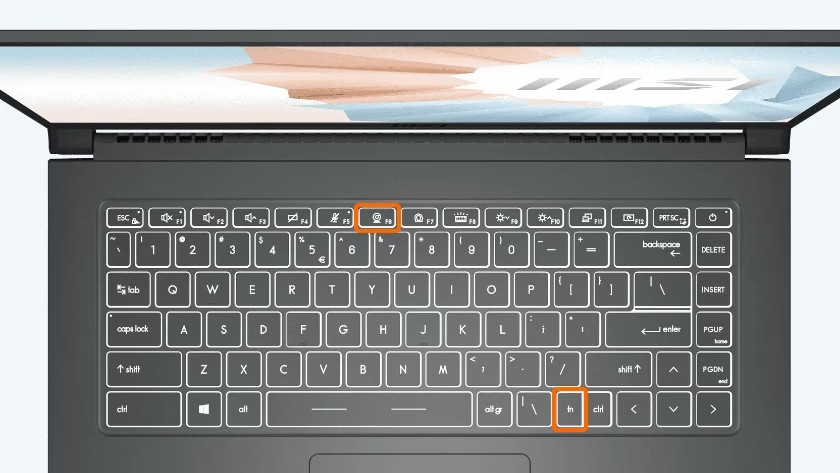
Sie müssen die Fn-Taste gedrückt halten und gleichzeitig eine der F-Tasten (F1 bis F12) drücken. Welche F-Taste die Kamera steuert, kann je nach Laptop-Modell variieren. Suchen Sie auf den F-Tasten nach einem Symbol, das eine Kamera darstellt. Dieses Symbol sieht oft aus wie eine kleine Kamera oder manchmal auch wie eine Webcam mit einem durchgestrichenen Kreis oder Strich, um den Status (aktiviert/deaktiviert) anzuzeigen.
Bei vielen neueren Lenovo Modellen, einschließlich einiger ThinkPads und Ideapads, ist die Kamerafunktion oft der Taste F8 oder F7 zugewiesen. Wenn Sie also die Fn-Taste gedrückt halten und F8 (oder F7) drücken, sollten Sie die Kamera aktivieren oder deaktivieren können. Möglicherweise erscheint eine Benachrichtigung auf dem Bildschirm, die den Statuswechsel anzeigt.
Es ist wichtig zu wissen, dass das genaue Symbol und die zugewiesene F-Taste von Modell zu Modell unterschiedlich sein können. Schauen Sie sich Ihre Tastatur genau an. Das Symbol ist der verlässlichste Hinweis. Durch mehrmaliges Drücken der Tastenkombination können Sie den Status der Kamera umschalten.
Kamera-Einstellungen in Windows prüfen
Auch wenn die Hardware-Taste aktiviert ist, kann die Kamera durch die Datenschutz-Einstellungen von Windows blockiert sein. Windows 10 und Windows 11 verfügen über umfassende Datenschutzeinstellungen, die kontrollieren, welche Apps auf verschiedene Hardware-Komponenten, einschließlich der Kamera, zugreifen dürfen. Dies ist eine wichtige Sicherheitsfunktion, kann aber auch dazu führen, dass Ihre Kamera nicht funktioniert, wenn die Einstellungen nicht korrekt sind.
So überprüfen Sie die Kamera-Einstellungen in Windows:
- Öffnen Sie die Windows-Einstellungen. Das geht am schnellsten, indem Sie auf das Startmenü klicken und das Zahnrad-Symbol auswählen oder indem Sie die Tastenkombination Windows-Taste + I drücken.
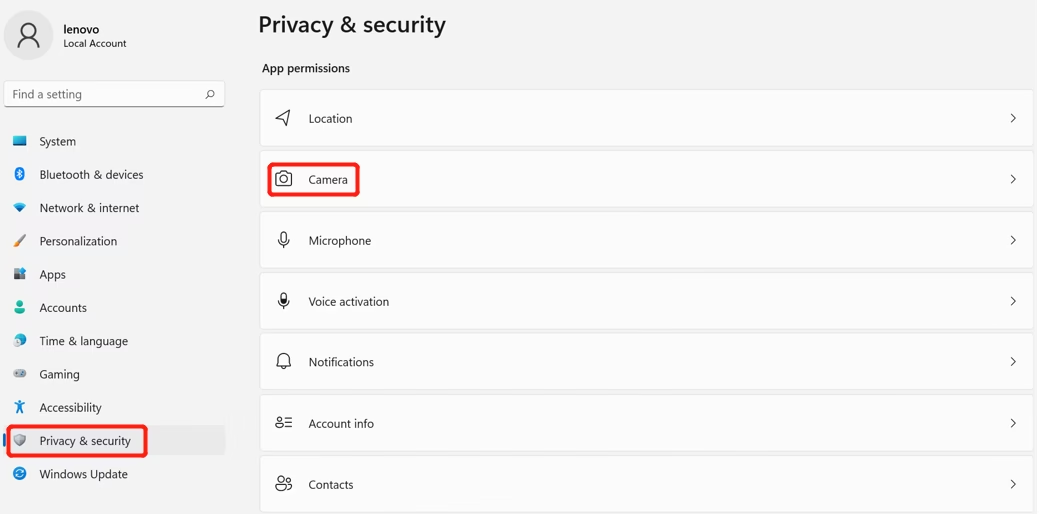
- Klicken Sie in den Einstellungen auf "Datenschutz" (Windows 10) oder "Datenschutz & Sicherheit" (Windows 11).
- Scrollen Sie in der linken Navigationsleiste nach unten zum Abschnitt "App-Berechtigungen" (Windows 10) oder "App-Berechtigungen" unter "Sicherheit und Datenschutz" (Windows 11) und klicken Sie auf "Kamera".
- Hier finden Sie mehrere wichtige Schalter:
- "Kamerazugriff auf diesem Gerät zulassen" (oder ähnlich formuliert): Dieser Schalter muss auf "Ein" gestellt sein. Ist er ausgeschaltet, kann keine Anwendung auf die Kamera zugreifen. Dies ist die oberste Ebene der Kameraberechtigung.
- "Apps den Zugriff auf Ihre Kamera gestatten": Dieser Schalter muss ebenfalls auf "Ein" gestellt sein, damit Apps aus dem Microsoft Store auf die Kamera zugreifen können.
- "Desktop-Apps den Zugriff auf Ihre Kamera gestatten": Dieser Schalter ist besonders wichtig für traditionelle Desktop-Anwendungen wie Zoom, Skype, OBS Studio oder andere Fotografie-Software. Stellen Sie sicher, dass dieser Schalter auf "Ein" steht.
- Darunter finden Sie oft eine Liste von Apps, denen der Zugriff auf die Kamera gewährt wurde. Überprüfen Sie, ob die App, die Sie verwenden möchten, in dieser Liste aufgeführt ist und der Zugriff erlaubt ist.
Stellen Sie sicher, dass alle relevanten Schalter auf "Ein" gestellt sind, um sicherzustellen, dass Windows die Kamera nicht blockiert.
Lenovo Vantage Software nutzen
Lenovo bietet oft eine vorinstallierte Software namens Lenovo Vantage an. Diese Anwendung dient als zentrale Schaltstelle für verschiedene Einstellungen Ihres Laptops, einschließlich Hardware-Konfigurationen, System-Updates und Support-Optionen. Lenovo Vantage kann auch eine Einstellung für die Kamera enthalten.
So finden Sie die Kamera-Einstellungen in Lenovo Vantage:
- Öffnen Sie die Lenovo Vantage App. Sie finden sie normalerweise im Startmenü.
- Suchen Sie in der App nach Abschnitten wie "Gerät", "Hardware-Einstellungen" oder "Meine Einstellungen".
- Innerhalb dieser Abschnitte gibt es oft Unterpunkte für "Anzeige & Kamera" oder "Kamera".
- Dort finden Sie möglicherweise einen Schalter, um die Kamera zu aktivieren oder zu deaktivieren. Diese Einstellung in Lenovo Vantage kann manchmal die gleiche Funktion wie die Fn-Taste haben oder eine zusätzliche Steuerungsebene bieten.
- Überprüfen Sie auch, ob es spezifische Einstellungen für die Kamera gibt, wie z. B. die Aktivierung von Windows Hello (Gesichtserkennung) oder Anpassungen der Bildqualität, die jedoch nicht direkt mit dem Aktivieren/Deaktivieren zusammenhängen.
Stellen Sie sicher, dass die Kamera in Lenovo Vantage nicht deaktiviert ist. Wenn Sie diese App nicht installiert haben, können Sie sie normalerweise über den Microsoft Store oder die Lenovo Support-Website herunterladen.
Physischer Schalter: Eine Seltenheit?
Einige ältere oder bestimmte Modellreihen von Laptops verfügen über einen kleinen physischen Schalter, der die Kamera direkt auf Hardware-Ebene deaktiviert. Dieser Schalter befindet sich oft an der Seite des Laptops oder manchmal als kleiner Schieberegler direkt neben der Kamera am oberen Bildschirmrand (oft als "Privacy Shutter" bezeichnet, der die Linse blockiert). Bei modernen Lenovo Laptops, insbesondere schlanken Modellen wie dem Yoga Slim 7 oder Business-Modellen wie dem ThinkPad P15 Gen 1, ist ein solcher Schalter am Gehäuse eher unüblich. Allerdings verfügen viele neuere Modelle über eine physische Abdeckung, die Sie über die Kameralinse schieben können. Diese Abdeckung deaktiviert die Kamera nicht softwareseitig, sondern blockiert lediglich die Sicht. Prüfen Sie Ihr Laptop-Gehäuse und den Bereich um die Kamera, ob es einen solchen Schalter oder eine Abdeckung gibt. Wenn ja, stellen Sie sicher, dass der Schalter in der Position "Ein" ist oder die Abdeckung von der Linse weggeschoben ist.
Troubleshooting: Wenn die Kamera immer noch nicht funktioniert
Sie haben die Fn-Taste gedrückt, die Windows-Datenschutz-Einstellungen geprüft, Lenovo Vantage kontrolliert und keinen physischen Schalter gefunden, aber die Kamera funktioniert immer noch nicht? Hier sind weitere Schritte zur Fehlerbehebung:
Geräte-Manager überprüfen
Der Geräte-Manager ist das zentrale Werkzeug unter Windows zur Verwaltung aller Hardware-Komponenten. Hier können Sie sehen, ob die Kamera erkannt wird, ob sie aktiviert ist und ob es Probleme mit den Treibern gibt.
- Öffnen Sie den Geräte-Manager. Das geht am schnellsten, indem Sie mit der rechten Maustaste auf das Startmenü klicken und "Geräte-Manager" auswählen.
- Suchen Sie in der Liste der Geräte nach den Kategorien "Kameras" oder "Bildverarbeitungsgeräte".
- Erweitern Sie diese Kategorie. Sie sollten Ihre integrierte Kamera sehen (sie könnte als "Integrated Camera", "Webcam" oder mit einem spezifischen Namen wie "Lenovo EasyCamera" gelistet sein).
- Wenn die Kamera nicht aufgeführt ist, klicken Sie im Menü des Geräte-Managers auf "Aktion" und dann auf "Nach geänderter Hardware suchen". Manchmal wird die Kamera danach erkannt.
- Wenn die Kamera aufgeführt ist, aber ein gelbes Ausrufezeichen oder ein rotes Kreuz daneben hat, deutet dies auf ein Problem hin (Treiberfehler, deaktiviertes Gerät).
- Klicken Sie mit der rechten Maustaste auf die Kameraeintrag.
- Wenn ein rotes Kreuz zu sehen ist, wählen Sie "Gerät aktivieren".
- Wenn ein gelbes Ausrufezeichen zu sehen ist oder Sie Treiberprobleme vermuten, wählen Sie "Treiber aktualisieren" und dann "Automatisch nach aktualisierter Treibersoftware suchen".
- Alternativ können Sie "Gerät deinstallieren" wählen (markieren Sie NICHT die Option "Treibersoftware für dieses Gerät löschen", es sei denn, Sie haben einen spezifischen Grund dafür). Starten Sie danach den Laptop neu. Windows sollte die Kamera beim Start erkennen und versuchen, die Treiber neu zu installieren.
- Stellen Sie sicher, dass die Kamera im Geräte-Manager aktiviert ist und keine Fehler anzeigt.
Andere Anwendungen prüfen
Manchmal kann die Kamera nur von einer Anwendung gleichzeitig verwendet werden. Stellen Sie sicher, dass keine andere Anwendung, die die Kamera nutzen könnte (wie Skype, Zoom, eine Kamera-App oder sogar eine Website im Browser), im Hintergrund läuft und die Kamera blockiert. Schließen Sie alle potenziell störenden Anwendungen und versuchen Sie es erneut.

Windows-Updates
Veraltete Windows-Versionen können Kompatibilitätsprobleme mit Hardware-Treibern verursachen. Stellen Sie sicher, dass Ihr Windows auf dem neuesten Stand ist. Gehen Sie zu Einstellungen > Update & Sicherheit > Windows Update und suchen Sie nach Updates.
Antivirus- oder Firewall-Software
In seltenen Fällen kann Sicherheitsssoftware (Antivirus, Firewall) den Zugriff auf die Kamera blockieren. Überprüfen Sie die Einstellungen Ihrer Sicherheitssoftware, ob es eine spezifische Einstellung gibt, die den Kamerazugriff steuert. Versuchen Sie testweise, die Software kurzzeitig zu deaktivieren (stellen Sie sicher, dass Sie dabei vom Internet getrennt sind oder wissen, was Sie tun!) und prüfen Sie, ob die Kamera dann funktioniert. Wenn ja, müssen Sie die Einstellungen in Ihrer Sicherheitssoftware anpassen.
Spezifische Modelle im Fokus: ThinkPad P15 und Yoga Slim 7
Für die spezifischen Modelle, nach denen oft gefragt wird, wie das ThinkPad P15 Gen 1 oder das Yoga Slim 7-14IIL05, gelten die oben genannten Methoden in der Regel direkt. Beim ThinkPad P15 Gen 1 und vielen anderen ThinkPads ist die Kamera-Umschalttaste häufig F8, oft mit einem Kamerasymbol darauf. Das Yoga Slim 7-14IIL05, als Teil der Ideapad-Reihe, nutzt ebenfalls typischerweise eine F-Taste für die Kamera, wobei F8 oder F7 die wahrscheinlichsten Kandidaten sind, gekennzeichnet durch das Kamerasymbol. Die genaue Fn-Taste-Kombination finden Sie am zuverlässigsten durch einen Blick auf die Symbole auf den F-Tasten Ihrer Tastatur oder im Benutzerhandbuch Ihres spezifischen Modells.
Unabhängig vom genauen Modell sind die Schritte zur Überprüfung der Windows-Datenschutz-Einstellungen, der Lenovo Vantage App und des Geräte-Managers universell für fast alle modernen Lenovo Laptops mit Windows.
Zusammenfassung der Aktivierungsmethoden
Um die verschiedenen Methoden zur Kameraaktivierung auf Lenovo Laptops zu verdeutlichen, hier eine kleine Übersicht:
| Methode | Beschreibung | Typ | Anwendung |
|---|---|---|---|
| Fn-Taste + F-Taste (z.B. F8) | Direkte Hardware-Umschaltung über die Tastatur. Suchen Sie nach dem Kamerasymbol auf den F-Tasten. | Hardware-Schalter | Schnelles Ein- und Ausschalten der Kamera. |
| Windows-Datenschutz-Einstellungen | Konfiguriert globale und app-spezifische Berechtigungen für den Kamerazugriff in Windows-Einstellungen > Datenschutz & Sicherheit > Kamera. | Software-Einstellungen (Betriebssystem) | Grundlegende Zugriffskontrolle für alle Apps. |
| Lenovo Vantage App | Herstellerspezifische Software zur Verwaltung von Hardware-Einstellungen, einschließlich der Kamera. | Software-Einstellungen (Hersteller) | Zentrale Verwaltung; kann zusätzliche Kameraoptionen bieten. |
| Physischer Schalter/Privacy Shutter | Ein kleiner Schalter am Gehäuse oder eine Abdeckung direkt an der Kamera. | Hardware-Schalter (direkt) | Blockiert die Kamera physisch. Prüfen Sie Ihr Modell darauf. |
| Geräte-Manager | Überprüfung des Hardware-Status, Aktivierung des Geräts und Verwaltung der Treiber unter Windows. | System-Tool (Treiber & Hardware) | Fehlerbehebung bei nicht erkannter oder fehlerhafter Kamera. |
Häufig gestellte Fragen (FAQ)
Warum ist meine Kamera standardmäßig ausgeschaltet?
Viele Lenovo Laptops werden aus Gründen der Privatsphäre und manchmal auch zur Energieeinsparung mit standardmäßig deaktivierter Kamera ausgeliefert oder die Kamera wird nach einer Neuinstallation von Windows deaktiviert. Die Fn-Taste-Funktion ermöglicht es dem Benutzer, die Kamera bei Bedarf schnell zu aktivieren.
Welche F-Taste ist es auf meinem speziellen Lenovo Modell?
Die häufigsten Tasten sind F8 oder F7. Suchen Sie auf Ihrer Tastatur nach dem Kamerasymbol auf einer der F-Tasten (F1-F12). Konsultieren Sie im Zweifelsfall das Benutzerhandbuch Ihres spezifischen Lenovo Modells.
Die kleine LED neben der Kamera leuchtet, aber ich sehe kein Bild. Was bedeutet das?
Die Kamera-LED zeigt an, dass die Kamera aktiv ist und verwendet wird oder zumindest betriebsbereit ist. Wenn die LED leuchtet, aber keine App ein Bild empfängt, deutet dies meist auf ein Problem auf Software-Ebene hin, z. B. einen Treiberfehler, eine blockierende Anwendung oder ein Problem innerhalb der spezifischen App, die versucht, auf die Kamera zuzugreifen. Überprüfen Sie den Geräte-Manager und schließen Sie alle anderen Apps, die die Kamera nutzen könnten.
Muss ich spezielle Treiber für die Kamera installieren?
Windows installiert in der Regel generische Treiber für die integrierte Kamera. Für optimale Leistung oder zur Behebung spezifischer Probleme kann es jedoch hilfreich sein, die neuesten Kamera-Treiber von der offiziellen Lenovo Support-Website für Ihr Modell herunterzuladen und zu installieren. Überprüfen Sie den Geräte-Manager auf Treiberprobleme.
Funktioniert die Fn-Taste nur unter Windows?
Die Funktionalität der Fn-Taste wird auf Hardware-Ebene gesteuert und benötigt Treiber und Software (wie die Lenovo Utility oder Hotkey Features Integration), die oft Teil der vorinstallierten Lenovo Software oder über Windows Updates bereitgestellt werden. Unter anderen Betriebssystemen oder bei einer sehr minimalistischen Windows-Installation ohne Lenovo-spezifische Treiber funktioniert die Fn-Taste möglicherweise nicht, und Sie müssen die Kamera über die Betriebssystem-Einstellungen oder gerätespezifische Tools steuern.
Fazit
Die Aktivierung der Kamera auf Ihrem Lenovo Laptop ist in den meisten Fällen ein einfacher Prozess, der oft nur das Drücken der Fn-Taste in Kombination mit der entsprechenden F-Taste erfordert. Sollte das nicht sofort funktionieren, bieten die Windows-Datenschutz-Einstellungen und die Lenovo Vantage App weitere Kontrollmöglichkeiten. Bei anhaltenden Problemen ist der Geräte-Manager das Tool der Wahl, um Treiberprobleme oder Hardware-Konflikte zu identifizieren und zu beheben. Indem Sie diese Schritte systematisch durchgehen, können Sie Ihre Kamera schnell wieder für all Ihre Bedürfnisse, von Videoanrufen bis hin zu kreativen Projekten, einsatzbereit machen.
Hat dich der Artikel Lenovo Kamera Aktivieren: Ein Leitfaden interessiert? Schau auch in die Kategorie Ogólny rein – dort findest du mehr ähnliche Inhalte!