
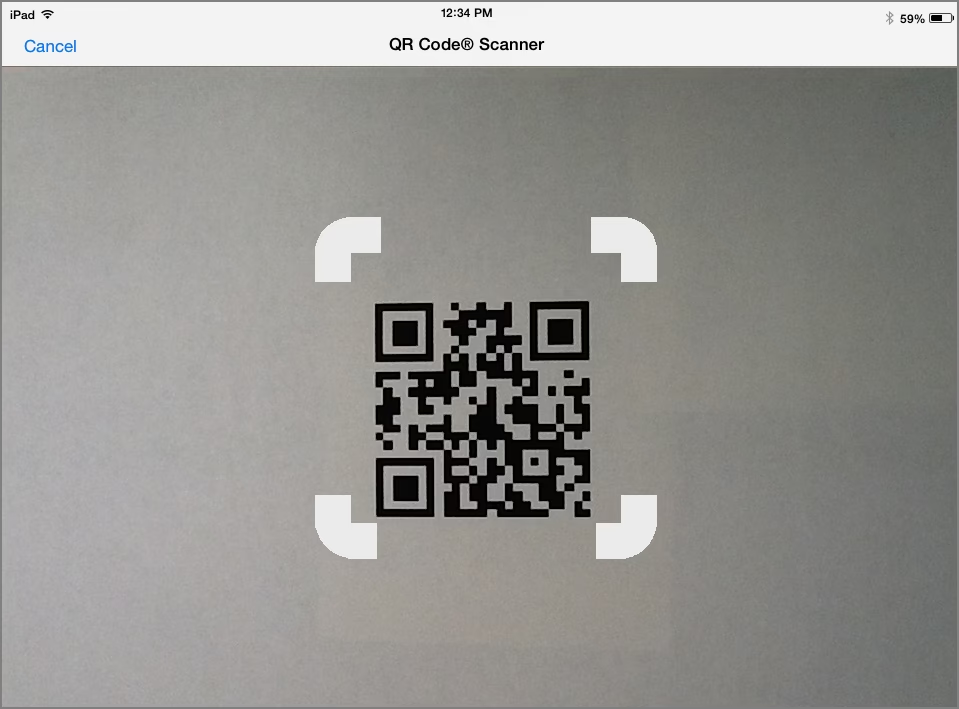

QR-Codes sind aus unserem Alltag nicht mehr wegzudenken. Sie begegnen uns auf Plakaten, in Zeitschriften, auf Produkten oder digitalen Bildschirmen und bieten eine schnelle und einfache Möglichkeit, Informationen zu teilen oder abzurufen. Das Akronym „QR“ steht dabei für „Quick Response“, also schnelle Antwort – und genau das ist ihr Zweck. Doch wie liest man diese schwarz-weißen Quadrate eigentlich aus, und benötigt man dafür immer eine spezielle Anwendung?
QR-Codes scannen: Oft einfacher als gedacht
Viele Menschen glauben, dass sie eine dedizierte QR-Code-Scanner-App installieren müssen, um diese Codes nutzen zu können. Das mag früher der Fall gewesen sein, aber mit der fortschreitenden Technologie ist das Scannen von QR-Codes für die meisten modernen Smartphones zu einer eingebauten Funktion geworden. Das bedeutet, dass Ihr Gerät wahrscheinlich bereits alles mitbringt, was Sie dafür benötigen.
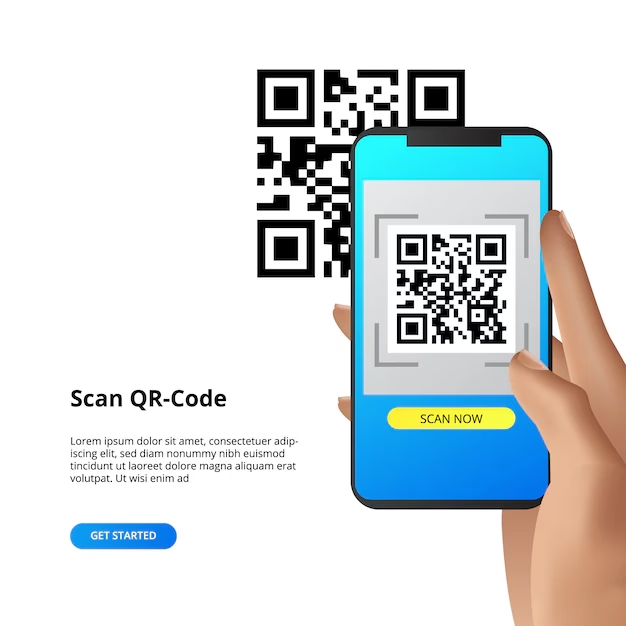
Scannen mit der integrierten Kamera-App
Die einfachste und direkteste Methode, einen QR-Code zu scannen, ist oft die Verwendung der standardmäßigen Kamera-App Ihres Smartphones. Diese Funktion ist bei vielen neueren Modellen von Apple (iPhone) und Android-Geräten standardmäßig aktiviert. Der Vorgang ist denkbar unkompliziert:
- Öffnen Sie die Kamera-App auf Ihrem Smartphone.
- Richten Sie die Kamera auf den QR-Code aus. Achten Sie darauf, dass der Code gut beleuchtet und vollständig im Bildausschnitt zu sehen ist.
- Halten Sie das Smartphone für einen kurzen Moment (oft 2-3 Sekunden) ruhig über dem Code.
- Wenn Ihr Gerät die Funktion unterstützt und aktiviert ist, sollte automatisch eine Benachrichtigung oder ein Banner auf dem Bildschirm erscheinen, das Ihnen den Inhalt des Codes anzeigt (z.B. einen Link zu einer Webseite).
- Tippen Sie auf die Benachrichtigung, um den Inhalt zu öffnen oder die entsprechende Aktion auszuführen.
Erscheint keine Benachrichtigung, kann es sein, dass die Funktion auf Ihrem Gerät nicht standardmäßig aktiviert ist oder Ihr Modell diese direkte Erkennung nicht unterstützt. In den Einstellungen der Kamera-App oder den allgemeinen Geräteeinstellungen finden Sie möglicherweise eine Option zum Aktivieren des QR-Code-Scannens.
Was, wenn die Kamera-App nicht scannt?
Nicht jedes Gerät, insbesondere ältere Modelle oder bestimmte Betriebssystemversionen, verfügt über eine integrierte QR-Code-Scanfunktion in der Kamera. In diesem Fall benötigen Sie tatsächlich eine separate App. Aber keine Sorge, es gibt hervorragende und kostenlose Optionen.
Eine oft empfohlene App ist die Adobe Scan App. Obwohl sie primär für das Scannen von Dokumenten in PDF-Dateien entwickelt wurde, bietet sie auch eine zuverlässige und kostenlose Funktion zum Scannen von QR-Codes. Die Nutzung ist ähnlich einfach: App öffnen, auf die Scan-Funktion für QR-Codes wechseln (falls nicht automatisch erkannt) und die Kamera auf den Code richten. Die Adobe Scan App ist eine multifunktionale Lösung, die weit über das reine QR-Code-Scannen hinausgeht und sie zu einem nützlichen Werkzeug auf Ihrem Smartphone macht.
Kosten für einen QR-Code Scanner
Eine häufige Frage ist, ob man für das Scannen von QR-Codes bezahlen muss. Die gute Nachricht ist: In den allermeisten Fällen ist das Scannen von QR-Codes kostenlos.
Wie bereits erwähnt, verfügen viele Smartphones über eine integrierte, kostenfreie Scanfunktion in der Standard-Kamera-App. Diese verursacht keinerlei zusätzliche Kosten.
Auch viele dedizierte QR-Code-Scanner-Apps, wie zum Beispiel die erwähnte Adobe Scan App, sind kostenlos im App Store oder Google Play Store erhältlich und ermöglichen das unbegrenzte Scannen von QR-Codes ohne Gebühren. Es gibt zwar auch kostenpflichtige Scanner-Apps oder solche mit In-App-Käufen (oft für erweiterte Funktionen wie das Erstellen eigener Codes), aber für das reine Auslesen von QR-Codes finden Sie problemlos eine kostenfreie Lösung.
Zusammenfassend lässt sich sagen: Egal ob mit der eingebauten Kamera oder einer kostenlosen Drittanbieter-App, das Scannen von QR-Codes ist für den Endverbraucher in der Regel mit keinen Kosten verbunden.
QR-Code scannen, der auf demselben Gerät angezeigt wird
Eine besondere Herausforderung ergibt sich, wenn der QR-Code nicht auf einem physischen Objekt oder einem anderen Bildschirm zu sehen ist, sondern direkt auf dem Display Ihres eigenen Smartphones, das Sie gerade verwenden. Wie scannen Sie einen solchen Code, ohne ein zweites Gerät zur Hand zu haben?
Auch dafür gibt es clevere Lösungen, die auf Funktionen Ihres Betriebssystems basieren:
Für Android-Geräte (mit Google Lens):
- Screenshot erstellen: Machen Sie einen Screenshot von dem Bildschirm, auf dem der QR-Code angezeigt wird. Alternativ können Sie das Bild, das den QR-Code enthält, auch direkt speichern, falls es sich um eine Bilddatei handelt.
- Google Fotos öffnen: Navigieren Sie zu Ihrer Galerie oder Google Fotos App.
- Bild auswählen: Öffnen Sie den gerade erstellten Screenshot oder das gespeicherte Bild mit dem QR-Code.
- Google Lens verwenden: Tippen Sie auf das Google Lens Symbol (oft ein kleines Quadrat mit Punkten oder ein Kamerasymbol) innerhalb der Google Fotos App. Google Lens ist eine Bilderkennungsfunktion von Google, die in vielen Android-Geräten integriert oder als separate App verfügbar ist.
- Code erkennen lassen: Google Lens analysiert das Bild und sollte den QR-Code automatisch erkennen und auslesen. Der hinterlegte Inhalt wird Ihnen dann zur Interaktion angeboten.
Diese Methode nutzt die Fähigkeit von Google Lens, Texte und Objekte innerhalb von Bildern zu erkennen und zu interpretieren, was das Scannen eines Codes auf dem eigenen Bildschirm ermöglicht.

Für iOS-Geräte (iPhone/iPad mit Live Text):
- Screenshot erstellen: Erstellen Sie einen Screenshot des Bildschirms, der den QR-Code zeigt, oder speichern Sie das Bild.
- Fotos-App öffnen: Gehen Sie zur standardmäßigen „Fotos“-App auf Ihrem iPhone oder iPad.
- Bild auswählen: Öffnen Sie den Screenshot oder das Bild mit dem QR-Code.
- Live Text Symbol tippen: Suchen Sie nach dem „Live Text“-Symbol (oft drei übereinanderliegende Linien in Klammern oder ein Textcursor-Symbol), das typischerweise in der unteren rechten Ecke des Bildes erscheint, wenn Text oder Codes erkannt werden. Tippen Sie darauf.
- QR-Code auswählen: Das System erkennt nun interaktive Elemente im Bild, einschließlich des QR-Codes. Tippen Sie direkt auf den erkannten QR-Code.
- Aktion wählen: Es erscheint ein Menü, das Ihnen verschiedene Optionen bietet, wie z.B. „Link öffnen“, „Kopieren“ oder andere kontextbezogene Aktionen, je nachdem, was der Code enthält.
Die Live Text-Funktion von Apple, verfügbar auf neueren iOS-Versionen, ermöglicht ebenfalls die direkte Interaktion mit Text und Codes innerhalb von Bildern und Screenshots.
Was wird beim Scannen von QR-Codes ausgelesen?
Die Vielseitigkeit von QR-Codes liegt darin, dass sie eine breite Palette von Informationen speichern können. Sie sind im Grunde eine kompakte Möglichkeit, Daten zu kodieren, die dann schnell von einem Scanner (Ihrem Smartphone) gelesen und interpretiert werden können. „QR“ steht, wie erwähnt, für „Quick Response“, was ihre Funktion perfekt beschreibt: Schneller Abruf hinterlegter Daten.
Hier ist eine Übersicht über gängige Datentypen, die in QR-Codes hinterlegt sein können:
| Datentyp | Zweck/Aktion |
|---|---|
| URL/Link | Leitet direkt zu einer bestimmten Webseite im Browser weiter. Am häufigsten verwendet. |
| Text | Zeigt einen einfachen Text an, z.B. eine Nachricht, ein Zitat oder eine kurze Information. |
| VCard (Kontakt) | Ermöglicht das schnelle Hinzufügen eines Kontakts zum Adressbuch Ihres Telefons (Name, Telefonnummer, E-Mail, Adresse etc.). |
| Geolocation | Öffnet eine Karten-App (wie Google Maps oder Apple Karten) und zeigt einen spezifischen Standort an. |
| Öffnet Ihre E-Mail-App und bereitet eine neue E-Mail vor (Empfänger, Betreff, Text können vordefiniert sein). | |
| SMS | Öffnet Ihre SMS-App und bereitet eine neue Nachricht vor (Empfänger, Text können vordefiniert sein). |
| WiFi-Zugang | Ermöglicht das schnelle Verbinden mit einem WLAN-Netzwerk, oft ohne manuelles Eingeben des Passworts. |
| Telefonnummer | Startet einen Anruf an die hinterlegte Nummer. |
| Kalenderereignis | Erstellt einen neuen Termin in Ihrem Kalender mit vordefinierten Details (Datum, Uhrzeit, Titel, Ort). |
| App Store Link | Öffnet den App Store oder Google Play Store und leitet Sie direkt zur Seite einer spezifischen App. |
| Datei-Download | Startet den Download einer Datei, z.B. einer PDF-Datei, eines Bildes oder einer MP3-Datei. |
| Zahlungslink (z.B. Bitcoin) | Bereitet eine Zahlungstransaktion über eine unterstützte App oder Wallet vor. |
| Social Media Profil | Leitet direkt zu einem Profil auf Plattformen wie Twitter oder Facebook weiter. |
Wie Sie sehen, können QR-Codes weit mehr als nur Webseiten öffnen. Ihre Vielseitigkeit macht sie zu einem mächtigen Werkzeug für die schnelle Informationsübertragung.
Ist das Scannen von QR-Codes sicher?
Die Bequemlichkeit von QR-Codes birgt leider auch potenzielle Risiken. Wie bei jeder Technologie, die zum schnellen Abrufen von Inhalten dient, können QR-Codes für betrügerische Zwecke missbraucht werden. Cyberkriminelle können QR-Codes erstellen, die auf bösartige Webseiten verlinken, Schadsoftware herunterladen oder versuchen, persönliche Daten abzugreifen (Phishing).
Daher ist es wichtig, beim Scannen von QR-Codes Vorsicht walten zu lassen. Die meisten modernen Scanner-Apps, einschließlich der in die Kamera integrierten Funktionen, zeigen Ihnen den Inhalt des Codes (z.B. die Ziel-URL) an, bevor sie die Aktion ausführen. Nehmen Sie sich immer einen Moment Zeit, um zu überprüfen, wohin der Code Sie leiten möchte, besonders bei Codes, denen Sie nicht vollständig vertrauen (z.B. auf öffentlichen Plakaten an unerwarteten Orten).
Ein wichtiger Sicherheitstipp ist, auf die Ziel-URL zu achten. Seriöse Webseiten beginnen in der Regel mit
Seien Sie besonders vorsichtig bei QR-Codes, die per E-Mail von unbekannten Absendern kommen oder an Orten angebracht sind, wo sie leicht manipuliert werden könnten (z.B. ein Aufkleber über einem originalen QR-Code).
Wie lange lassen sich QR-Codes scannen und auslesen?
QR-Codes sind grundsätzlich sehr robust und langlebig. Dank ihrer Fehlerkorrektur können sie oft noch gelesen werden, selbst wenn Teile des Codes beschädigt, verschmutzt oder verdeckt sind. Die Informationen sind redundant gespeichert, was sie widerstandsfähiger macht als einfache Barcodes.
Die Gültigkeit eines QR-Codes hängt primär von der Art des Codes und dem Inhalt ab, auf den er verweist:
- Statische QR-Codes: Diese Codes enthalten die Zielinformation (z.B. eine URL oder einen Text) direkt im Code selbst. Sie sind zeitlich unbegrenzt gültig, solange der Inhalt, auf den sie verweisen, existiert und unverändert bleibt. Wenn ein statischer QR-Code auf eine Webseite verlinkt und diese Webseite gelöscht oder ihre Adresse geändert wird, führt das Scannen des Codes ins Leere. Der Code selbst bleibt lesbar, aber sein Zweck ist nicht mehr erfüllbar.
- Dynamische QR-Codes: Bei diesen Codes ist im Code selbst nur ein kurzer Link zu einem Vermittlungsserver hinterlegt. Dieser Server leitet den Benutzer dann zur eigentlichen Zielinformation weiter. Der Vorteil dynamischer Codes ist, dass der Betreiber des Codes den hinterlegten Inhalt (z.B. die Ziel-URL) jederzeit ändern kann, ohne den QR-Code selbst neu drucken oder anzeigen zu müssen. Dynamische Codes sind so lange gültig, wie der Vermittlungsdienst aktiv ist und der Betreiber den Code nicht deaktiviert.
Für den Endverbraucher bedeutet dies meist, dass ein QR-Code so lange scanbar ist, wie der Anbieter des Codes die verknüpften Informationen bereitstellt. Ein statischer Code auf einem alten Flyer funktioniert nicht mehr, wenn die Website, auf die er verweist, nicht mehr existiert. Ein dynamischer Code für ein temporäres Angebot kann nach Ablauf des Angebots deaktiviert werden.
Häufig gestellte Fragen zum Scannen von QR-Codes
Kann ich QR-Codes ohne extra App scannen?
Ja, bei den meisten neueren Smartphones ist das Scannen von QR-Codes direkt in die Standard-Kamera-App integriert. Richten Sie einfach die Kamera auf den Code und warten Sie auf eine Benachrichtigung.
Muss ich für einen QR-Scanner bezahlen?
Nein, das Scannen von QR-Codes ist in der Regel kostenlos. Die integrierten Kamerafunktionen kosten nichts, und es gibt viele ausgezeichnete kostenlose QR-Code-Scanner-Apps wie Adobe Scan.
Wie scanne ich einen QR-Code, der auf meinem eigenen Handy ist?
Sie können einen Screenshot des QR-Codes machen und diesen dann mit einer Bilderkennungsfunktion wie Google Lens (Android) oder Live Text (iOS) auslesen lassen. Öffnen Sie den Screenshot in Ihrer Galerie/Fotos-App und nutzen Sie die entsprechende Funktion.
Was genau wird beim Scannen eines QR-Codes ausgelesen?
QR-Codes können verschiedene Arten von Daten enthalten, darunter Links zu Webseiten (URLs), reinen Text, Kontaktdaten (vCards), Geolocation-Daten, E-Mail-Adressen, Telefonnummern, WLAN-Zugangsdaten und vieles mehr.
Sind QR-Codes sicher in der Anwendung?
Seien Sie vorsichtig. QR-Codes können auf bösartige Inhalte verlinken. Überprüfen Sie immer die Zieladresse, die Ihre Scanner-App anzeigt, bevor Sie den Link öffnen. Achten Sie auf HTTPS-Verbindungen und scannen Sie keine Codes aus unbekannten oder verdächtigen Quellen.
Wie finde ich heraus, ob meine Kamera QR-Codes scannen kann?
Öffnen Sie Ihre Kamera-App und richten Sie sie auf einen bekannten, funktionierenden QR-Code. Wenn nach wenigen Sekunden eine Benachrichtigung erscheint, unterstützt Ihre Kamera das Scannen. Wenn nicht, suchen Sie in den Kamera- oder Geräteeinstellungen nach einer entsprechenden Option oder benötigen eine separate App.
Der QR-Code lässt sich nicht scannen. Woran kann das liegen?
Mögliche Gründe sind: Die integrierte Funktion ist nicht aktiviert oder nicht vorhanden (bei älteren Geräten). Der Bildschirm, der den Code zeigt, ist zu dunkel. Das Kameraobjektiv ist verschmutzt. Sie halten das Smartphone zu schräg, zu nah oder zu weit vom Code entfernt. Der Code selbst ist beschädigt oder der verlinkte Inhalt existiert nicht mehr.
Fazit
Das Scannen von QR-Codes ist dank der Integration in die Smartphone-Kameras und kostenloser Apps denkbar einfach und für jedermann zugänglich. Sie benötigen in den meisten Fällen keine teure oder komplizierte Software. Achten Sie jedoch stets auf die Sicherheit der Codes, die Sie scannen, indem Sie die angezeigten Informationen vor dem Öffnen überprüfen. Mit diesem Wissen können Sie die praktischen Vorteile von QR-Codes sicher und effizient nutzen, egal ob Sie eine Webseite besuchen, Kontaktdaten speichern oder sich mit einem WLAN verbinden möchten.
Hat dich der Artikel QR-Codes scannen: Schnell & ohne App interessiert? Schau auch in die Kategorie Fotografie rein – dort findest du mehr ähnliche Inhalte!