

Smartphones sind aus unserem Alltag nicht mehr wegzudenken. Sie sind Kommunikationsmittel, Unterhaltungszentrale und vor allem auch unsere Hauptkamera. Mit immer besseren Sensoren und der Möglichkeit, hochauflösende Fotos und Videos in 4K oder sogar 8K aufzunehmen, wachsen auch die Dateigrößen rasant an. Der oft begrenzte interne Speicher von 64 GB oder 128 GB, selbst in teureren Modellen, ist da schnell erschöpft. Dies führt nicht nur dazu, dass Sie keine neuen Erinnerungen mehr festhalten können, sondern kann auch die Leistung Ihres Geräts beeinträchtigen. Eine einfache und kostengünstige Lösung bietet die Nutzung einer externen Speicherkarte, meist im microSD-Format. Diese Karten sind in Kapazitäten von 128 GB, 256 GB und sogar bis zu 1 TB erhältlich und kosten oft nur einen Bruchteil des Aufpreises für mehr internen Speicher. Doch wie bekommen Sie Ihre bereits aufgenommenen Bilder und Videos dorthin, und wie stellen Sie sicher, dass zukünftige Aufnahmen direkt auf der Karte landen? Dieser Artikel erklärt Ihnen Schritt für Schritt, wie Sie Ihre Fotos und Videos effizient auf eine SD-Karte verschieben und speichern können.

Warum Fotos auf die SD-Karte verschieben?
Der Hauptgrund für das Verschieben von Medien auf eine SD-Karte ist offensichtlich: Sie schaffen dringend benötigten Speicherplatz auf dem internen Speicher Ihres Smartphones. Dies ist besonders wichtig, da viele Apps, Systemdateien und Updates den internen Speicher belegen müssen. Ist dieser zu voll, kann Ihr Handy langsamer werden oder sogar abstürzen. Eine volle Speicherkarte hingegen beeinträchtigt in der Regel nur die Fähigkeit, neue Daten darauf zu speichern, nicht aber die allgemeine Systemleistung in dem Maße. SD-Karten bieten zudem eine ausgezeichnete Möglichkeit, Ihre wertvollen Fotos und Videos zu sichern. Sollte Ihr Smartphone beschädigt werden, verloren gehen oder müssen Sie es auf die Werkseinstellungen zurücksetzen, bleiben die Daten auf der SD-Karte unberührt (sofern die Karte nicht ebenfalls beschädigt wird oder formatiert werden muss). Das schnelle und einfache Austauschen der Karten ermöglicht es Ihnen außerdem, verschiedene Mediensammlungen mit sich zu führen oder Daten unkompliziert zwischen Geräten zu tauschen (z.B. von der Kamera auf den Computer). Nicht zuletzt ist die Kapazitätserweiterung per SD-Karte oft deutlich günstiger als der Kauf eines Smartphones mit größerem internen Speicher.
Fotos verschieben mit dem Dateimanager
Der Dateimanager ist das Schweizer Taschenmesser für die Organisation von Dateien auf Ihrem Smartphone. Viele Geräte haben eine solche App bereits vorinstalliert, oft unter Namen wie „Eigene Dateien“, „Dateiexplorer“ oder schlicht „Dateimanager“. Sollte keine vorhanden sein oder Sie bevorzugen eine App mit mehr Funktionen, gibt es zahlreiche kostenlose Alternativen im Google Play Store, wie zum Beispiel „ASTRO File Manager“ oder „Dateimanager +“.
So gehen Sie vor:
- Öffnen Sie die Dateimanager-App auf Ihrem Smartphone.
- Navigieren Sie zum internen Speicher Ihres Geräts.
- Suchen Sie den Ordner, in dem Ihre Kamerafotos und -videos gespeichert sind. Standardmäßig ist dies der Ordner namens DCIM (Digital Camera Images), oft innerhalb eines Unterordners wie „Camera“.
- Wählen Sie die Bilder und Videos aus, die Sie verschieben möchten. Dies geschieht meist durch langes Drücken auf eine Datei, um den Auswahlmodus zu aktivieren, und anschließendes Antippen weiterer Dateien.
- Suchen Sie nach einer Option wie „Verschieben“, „Ausschneiden“ oder einem ähnlichen Symbol (oft ein Ordnersymbol mit einem Pfeil oder Schere). Tippen Sie darauf.
- Nun müssen Sie den Zielort auswählen. Navigieren Sie zurück zum Hauptverzeichnis und wählen Sie Ihre SD-Karte aus. Diese wird oft als „SD-Karte“, „Externe Speicher“ oder ähnlich bezeichnet.
- Wählen Sie auf der SD-Karte den Ordner, in den die Dateien verschoben werden sollen (z.B. einen neuen Ordner namens „Fotos Handy“ oder den DCIM-Ordner auf der SD-Karte, falls vorhanden).
- Bestätigen Sie den Vorgang, oft durch Antippen einer Schaltfläche wie „Hierher verschieben“ oder „Einfügen“.
Ihr Smartphone beginnt nun damit, die ausgewählten Dateien vom internen Speicher auf die SD-Karte zu kopieren und anschließend vom ursprünglichen Speicherort zu löschen. Dieser Vorgang kann je nach Anzahl und Größe der Dateien sowie der Geschwindigkeit Ihrer SD-Karte einige Zeit in Anspruch nehmen. Stellen Sie sicher, dass das Gerät währenddessen nicht ausgeschaltet wird.
Fotos verschieben mit der Galerie-App
Eine alternative Methode, die oft einfacher ist, wenn Sie primär Fotos und Videos verschieben möchten, ist die Nutzung der vorinstallierten Galerie-App. Diese Methode ist visuell ansprechender, da Sie direkt Ihre Bilder sehen können.
Die Schritte sind wie folgt:
- Öffnen Sie die Galerie-App auf Ihrem Smartphone.
- Navigieren Sie zu den Alben oder allen Fotos, um die gewünschten Bilder und Videos zu finden.
- Wählen Sie die Dateien aus, die Sie verschieben möchten. Auch hier erfolgt die Auswahl meist durch langes Drücken auf ein Bild und anschließendes Antippen weiterer Bilder.
- Suchen Sie nach einem Menü-Symbol. Dies ist oft ein Symbol mit drei vertikalen oder horizontalen Punkten, meist in der oberen rechten Ecke des Bildschirms. Tippen Sie darauf.
- Wählen Sie im erscheinenden Menü eine Option wie „In Album verschieben“, „Verschieben“ oder ähnlich. Beachten Sie, dass einige Galerie-Apps möglicherweise nicht das Verschieben ganzer Alben auf die SD-Karte unterstützen, sondern nur das Verschieben einzelner oder mehrerer ausgewählter Bilder.
- Nun werden Sie aufgefordert, das Ziel auszuwählen. Einige Apps erlauben Ihnen direkt die Auswahl der SD-Karte als Speicherort, oft verbunden mit der Möglichkeit, ein neues Album/einen neuen Ordner auf der Karte zu erstellen.
- Wählen Sie die SD-Karte und den gewünschten Ordner aus oder erstellen Sie einen neuen.
- Bestätigen Sie den Vorgang, z.B. mit „Verschieben“ oder „Fertig“.
Auch hier werden die ausgewählten Dateien nun auf die SD-Karte übertragen. Diese Methode ist besonders praktisch, wenn Sie nur eine kleine Auswahl an Bildern verschieben möchten, da die visuelle Auswahl in der Galerie sehr intuitiv ist.

Direkt auf die SD-Karte speichern – So geht's
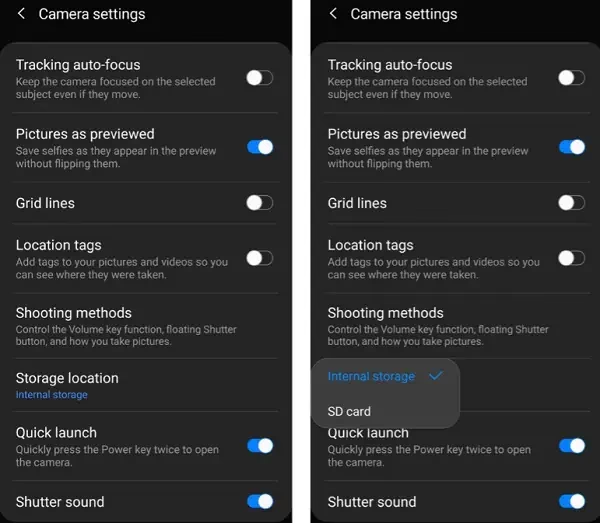
Um zukünftiges manuelles Verschieben zu vermeiden, können Sie in den Einstellungen Ihrer Kamera-App festlegen, dass Fotos und Videos standardmäßig direkt auf der SD-Karte gespeichert werden. Dies ist die bequemste Lösung für alle, die regelmäßig Fotos und Videos aufnehmen.
So ändern Sie den Speicherort:
- Öffnen Sie die Kamera-App auf Ihrem Smartphone.
- Suchen Sie nach dem Symbol für die Einstellungen. Dies ist fast immer ein Zahnrad-Symbol (⚙️), oft in einer Ecke des Bildschirms. Tippen Sie darauf.
- Navigieren Sie durch die Kamera-Einstellungen. Suchen Sie nach einer Option namens „Speicherort“, „Speicherpfad“ oder ähnlich.
- Tippen Sie auf die Option „Speicherort“.
- Wählen Sie im Menü, das nun erscheint, die Option „SD-Karte“ anstelle von „Interner Speicher“.
Von nun an werden alle neuen Fotos und Videos, die Sie mit dieser Kamera-App aufnehmen, automatisch auf der von Ihnen eingesetzten SD-Karte gespeichert. Es ist jedoch wichtig zu wissen, dass diese Einstellung nur für zukünftige Aufnahmen gilt. Alle Bilder und Videos, die Sie vor dieser Umstellung aufgenommen haben, verbleiben auf dem internen Speicher. Diese müssen Sie bei Bedarf manuell mit einer der oben beschriebenen Methoden (Dateimanager oder Galerie) auf die SD-Karte verschieben.
Was kann noch auf die SD-Karte?
Die SD-Karte ist nicht nur für Fotos und Videos nützlich. Sie können in der Regel auch viele andere Dateitypen dorthin verschieben oder kopieren, um internen Speicher freizugeben. Dazu gehören:
- Musikdateien: Wenn Sie eine große Musikbibliothek auf Ihrem Handy haben, können Sie diese oft komplett auf die SD-Karte auslagern.
- Dokumente: PDF-Dateien, Word-Dokumente, Tabellen und andere Dokumente nehmen ebenfalls Speicherplatz ein und können verschoben werden.
- Downloads: Viele Browser und Download-Manager erlauben das Speichern von heruntergeladenen Dateien direkt auf der SD-Karte.
- Andere Mediendateien: Beispielsweise Podcast-Episoden, E-Books oder Hörbücher.
Das Verschieben von Apps auf die SD-Karte ist bei modernen Android-Versionen komplexer geworden und wird nicht von allen Apps unterstützt oder empfohlen, da es zu Leistungsproblemen führen kann. Für Fotos, Videos und andere Medien ist die SD-Karte jedoch eine hervorragende Lösung.
Wichtige Hinweise und Tipps
Bevor Sie eine SD-Karte verwenden, stellen Sie sicher, dass Ihr Smartphone überhaupt einen SD-Kartensteckplatz besitzt. Die meisten Android-Smartphones haben einen, aber einige Modelle, insbesondere Flaggschiffe oder sehr dünne Geräte, verzichten darauf. Prüfen Sie die technischen Daten Ihres Geräts.
Sie benötigen eine microSD-Karte. Achten Sie auf die Kapazität (z.B. 128 GB, 256 GB) und die Geschwindigkeit. Für hochauflösende Videos (4K und höher) und Serienaufnahmen sind schnelle Karten mit mindestens UHS-Geschwindigkeitsklasse 3 (U3) oder Videogeschwindigkeitsklasse V30 empfehlenswert. Für normale Fotos und Full HD Videos reicht oft eine langsamere Karte (z.B. Class 10 oder U1), aber eine schnellere Karte verbessert die Performance beim Speichern und Zugriff.

Manchmal muss eine neue SD-Karte im Smartphone formatiert werden, bevor sie nutzbar ist. Dies geschieht in den Speicher-Einstellungen des Telefons. Beachten Sie, dass beim Formatieren alle vorhandenen Daten auf der Karte gelöscht werden.
Sollte Ihre SD-Karte nicht erkannt werden, versuchen Sie, das Telefon neu zu starten oder die Karte zu entfernen und erneut einzusetzen. Bei anhaltenden Problemen könnte die Karte defekt sein.
Einige Hersteller (wie Sony Xperia oder Samsung Galaxy, wie im Input erwähnt) haben spezifische Menüpfade oder vorinstallierte Apps (wie die "Dateien"-App), die leicht abweichen können, aber das Grundprinzip des Navigierens zu den Dateien und des Auswählens von "Verschieben" oder "Kopieren" bleibt gleich. Die "Dateien"-App von Google ist auf vielen neueren Android-Geräten Standard und bietet eine sehr übersichtliche Oberfläche für diese Aufgaben.
Häufig gestellte Fragen (FAQ)
- Kann ich Apps auf die SD-Karte verschieben?
- Bei einigen Android-Versionen und Apps ist das möglich ("Adoptable Storage"), aber es wird nicht immer empfohlen und kann zu Problemen führen. Dieser Artikel konzentriert sich auf Medien wie Fotos und Videos, die sich problemlos verschieben lassen.
- Sind meine Fotos auf der SD-Karte sicher, wenn ich das Handy zurücksetze?
- Ja, ein Zurücksetzen auf Werkseinstellungen löscht nur den internen Speicher. Daten auf der SD-Karte bleiben erhalten, es sei denn, Sie formatieren die SD-Karte während des Zurücksetzungsprozesses.
- Was ist der Unterschied zwischen "Verschieben" und "Kopieren"?
- "Verschieben" (oder Ausschneiden und Einfügen) bewegt die Datei vom ursprünglichen Ort an den neuen Ort. Die Datei existiert danach nur noch am Ziel. "Kopieren" erstellt eine Duplikat der Datei am neuen Ort. Die Datei existiert danach sowohl am ursprünglichen Ort als auch am Ziel.
- Meine SD-Karte wird nicht erkannt. Was tun?
- Stellen Sie sicher, dass die Karte korrekt eingelegt ist. Starten Sie das Smartphone neu. Prüfen Sie, ob die Karte in einem anderen Gerät (z.B. Computer mit Kartenleser) funktioniert. Möglicherweise ist die Karte defekt oder nicht kompatibel.
- Kann ich die Fotos auf der SD-Karte direkt am Computer ansehen?
- Ja, Sie können entweder das Smartphone per USB mit dem Computer verbinden und auf den Speicher der SD-Karte zugreifen, oder die SD-Karte aus dem Telefon nehmen und in einen Kartenleser am Computer stecken.
- Warum kann ich manche Fotos nicht verschieben?
- Dies könnte daran liegen, dass die Fotos bereits auf der SD-Karte gespeichert sind, es sich um Systemdateien handelt oder die Datei beschädigt ist. Überprüfen Sie den aktuellen Speicherort der Datei.
Das Freigeben von Speicherplatz auf Ihrem Smartphone durch das Verschieben von Fotos und Videos auf eine SD-Karte ist ein einfacher, aber effektiver Weg, die Leistung Ihres Geräts zu verbessern und sicherzustellen, dass Sie immer genügend Platz für neue Aufnahmen haben. Ob Sie den Dateimanager, die Galerie-App oder die Kamera-Einstellungen nutzen – die Schritte sind unkompliziert und bieten Ihnen volle Kontrolle über Ihre Mediensammlung. Investieren Sie in eine gute Speicherkarte, und Sie werden lange Freude an zusätzlichem Speicherplatz haben.
Hat dich der Artikel Fotos auf SD-Karte: Speicherplatz freigeben interessiert? Schau auch in die Kategorie Ogólny rein – dort findest du mehr ähnliche Inhalte!