
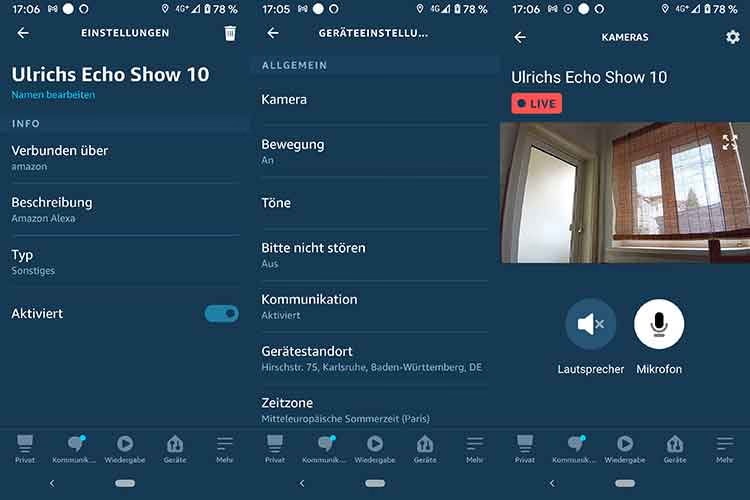

Der Amazon Echo Show ist weit mehr als nur ein smarter Lautsprecher mit Bildschirm. Viele Modelle, insbesondere der beliebte Echo Show 5, verfügen über eine integrierte Kamera, die eine Vielzahl nützlicher Funktionen ermöglicht. Eine dieser Funktionen, die für viele Nutzer besonders interessant ist, ist die Möglichkeit, die Kamera zur Heimüberwachung zu nutzen. Dies kann praktisch sein, um beispielsweise nachzusehen, was die Haustiere gerade treiben, oder um einen kurzen Blick in einen anderen Raum zu werfen.
https://www.youtube.com/watch?v=ygUQI3dsYW5rYW1lcmFhbGV4YQ%3D%3D
Diese Funktion, oft als Heimüberwachung bezeichnet, verwandelt Ihren Echo Show in eine einfache, aber effektive Überwachungskamera, auf deren Live-Feed Sie von unterwegs oder von einem anderen Gerät in Ihrem Zuhause zugreifen können. Die Einrichtung ist unkompliziert und erfordert nur wenige Schritte direkt auf dem Gerät oder über die Alexa App.
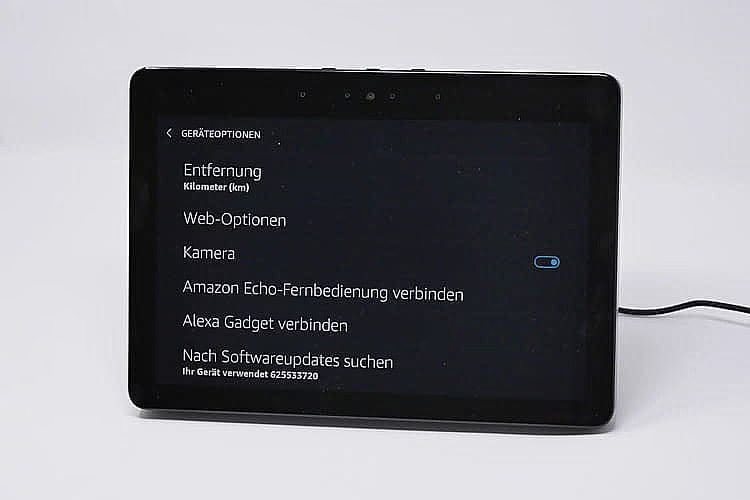
Heimüberwachung auf dem Echo Show aktivieren
Um die Kamera Ihres Echo Show für die Überwachung nutzbar zu machen, müssen Sie die entsprechende Funktion in den Geräteeinstellungen aktivieren. Dies ist der erste und entscheidende Schritt, um den Live-Video-Feed später abrufen zu können.
Sie haben zwei Hauptmethoden, um zu den Einstellungen zu gelangen:
- Per Sprachbefehl: Sagen Sie einfach „Alexa, gehe zu Einstellungen“. Der Echo Show öffnet daraufhin das Einstellungsmenü.
- Manuell über den Bildschirm: Wischen Sie mit dem Finger vom oberen Bildschirmrand nach unten. Es erscheint ein Menüband. Tippen Sie hier auf das Zahnrad-Symbol für „Einstellungen“.
Sobald Sie sich im Einstellungsmenü befinden, navigieren Sie zum Menüpunkt „Kamera“. Innerhalb der Kamera-Einstellungen finden Sie die Option zur Aktivierung der Heimüberwachung. Diese ist meist als Schalter dargestellt. Betätigen Sie diesen Schalter, um die Funktion einzuschalten.
Möglicherweise werden Sie aufgefordert, Ihr Amazon-Konto zu verifizieren, um sicherzustellen, dass nur autorisierte Personen auf den Kamera-Feed zugreifen können. Folgen Sie den Anweisungen auf dem Bildschirm, um diesen Schritt abzuschließen.
Nachdem die Heimüberwachung aktiviert wurde, ist Ihr Echo Show bereit, einen Live-Video-Stream bereitzustellen. Beachten Sie, dass diese Funktion nur funktioniert, wenn der Echo Show eingeschaltet und mit dem Internet verbunden ist.
Live-Video-Feed ansehen: So greifen Sie auf die Kamera zu
Die Aktivierung der Heimüberwachung ist der erste Schritt. Der nächste ist der Zugriff auf das Live-Bild. Hierfür stehen Ihnen verschiedene Möglichkeiten zur Verfügung, je nachdem, welches Gerät Sie gerade verwenden.
Zugriff über die Alexa App (Smartphone oder Tablet)
Der häufigste Weg, den Live-Feed anzusehen, ist über die Alexa App auf Ihrem Smartphone oder Tablet. Dies ermöglicht Ihnen den Blick ins Zuhause, auch wenn Sie unterwegs sind. Stellen Sie sicher, dass Sie die neueste Version der Alexa App installiert haben (verfügbar für Android und iOS).
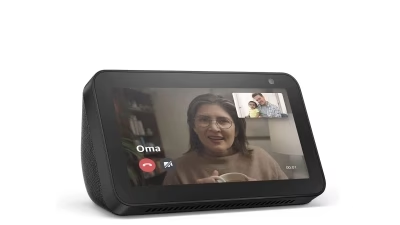
Folgen Sie diesen Schritten:
- Öffnen Sie die Alexa App auf Ihrem Mobilgerät.
- Tippen Sie am unteren Bildschirmrand auf den Reiter „Geräte“.
- Navigieren Sie im Geräte-Menü zu „Kameras“. Hier sollten alle kompatiblen Kameras und Ihre Echo Show Geräte mit aktivierter Heimüberwachung gelistet sein.
- Tippen Sie auf den Namen des spezifischen Echo Show Geräts, dessen Live-Feed Sie sehen möchten.
- Das Live-Video von diesem Gerät sollte nun auf Ihrem Bildschirm angezeigt werden.
Zugriff über einen anderen Echo Show
Wenn Sie mehrere Echo Show Geräte besitzen, können Sie den Live-Feed eines Geräts auch auf einem anderen Echo Show ansehen. Dies ist praktisch, um beispielsweise vom Wohnzimmer in die Küche zu schauen.
Sie können dies auf zwei Arten tun:
- Über das Smart Home Dashboard: Wischen Sie auf dem Echo Show, auf dem Sie das Video sehen möchten, vom oberen Bildschirmrand nach unten und tippen Sie auf das Smart Home Symbol. Suchen Sie im Dashboard nach der Kachel, die Ihre Kameras oder spezifische Geräte repräsentiert, und tippen Sie darauf. Wählen Sie dann den Echo Show aus, dessen Live-Video übertragen werden soll.
- Per Sprachbefehl: Sagen Sie auf dem Echo Show, auf dem Sie das Video sehen möchten, den Befehl „Alexa, zeige mir [Name des Echo Show Geräts]“. Ersetzen Sie „[Name des Echo Show Geräts]“ durch den genauen Namen des Geräts, dessen Kamera Sie sehen möchten (z. B. „Alexa, zeige mir Wohnzimmer Echo Show“).
Zugriff über Fire TV
Der Live-Video-Feed kann auch auf einem Fire TV Gerät angezeigt werden. Die genauen Schritte können je nach Fire TV Modell und Software-Version variieren, aber im Allgemeinen ist der Zugriff über die Smart Home Integration des Fire TV oder ebenfalls per Sprachbefehl über die Fire TV Fernbedienung (falls diese Alexa unterstützt) möglich. Sagen Sie beispielsweise „Alexa, zeige mir die Kamera im Wohnzimmer“ über die Sprachfernbedienung.
Echo Show als Überwachungskamera nutzen: Vorteile und Grenzen
Die Nutzung des Echo Show als Überwachungskamera ist eine attraktive Option, insbesondere wenn Sie das Gerät bereits besitzen. Es bietet eine einfache Möglichkeit, einen Raum im Blick zu behalten, ohne zusätzliche Hardware kaufen zu müssen (abgesehen vom Echo Show selbst).
Vorteile:
- Kostengünstig: Wenn Sie bereits einen Echo Show haben, entstehen keine zusätzlichen Kosten für die Kamerafunktion.
- Einfache Einrichtung: Die Aktivierung erfolgt schnell über die Geräteeinstellungen.
- Integration ins Alexa-Ökosystem: Nahtloser Zugriff über die Alexa App und andere kompatible Geräte wie weitere Echo Shows oder Fire TV.
- Flexibilität: Ideal für einfache Überwachungsaufgaben wie das Beobachten von Haustieren oder schlafenden Kindern (als Babyphone-Alternative).
Grenzen:
- Nicht für professionelle Sicherheit: Der Echo Show ist keine vollwertige Sicherheitskamera. Er bietet keine Aufnahme rund um die Uhr, Bewegungserkennung mit Benachrichtigungen oder erweiterte Sicherheitsfunktionen wie Alarme.
- Stromabhängig: Das Gerät muss ständig am Stromnetz angeschlossen sein. Bei Stromausfall funktioniert die Überwachung nicht.
- Blickwinkel: Der Blickwinkel ist fix und oft nicht so weit wie bei dedizierten Überwachungskameras. Der Echo Show 5 hat keinen schwenkbaren Fuß (im Gegensatz zum Echo Show 10).
- Datenschutzbedenken: Wie bei jeder vernetzten Kamera sollten Sie sich der Datenschutzaspekte bewusst sein und das Gerät sicher konfigurieren.
Trotz der Grenzen ist der Echo Show eine hervorragende Lösung für grundlegende Überwachungsbedürfnisse im Innenbereich.
Alternative Nutzung: Echo Show als Babyphone
Eine kreative Nutzungsmöglichkeit, die über die reine Videoüberwachung hinausgeht, ist die Verwendung eines Echo Show Geräts als Babyphone oder einfache Audioüberwachung. Obwohl dies nicht die primäre Funktion ist, kann sie in bestimmten Situationen nützlich sein.
Die Idee basiert darauf, die Drop In-Funktion von Alexa oder einen einfachen Anruf zwischen zwei Echo Geräten zu nutzen. So gehen Sie vor:
- Stellen Sie das zu überwachende Echo Gerät (z. B. im Kinderzimmer) so auf, dass es Geräusche im Raum gut aufnehmen kann.
- Senken Sie die Lautstärke dieses Geräts ganz ab, damit es den Schlaf nicht stört oder Rückkopplungen verursacht.
- Verwenden Sie ein anderes Echo Gerät oder die Alexa App, um das Gerät im Kinderzimmer anzurufen oder die Drop In-Funktion zu nutzen.
- Sie können nun die Geräusche aus dem überwachten Raum hören.
Diese Methode bietet keine Videoüberwachung (es sei denn, Sie nutzen die Kamera-Funktion parallel), aber sie kann für die akustische Überwachung hilfreich sein. Beachten Sie auch hier die möglichen Datenschutzaspekte.
Kompatible Kamerasysteme mit Echo Show
Neben der Nutzung der integrierten Echo Show Kamera können Sie auch dedizierte Überwachungskameras von Drittanbietern in das Alexa-Ökosystem integrieren und deren Live-Feed auf Ihrem Echo Show anzeigen lassen. Dies erweitert die Möglichkeiten erheblich und ermöglicht professionellere Überwachungslösungen.
Viele bekannte Hersteller von Smart Home Kameras sind mit Alexa kompatibel, darunter Marken wie Blink (eine Amazon-Marke), Ring (ebenfalls von Amazon), Arlo, TP-Link, Nest und viele andere. Die Integration erfolgt in der Regel über die Aktivierung des entsprechenden Skills in der Alexa App und die Verknüpfung Ihrer Kamera mit Ihrem Amazon-Konto.
Sobald eine kompatible Kamera integriert ist, können Sie deren Live-Feed ebenfalls per Sprachbefehl auf Ihrem Echo Show anzeigen lassen, z. B. „Alexa, zeige mir die Haustür-Kamera“.
Die Wahl der richtigen externen Kamera hängt von Ihren spezifischen Bedürfnissen ab (Außenbereich, Nachtsicht, Bewegungserkennung, Speicherung, etc.).
Fehlerbehebung: Warum reagiert die Kamera nicht?
Manchmal kann es vorkommen, dass der Live-Video-Feed von Ihrer Echo Show Kamera nicht angezeigt wird oder die Funktion nicht wie erwartet funktioniert. Hier sind einige Schritte zur Fehlerbehebung, die Sie ausprobieren können:
Die Grundlagen überprüfen
Beginnen Sie mit den einfachsten Dingen. Klingt banal, wird aber oft übersehen:
- Stromversorgung prüfen: Stellen Sie sicher, dass sowohl Ihr Echo Show als auch Ihr Router am Strom angeschlossen und eingeschaltet sind.
- Geräte neu starten: Trennen Sie den Echo Show und Ihren Router für etwa 30 Sekunden vom Stromnetz und schließen Sie sie dann wieder an. Warten Sie, bis die Geräte vollständig hochgefahren und wieder mit dem WLAN verbunden sind. Dies kann temporäre Fehler beheben.
- Internetverbindung prüfen: Stellen Sie sicher, dass Ihre Internetverbindung stabil ist und funktioniert. Können andere Geräte in Ihrem Netzwerk auf das Internet zugreifen?
Sprachbefehle und Gerätenamen prüfen
Wenn Sie versuchen, den Live-Feed per Sprachbefehl auf einem anderen Echo Show oder Fire TV anzuzeigen, kann ein falscher Befehl das Problem sein:
- Genauen Namen verwenden: Alexa muss den genauen Namen des Geräts kennen, dessen Kamera Sie sehen möchten. Überprüfen Sie den Namen in der Alexa App unter „Geräte“ > „Kameras“ oder „Alle Geräte“.
- Korrekte Befehlsstruktur: Verwenden Sie eine der korrekten Befehlsstrukturen, z. B. „Alexa, zeige mir [Name des Echo Show Geräts]“ oder „Alexa, zeige den Feed von [Name des Echo Show Geräts]“.
- Namen ändern: Wenn der aktuelle Name zu kompliziert ist, können Sie ihn in der Alexa App ändern (Geräte > Ihr Gerät > Einstellungen (Zahnrad) > Name bearbeiten).
Verbindung neu herstellen (Neu verknüpfen)
Wenn die grundlegenden Schritte und die Befehlsprüfung nicht helfen, könnte ein Problem mit der Verknüpfung zwischen der Kamerafunktion und Ihrem Konto vorliegen:
- Gerät deregistrieren: Gehen Sie in der Alexa App zu „Geräte“, tippen Sie auf den Namen Ihres Echo Show Geräts, gehen Sie zu den Einstellungen und suchen Sie nach der Option „Deregistrieren“ oder „Gerät entfernen“. Bestätigen Sie die Entfernung.
- Funktion erneut aktivieren: Gehen Sie nach der Deregistrierung erneut in die Einstellungen Ihres Echo Show Geräts (wie am Anfang des Artikels beschrieben) und aktivieren Sie die Heimüberwachung erneut. Möglicherweise müssen Sie Ihr Konto erneut verifizieren.
Durch das Deregistrieren und erneute Aktivieren wird die Verbindung oft wiederhergestellt und kleinere Software-Probleme behoben.
Häufig gestellte Fragen (FAQ)
Hier finden Sie Antworten auf einige häufige Fragen zur Nutzung der Echo Show Kamera als Überwachungsfunktion:
- Kann ich Echo Show als Überwachungskamera nutzen?
- Ja, alle Modelle des Echo Show mit integrierter Kamera (wie der Echo Show 5) bieten eine Funktion zur Heimüberwachung, die es Ihnen ermöglicht, über die Alexa App oder andere Echo Show Geräte auf einen Live-Video-Feed zuzugreifen.
- Wie aktiviere ich die Kamera bei Echo Show?
- Sie aktivieren die Heimüberwachung in den Einstellungen des Echo Show Geräts. Gehen Sie zu Einstellungen > Kamera und schalten Sie die entsprechende Option ein. Dies kann über Sprachbefehl („Alexa, gehe zu Einstellungen“) oder durch Wischen vom oberen Bildschirmrand erfolgen.
- Wie greife ich auf die Alexa Kamera zu?
- Sie können auf den Live-Video-Feed der Echo Show Kamera über die Alexa App auf Ihrem Smartphone/Tablet (Geräte > Kameras > Ihr Echo Show) oder über einen anderen Echo Show (Smart Home Dashboard oder Sprachbefehl „Alexa, zeige mir...“) zugreifen. Die Heimüberwachung muss auf dem zu überwachenden Gerät aktiviert sein.
- Kann Alexa einen Raum überwachen?
- Ja, mit der aktivierten Heimüberwachungsfunktion auf einem Echo Show kann ein Raum visuell überwacht werden. Eine alternative Methode für reine Audioüberwachung (ähnlich einem Babyphone) ist die Nutzung der Drop In-Funktion oder eines Anrufs zwischen zwei Echo Geräten, wobei die Lautstärke des überwachten Geräts reduziert wird.
- Welche Kameras sind mit Echo Show kompatibel?
- Neben der integrierten Kamera des Echo Show selbst können viele Smart Home Überwachungskameras von Drittanbietern (z. B. Blink, Ring, Arlo, TP-Link, Nest) über Alexa Skills integriert und deren Live-Feeds auf dem Echo Show angezeigt werden.
- Warum reagiert meine Kamera nicht auf Alexa?
- Häufige Ursachen sind Probleme mit der Stromversorgung oder Internetverbindung der Geräte, die Verwendung falscher Sprachbefehle oder Gerätenamen oder eine fehlerhafte Verknüpfung. Versuchen Sie, die Geräte neu zu starten, die Befehle zu überprüfen und gegebenenfalls das Gerät in der Alexa App zu deregistrieren und die Funktion neu zu aktivieren.
- Kann ich den Live-Feed aufzeichnen?
- Die standardmäßige Heimüberwachungsfunktion des Echo Show bietet in der Regel keinen integrierten Aufzeichnungsdienst. Sie können den Live-Feed nur in Echtzeit ansehen. Für Aufzeichnungsfunktionen benötigen Sie eine dedizierte Überwachungskamera mit Speicher- oder Cloud-Abonnement, die mit Alexa kompatibel ist.
- Ist die Nutzung der Echo Show Kamera sicher?
- Amazon implementiert Sicherheitsmaßnahmen wie die Konto-Verifizierung. Es ist jedoch wichtig, Ihr Amazon-Passwort sicher zu halten, die Zwei-Faktor-Authentifizierung zu aktivieren und das Gerät an einem sicheren Ort aufzustellen. Seien Sie sich bewusst, wer Zugriff auf Ihr Amazon-Konto oder Ihre Alexa App hat.
Fazit
Die Kamerafunktion des Amazon Echo Show 5 und anderer Modelle ist ein nützliches Feature, das mit der Heimüberwachung eine einfache Möglichkeit zur Fernansicht eines Raumes bietet. Die Aktivierung ist schnell erledigt und der Zugriff auf den Live-Feed ist über die Alexa App oder andere Echo Show Geräte intuitiv möglich. Obwohl der Echo Show keine professionelle Sicherheitskamera ersetzt, ist er eine ausgezeichnete Lösung für grundlegende Überwachungsbedürfnisse im Smart Home, sei es, um Haustiere im Auge zu behalten, nach den Kindern zu sehen oder einfach nur einen schnellen Blick in einen anderen Raum zu werfen. Mit den richtigen Schritten zur Fehlerbehebung können Sie die meisten Probleme schnell lösen und die Vorteile dieser integrierten Funktion voll ausschöpfen.
Hat dich der Artikel Echo Show Kamera: Aktivierung & Nutzung interessiert? Schau auch in die Kategorie Ogólny rein – dort findest du mehr ähnliche Inhalte!