

Die Einrichtung einer WLAN-Kamera kann manchmal Fragen aufwerfen, insbesondere wenn es darum geht, die richtige App zu finden oder die Kamera mit dem heimischen Netzwerk zu verbinden. Floureon Kameras bieten eine praktische Möglichkeit zur Überwachung, und in diesem Artikel führen wir Sie durch die notwendigen Schritte, um Ihre Kamera erfolgreich in Betrieb zu nehmen, sie bei Bedarf zurückzusetzen und gängige Fragen zu beantworten.
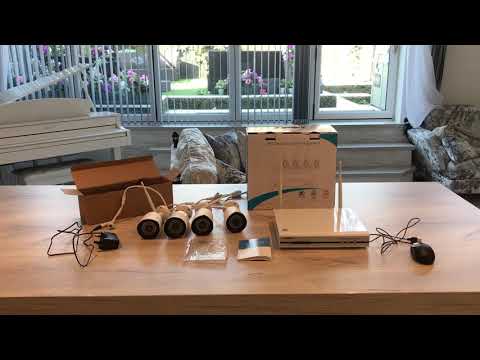
Floureon WLAN-Kamera zur App hinzufügen
Um Ihre Floureon WLAN-Kamera zu nutzen, müssen Sie sie zunächst mit einer kompatiblen App verbinden und in Ihr WLAN-Netzwerk integrieren. Der Prozess umfasst mehrere Schritte, die je nach Modell und den bereitgestellten Anweisungen leicht variieren können. Im Folgenden werden die gängigen Vorgehensweisen beschrieben, basierend auf den verfügbaren Informationen.
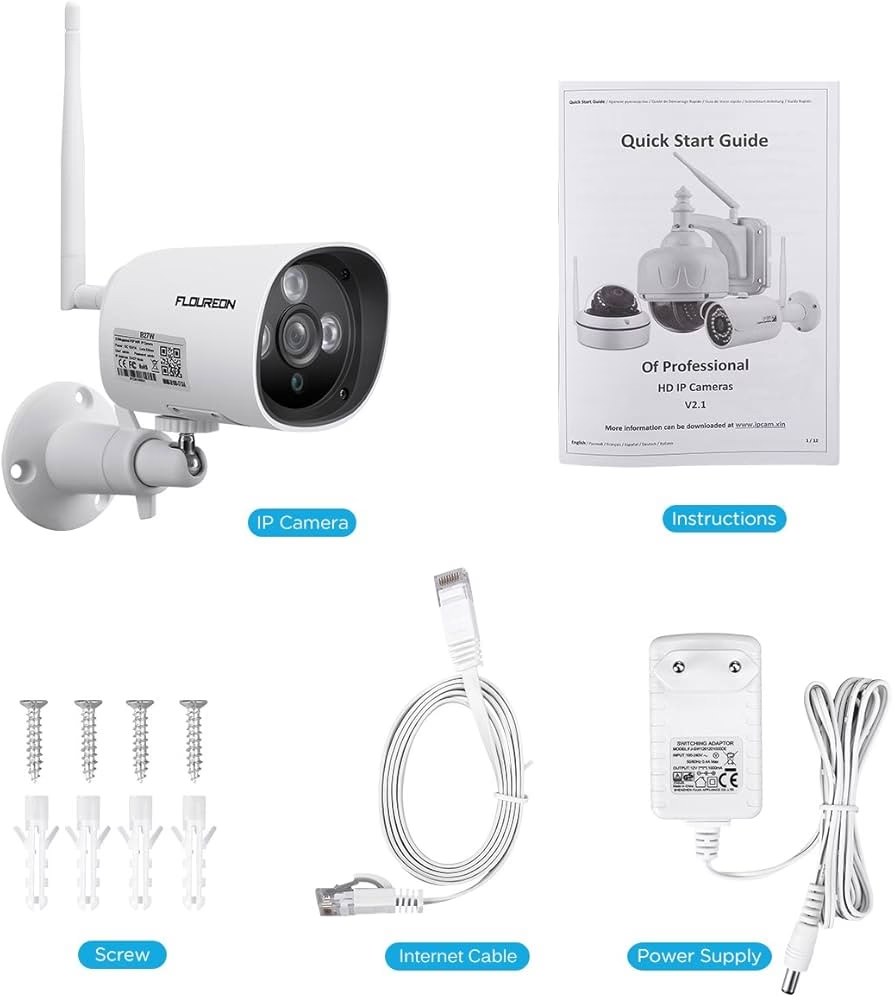
Vorbereitung: Kamera anschließen und App herunterladen
Der erste physische Schritt ist die Stromversorgung der Kamera. Schließen Sie die Kamera an eine Stromquelle an und schalten Sie sie ein. Stellen Sie sicher, dass die Kamera betriebsbereit ist, bevor Sie mit der App-Einrichtung beginnen.
Als Nächstes benötigen Sie die entsprechende App auf Ihrem Smartphone oder Tablet. Die verfügbaren Informationen legen nahe, dass hierfür die Floureon WiFi App oder die Yoosee App verwendet werden kann. Suchen Sie im App Store (für iOS) oder im Google Play Store (für Android) nach einer dieser Apps und laden Sie sie herunter. Installieren Sie die App auf Ihrem Gerät.
Konto erstellen und anmelden
Nachdem die App installiert ist, öffnen Sie diese. Sie werden aufgefordert, ein Konto zu erstellen, falls Sie noch keines haben. Dies erfordert typischerweise die Eingabe Ihrer E-Mail-Adresse und die Erstellung eines Passworts. Sobald Ihr Konto eingerichtet ist, melden Sie sich in der App an. Das angemeldete Konto ermöglicht Ihnen den Zugriff auf die Funktionen der App und das Hinzufügen Ihrer Kamera.
Kamera zur App hinzufügen
Innerhalb der App finden Sie in der Regel ein Symbol zum Hinzufügen eines neuen Geräts. Suchen Sie nach einem Plus-Symbol (+) oder einer Option wie „Gerät hinzufügen“. Wählen Sie diese Option aus.
Die App wird Sie nun durch den Prozess führen. Basierend auf den Informationen können Sie Optionen wie „IP Camera“ und dann „Wireless Installation“ oder einfach „Smart Camera“ auswählen. Folgen Sie den Anweisungen auf dem Bildschirm, um Ihre Kamera zu finden und hinzuzufügen.
Verbindung zum WLAN-Netzwerk
Ein entscheidender Schritt ist die Verbindung der Kamera mit Ihrem heimischen WLAN-Netzwerk. Die App wird Sie auffordern, Ihr WLAN-Netzwerk auszuwählen und das entsprechende Passwort einzugeben. Stellen Sie sicher, dass Sie den korrekten Netzwerknamen (SSID) und das Passwort verwenden.
Manchmal beinhaltet dieser Schritt das Scannen eines QR-Codes, der von der App generiert wird, mit der Kamera oder das Befolgen spezifischer Audioanweisungen der Kamera. Befolgen Sie genau die Anweisungen, die Ihnen die App oder das Handbuch Ihrer Kamera geben.
Es ist wichtig, dass Ihr WLAN-Netzwerk stabil ist und ein starkes Signal an der Position der Kamera hat. Eine instabile Verbindung kann Probleme bei der Einrichtung und Nutzung verursachen. Stellen Sie außerdem sicher, dass Ihr Netzwerk sicher ist und Sie ein starkes Passwort verwenden, um Ihre Kamera und Ihr Netzwerk vor unbefugtem Zugriff zu schützen.
Abschluss und Konfiguration
Sobald die Kamera erfolgreich mit Ihrem WLAN-Netzwerk verbunden und der App hinzugefügt wurde, sollten Sie in der Lage sein, den Live-Feed der Kamera über die App anzuzeigen. Sie können nun auch verschiedene Einstellungen anpassen, wie z. B. Bewegungserkennung, Aufnahmepläne und Benachrichtigungen.
Beachten Sie, dass einige WLAN-Kameras möglicherweise zusätzliche Einrichtungsschritte erfordern, wie z. B. die Konfiguration der IP-Adresse der Kamera oder die Portweiterleitung auf Ihrem Router. Für spezifische Anweisungen dazu sollten Sie immer das Benutzerhandbuch Ihrer Kamera konsultieren oder sich an den Hersteller wenden. Die genauen Schritte können je nach spezifischem Kameramodell variieren.
Floureon Kamera zurücksetzen
Es kann vorkommen, dass Sie Ihre Floureon Kamera auf die Werkseinstellungen zurücksetzen müssen, sei es aufgrund von Verbindungsproblemen, vergessenen Passwörtern oder einem Besitzerwechsel. Die bereitgestellten Informationen beschreiben eine spezifische Methode zum Zurücksetzen:
Um das Gerät auf die Werkseinstellungen zurückzusetzen, sollen Sie die beiden Tasten „MODE“ und „PTZ“ auf der linken Seite der Kamera jeweils fünf Sekunden lang drücken. Nach diesem Reset sollte sich das Gerät mit dem Benutzernamen „admin“ und dem Passwort „4321“ anmelden lassen.
Sollte diese Methode nicht funktionieren, wird eine alternative Anmeldeoption erwähnt: Versuchen Sie, „admin“ als Benutzernamen einzugeben und das Passwortfeld leer zu lassen (keine Zeichen, keine Leerzeichen).
Diese Reset-Methode setzt die Netzwerkeinstellungen und das Passwort der Kamera zurück, sodass Sie sie erneut einrichten können.
Standardpasswort für Floureon IP-Kamera
Wenn Sie das Passwort Ihrer Floureon IP-Kamera vergessen haben oder versuchen, sich zum ersten Mal anzumelden, gibt es einige Standardpasswörter, die Sie ausprobieren können, bevor Sie einen physischen Reset durchführen.
Die bereitgestellten Informationen legen nahe, dass Sie zunächst versuchen können, 0000 oder 123456 als Werkseinstellungspasswort zu verwenden. Diese sind häufig vorkommende Standardpasswörter.
Sollten diese Standardpasswörter nicht funktionieren, bleibt nur ein manueller Reset, der über die Hardware erfolgt. Die Informationen beschreiben einen solchen manuellen Reset, der über die CMOS-Batterie im Inneren der Kamera durchgeführt wird:
Trennen Sie dazu die Stromversorgung der Kamera. Öffnen Sie vorsichtig das Gehäuse der Kamera. Im Inneren finden Sie eine kleine Uhrenzellenbatterie (CMOS-Batterie) auf dem Motherboard. Entfernen Sie diese Batterie. Lassen Sie die Kamera nach dem Entfernen der Batterie und bei getrennter Stromversorgung einige Stunden lang ruhen. Dies soll den Speicher leeren und einen Neustart bewirken, der die Einstellungen zurücksetzt. Nach einigen Stunden können Sie die CMOS-Batterie wieder einsetzen, das Gehäuse schließen und die Kamera wieder mit Strom verbinden. Danach sollten die Standardeinstellungen und möglicherweise das Standardpasswort wieder aktiv sein.
Dieser manuelle Reset ist ein fortgeschrittener Schritt und erfordert das Öffnen des Geräts. Gehen Sie dabei vorsichtig vor, um die Kamera nicht zu beschädigen.
Häufig gestellte Fragen (FAQ)
Hier beantworten wir einige gängige Fragen zur Nutzung von Floureon WLAN-Kameras, basierend auf den bereitgestellten Informationen:
Welche Apps kann ich für meine Floureon WLAN-Kamera verwenden?
Basierend auf den Informationen können Sie die Floureon WiFi App oder die Yoosee App verwenden, um Ihre Kamera einzurichten und zu steuern. Es wird empfohlen, das Handbuch Ihrer spezifischen Kamera zu prüfen, falls dort eine präferierte App genannt wird.
Wie füge ich meine Floureon Kamera zur App hinzu?
Zuerst schließen Sie die Kamera an den Strom an und schalten sie ein. Laden Sie eine der kompatiblen Apps (Floureon WiFi oder Yoosee) herunter und installieren Sie sie. Erstellen Sie ein Konto oder melden Sie sich an. In der App wählen Sie „Gerät hinzufügen“ oder ein ähnliches Symbol (+). Wählen Sie die Option für eine IP-Kamera oder Smart Camera und folgen Sie den Anweisungen, um die Kamera mit Ihrem WLAN zu verbinden, oft durch Eingabe des Netzwerknamens und Passworts oder Scannen eines QR-Codes.
Wie setze ich meine Floureon Kamera zurück?
Eine Methode ist das Drücken der Tasten „MODE“ und „PTZ“ auf der linken Seite der Kamera für jeweils fünf Sekunden. Danach sollten Sie sich mit dem Benutzernamen „admin“ und dem Passwort „4321“ oder alternativ mit „admin“ und leerem Passwort anmelden können. Wenn dies nicht funktioniert, kann ein manueller Reset durch Entfernen der internen CMOS-Batterie für mehrere Stunden bei getrennter Stromversorgung notwendig sein.
Wie lautet das Standardpasswort für meine Floureon IP-Kamera?
Versuchen Sie zunächst die Passwörter 0000 oder 123456. Wenn diese nicht funktionieren, ist wahrscheinlich ein Reset der Kamera erforderlich, um wieder Zugriff zu erhalten. Nach dem Reset über die Tasten könnte das Passwort auf „4321“ (Benutzername „admin“) oder leer (Benutzername „admin“) gesetzt sein.
Die Einrichtung und Wartung Ihrer Floureon WLAN-Kamera ist mit diesen Schritten und Informationen gut zu bewältigen. Beachten Sie immer die spezifischen Anweisungen im Handbuch Ihres Kameramodells, um optimale Ergebnisse zu erzielen.
Hat dich der Artikel Floureon WLAN-Kamera: Einrichtung & Reset interessiert? Schau auch in die Kategorie Ogólny rein – dort findest du mehr ähnliche Inhalte!