


In Zeiten von Homeoffice, Videokonferenzen und digitalen Treffen ist eine gute Webcam wichtiger denn je. Doch oft lässt die Qualität der integrierten Laptop-Kameras oder günstiger externer Modelle zu wünschen übrig. Was aber, wenn Sie eine Kamera mit hervorragender Bildqualität bereits in Ihrer Tasche haben? Richtig, Ihr Smartphone! Moderne Handykameras übertreffen in puncto Auflösung, Sensorgröße und Bildverarbeitung viele dedizierte Webcams um Längen. Die gute Nachricht ist: Es gibt nun eine native, integrierte Lösung, um genau diese hochwertige Kamera für Ihren Windows 11 PC zu nutzen.

Microsoft hat begonnen, eine Funktion auszurollen, die es Windows 11 Nutzern ermöglicht, die Kamera ihres Android-Smartphones oder -Tablets kabellos als Webcam in jeder Videoanwendung auf dem PC zu verwenden. Dies eröffnet völlig neue Möglichkeiten für Ihre Online-Meetings, Streams oder Aufnahmen, ohne zusätzliche Hardware kaufen zu müssen.
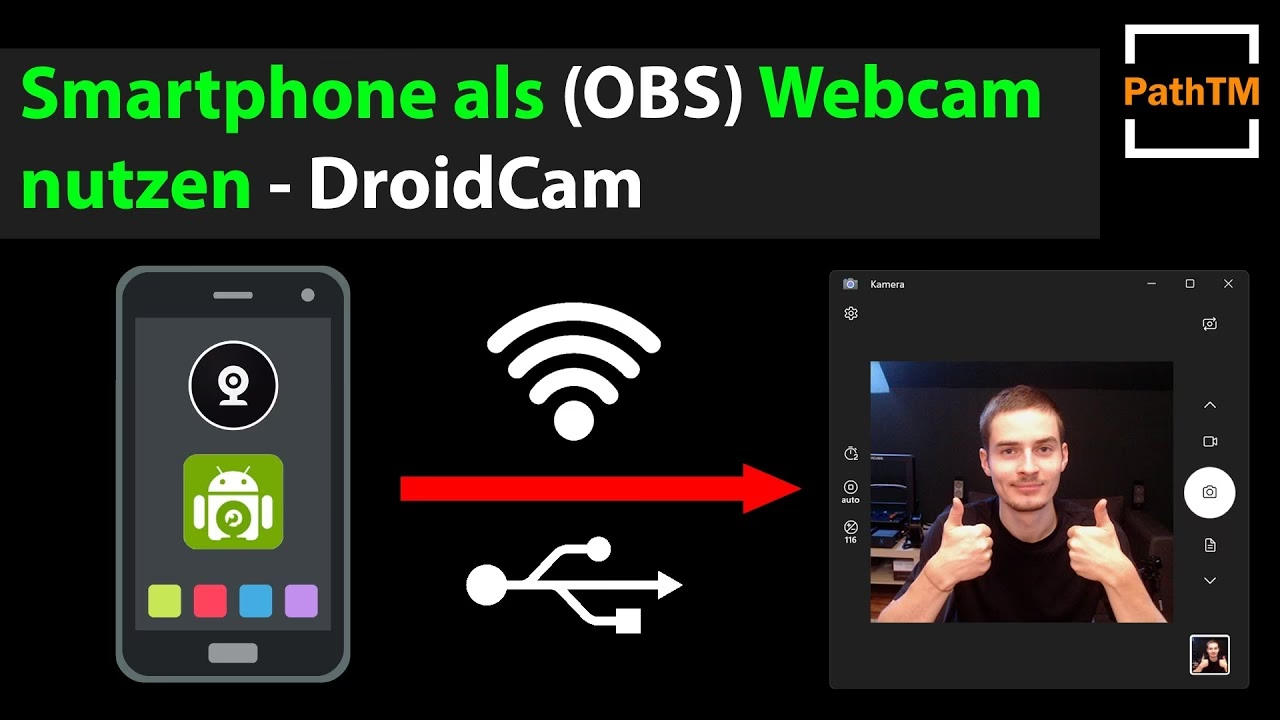
Warum die Handy-Kamera als Webcam nutzen?
Die Gründe, das eigene Smartphone anstelle einer herkömmlichen Webcam zu verwenden, sind vielfältig und überzeugend:
- Überragende Bildqualität: Wie bereits erwähnt, bieten aktuelle Smartphones oft eine deutlich bessere Bildqualität als die meisten Webcams im mittleren Preissegment. Schärfe, Farben, Dynamikumfang – all das profitiert von der fortschrittlichen Handy-Hardware.
- Flexibilität bei der Positionierung: Da die Verbindung kabellos erfolgt, können Sie Ihr Smartphone frei im Raum positionieren. Montieren Sie es auf einem Stativ, stellen Sie es neben Ihren Monitor oder finden Sie den perfekten Winkel, der mit einer fest installierten Webcam nicht möglich wäre.
- Zugriff auf fortschrittliche Funktionen: Viele Smartphones bieten Effekte wie einen Porträtmodus (Bokeh), bessere Leistung bei schlechten Lichtverhältnissen oder verschiedene Objektive (Weitwinkel, Tele), die Sie potenziell auch in Ihrer PC-Anwendung nutzen können.
- Kosteneffizienz: Sie nutzen Hardware, die Sie bereits besitzen. Das spart die Anschaffungskosten für eine separate, hochwertige Webcam.
Diese neue integrierte Funktion in Windows 11 macht die Nutzung der Handy-Kamera einfacher und nahtloser als viele Drittanbieter-Apps, die oft zusätzliche Software auf beiden Geräten und manchmal komplizierte Netzwerkkonfigurationen erfordern.
Wie funktioniert die native Windows 11 Integration?
Die neue Funktion nutzt die Verbindung zwischen Ihrem Android-Gerät und Ihrem Windows 11 PC über die „Link zu Windows“ (ehemals „Ihr Smartphone“) App. Die Verbindung ist kabellos, was maximale Flexibilität bei der Platzierung des Telefons ermöglicht. Sobald die Verbindung hergestellt und die Funktion aktiviert ist, wird die Handy-Kamera vom System als verfügbare Kamera erkannt und kann in jeder Anwendung, die eine Webcam nutzen kann (wie Microsoft Teams, Zoom, Skype, etc.), ausgewählt werden.
Die Technologie im Hintergrund streamt das Kamerabild des Telefons über Ihr lokales Netzwerk an den PC. Microsoft hat die Funktion so gestaltet, dass sie grundlegende Steuerungen wie das Umschalten zwischen Front- und Rückkamera sowie das Pausieren des Streams unterstützt. Potenzielle Vorteile wie die Nutzung von Handy-eigenen Bildeffekten werden ebenfalls genannt.
Voraussetzungen für die Nutzung
Um diese Funktion nutzen zu können, müssen bestimmte Voraussetzungen erfüllt sein:
- Ein PC mit Windows 11.
- Ein Android-Smartphone oder -Tablet mit mindestens Android 9.0+.
- Die Beta-Version der „Link zu Windows“ App (Version 1.24012* oder höher) auf Ihrem Android-Gerät. Beachten Sie, dass es sich zum Zeitpunkt der Ankündigung um einen schrittweisen Rollout handelt, der zunächst Windows Insidern in allen Kanälen zur Verfügung gestellt wurde. Die Verfügbarkeit für die breite Öffentlichkeit wird erwartet.
- Ihr PC muss ein Update für den „Cross Device Experience Host“ erhalten, das über den Microsoft Store verteilt wird.
- PC und Android-Gerät sollten sich idealerweise im selben WLAN-Netzwerk befinden für eine stabile Verbindung.
Schritt-für-Schritt-Einrichtung
Die Einrichtung dieser Funktion ist denkbar einfach und direkt in den Windows-Einstellungen integriert. Folgen Sie diesen Schritten, sobald die Funktion auf Ihrem System verfügbar ist:
- Stellen Sie sicher, dass Ihr Android-Gerät die Voraussetzungen erfüllt (Android 9.0+, Link zu Windows Beta App 1.24012+).
- Öffnen Sie die Einstellungen auf Ihrem Windows 11 PC (Tastenkombination: Windows-Taste + I).
- Navigieren Sie zu „Bluetooth & Geräte“.
- Wählen Sie den Punkt „Mobile Geräte“.
- Klicken Sie auf „Geräte verwalten“.
- Hier sollten Sie die Option finden, Ihr Android-Telefon hinzuzufügen oder zu verbinden, falls es noch nicht gekoppelt ist. Folgen Sie den Anweisungen zur Kopplung.
- Erlauben Sie Ihrem PC den Zugriff auf Ihr Android-Telefon, wenn Sie dazu aufgefordert werden.
- Stellen Sie sicher, dass Ihr PC das notwendige „Cross Device Experience Host“ Update aus dem Microsoft Store erhalten hat. Dieses wird oft automatisch installiert, kann aber bei Bedarf manuell im Store überprüft und heruntergeladen werden.
- Nachdem die Geräte gekoppelt und die Funktion aktiviert sind, können Sie in jeder Videoanwendung auf Ihrem PC in den Kameraeinstellungen Ihr Android-Gerät als verfügbare Kamera auswählen.
Die genaue Bezeichnung der Option in den Einstellungen kann sich je nach Windows-Update leicht unterscheiden, aber der Pfad über „Bluetooth & Geräte“ > „Mobile Geräte“ ist der zentrale Anlaufpunkt.
Vorteile im Überblick
Zusammenfassend bietet die Nutzung Ihrer Handy-Kamera über die native Windows 11 Integration mehrere überzeugende Vorteile:
- Hohe Bildqualität: Nutzen Sie die fortschrittliche Kamera Ihres Smartphones für gestochen scharfe und farbintensive Videos.
- Kabellose Flexibilität: Positionieren Sie Ihr Telefon dort, wo es am besten passt, ohne sich um Kabel kümmern zu müssen.
- Einfache Handhabung: Die Integration in die Windows-Einstellungen macht die Einrichtung unkompliziert.
- Nahtlose Integration: Die Kamera wird systemweit erkannt und kann in jeder Anwendung genutzt werden, die eine Webcam unterstützt.
- Zusätzliche Funktionen: Wechseln Sie einfach zwischen Front- und Rückkamera oder pausieren Sie den Stream bei Bedarf.
Vergleich: Handy-Kamera vs. Standard-Webcam
Um die Vorteile noch deutlicher hervorzuheben, betrachten wir einen kurzen Vergleich:
| Merkmal | Handykamera (via Windows 11) | Standard-Webcam (z.B. integriert oder günstig) |
|---|---|---|
| Bildqualität | Sehr hoch (abhängig vom Smartphone-Modell) | Oft nur durchschnittlich bis schlecht, besonders bei schlechtem Licht |
| Kosten | Keine zusätzlichen Hardwarekosten (Smartphone bereits vorhanden) | Anschaffungskosten für die Webcam |
| Flexibilität (Positionierung) | Sehr hoch, da kabellos nutzbar und leicht zu montieren | Eingeschränkt durch Kabellänge oder feste Position am Monitor |
| Einrichtung | Einmalige Kopplung über Windows-Einstellungen | Einstecken (Plug & Play) oder Treiberinstallation |
| Zusatzfunktionen (z.B. Linsenwahl) | Potenziell nutzbar (Weitwinkel, Tele), abhängig von Integration | Meist keine oder sehr rudimentäre Funktionen |
| Energieversorgung | Smartphone-Akku wird beansprucht | Stromversorgung über USB oder integriert |
Dieser Vergleich zeigt klar, dass die Nutzung der Handy-Kamera eine attraktive Alternative sein kann, insbesondere wenn Bildqualität Priorität hat und Sie bereits ein leistungsfähiges Smartphone besitzen.
Mögliche Herausforderungen und Tipps
Obwohl die Funktion vielversprechend ist, können bei der Nutzung kabelloser Technologien immer Herausforderungen auftreten:
- Verbindungsstabilität: Stellen Sie sicher, dass sowohl Ihr PC als auch Ihr Smartphone über eine stabile und schnelle WLAN-Verbindung im selben Netzwerk verfügen. Ein überlastetes Netzwerk kann zu Verzögerungen oder Bildaussetzern führen.
- Akkuverbrauch: Die Nutzung der Kamera und die drahtlose Übertragung können den Akku Ihres Smartphones stark beanspruchen. Halten Sie das Telefon bei längeren Sessions idealerweise am Ladekabel.
- Überhitzung: Bei intensiver Nutzung als Webcam kann sich das Smartphone erwärmen. Achten Sie auf eine gute Belüftung und vermeiden Sie direkte Sonneneinstrahlung.
- App-Version: Stellen Sie sicher, dass Sie die korrekte Beta-Version der „Link zu Windows“ App installiert haben, da die Funktion schrittweise ausgerollt wird.
- Systemupdates: Überprüfen Sie regelmäßig auf Windows 11 Updates und Microsoft Store Updates für den „Cross Device Experience Host“.
Häufig gestellte Fragen (FAQ)
Hier beantworten wir einige häufige Fragen zur Nutzung der Handy-Kamera als PC-Webcam über die Windows 11 Integration:
F: Funktioniert diese Funktion auch mit iPhones?
A: Nein, laut der Ankündigung von Microsoft ist diese Funktion speziell für Android-Geräte (Smartphones und Tablets) in Verbindung mit Windows 11 konzipiert.
F: Brauche ich ein Kabel, um mein Handy mit dem PC zu verbinden?
A: Nein, die Verbindung erfolgt kabellos über Ihr lokales Netzwerk (WLAN).
F: Welche Android-Version ist mindestens erforderlich?
A: Sie benötigen mindestens Android 9.0 auf Ihrem Smartphone oder Tablet.
F: Funktioniert das mit jeder Videoanwendung unter Windows 11?
A: Ja, die Funktion ist so konzipiert, dass die Handy-Kamera als systemweite Kamera erkannt wird und in jeder Anwendung, die eine Webcam nutzen kann, ausgewählt werden kann.
F: Warum wird mein Telefon in den Einstellungen nicht als Kamera-Option angezeigt?
A: Stellen Sie sicher, dass alle Voraussetzungen erfüllt sind: Windows 11, Android 9.0+, die korrekte Beta-Version der „Link zu Windows“ App (1.24012+), das „Cross Device Experience Host“ Update und eine erfolgreiche Kopplung der Geräte unter „Einstellungen > Bluetooth & Geräte > Mobile Geräte“. Da es ein schrittweiser Rollout ist, kann es auch sein, dass die Funktion auf Ihrem System noch nicht vollständig ausgerollt wurde.
F: Kann ich auch die Rückkamera meines Handys verwenden?
A: Ja, die Funktion ermöglicht das Umschalten zwischen der Front- und der Rückkamera Ihres Smartphones direkt über die Steuerung, die während des Streams verfügbar ist.
F: Verbraucht das viel Akku auf meinem Handy?
A: Ja, die Nutzung der Kamera und die drahtlose Übertragung können den Akkuverbrauch erhöhen. Es wird empfohlen, das Telefon bei längeren Sessions mit Strom zu versorgen.
Fazit
Die Möglichkeit, die leistungsstarke Kamera Ihres Android-Smartphones nativ als Webcam unter Windows 11 zu nutzen, ist eine spannende Entwicklung. Sie bietet eine einfache und kabellose Lösung für deutlich bessere Bildqualität in Videokonferenzen und anderen Anwendungen. Die Einrichtung ist unkompliziert, sofern die Systemvoraussetzungen (insbesondere Android 9.0+ und Windows 11 mit den entsprechenden Updates und App-Versionen) erfüllt sind. Während die Funktion zum Zeitpunkt der Ankündigung noch im Rollout für Insider war, verspricht sie, die Art und Weise, wie wir unsere mobilen Geräte im Desktop-Umfeld nutzen, weiter zu integrieren und zu verbessern. Probieren Sie es aus, sobald die Funktion auf Ihrem PC verfügbar ist, und erleben Sie den Unterschied in Ihrer Videoqualität!
Hat dich der Artikel Handykamera als PC-Webcam nutzen: So geht's interessiert? Schau auch in die Kategorie Ogólny rein – dort findest du mehr ähnliche Inhalte!