
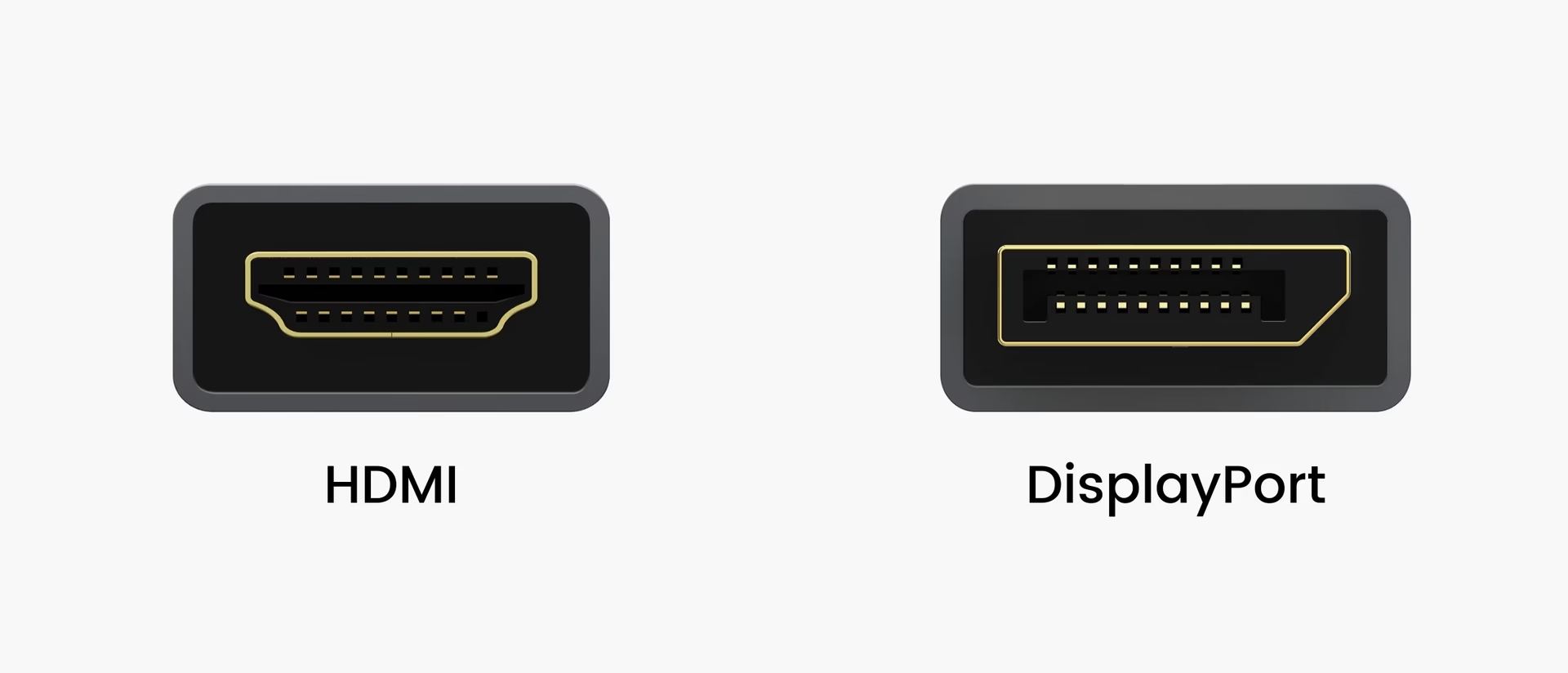

Bei der Einrichtung eines modernen Computer-Arbeitsplatzes oder eines Home-Entertainment-Systems steht man oft vor der Frage nach der besten Verbindung zwischen Grafikkarte und Monitor oder Fernseher. Die gängigsten digitalen Schnittstellen sind heute zweifellos HDMI und DisplayPort. Beide übertragen Bild- und Tonsignale in hoher Qualität, doch es gibt entscheidende Unterschiede, die insbesondere bei anspruchsvollen Anwendungen wie der Videobearbeitung oder dem High-End-Gaming eine Rolle spielen können. Welcher Anschluss ist für deine spezifischen Anforderungen die bessere Wahl? Lass uns diese Frage klären und die technischen Details beleuchten.

Was ist HDMI?
Die Geschichte von HDMI (High Definition Multimedia Interface) begann im Jahr 2002 mit dem Ziel, eine einzige Schnittstelle für die Übertragung von Bild- und Tonsignalen zu schaffen. HDMI wurde schnell zum Standard im Heimelektronikbereich und ist heute an nahezu jedem modernen Fernseher, Blu-ray-Player, jeder Spielekonsole und vielen Computermonitoren zu finden. Die breite Akzeptanz hat HDMI zu einem riesigen Markt verholfen.
Technische Spezifikationen von HDMI
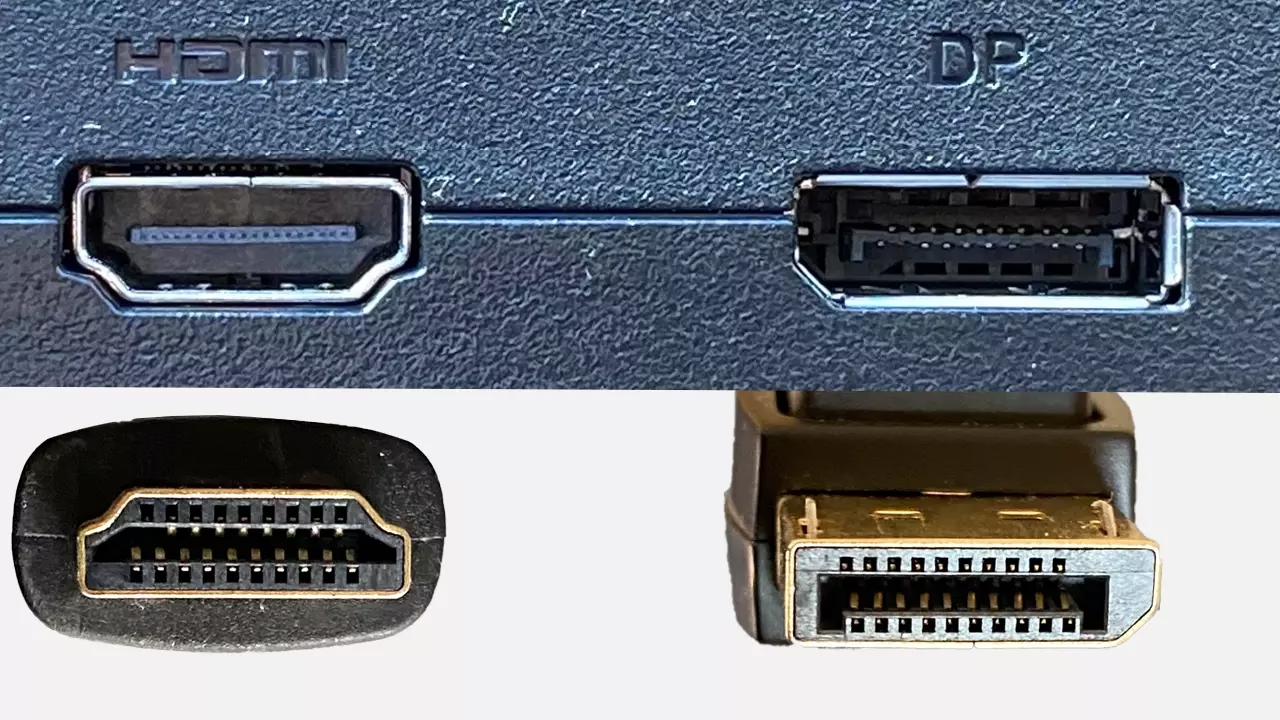
- Pin-Konfiguration: Verwendet einen 19-Pin-Stecker.
- Maximale Datenübertragungsraten: Die Raten haben sich mit den Versionen stark verbessert: HDMI 1.0 bot 4,95 Gbit/s, HDMI 2.0 erreichte 18 Gbit/s und die neueste Version, HDMI 2.1, bietet beeindruckende 48 Gbit/s.
- Unterstützte maximale Auflösung und Bildwiederholraten: HDMI 2.0 unterstützt bis zu 8K bei 30 Hz, während HDMI 2.1 sogar bis zu 8K bei 60 Hz oder 4K bei 120 Hz ermöglicht.
- Typische Anwendungsfälle: Ideal für Heimkino-Systeme, Spielekonsolen und als Standardanschluss für viele Monitore und Laptops.
Was ist DisplayPort?
DisplayPort (DP) wurde 2006 von der Video Electronics Standards Association (VESA) eingeführt, um ältere Standards wie DVI und VGA abzulösen. DisplayPort wurde von Anfang an stärker für den Einsatz im Computerbereich und bei professionellen Anwendungen konzipiert. Obwohl der Marktanteil im Vergleich zu HDMI geringer ist, ist DisplayPort bei PC-Enthusiasten und professionellen Anwendern sehr beliebt.
Technische Spezifikationen von DisplayPort
- Pin-Konfiguration: Verwendet einen 20-Pin-Stecker. Es gibt auch eine kleinere Variante, den Mini-DisplayPort, der früher häufig bei Apple-Geräten zu finden war, aber weitgehend durch USB-C/Thunderbolt ersetzt wurde.
- Maximale Datenübertragungsraten: DisplayPort 1.0 startete mit 10,8 Gbit/s. Die Version 1.4 erreichte 32,4 Gbit/s. Mit DisplayPort 2.0/2.1 wurde die Bandbreite drastisch auf bis zu 80 Gbit/s erhöht.
- Unterstützte maximale Auflösung und Bildwiederholraten: DisplayPort 1.0 unterstützte 4K bei 30 Hz. DisplayPort 1.4 ermöglicht 8K bei 60 Hz (oft mit Display Stream Compression, DSC). DisplayPort 2.0/2.1 kann Auflösungen wie 8K bei 120 Hz oder sogar höhere Auflösungen und Bildwiederholraten unterstützen, teilweise auch 16K bei 60 Hz mit DSC.
- Typische Anwendungsfälle: Beliebt für Multi-Monitor-Setups, High-End-Gaming-PCs und den Einsatz in professionellen Umgebungen wie der Videobearbeitung.
HDMI vs. DisplayPort: Der direkte Vergleich
Nachdem wir uns die Grundlagen beider Schnittstellen angesehen haben, ist es Zeit, die wichtigsten Unterschiede zu beleuchten und herauszufinden, welcher Anschluss in verschiedenen Aspekten die Nase vorn hat.
Video- und Audioqualität
Wenn es um reine Bandbreite und damit die Unterstützung höchster Auflösungen und Bildwiederholraten geht, hat DisplayPort oft die Oberhand, insbesondere mit den neuesten Versionen. Während HDMI 2.1 8K bei 60 Hz schafft, kann DisplayPort 2.0/2.1 mit 80 Gbit/s theoretisch noch höhere Kombinationen aus Auflösung und Bildwiederholrate ermöglichen, was für zukünftige Entwicklungen oder sehr spezielle professionelle Anwendungen relevant sein kann.
Auch bei den Audiofunktionen gibt es Unterschiede. DisplayPort unterstützt mehr Audiokanäle (bis zu 128) als HDMI (bis zu 32). Allerdings bietet nur HDMI den Audio Return Channel (ARC) und eARC, was nützlich ist, um Audio vom Fernseher zurück an einen Receiver oder eine Soundbar zu senden.
Kompatibilität und Vielseitigkeit
HDMI ist aufgrund seiner weiten Verbreitung im Consumer-Bereich in mehr Geräten zu finden, insbesondere in Fernsehern und Unterhaltungselektronik. DisplayPort ist häufiger bei Grafikkarten, hochwertigen Monitoren und Laptops anzutreffen.
Adapter zwischen HDMI und DisplayPort sind verfügbar, können aber, je nach Qualität des Adapters und der benötigten Bandbreite, die Signalqualität oder die unterstützten Features limitieren.
Unterstützung für professionelle Nutzung und Gaming
Für Gamer bietet DisplayPort einen klaren Vorteil durch die native Unterstützung von adaptiven Synchronisationstechnologien wie NVIDIA G-Sync und AMD FreeSync, die Bildschirmruckeln und Tearing reduzieren. Zwar unterstützen neuere HDMI-Versionen (ab 2.1) auch Variable Refresh Rate (VRR), aber DisplayPort war hier Vorreiter und ist weiter verbreitet.
Ein entscheidender Vorteil von DisplayPort, der insbesondere für professionelle Anwender mit mehreren Monitoren relevant ist, ist die Fähigkeit zum Daisy-Chaining. Mit dieser Technologie können mehrere Monitore über einen einzigen DisplayPort-Ausgang an der Grafikkarte miteinander verbunden werden. Jeder Monitor wird dabei mit dem nächsten verbunden. Dies reduziert den Kabelaufwand erheblich und sorgt für einen aufgeräumteren Arbeitsplatz. HDMI benötigt für jeden Monitor ein separates Kabel von der Grafikkarte.
Auch bei Multi-Display-Setups mit hohen Auflösungen zeigt DisplayPort Stärke. Mit DisplayPort 1.4 ist es möglich, bis zu vier 4K-Displays mit 60 Hz über einen einzigen Anschluss (mittels Daisy-Chaining und/oder MST - Multi-Stream Transport) zu betreiben. Mit HDMI 2.1 sind typischerweise maximal zwei 4K-Displays möglich.
DisplayPort für die Videobearbeitung und professionelle Nutzung
Gerade im Bereich der Videobearbeitung sind Monitore mit hoher Auflösung, hoher Farbtiefe und oft auch mehreren Displays essenziell. Hier spielt DisplayPort seine Stärken voll aus:
- Höhere Auflösungen und Bildwiederholraten: Die höhere Bandbreite von DisplayPort 1.4 und insbesondere 2.0/2.1 ermöglicht das Arbeiten mit sehr hohen Auflösungen, was für die Vorschau und Bearbeitung von 4K-, 8K- oder zukünftigen noch höheren Auflösungen wichtig ist.
- Multi-Monitor-Setups: Die Unterstützung von Daisy-Chaining ist ein enormer Vorteil für professionelle Arbeitsplätze, an denen oft zwei, drei oder mehr Monitore gleichzeitig genutzt werden, um Timeline, Vorschau, Effekte und andere Bedienfelder übersichtlich darzustellen.
- Farbtiefe: Beide Standards unterstützen hohe Farbtiefen (z. B. 10-bit oder 12-bit), die für präzise Farbdarstellung in der Videobearbeitung unerlässlich sind. Die höhere Bandbreite von DisplayPort kann hier bei sehr hohen Auflösungen oder Bildwiederholraten vorteilhaft sein, um die maximale Farbtiefe ohne Komprimierung zu übertragen.
- VESA-Standards: DisplayPort wird von der VESA entwickelt, einer Organisation, die stark im PC- und professionellen Display-Bereich verankert ist. Dies führt oft zu einer schnelleren Implementierung von PC-spezifischen Features.
Während HDMI 2.1 für viele Anwendungsfälle im professionellen Bereich ebenfalls ausreichend sein kann (z.B. ein einzelner 8K-Monitor), bietet DisplayPort durch Features wie Daisy-Chaining und oft höhere Bandbreitenreserven spezifische Vorteile, die ihn für viele Videobearbeiter zur bevorzugten Wahl machen.
Andere Monitoranschlüsse im Überblick
Neben HDMI und DisplayPort gibt es weitere Schnittstellen, die man kennen sollte:
- DVI: Der Digital Visual Interface (DVI) war lange Zeit der Standard für PC-Monitore und löste VGA ab. Er überträgt primär Bildsignale und ist heute weitgehend durch HDMI und DisplayPort ersetzt.
- VGA: Der analoge Video Graphics Array (VGA) Anschluss ist ein älterer Standard und wird kaum noch bei neuen Geräten verwendet.
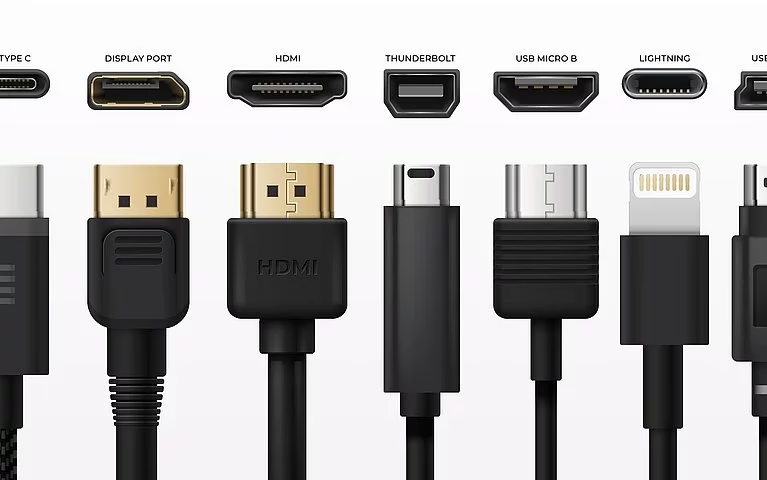
- Thunderbolt: Thunderbolt ist eine leistungsstarke Schnittstelle von Intel (entwickelt in Kooperation mit Apple), die Daten, Video und Strom über ein einziges Kabel übertragen kann. Die neueren Versionen (Thunderbolt 3, 4, 5) nutzen den physischen USB-C-Stecker und können DisplayPort-Signale (oft auch zwei unabhängige Signale für zwei Displays) übertragen. Thunderbolt 4 unterstützt zum Beispiel zwei 4K-Monitore, Thunderbolt 5 sogar zwei 8K-Monitore. Für professionelle Workstations mit vielen Peripheriegeräten und hochauflösenden Monitoren ist Thunderbolt eine exzellente, wenn auch teurere Option.
- USB als Display-Schnittstelle: Auch über USB-C-Anschlüsse, die den DisplayPort Alternate Mode unterstützen, kann ein Monitorsignal übertragen werden. Dies ist besonders bei Laptops verbreitet und ermöglicht oft auch die gleichzeitige Stromversorgung des Laptops über dasselbe Kabel.
Vergleichstabelle: HDMI vs. DisplayPort
| Merkmal | HDMI (typ. 2.0/2.1) | DisplayPort (typ. 1.4/2.0) |
|---|---|---|
| Einführung | 2002 | 2006 |
| Stecker (Standard) | 19-Pin | 20-Pin |
| Max. Bandbreite (neueste Version) | 48 Gbit/s (v2.1) | 80 Gbit/s (v2.0/2.1) |
| Max. Auflösung/Hz (typisch) | 8K@60 Hz (v2.1) | 8K@120 Hz (v2.0/2.1) |
| Daisy-Chaining | Nein | Ja (MST) |
| Adaptive Sync (G-Sync/FreeSync) | VRR ab v2.1 | Ja (nativ unterstützt) |
| Audio Return Channel (ARC/eARC) | Ja | Nein |
| Lizenzgebühren | Ja | Nein (Royalty-free) |
| Verbreitung (Consumer) | Sehr hoch (TVs, Konsolen) | Geringer |
| Verbreitung (PC/Profi) | Hoch | Sehr hoch |
Häufig gestellte Fragen (FAQ)
Ist DisplayPort besser als HDMI für Gaming?
Für Gaming wird oft DisplayPort bevorzugt, da er höhere Bildwiederholraten bei hohen Auflösungen besser unterstützt und adaptive Synchronisationstechnologien wie G-Sync und FreeSync nativ integriert sind, was zu einem flüssigeren Spielerlebnis führt.
Welcher Anschluss ist besser für mehrere Monitore?
DisplayPort ist hier klar im Vorteil, da er Daisy-Chaining unterstützt. Mit einem einzigen DisplayPort-Anschluss an der Grafikkarte können mehrere kompatible Monitore in Reihe geschaltet werden, was den Kabelaufwand reduziert.
Kann ich einen HDMI-Monitor an einen DisplayPort-Anschluss anschließen (oder umgekehrt)?
Ja, das ist mit Adaptern möglich. Allerdings können passive Adapter die maximale Auflösung oder Bildwiederholrate limitieren. Für volle Funktionalität, insbesondere bei hohen Auflösungen, sind aktive Adapter erforderlich.
Welche Version von HDMI oder DisplayPort benötige ich?
Das hängt von deinen Anforderungen ab. Für 4K bei 60 Hz reichen HDMI 2.0 oder DisplayPort 1.2/1.4 aus. Für 4K bei 120 Hz oder 8K bei 60 Hz benötigst du mindestens HDMI 2.1 oder DisplayPort 1.4 (oft mit DSC). Für höchste Auflösungen und Bildwiederholraten ist DisplayPort 2.0/2.1 die beste Wahl.
Ist USB-C ein Ersatz für HDMI und DisplayPort?
USB-C ist ein vielseitiger Stecker, der verschiedene Protokolle übertragen kann, darunter auch DisplayPort (im Alt Mode) und Thunderbolt (das ebenfalls DisplayPort-Signale trägt). Für viele Laptops ist USB-C mit DisplayPort Alt Mode eine praktische Lösung, da er Bild, Daten und Strom über ein Kabel überträgt. Es ersetzt nicht direkt die Protokolle selbst, sondern bietet eine neue physische Schnittstelle dafür.
Fazit
Die Wahl zwischen HDMI und DisplayPort hängt stark von deinem spezifischen Anwendungsfall ab. Für klassische Heimkino-Setups und die Verbindung von Spielekonsolen an Fernseher ist HDMI oft die praktischere und weiter verbreitete Wahl. Für PC-Benutzer, insbesondere solche, die anspruchsvolle Aufgaben wie High-End-Gaming oder Videobearbeitung ausführen, bietet DisplayPort oft entscheidende Vorteile.
Die höhere Bandbreite von DisplayPort 1.4 und den neueren 2.0/2.1 Versionen, gepaart mit der Fähigkeit zum Daisy-Chaining für Multi-Monitor-Setups, macht DisplayPort zur bevorzugten Schnittstelle für professionelle Workstations und anspruchsvolle PC-Umgebungen. Wenn du mit sehr hohen Auflösungen arbeitest oder mehrere Displays effizient anschließen möchtest, ist DisplayPort die zukunftssicherere und leistungsfähigere Option.
Letztendlich ist es wichtig, die Anschlüsse deiner Geräte (Grafikkarte und Monitor) zu prüfen und basierend auf deinen Anforderungen an Auflösung, Bildwiederholrate, Multi-Monitor-Support und spezielle Features (wie adaptive Sync oder ARC) die passende Verbindung zu wählen. In vielen modernen Setups findet man beide Anschlüsse, was die Flexibilität erhöht.
Hat dich der Artikel DisplayPort vs. HDMI: Was ist besser? interessiert? Schau auch in die Kategorie Ogólny rein – dort findest du mehr ähnliche Inhalte!