

Die Einrichtung von IP-Kameras unter Linux mag auf den ersten Blick komplex erscheinen, ist aber mit der richtigen Software und Anleitung gut zu bewältigen. Viele Nutzer suchen nach einer zuverlässigen und flexiblen Lösung für ihre Überwachungsbedürfnisse auf diesem Betriebssystem. Während der Name iSpy oft im Zusammenhang mit Überwachungssoftware fällt, ist für Linux-Systeme insbesondere die Anwendung Agent DVR relevant, die vom selben Entwicklerteam stammt und als leistungsstarke, kostenlose Überwachungssoftware positioniert wird.
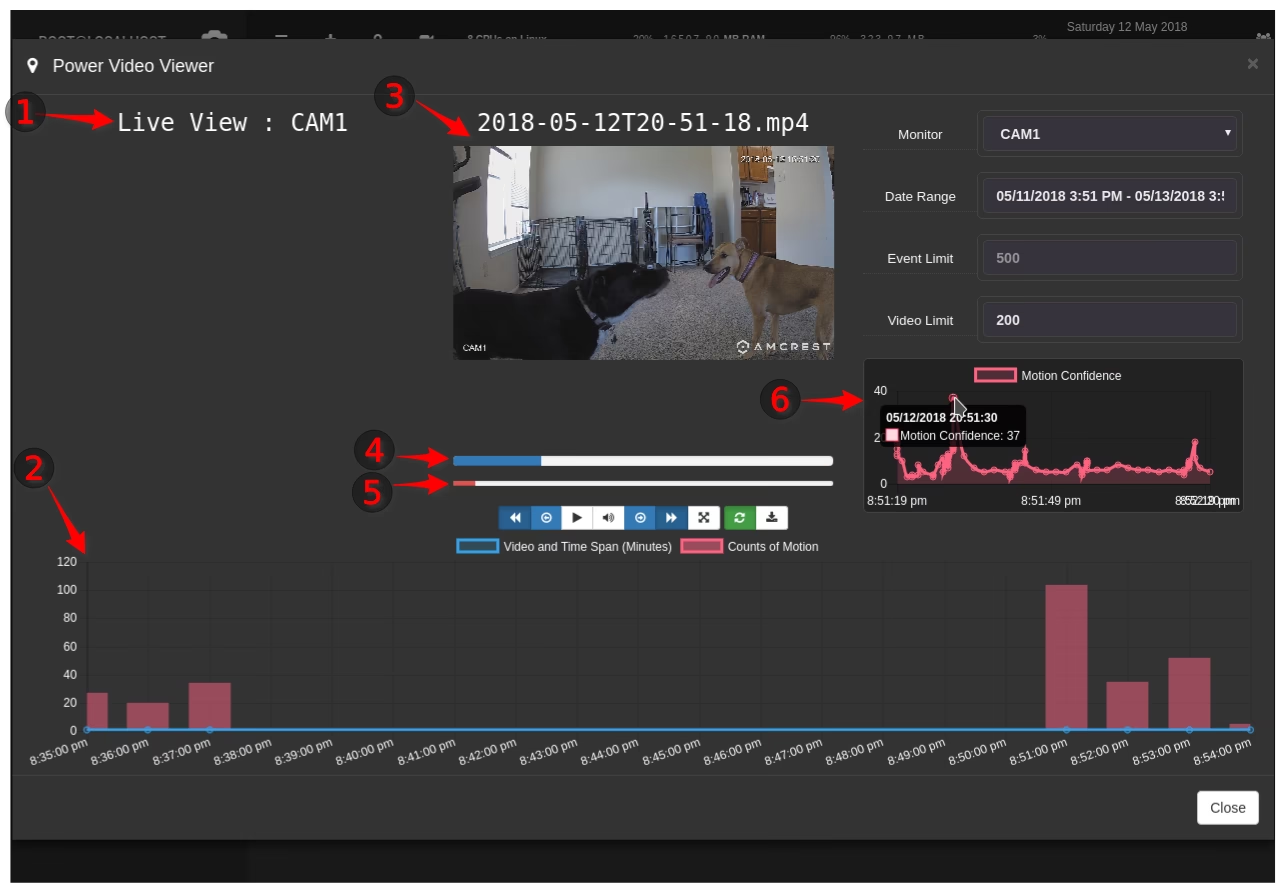
Überwachung unter Linux mit Agent DVR
Agent DVR wird als ultimative kostenlose KI-Überwachungssoftware beworben, die speziell auch mit Linux kompatibel ist. Sie ermöglicht die effiziente Konfiguration von IP-Kameras und bietet eine robuste Lösung für die Videoüberwachung. Die Software beinhaltet einen dedizierten Assistenten, der auf Linux-Modelle zugeschnitten ist und den Einrichtungsprozess vereinfachen soll. Zusätzlich unterstützt Agent DVR gängige Standards wie ONVIF und RTSP, was vielseitige Verbindungsoptionen über verschiedene Plattformen hinweg gewährleistet. Ob für die Sicherheit zu Hause oder im Büro, die Kombination aus Linux-Kameras und Agent DVR bietet eine zuverlässige und sichere Überwachungslösung.
Wichtige Funktionen von Agent DVR
Agent DVR zeichnet sich durch eine Reihe von Funktionen aus, die es zu einer attraktiven Wahl für die IP-Kamera-Überwachung unter Linux machen:
- KI-Erkennung: Die Software bietet Echtzeit-Erkennung von Personen, Fahrzeugen und Objekten.
- Benutzerfreundliche Oberfläche: Die Benutzeroberfläche ist auf jedem Gerät zugänglich und einfach zu bedienen.
- Unterstützung für unbegrenzte Kameras: Es gibt keine Begrenzung für die Anzahl der Kameras, die Sie anschließen können.
- Vereinfachter Fernzugriff: Agent DVR ermöglicht den Fernzugriff, ohne dass in vielen Fällen eine Port-Weiterleitung erforderlich ist (für gesicherten Fernzugriff oder geschäftliche Nutzung kann jedoch ein kostenpflichtiger Plan erforderlich sein, wie im Text angedeutet).
- Kostenlose Nutzung: Die Kernsoftware ist kostenlos verfügbar.
Diese Funktionen machen Agent DVR zu einer leistungsstarken Lösung für die permanente Überwachung und Sicherheit.
Einrichtung Ihrer IP-Kamera für die Software
Die Einrichtung einer Netzwerkkamera (auch IP-Kamera genannt) erfreut sich zunehmender Beliebtheit, da die Qualität steigt, die Funktionen zunehmen und die Preise sinken. Im Gegensatz zu Webcams (die über USB verbunden sind) und analogen CCTV-Kameras (die über Koaxkabel verbunden sind) werden Netzwerkkameras wie Computer mit einem Netzwerk verbunden. Jede Netzwerkkamera ist im Grunde ein kleiner Computer mit CPU und Speicher.
Für die Einrichtung gibt es Tausende von Modellen, und eine universelle Anleitung ist unmöglich. Die folgenden Schritte basieren auf allgemeinen Prinzipien und sind oft sehr ähnlich:
Netzwerkkonfiguration im LAN
Der erste Schritt ist die Verbindung der Netzwerkkamera mit Ihrem lokalen Netzwerk (LAN), oft das Heimnetzwerk. Stecken Sie ein Ethernet-Kabel (Cat 5) in die Ethernet-Buchse der Kamera und verbinden Sie das andere Ende mit Ihrem Router (Gateway oder Access Point). Wenn die Kamera kein Wi-Fi hat, ist dies der einzige Schritt für die kabelgebundene Netzwerkverbindung.
Als Nächstes müssen Sie die IP-Adresse der Netzwerkkamera finden. Es gibt mehrere Methoden:
- Verwenden Sie ein Dienstprogramm des Kameraherstellers (falls vorhanden).
- Verwenden Sie generische Tools wie IPCSearch oder ONVIF-Client-Anwendungen, um ONVIF-kompatible Kameras zu erkennen.
- Überprüfen Sie die Konfigurationsseite Ihres Routers. Trennen Sie die Kamera kurz vom Stromnetz und verbinden Sie sie wieder, um zu sehen, welches neue Gerät in der Liste der verbundenen Geräte Ihres Routers auftaucht.
Stellen Sie sicher, dass DHCP (Dynamic Host Configuration Protocol) aktiviert ist, damit die Kamera zunächst eine IP-Adresse vom Router erhält. Für die Wi-Fi-Konfiguration (falls unterstützt) müssen Sie sich in der Regel über einen Browser mit der Web-Oberfläche der Kamera verbinden, indem Sie die gefundene IP-Adresse und ggf. den Port eingeben (z. B. http://192.168.0.20:81).
Ein wichtiger Schritt für eine zuverlässige Verbindung ist die Fixierung der IP-Adresse, d. h., machen Sie die IP-Adresse statisch. Dynamisch zugewiesene IPs können sich nach einem Neustart von Kamera oder Router ändern. Dies kann auf zwei Arten erfolgen:
- Konfigurieren Sie die Kamera über ihr Dienstprogramm oder ihre Web-Oberfläche, um die dynamisch zugewiesene IP in eine statische IP umzuwandeln.
- Konfigurieren Sie den Router so, dass er der Kamera immer dieselbe IP-Adresse zuweist (DHCP-Reservierung).
Nach der Konfiguration können Sie das Ethernet-Kabel trennen (falls Wi-Fi genutzt wird) und die Kamera an ihren endgültigen Standort bringen. Möglicherweise müssen Sie die Kamera neu starten und die neue IP-Adresse (falls sich diese für Wi-Fi unterscheidet) erneut ermitteln.
Für ONVIF-Kameras kann es erforderlich sein, die ONVIF-Dienste explizit in den Kameraeinstellungen zu aktivieren. Einige Hersteller, wie z. B. Axis, erfordern separate Benutzerkonten für ONVIF-Dienste im Gegensatz zu den Konten für die Web-Oberfläche. Es ist wichtig, diese ONVIF-Benutzer hinzuzufügen, da sie standardmäßig oft nicht vorhanden sind.
Konfiguration der Software (Apps)
Viele Anwendungen haben den Einrichtungsprozess stark automatisiert. Sobald die Kamera im LAN erreichbar ist, fügen Sie sie der Software hinzu.
Bei der Konfiguration in der Software wählen Sie den Gerätetyp. ONVIF wird empfohlen, da die meisten modernen Netzwerkkameras ONVIF-konform sind und maximale Kompatibilität bieten. Ältere Kameras unterstützen möglicherweise nur RTSP oder MJPEG. Nach Auswahl des Typs geben Sie die erforderlichen Parameter ein (z. B. Benutzername, Passwort, IP-Adresse/Hostname), und die Einrichtung ist oft in Sekundenschnelle abgeschlossen.
Fernzugriff (WAN-Zugriff) einrichten
Die meisten Benutzer möchten auf ihre Netzwerkkameras auch außerhalb ihres lokalen Netzwerks zugreifen, z. B. über eine Mobilfunkverbindung oder ein anderes WLAN. Dies erfordert die Konfiguration des WAN-Zugriffs.
Jede Netzwerkkamera hat eine private IP-Adresse in Ihrem LAN (z. B. 192.168.0.100). Diese privaten IPs sind nur innerhalb Ihres Netzwerks gültig. Ihr Router hingegen hat eine öffentliche IP-Adresse, die im Internet erreichbar ist. Um von außen auf ein Gerät in Ihrem LAN zuzugreifen, müssen Sie dem Router mitteilen, wohin Anfragen für bestimmte Dienste weitergeleitet werden sollen. Dies geschieht über die Port-Weiterleitung.
Die Port-Weiterleitung leitet eingehenden Datenverkehr von einem bestimmten externen Port an die private IP-Adresse und den entsprechenden internen Port der Kamera in Ihrem LAN weiter. Wenn Sie mehrere Kameras haben, müssen Sie für jede Kamera unterschiedliche externe Ports verwenden, die auf die internen Ports der jeweiligen Kamera weitergeleitet werden.
Beispiel: Externer Port 8080 wird an die private IP der Kamera (z. B. 192.168.0.100) auf deren internem Port 80 (HTTP/ONVIF) weitergeleitet. Externer Port 8081 wird an eine andere Kamera (z. B. 192.168.0.101) auf deren internem Port 80 weitergeleitet.
Die Konfiguration der Port-Weiterleitung erfolgt über die Web-Oberfläche Ihres Routers. Die genauen Schritte variieren je nach Routermodell, aber das Prinzip ist dasselbe: Sie definieren Regeln, die externe Ports zu internen IP-Adressen und Ports weiterleiten.
Einige Kameras verwenden mehrere Ports (z. B. einen für HTTP/ONVIF, einen für RTSP). Sie müssen alle benötigten Ports weiterleiten. Wenn die Kamera ihre Ports nicht ändern kann, müssen Sie in der Überwachungssoftware möglicherweise die vom Kamerastream gemeldeten Ports überschreiben, damit sie die externen, weitergeleiteten Ports verwenden.
Um auf Ihre Kamera von außerhalb zuzugreifen, verwenden Sie die öffentliche IP-Adresse Ihres Routers gefolgt vom externen Port (z. B. http://ihre-oeffentliche-ip:8080). Ihre öffentliche IP-Adresse finden Sie über Websites wie whatismyipaddress.com oder in der Konfigurationsoberfläche Ihres Routers.
Dynamisches DNS (DDNS)
Die meisten Heimanschlüsse haben eine dynamische öffentliche IP-Adresse, die sich ändern kann. Dies macht den Fernzugriff über die IP-Adresse unzuverlässig. Hier kommt DDNS (Dynamic DNS) ins Spiel. DDNS-Dienste weisen Ihrer sich ändernden öffentlichen IP-Adresse einen statischen Hostnamen zu (z. B. meinekamera.myddns.com). Wenn sich Ihre öffentliche IP ändert, aktualisiert ein DDNS-Client (auf der Kamera, dem Router oder einem Computer im Netzwerk) den DDNS-Dienst mit der neuen IP-Adresse, sodass der Hostname immer auf Ihr aktuelles Netzwerk verweist.
Viele Kamerahersteller und Router bieten kostenlose DDNS-Dienste an, oder Sie können kostenpflichtige/kostenlose Dienste abonnieren. Die Konfiguration erfolgt je nach Gerät über die Web-Oberfläche der Kamera, des Routers oder über eine Client-Anwendung.
Sobald DDNS eingerichtet ist, verwenden Sie den DDNS-Hostnamen anstelle der öffentlichen IP-Adresse, um von überall auf Ihre Kamera zuzugreifen (z. B. http://meinekamera.myddns.com:8080).
Installation von Agent DVR auf Linux
Die Installation von Agent DVR unter Linux (empfohlen wird Ubuntu) ist relativ einfach und kann über das Terminal erfolgen. Sie benötigen möglicherweise zunächst das Paket `curl`.
Führen Sie die folgenden Befehle in einem Terminal aus:
sudo apt-get install curl curl -sL "https://www.ispyconnect.com/install" | env USE_BETA=true bashDieser Befehl lädt das Installationsskript herunter und führt es aus. Standardmäßig wird Agent DVR unter `/opt/AgentDVR` installiert.
Nach der Installation können Sie auf die lokale Benutzeroberfläche von Agent DVR über einen Webbrowser zugreifen, indem Sie `http://localhost:8090` eingeben.
Beachten Sie, dass die Verwendung der Beta-Version (wie im Installationsbefehl mit `USE_BETA=true` angegeben) neue Funktionen bietet, aber auch potenziell Fehler enthalten kann. Bei Problemen wird empfohlen, die Release-Version auszuprobieren.
Verbindungs-URL-Guide Struktur Beispiel
Die Software Agent DVR bietet oft einen Assistenten zur Verbindung mit Kameras. Manchmal ist es jedoch hilfreich, die direkte Verbindungs-URL zu kennen. Der Text liefert ein Beispiel für die Struktur eines solchen Guides:
| Modell | Typ | Protokoll | URL |
|---|---|---|---|
| MJPG-Streamer | MJPEG | http | http://IP_Adresse:Port/?action=stream |
| motion | MJPEG | http | http://IP_Adresse:Port/videofeed |
Diese Tabelle zeigt, wie die Software Informationen bereitstellt, um die korrekte URL für den Videostream einer spezifischen Kamera oder eines spezifischen Kameratyps zu generieren. Die genauen URLs variieren stark je nach Hersteller und Modell, aber das Prinzip, dass Typ, Protokoll und eine spezifische URL-Struktur benötigt werden, bleibt bestehen. Agent DVR ist darauf ausgelegt, viele dieser URLs automatisch zu finden oder zu generieren.
Häufig gestellte Fragen (FAQ)
Kann ich iSpy auf Linux verwenden?
Der Text erwähnt iSpy und Agent DVR als Top-Anwendungen. Für Linux-Systeme wird Agent DVR als die kompatible und empfohlene Software hervorgehoben und die Installationsanleitung für Linux bezieht sich explizit auf Agent DVR. Daher ist Agent DVR die Software, die Sie für die IP-Kamera-Überwachung unter Linux von diesem Entwicklerteam verwenden sollten.
Was ist die beste kostenlose IP-Kamera-Software?
Der Text präsentiert Agent DVR als eine ultimative kostenlose KI-Überwachungssoftware und hebt ihre Funktionen wie KI-Erkennung, Unterstützung unbegrenzter Kameras und vereinfachten Fernzugriff hervor. Basierend auf diesen Informationen wird Agent DVR als eine sehr leistungsfähige kostenlose Option positioniert. Bei der Auswahl der besten Software sollten Sie laut Text Faktoren wie Benutzerfreundlichkeit, Funktionen, Nutzerbewertungen und Support berücksichtigen.
Wie programmiere oder richte ich meine IP-Kamera ein?
Die Einrichtung einer IP-Kamera umfasst im Wesentlichen drei Hauptschritte, wie im Artikel basierend auf dem Text beschrieben: 1. Netzwerk-Konfiguration (Verbindung mit dem LAN, Finden der IP-Adresse, ggf. Konfiguration von Wi-Fi und statischer IP). 2. Konfiguration in der Überwachungssoftware (Hinzufügen der Kamera zur Anwendung, idealerweise über ONVIF). 3. Konfiguration des Fernzugriffs (Port-Weiterleitung auf Ihrem Router und optional Einrichtung von DDNS, um von außerhalb Ihres lokalen Netzwerks auf die Kamera zugreifen zu können).
Zusammenfassend lässt sich sagen, dass die Einrichtung von IP-Kameras unter Linux mithilfe von Agent DVR eine praktikable und funktionsreiche Lösung darstellt. Die Software bietet die notwendigen Tools zur Erkennung und Verwaltung von Kameras, während ein grundlegendes Verständnis der Netzwerkkonfiguration, insbesondere der Port-Weiterleitung und von DDNS, für den Fernzugriff unerlässlich ist.
Hat dich der Artikel IP Kameras auf Linux: Agent DVR Installation interessiert? Schau auch in die Kategorie Ogólny rein – dort findest du mehr ähnliche Inhalte!