
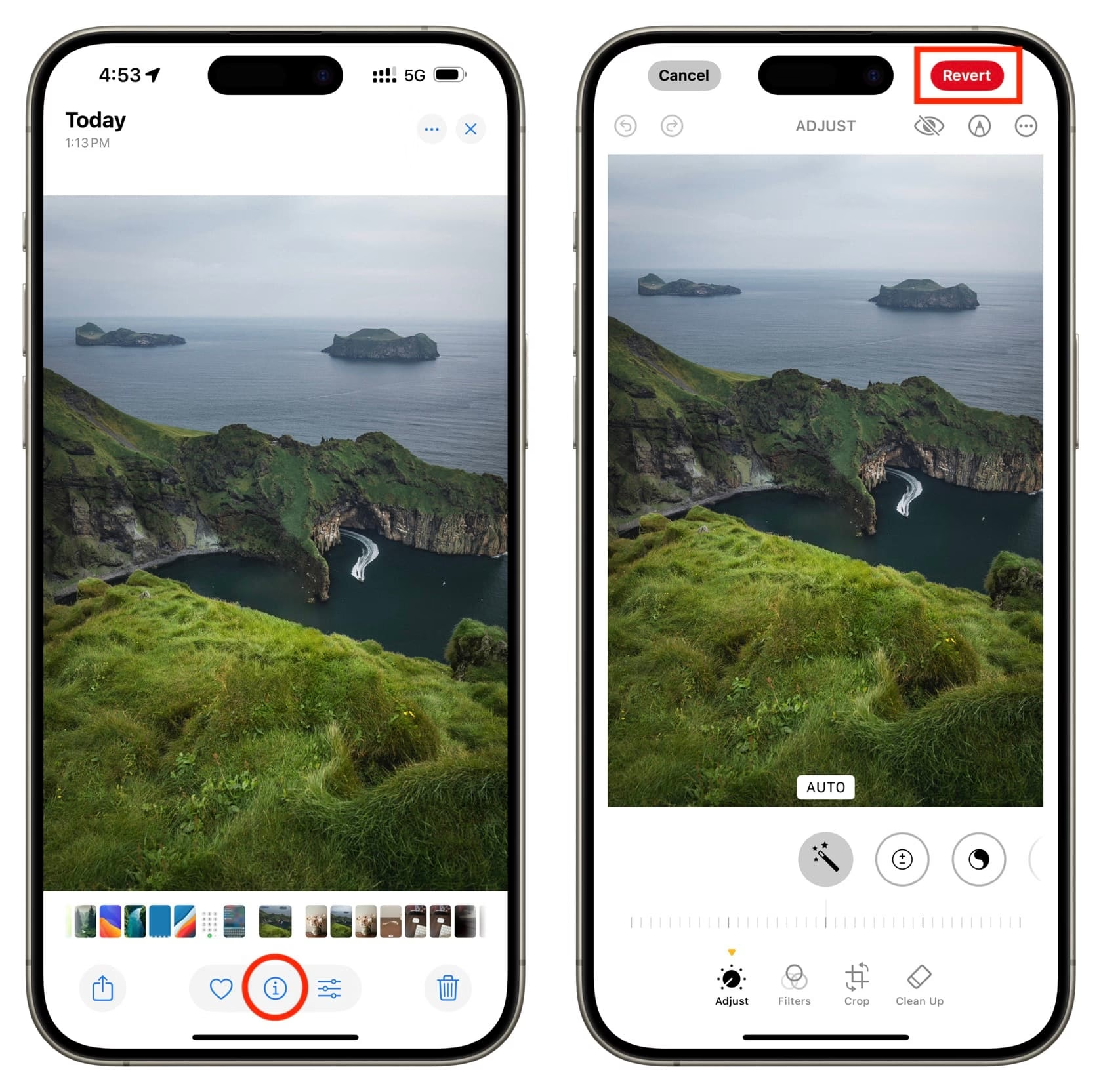

Viele ambitionierte Fotografen und Bildbearbeiter sind mit Werkzeugen wie dem Lasso vertraut, besonders aus Desktop-Programmen wie Adobe Photoshop. Es ist ein mächtiges Werkzeug, um präzise, freihändige Auswahlen von Bildbereichen zu erstellen. Die Frage, die sich viele iPhone-Nutzer stellen, ist: Gibt es ein solches Lasso-Werkzeug auch direkt auf dem iPhone oder in den mobilen Apps?

Die Antwort ist nicht ganz so einfach wie ein einfaches Ja oder Nein, da es auf dem iPhone zwei verschiedene Arten von „Lasso“-Funktionalität gibt, die für unterschiedliche Zwecke dienen.
Das integrierte Lasso-Werkzeug in der iOS Markierungsfunktion
Beginnen wir mit der Funktion, die tatsächlich direkt in das Betriebssystem integriert ist. iOS bietet eine praktische Markierungsfunktion (auf Englisch „Markup“ genannt), die es Ihnen erlaubt, auf Screenshots, Fotos, PDFs und anderen Dokumenten zu zeichnen, Text hinzuzufügen, Formen einzufügen und vieles mehr. Innerhalb dieser Markierungsfunktion finden Sie tatsächlich ein Werkzeug, das wie ein Lasso aussieht und auch so genannt wird.
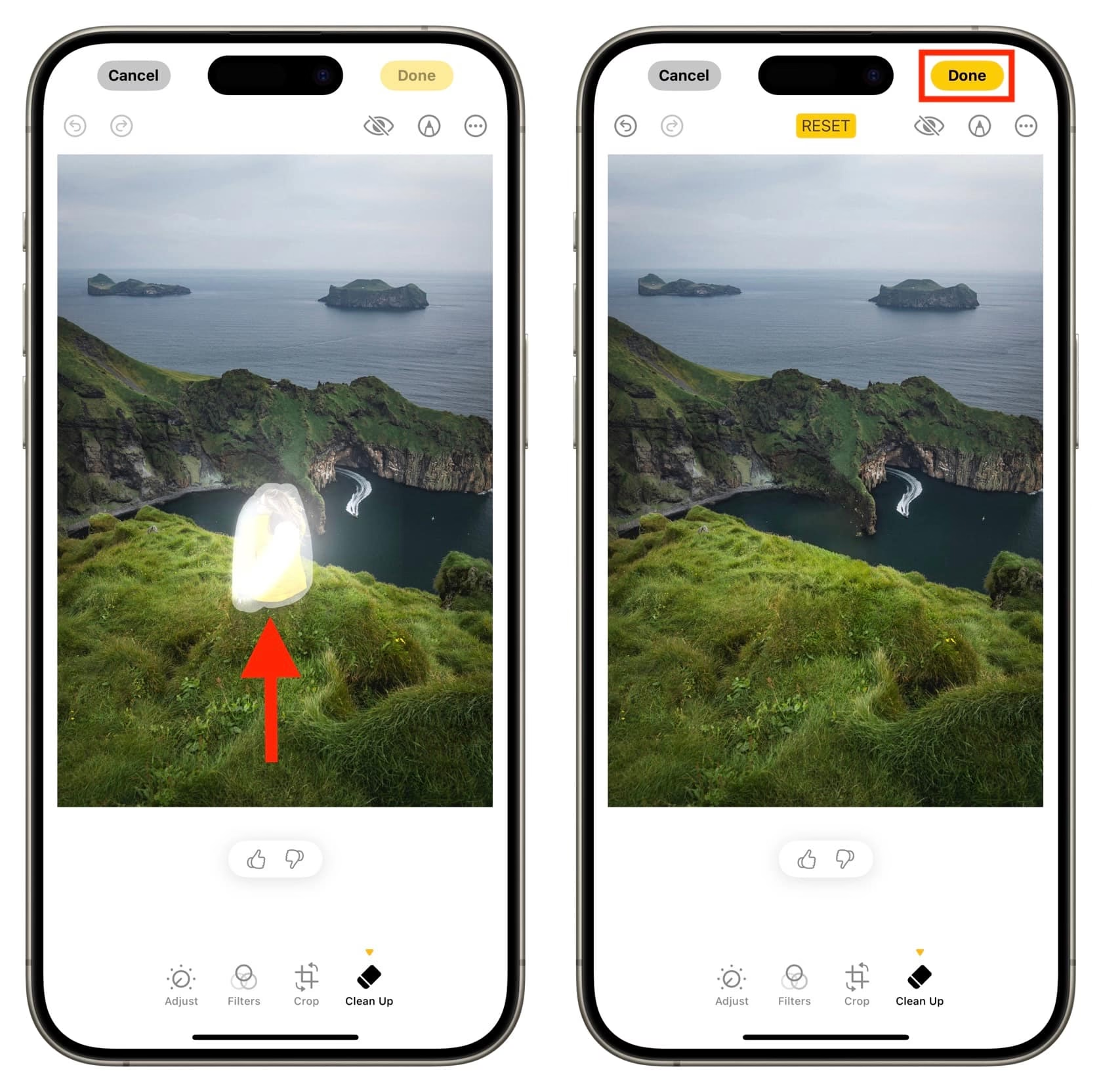
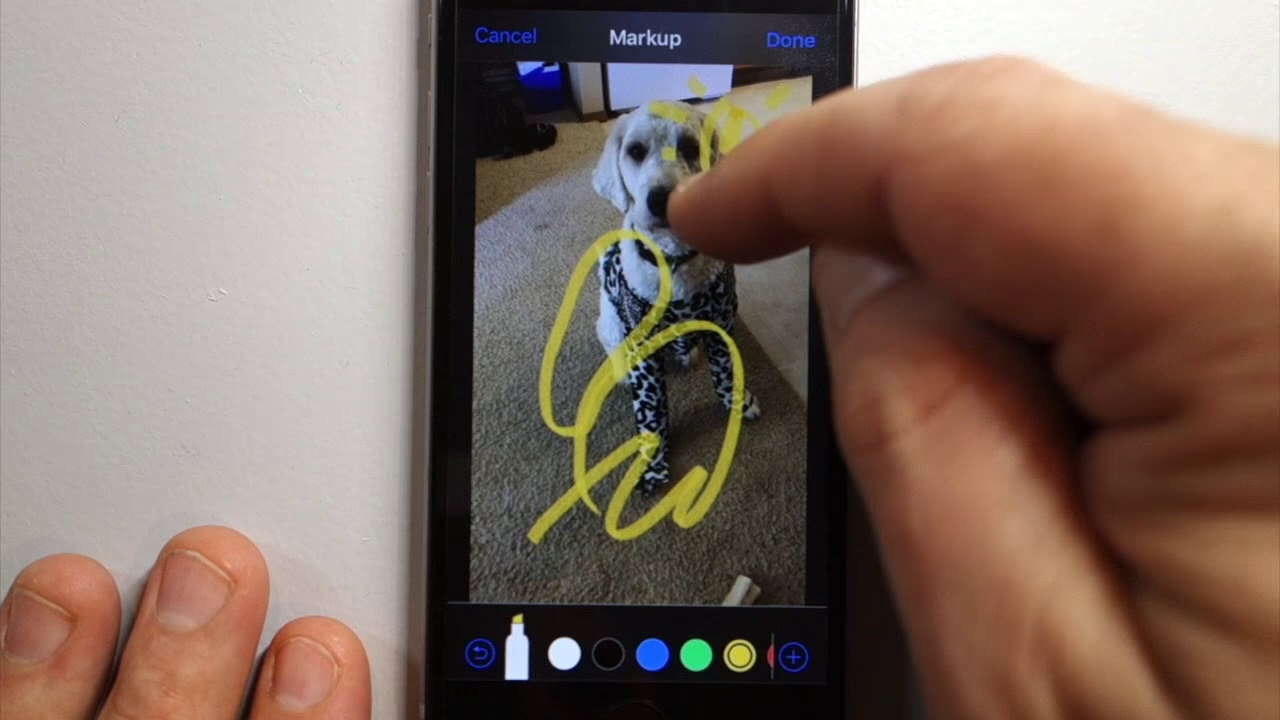
Um dieses Werkzeug zu finden, müssen Sie zuerst die Markierungsfunktion aktivieren. Dies geschieht typischerweise, indem Sie auf einen Screenshot tippen, nachdem Sie ihn aufgenommen haben, oder indem Sie in der Fotos-App auf „Bearbeiten“ und dann auf das Markierungs-Symbol (oft ein Stiftspitzen-Symbol) tippen. In der nun erscheinenden Werkzeugleiste, die verschiedene Stifte, einen Radiergummi und ein Lineal enthält, finden Sie auch das Lasso-Werkzeug. Es befindet sich meist zwischen dem Radiergummi und dem Lineal.
Die Funktion dieses Lasso-Werkzeugs in der Markierung ist jedoch sehr spezifisch: Es dient dazu, *Elemente auszuwählen und zu verschieben*, die Sie zuvor mit den Markierungswerkzeugen erstellt haben. Stellen Sie sich vor, Sie haben einen Pfeil gezeichnet oder einen Textblock hinzugefügt, und möchten diesen nun neu positionieren, ohne ihn neu zeichnen zu müssen. Genau hier kommt das Lasso ins Spiel. Sie tippen auf das Lasso-Symbol, um es zu aktivieren, und zeichnen dann mit Ihrem Finger eine freihändige Form um die Markierung(en), die Sie auswählen möchten. Sobald Sie den Finger anheben, werden alle Markierungselemente innerhalb Ihrer Auswahl hervorgehoben. Sie können diese ausgewählten Elemente nun gemeinsam an eine andere Stelle auf dem Dokument ziehen.
Wichtig zu verstehen ist: Dieses integrierte Lasso-Werkzeug ist *nicht* dazu gedacht, Teile des *ursprünglichen Fotos* oder Dokuments auszuwählen. Es funktioniert ausschließlich mit den von Ihnen *hinzugefügten* Markierungen und Anmerkungen. Wenn Ihr Ziel also darin besteht, einen Teil eines Bildes (z.B. eine Person, ein Objekt, einen Himmel) auszuwählen, um es zu bearbeiten oder freizustellen, dann ist dieses integrierte Werkzeug nicht das, was Sie suchen.
Lasso-Werkzeuge in Foto-Bearbeitungs-Apps für das iPhone
Für die professionellere oder kreativere Bildbearbeitung, bei der Sie tatsächlich Bereiche des Fotos selbst auswählen möchten, benötigen Sie eine spezielle Foto-Bearbeitungs-App, die solche Auswahlwerkzeuge anbietet. Die gute Nachricht ist: Es gibt viele leistungsstarke Apps im App Store, die genau diese Funktionalität bereitstellen.
Die vom Benutzer bereitgestellte Information nennt PhotoNova+ 2 als Beispiel für eine App, die ein Lasso-Werkzeug im Rahmen eines robusten Bearbeitungs-Workflows bietet. Dies ist nur ein Beispiel, und viele andere fortgeschrittene Bildbearbeitungs-Apps für das iPhone verfügen über ähnliche oder sogar noch ausgefeiltere Auswahlwerkzeuge. Dazu gehören oft nicht nur ein einfaches freihändiges Lasso, sondern auch polygone Lassos (für gerade Kanten), magnetische Lassos (die sich an Kanten „anhaften“), oder auch intelligentere Auswahlwerkzeuge, die auf künstlicher Intelligenz basieren, um Objekte automatisch zu erkennen und auszuwählen.
Der Zweck eines Lasso-Werkzeugs in einer Foto-Bearbeitungs-App ist es, einen bestimmten Bereich des Bildes zu isolieren. Sobald ein Bereich ausgewählt ist, können Sie verschiedene Bearbeitungen nur auf diesen Bereich anwenden. Zum Beispiel können Sie:
- Die Helligkeit oder den Kontrast nur im ausgewählten Bereich ändern.
- Einen Filter oder Effekt nur auf diesen Teil des Bildes anwenden.
- Den ausgewählten Bereich ausschneiden oder kopieren, um ihn in einem anderen Bild einzufügen (Freistellen).
- Den Hintergrund unscharf machen, während das ausgewählte Objekt scharf bleibt.
- Farbanpassungen nur für bestimmte Elemente vornehmen.
Die präzise Auswahl mit einem Lasso ist oft der erste Schritt in komplexen Bearbeitungs-Workflows. Es erfordert etwas Übung, besonders auf einem Touchscreen mit dem Finger, um sehr feine oder komplexe Formen exakt auszuwählen. Viele Apps bieten daher Funktionen zur Verfeinerung der Auswahl, z.B. durch Hinzufügen oder Abziehen von Bereichen oder durch Weichzeichnen der Auswahlkanten (Feathering), um weichere Übergänge zu erzielen.
Warum ist ein Lasso-Werkzeug nützlich?
Das Lasso-Werkzeug, insbesondere in einer vollwertigen Bildbearbeitungs-App, ist aus mehreren Gründen unverzichtbar für kreative und präzise Bearbeitungen:
- Selektive Bearbeitung: Es ermöglicht Ihnen, Anpassungen (Belichtung, Farbe, Schärfe etc.) nur auf bestimmte Teile des Bildes anzuwenden, anstatt das gesamte Bild zu verändern. Dies ist entscheidend, um bestimmte Elemente hervorzuheben oder Fehler in spezifischen Bereichen zu korrigieren.
- Freistellen und Compositing: Das Lasso ist ideal, um Objekte oder Personen freizustellen, d.h. vom Hintergrund zu trennen. Die ausgewählten Objekte können dann ausgeschnitten und in andere Bilder eingefügt werden, um Montagen oder Collagen zu erstellen.
- Kreative Effekte: Sie können ausgewählte Bereiche manipulieren, z.B. verzerren, verwischen oder mit Texturen versehen, während der Rest des Bildes unberührt bleibt.
- Komplexe Formen: Im Gegensatz zu rechteckigen oder elliptischen Auswahlrahmen erlaubt das Lasso die Auswahl von Bereichen mit unregelmäßigen, freihändigen Formen, was für organische Objekte oder komplexe Umrisse unerlässlich ist.
Die Verfügbarkeit und Qualität des Lasso-Werkzeugs kann je nach App variieren. Einige Apps bieten nur ein sehr grundlegendes Lasso, während andere professionelle Werkzeuge mit Optionen zur Kantenverfeinerung, Maskierung und Integration in Ebenen-Workflows bereitstellen.
Die richtige App finden
Wenn Sie ein Lasso-Werkzeug für die Bildbearbeitung auf Ihrem iPhone suchen, müssen Sie den App Store durchsuchen. Suchen Sie nach Begriffen wie „Bildbearbeitung“, „Foto Editor“, „Selektive Bearbeitung“, „Maskierung“ oder „Ebenen Editor“. Lesen Sie die Beschreibungen und Bewertungen der Apps, um herauszufinden, welche Auswahlwerkzeuge sie anbieten. Oft werden diese Funktionen unter Stichpunkten wie „Auswahlwerkzeuge“, „Masken“ oder „Selektive Anpassungen“ aufgeführt.
Beachten Sie, dass die mächtigsten Bearbeitungswerkzeuge, einschließlich fortgeschrittener Lassos und Maskierungsfunktionen, oft in kostenpflichtigen Apps oder im Rahmen von Abonnementmodellen angeboten werden. Kostenlose Apps bieten möglicherweise grundlegende Auswahlmöglichkeiten, aber für präzise und komplexe Bearbeitungen sind Premium-Apps oft die bessere Wahl.
Vergleich: Integriertes Lasso vs. App-Lasso
| Funktion | Lasso in iOS Markierung | Lasso in Foto-Bearbeitungs-Apps |
|---|---|---|
| Zweck | Auswahl & Verschieben von Markierungselementen | Auswahl von Bildbereichen (Pixeln) |
| Anwendung | Anmerkungen auf Screenshots, PDFs, Fotos | Bearbeitung des Originalbildes |
| Verfügbarkeit | Standardmäßig in iOS integriert | In speziellen, oft kostenpflichtigen Apps |
| Auswahlziel | Gezeichnete Linien, Texte, Formen etc. | Teile des Fotos (Objekte, Hintergründe etc.) |
| Anwendungsbeispiel | Einen gezeichneten Pfeil verschieben | Eine Person auswählen, um den Hintergrund zu ändern |
Wie die Tabelle zeigt, handelt es sich um zwei sehr unterschiedliche Werkzeuge, obwohl sie denselben Namen tragen und eine ähnliche Form haben.
Häufig gestellte Fragen (FAQ)
Frage: Ist das integrierte Lasso-Werkzeug auf dem iPhone für die Auswahl von Personen in Fotos gedacht?
Antwort: Nein, das integrierte Lasso in der Markierungsfunktion dient ausschließlich dazu, Elemente auszuwählen und zu verschieben, die Sie selbst mit den Markierungswerkzeugen (Stifte, Text, Formen) gezeichnet oder hinzugefügt haben. Es kann keine Bereiche des Originalfotos auswählen.
Frage: Welche Apps haben ein Lasso-Werkzeug, mit dem ich Bildbereiche auswählen kann?
Antwort: Viele fortgeschrittene Foto-Bearbeitungs-Apps im App Store bieten Auswahlwerkzeuge, darunter auch Lassos. PhotoNova+ 2 wurde als Beispiel genannt, aber auch Apps wie Affinity Photo, Procreate (für Malerei mit Bildbearbeitungsfunktionen), Pixelmator Photo oder spezialisierte Apps für Compositing und Retusche verfügen oft über solche Werkzeuge. Suchen Sie im App Store nach Apps mit Funktionen wie „Maskierung“, „Auswahlwerkzeuge“ oder „Selektive Bearbeitung“.
Frage: Kann ich mit einem Lasso-Werkzeug in einer App Objekte aus einem Foto ausschneiden?
Antwort: Ja, das ist eine der Hauptanwendungen des Lasso-Werkzeugs in Foto-Bearbeitungs-Apps. Sie wählen das Objekt mit dem Lasso aus, erstellen oft eine Maske daraus und können das ausgewählte Objekt dann ausschneiden, kopieren oder auf einer separaten Ebene bearbeiten.
Frage: Ist das Lasso-Werkzeug auf dem iPhone so präzise wie auf einem Computer?
Antwort: Die Präzision hängt stark von der verwendeten App und Ihrer Übung ab. Mit dem Finger auf einem Touchscreen kann es schwieriger sein, sehr feine Details präzise auszuwählen als mit einer Maus oder einem Grafiktablett am Computer. Viele mobile Apps bieten jedoch Hilfsfunktionen wie Zoom, Kantenverfeinerung oder magnetische Lassos, um die Präzision zu verbessern.
Fazit
Zusammenfassend lässt sich sagen: Ja, es gibt ein Lasso-Werkzeug auf dem iPhone, aber seine Funktion im integrierten iOS-Markierungs-Tool unterscheidet sich grundlegend von der eines Lasso-Werkzeugs in einer professionellen Foto-Bearbeitungs-App. Das integrierte Lasso ist für das Verschieben von Anmerkungen. Wenn Sie jedoch Bildbereiche für die Bearbeitung oder das Freistellen auswählen möchten, benötigen Sie eine spezielle Foto-App aus dem App Store, die diese fortgeschrittenen Auswahlfunktionen bietet. Die Welt der mobilen Bildbearbeitung ist riesig, und mit der richtigen App steht Ihnen ein mächtiges Werkzeug wie das Lasso auch unterwegs zur Verfügung, um Ihre Fotos kreativ zu gestalten.
Hat dich der Artikel Das Lasso-Werkzeug auf dem iPhone erklärt interessiert? Schau auch in die Kategorie Fotografie rein – dort findest du mehr ähnliche Inhalte!