
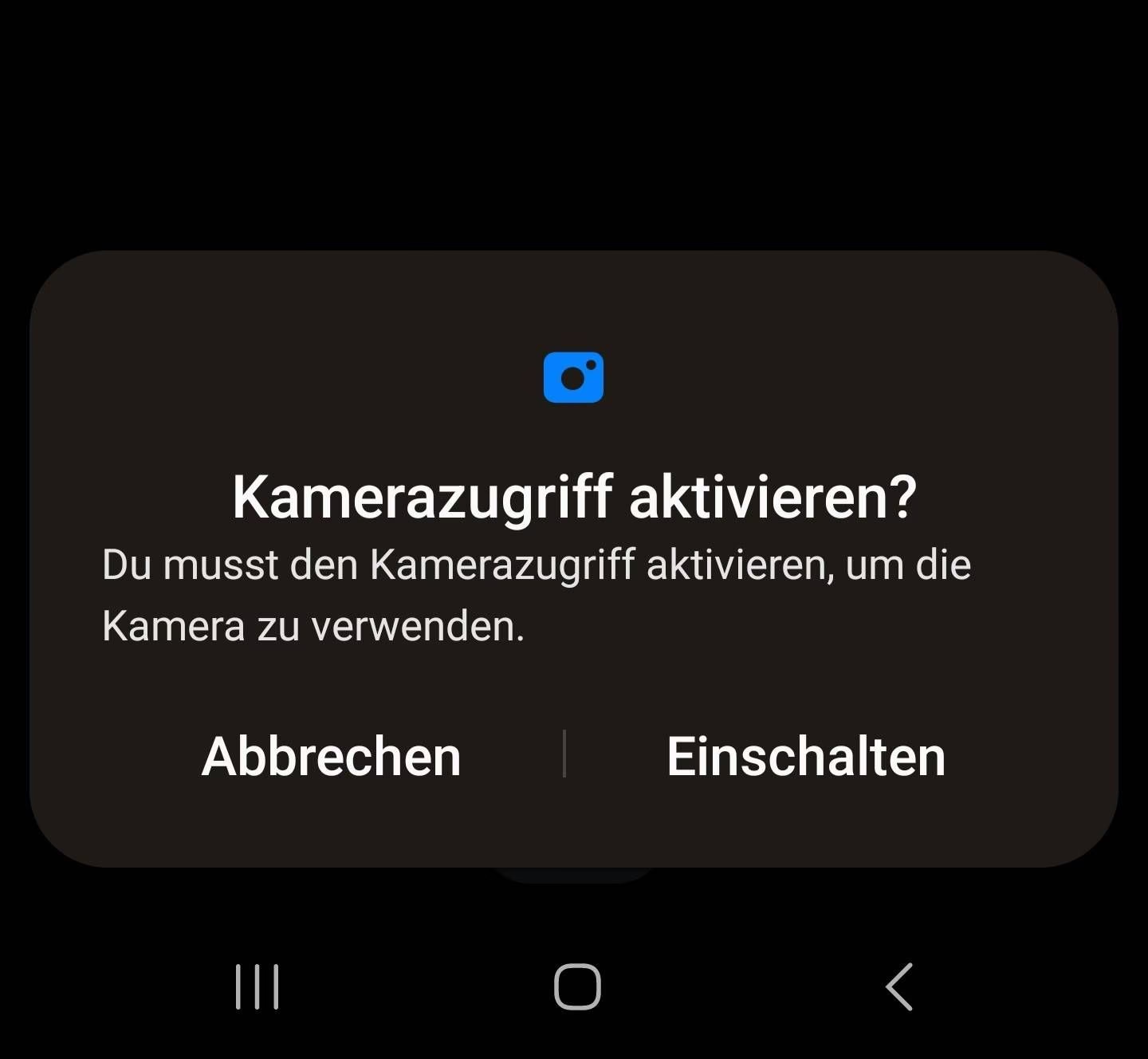

Moderne Tablets sind leistungsfähige Werkzeuge für Kommunikation, Unterhaltung und Produktivität. Insbesondere die Kamerafunktion spielt eine zentrale Rolle für viele Anwendungen – sei es für Videogespräche mit Familie und Freunden, das Aufnehmen von Fotos und Videos oder das Scannen von Dokumenten. Doch damit eine App auf die Kamera Ihres Samsung Tablets zugreifen kann, benötigt sie Ihre ausdrückliche Zustimmung. Diese Berechtigung ist ein wichtiger Schutzmechanismus, um Ihre Privatsphäre zu gewährleisten. Das Erteilen und Verwalten von App-Berechtigungen, insbesondere für die Kamera, ist ein grundlegender Aspekt der Nutzung Ihres Geräts und sollte bewusst erfolgen.

Warum benötigen Apps Kamerazugriff?
Viele Apps sind auf die Nutzung der Kamera angewiesen, um ihre Kernfunktionen erfüllen zu können. Die Gründe dafür sind vielfältig und reichen von offensichtlichen Anwendungsfällen bis hin zu weniger offensichtlichen:
- Foto- und Video-Apps: Kamera-Apps, Bearbeitungs-Apps oder soziale Medien wie Instagram und TikTok benötigen offensichtlich Zugriff, um Inhalte zu erstellen und zu teilen.
- Kommunikations-Apps: Anwendungen für Videotelefonie wie Skype, Zoom, Google Meet oder WhatsApp nutzen die Kamera für Videoanrufe.
- Scanner-Apps: Apps zum Scannen von Dokumenten oder QR-Codes sind auf die Kamera angewiesen, um Bilder zu erfassen und zu verarbeiten.
- Augmented Reality (AR): AR-Anwendungen überlagern digitale Informationen mit der realen Welt, was die Kamera als Sensor erfordert.
- Shopping-Apps: Manche Apps ermöglichen das Suchen von Produkten durch Fotografieren.
- Spiele: Einige Spiele nutzen die Kamera für Interaktionen oder AR-Elemente.
In den meisten dieser Fälle ist der Kamerazugriff für die Funktionsfähigkeit der App essenziell. Wenn Sie beispielsweise versuchen, in einer Videotelefonie-App einen Videoanruf zu starten, ohne dass die App die Kameraberechtigung hat, wird die App dies melden und Sie auffordern, die Berechtigung zu erteilen.
Privatsphäre und Sicherheit: Warum Berechtigungen wichtig sind
Die Tatsache, dass Apps Ihre Erlaubnis benötigen, bevor sie auf sensible Hardware oder Daten zugreifen können, ist ein Eckpfeiler moderner Betriebssysteme wie Android, das auf Samsung Tablets läuft. Stellen Sie sich vor, eine App könnte ohne Ihr Wissen auf Ihre Kamera zugreifen. Dies würde bedeuten, dass potenziell jederzeit Fotos oder Videos von Ihrer Umgebung aufgenommen und möglicherweise an Dritte gesendet werden könnten, ohne dass Sie es bemerken. Dies ist ein erhebliches Sicherheitsrisiko und ein massiver Eingriff in Ihre Privatsphäre.
Das Berechtigungssystem gibt Ihnen die Kontrolle darüber, welche App auf welche Funktion Ihres Geräts zugreifen darf. Sie entscheiden bewusst, ob eine App wie eine Taschenlampen-App (die nur den Blitz benötigt) auch Zugriff auf Ihre Kontakte oder eben die Kamera erhalten soll. Oft fragen Apps nach mehr Berechtigungen als unbedingt notwendig wären. Dies kann aus verschiedenen Gründen geschehen: manchmal aus Bequemlichkeit bei der Entwicklung, manchmal aber auch, um Daten zu sammeln, die für das eigentliche Feature der App nicht benötigt werden, aber für Werbezwecke oder andere fragwürdige Zwecke verwendet werden könnten.
Daher ist es ratsam, bei der Installation und Nutzung neuer Apps genau darauf zu achten, welche Berechtigungen angefragt werden. Seien Sie kritisch und erteilen Sie Berechtigungen nur dann, wenn Sie verstehen, warum die App diese benötigt und wenn Sie der App vertrauen. Glücklicherweise können Sie auf Ihrem Samsung Tablet die Berechtigungen jederzeit überprüfen und ändern.
Kamerazugriff auf Samsung Tablets erlauben und verwalten
Samsung Tablets laufen mit dem Android-Betriebssystem. Seit Android 6.0 (Marshmallow) wurde das Berechtigungssystem deutlich verbessert und gibt Nutzern mehr Kontrolle. Die folgenden Schritte gelten für die meisten modernen Samsung Tablets mit aktuellen Android-Versionen, wobei die genauen Menübezeichnungen je nach Android-Version und Samsung One UI-Version leicht variieren können. Im Grunde gibt es zwei Hauptwege, Berechtigungen zu verwalten:
Weg 1: Berechtigungen für eine spezifische App ändern
Dieser Weg ist nützlich, wenn Sie wissen, welche bestimmte App Probleme mit dem Kamerazugriff hat oder deren Berechtigungen Sie überprüfen möchten.
- Öffnen Sie die Einstellungen: Wischen Sie vom oberen Bildschirmrand nach unten, um die Schnelleinstellungen zu öffnen, und tippen Sie auf das Zahnrad-Symbol (Einstellungen). Alternativ finden Sie die Einstellungen-App im App-Drawer.
- Navigieren Sie zu Apps: Scrollen Sie in den Einstellungen nach unten und tippen Sie auf den Menüpunkt „Apps“ oder manchmal „Anwendungen“ oder „Anwendungsmanager“. Hier finden Sie eine Liste aller auf Ihrem Tablet installierten Apps.
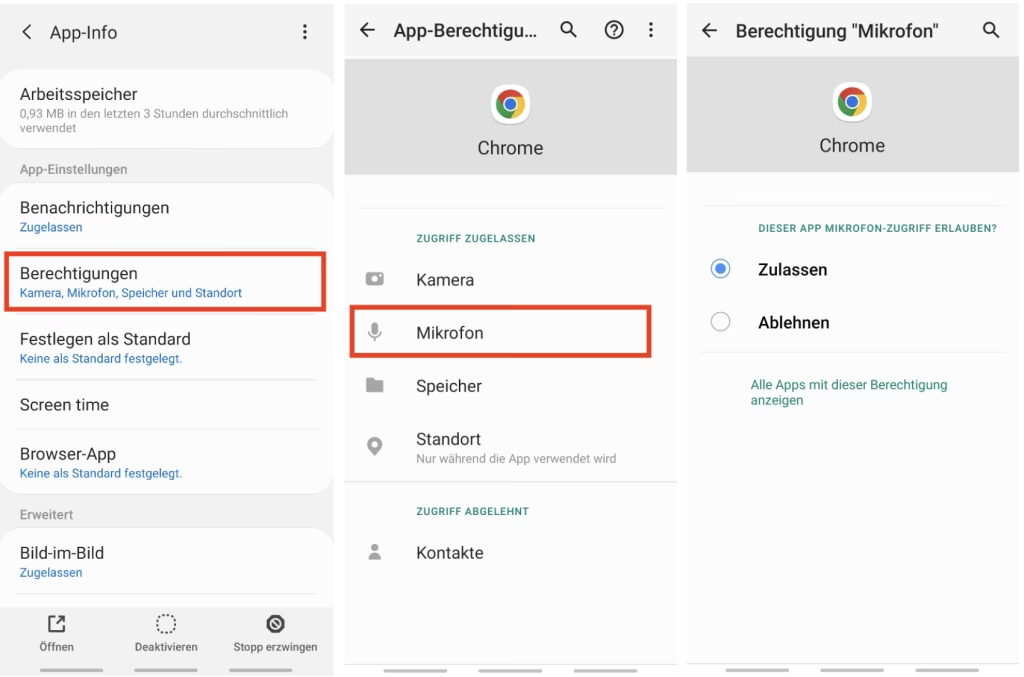
- Wählen Sie die gewünschte App aus: Suchen Sie in der Liste nach der App, deren Kameraberechtigung Sie ändern möchten, und tippen Sie darauf. Sie gelangen zur Informationsseite der App.
- Rufen Sie die Berechtigungen auf: Auf der App-Informationsseite finden Sie einen Eintrag namens „Berechtigungen“. Tippen Sie darauf.
- Kameraberechtigung anpassen: Nun sehen Sie eine Liste der Berechtigungskategorien (z. B. Speicher, Standort, Mikrofon, Kamera). Suchen Sie den Eintrag „Kamera“. Tippen Sie darauf.
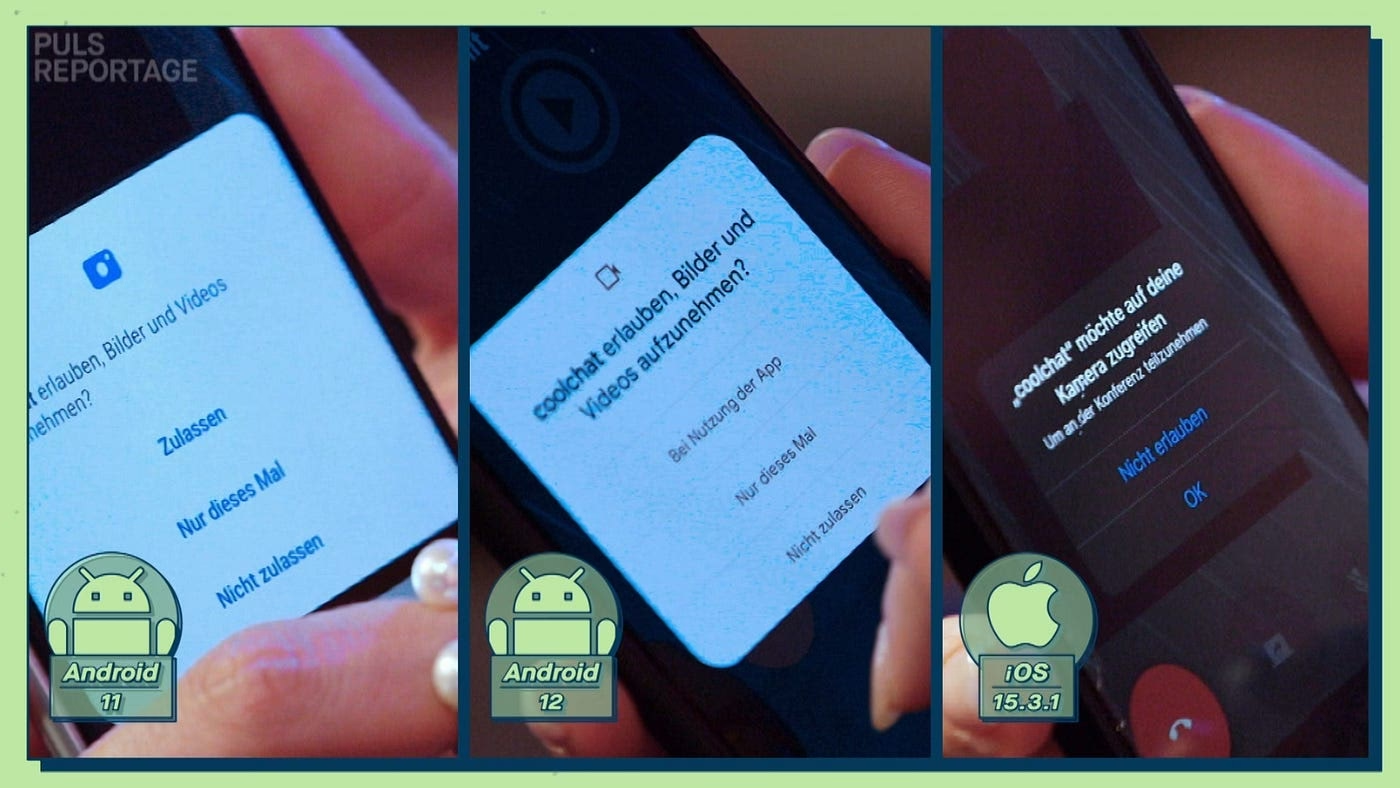
- Berechtigung erteilen oder entziehen: Sie haben nun typischerweise mehrere Optionen, wie die Kameraberechtigung gehandhabt werden soll (verfügbar seit Android 10/11):
- Immer zulassen (selten für Kamera, eher für Standort): Die App darf jederzeit auf die Kamera zugreifen (weniger relevant für Kamera).
- Nur bei Nutzung der App zulassen: Die App darf nur auf die Kamera zugreifen, wenn Sie die App aktiv verwenden und sie im Vordergrund ist. Dies ist oft die empfohlene Einstellung für die meisten Apps.
- Jedes Mal fragen: Das System fragt Sie jedes Mal, wenn die App auf die Kamera zugreifen möchte. Dies kann lästig sein, bietet aber maximale Kontrolle.
- Nicht zulassen: Die App hat keinen Zugriff auf die Kamera, egal was passiert.
Wählen Sie die gewünschte Option aus. Wenn Sie den Kamerazugriff erlauben möchten, wählen Sie „Nur bei Nutzung der App zulassen“ oder ggf. „Jedes Mal fragen“. Wenn Sie ihn entziehen möchten, wählen Sie „Nicht zulassen“.
Weg 2: Alle Apps anzeigen, die Kamerazugriff haben oder anfragen
Dieser Weg ist nützlich, wenn Sie einen Überblick darüber bekommen möchten, welche Apps überhaupt auf Ihre Kamera zugreifen dürfen, oder wenn Sie die Berechtigung für die Kamera für mehrere Apps gleichzeitig überprüfen möchten.
- Öffnen Sie die Einstellungen: Gehen Sie wie oben beschrieben zu den Einstellungen Ihres Tablets.
- Navigieren Sie zu Apps: Tippen Sie auf „Apps“ oder „Anwendungen“.
- Rufen Sie den Berechtigungsmanager auf: Suchen Sie auf der Seite der App-Liste nach einem Menüpunkt wie „App-Berechtigungen“ oder „Berechtigungsmanager“. Dieser befindet sich oft im Menü, das über die drei Punkte in der oberen Ecke erreichbar ist, oder direkt als eigener Punkt auf der Apps-Seite. Bei einigen Android-Versionen finden Sie diesen Punkt auch unter „Datenschutz“ oder „Datenschutz und Sicherheit“ in den Haupteinstellungen.
- Wählen Sie die Berechtigung „Kamera“ aus: Im Berechtigungsmanager sehen Sie eine Liste aller Berechtigungskategorien (z. B. Kalender, Kontakte, Kamera, Mikrofon etc.). Tippen Sie auf „Kamera“.
- Übersicht und Anpassung: Nun sehen Sie eine Liste aller Apps, die Kamerazugriff angefordert haben. Die Apps sind typischerweise in zwei Kategorien unterteilt: „Zugelassen“ und „Nicht zugelassen“. Tippen Sie auf eine App in der Liste, um direkt zu deren spezifischen Berechtigungseinstellungen für die Kamera zu gelangen (siehe Schritt 5 im Weg 1), wo Sie die Einstellung ändern können.
Durch die Nutzung dieser beiden Wege können Sie den Kamerazugriff auf Ihrem Samsung Tablet präzise steuern und sicherstellen, dass nur vertrauenswürdige Apps, die ihn wirklich benötigen, diese sensible Berechtigung erhalten.
Best Practices im Umgang mit App-Berechtigungen
Ein bewusster Umgang mit App-Berechtigungen ist entscheidend für Ihre digitale Sicherheit und Privatsphäre. Hier sind einige Best Practices:
- Seien Sie bei der Installation wachsam: Achten Sie bereits bei der Installation einer neuen App darauf, welche Berechtigungen sie anfordert. Wenn eine einfache Offline-App Kamerazugriff verlangt, ist das ein Warnsignal.
- Überprüfen Sie Berechtigungen regelmäßig: Nehmen Sie sich ab und zu Zeit, den Berechtigungsmanager zu öffnen und zu überprüfen, welche Apps welche Berechtigungen haben. Entziehen Sie Berechtigungen, die nicht mehr benötigt werden oder Ihnen verdächtig erscheinen.
- Nutzen Sie die Option „Nur bei Nutzung der App zulassen“: Wann immer möglich, wählen Sie diese Option für Berechtigungen wie Kamera, Mikrofon oder Standort. Dies minimiert das Risiko, dass Apps im Hintergrund auf diese Funktionen zugreifen.
- Aktualisieren Sie Ihr Betriebssystem: Stellen Sie sicher, dass Ihr Samsung Tablet immer die neueste verfügbare Android-Version installiert hat. Neuere Versionen bieten oft verbesserte Datenschutzfunktionen und Berechtigungskontrollen.
- Lesen Sie App-Bewertungen: Schauen Sie sich Bewertungen anderer Nutzer im Google Play Store an. Oft finden sich dort Hinweise, wenn eine App übermäßige Berechtigungen anfordert oder sich verdächtig verhält.
Was tun, wenn die Kamera trotz Berechtigung nicht funktioniert?
Manchmal kann es vorkommen, dass eine App die Kameraberechtigung hat, die Kamera aber trotzdem nicht richtig funktioniert. Dies kann verschiedene Ursachen haben:
- App-Fehler: Die App selbst hat möglicherweise einen Bug. Versuchen Sie, die App zu schließen und neu zu öffnen, oder deinstallieren und neu zu installieren.
- System-Fehler: Ein temporärer Fehler im Betriebssystem könnte vorliegen. Starten Sie Ihr Tablet neu.
- Konflikt mit anderen Apps: Manchmal können andere Apps, die ebenfalls auf die Kamera zugreifen (z. B. eine andere Kamera-App oder eine Sicherheits-App), Konflikte verursachen.
- Hardware-Problem: In seltenen Fällen könnte ein Problem mit der Kamera-Hardware des Tablets selbst vorliegen. Testen Sie die Standard-Kamera-App des Tablets, um dies auszuschließen.
- Berechtigungseinstellung falsch interpretiert: Stellen Sie sicher, dass Sie wirklich die korrekte Berechtigung erteilt haben (z. B. „Nur bei Nutzung der App zulassen“ statt „Nicht zulassen“).
Überprüfen Sie in solchen Fällen zuerst die Berechtigungseinstellungen, starten Sie das Tablet neu und testen Sie die Kamera mit der Standard-Kamera-App, bevor Sie weitere Schritte unternehmen.
Vergleich: Kamerazugriff verwalten – Die beiden Wege
Hier ist eine kurze Zusammenfassung der beiden Methoden zur Verwaltung von Kameraberechtigungen:
| Methode | Wann nützlich? | Vorteile | Nachteile |
|---|---|---|---|
| Über App-Einstellungen (Einstellungen > Apps > [App auswählen] > Berechtigungen) | Wenn Sie die Berechtigungen einer bestimmten App überprüfen oder ändern möchten. | Direkter Zugriff auf alle Berechtigungen einer einzelnen App; klare Übersicht pro App. | Mühsam, wenn Sie viele Apps mit derselben Berechtigung überprüfen möchten. |
| Über Berechtigungsmanager (Einstellungen > Apps > [Menü/Berechtigungsmanager] > Kamera) | Wenn Sie einen Überblick darüber erhalten möchten, welche Apps Kamerazugriff haben, oder wenn Sie die Berechtigung für mehrere Apps gleichzeitig überprüfen möchten. | Schneller Überblick über alle Apps, die eine spezifische Berechtigung nutzen; ideal für regelmäßige Überprüfungen. | Sie sehen nur die Apps, die die Berechtigung angefordert haben; Sie müssen jede App einzeln antippen, um die Einstellung zu ändern. |
Beide Methoden sind effektiv und ergänzen sich gegenseitig. Es ist gut, beide zu kennen und je nach Bedarf einzusetzen.
Häufig gestellte Fragen (FAQs)
F: Benötigen alle Apps, die die Kamera verwenden, die Berechtigung „Kamera“?
A: Ja, jede App, die auf die Kamera-Hardware Ihres Tablets zugreifen möchte, muss die entsprechende Berechtigung vom Betriebssystem anfordern und vom Nutzer erhalten.
F: Kann eine App die Kamera heimlich benutzen, wenn ich die Berechtigung erteilt habe?
A: Bei modernen Android-Versionen (insbesondere ab Android 10/11) gibt es visuelle Indikatoren (wie ein grüner Punkt oder Symbol in der Statusleiste), die anzeigen, wenn die Kamera aktiv ist. Das macht heimliche Nutzung schwieriger, aber es ist dennoch wichtig, nur Apps zu vertrauen, denen Sie die Berechtigung erteilen.
F: Was bedeutet die Option „Jedes Mal fragen“ für die Kameraberechtigung?
A: Wenn Sie diese Option wählen, wird jedes Mal, wenn eine App versucht, auf die Kamera zuzugreifen, ein Pop-up-Fenster erscheinen, das Sie um Bestätigung bittet. Dies gibt Ihnen die höchste Kontrolle, kann aber bei häufiger Nutzung der Kamera durch eine App störend sein.
F: Wirkt sich das Entziehen der Kameraberechtigung auf andere Funktionen der App aus?
A: Ja, wenn eine App eine Funktion anbietet, die die Kamera benötigt (z. B. Videoanrufe in einer Messenger-App), wird diese Funktion nicht mehr funktionieren, wenn Sie der App die Kameraberechtigung entziehen. Die App wird Sie in der Regel darauf hinweisen.
F: Sind die Schritte auf allen Samsung Tablets gleich?
A: Die grundlegenden Schritte sind auf den meisten Samsung Tablets mit Android 6.0 oder neuer sehr ähnlich. Die genauen Bezeichnungen der Menüpunkte können leicht variieren, aber der Pfad über Einstellungen > Apps > [App] > Berechtigungen oder Einstellungen > Apps > [Berechtigungsmanager] ist standardisiert.
Fazit
Der Kamerazugriff auf Ihrem Samsung Tablet ist eine wichtige Funktion, die für viele Anwendungen unverzichtbar ist. Gleichzeitig ist die Verwaltung dieser Berechtigung ein kritischer Aspekt Ihrer digitalen Sicherheit und Privatsphäre. Indem Sie die im Artikel beschriebenen Schritte befolgen, können Sie einfach und effektiv steuern, welche Apps auf Ihre Kamera zugreifen dürfen. Nehmen Sie sich die Zeit, Ihre App-Berechtigungen zu überprüfen und anzupassen. So nutzen Sie Ihr Tablet nicht nur funktional, sondern auch sicher und mit dem guten Gefühl, die Kontrolle über Ihre persönlichen Daten zu behalten. Ein bewusster Umgang mit Berechtigungen ist ein kleiner Aufwand mit großer Wirkung für Ihren digitalen Schutz.
Hat dich der Artikel Kamerazugriff auf Samsung Tablet erlauben interessiert? Schau auch in die Kategorie Ogólny rein – dort findest du mehr ähnliche Inhalte!