
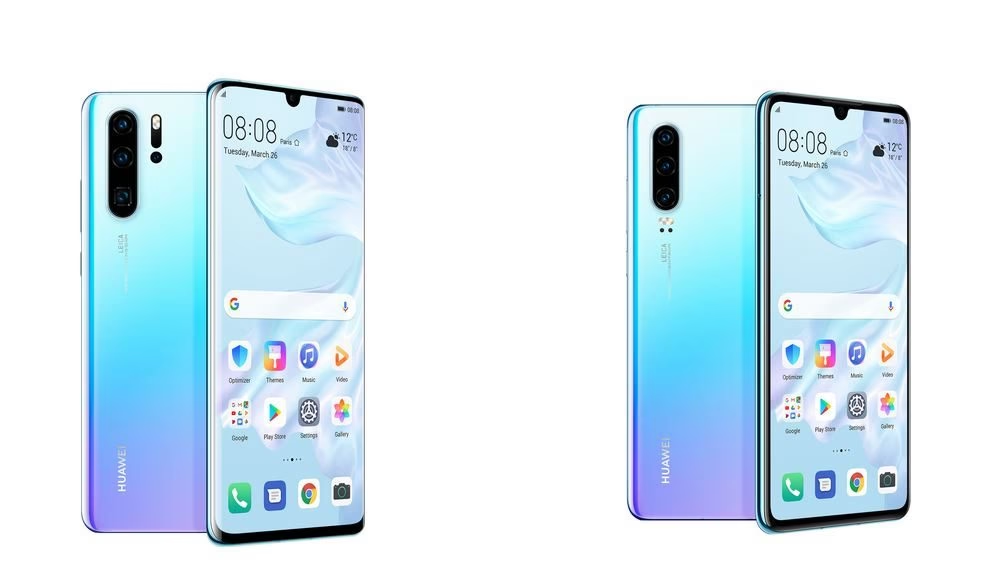

Das Smartphone ist für viele Menschen zum wichtigsten Werkzeug für die Fotografie geworden. Kompaktheit, ständige Verfügbarkeit und immer bessere Kamerasysteme machen Handys zu idealen Begleitern, um Momente festzuhalten. Das Huawei P30 war bei seiner Einführung ein Gerät, das in Bezug auf seine Kamerafähigkeiten viel Aufmerksamkeit erregte. Doch wie wird die Qualität einer solchen Kamera objektiv bewertet, und was tun Sie mit den vielen Bildern, die Sie damit aufnehmen? Dieser Artikel beleuchtet Aspekte der Kamerabewertung und zeigt Ihnen, wie Sie Ihre Fotos sicher von Ihrem Huawei P30 auf Ihren Computer übertragen können.

Die Bewertung der Kameraqualität eines Smartphones ist ein komplexer Prozess, der über den bloßen Blick auf die technischen Spezifikationen hinausgeht. Im CHIP-Testcenter wird dieser Prozess mit großem Aufwand betrieben. Jährlich werden hier zahlreiche Smartphones eingehend geprüft, um ihre Leistung in verschiedenen Bereichen zu ermitteln. Das Huawei P30 durchlief ebenfalls dieses aufwändige Testverfahren.

Ein zentraler Bestandteil der Bewertung ist der Labortest. Hier werden unter kontrollierten Bedingungen objektive Messungen der Kameraeigenschaften vorgenommen. Faktoren wie Schärfe, Farbwiedergabe, Rauschverhalten bei unterschiedlichen Lichtverhältnissen und der Dynamikumfang werden präzise erfasst. Diese Labormessungen liefern eine wissenschaftliche Grundlage für die Beurteilung der Bildqualität. Doch Technik ist nicht alles. Ergänzend zu den objektiven Messungen fließen Experten-Eindrücke in die Bewertung ein. Erfahrene Tester beurteilen die Bilder nach Aspekten, die sich nicht immer in reinen Zahlen ausdrücken lassen, wie etwa die natürliche Wiedergabe von Hauttönen oder die Detailzeichnung in komplexen Szenen. Diese Kombination aus objektiven Messungen und subjektiven Experten-Eindrücken sorgt für eine umfassende Bewertung der Fotoqualität.
Die Fotoqualität ist nur einer von mehreren Faktoren, die in die Gesamtbewertung eines Smartphones einfließen. Im CHIP-Testverfahren werden Kategorien wie Performance, Akkulaufzeit, Displaygüte und Ausstattung ebenfalls mit gleichem Gesamtgewicht berücksichtigt. Das bedeutet, dass die Kamera zwar wichtig ist, aber das Gesamturteil des Geräts das Zusammenspiel aller Komponenten widerspiegelt. Basierend auf dieser Gesamtnote und dem aktuellen Preis wird abschließend ein Preisurteil gefällt, das dem Nutzer hilft, das beste Gerät für sein Geld zu finden. Das Huawei P30 wurde also im Rahmen dieses standardisierten und ausführlichen Verfahrens bewertet, wobei die Fotoqualität einen wichtigen, aber gleichgewichteten Teil der Gesamtanalyse darstellte.
Bilder vom Huawei P30 auf den PC übertragen
Mit der Zeit sammeln sich auf jedem Smartphone, so auch auf dem Huawei P30, unzählige Fotos, Videos und andere wichtige Dateien an. Diese Daten sind oft von hohem persönlichen Wert. Um einem potenziellen Verlust durch Defekt, Verlust des Geräts oder versehentliches Löschen vorzubeugen, ist es ratsam, regelmäßig eine Sicherung Ihrer Daten auf einem Computer vorzunehmen. Das Übertragen von Bildern vom Huawei P30 auf den PC ist ein einfacher Prozess, der auf verschiedene Weisen erfolgen kann.
Übertragung via USB-Kabel
Die klassische und oft unkomplizierteste Methode, um Dateien vom Handy auf den PC zu übertragen, ist die Verbindung mittels eines USB-Kabels. Stellen Sie zunächst sicher, dass sowohl Ihr PC als auch Ihr Huawei P30 eingeschaltet sind. Verbinden Sie dann die beiden Geräte mit dem passenden USB-Kabel. In der Regel wird das Handy daraufhin vom PC erkannt.
Auf dem Display Ihres Huawei-Smartphones erscheint nach dem Verbinden ein Menü oder eine Benachrichtigung. Dieses Menü fragt Sie, wie die USB-Verbindung genutzt werden soll. Standardmäßig ist oft nur das Laden des Geräts aktiviert. Um Daten übertragen zu können, müssen Sie hier die Option „Daten übertragen“ oder „Dateiübertragung“ (oder eine ähnliche Formulierung wie MTP - Media Transfer Protocol) auswählen. Bestätigen Sie diese Auswahl auf Ihrem Handy.
Sobald die richtige Option auf dem Smartphone ausgewählt ist, können Sie am PC auf das Handy zugreifen. Öffnen Sie dazu den „Explorer“ (unter Windows) und navigieren Sie zu „Dieser PC“ oder „Arbeitsplatz“. Dort sollte Ihr Huawei P30 als neues Laufwerk oder als tragbares Gerät angezeigt werden. Klicken Sie auf dieses Symbol, um auf den internen Speicher des Telefons zuzugreifen. Falls Sie eine externe Speicherkarte im Handy verwenden, wird auch diese hier angezeigt und Sie können auf deren Inhalte zugreifen.

Innerhalb des Telefonspeichers (oft als „Interner gemeinsamer Speicher“ bezeichnet) finden Sie verschiedene Ordner. Fotos und Videos der Kamera sind üblicherweise im Ordner „DCIM“ (Digital Camera Images) gespeichert, und darin meist im Unterordner „Camera“. Navigieren Sie zu diesem Ordner. Sie sehen nun eine Liste Ihrer aufgenommenen Bilder und Videos. Sie können einzelne Dateien oder ganze Ordner auswählen und diese per Drag & Drop oder über Kopieren und Einfügen auf eine beliebige Festplatte oder in einen Ordner auf Ihrem PC ziehen. Dieser Vorgang kopiert die ausgewählten Dateien vom Handy auf den Computer und sichert sie somit.
Nachdem Sie alle gewünschten Dateien übertragen haben, ist es wichtig, die Verbindung korrekt zu beenden. Trennen Sie das USB-Kabel erst, nachdem der Kopiervorgang vollständig abgeschlossen ist. Unter Windows ist es zudem ratsam, das Gerät sicher abzumelden (über das Symbol in der Taskleiste), bevor Sie das Kabel ziehen, um Datenverlust oder Beschädigung des Dateisystems zu vermeiden, auch wenn dies bei modernen Systemen oft weniger kritisch ist als früher. Die Übertragung via Daten übertragen über USB ist eine direkte und zuverlässige Methode zur Sicherung Ihrer Fotos.
Sicherung über die Huawei Mobile Cloud
Eine alternative Methode, die auf neueren Huawei-Smartphones oft vorinstalliert ist, ist die Sicherung von Daten über die „Huawei Mobile Cloud“. Diese Methode nutzt das Internet, um Ihre Daten auf sicheren Servern in der Cloud zu speichern. Dies bietet den Vorteil, dass Ihre Daten auch dann zugänglich sind, wenn Sie keinen physischen Zugriff auf Ihr Handy oder Ihren PC haben. Allerdings erfordert diese Methode eine stabile Internetverbindung und ist oft an die Verfügbarkeit von Speicherplatz in der Cloud gebunden (möglicherweise fallen nach Überschreiten eines Freikontingents Kosten an).
Mit der Huawei Mobile Cloud App können Sie verschiedene Arten von Daten sichern. Dazu gehören nicht nur Fotos und Videos, sondern auch Kontakte, Kalendereinträge, Notizen und weitere gerätespezifische Einstellungen. Die Sicherung erfolgt automatisch im Hintergrund, sobald das Handy mit einem WLAN-Netzwerk verbunden ist und geladen wird, je nach den von Ihnen in der App vorgenommenen Einstellungen. Dies stellt sicher, dass Ihre Daten regelmäßig und ohne Ihr direktes Zutun gesichert werden.
Um die Huawei Mobile Cloud zu nutzen, müssen Sie die entsprechende App auf Ihrem Handy öffnen (sofern vorhanden und nicht deinstalliert) und sich mit Ihrem Huawei-Konto anmelden. Innerhalb der App können Sie auswählen, welche Datentypen gesichert werden sollen und die Einstellungen für die automatische Sicherung konfigurieren. Die Huawei Mobile Cloud bietet somit eine bequeme, wenngleich internetbasierte, Möglichkeit zur Sicherung Ihrer wertvollen Fotos und anderer wichtiger Daten.
Häufig gestellte Fragen (FAQ)
Hier finden Sie Antworten auf oft gestellte Fragen zum Umgang mit Fotos auf dem Huawei P30, basierend auf den zuvor beschriebenen Informationen:
Wie wird die Kameraqualität des Huawei P30 bewertet?
Die Kameraqualität des Huawei P30 wird im CHIP-Testcenter im Rahmen eines aufwändigen Testverfahrens bewertet. Dies umfasst objektive Labortests (Messung von Schärfe, Rauschen, etc.) sowie subjektive Experten-Eindrücke. Die Fotoqualität fließt gleichgewichtet mit anderen Kategorien wie Performance und Akkulaufzeit in die Gesamtnote des Smartphones ein.
Wie übertrage ich Bilder vom Huawei P30 mit einem Kabel auf meinen PC?
Verbinden Sie Ihr Huawei P30 per USB-Kabel mit Ihrem PC. Wählen Sie auf Ihrem Handy im erscheinenden Menü die Option „Daten übertragen“. Öffnen Sie am PC den Explorer („Dieser PC“), klicken Sie auf Ihr Handy, navigieren Sie zum Ordner DCIM > Camera und kopieren Sie die gewünschten Fotos auf Ihren PC.
Kann ich meine Huawei P30 Fotos auch ohne Kabel sichern?
Ja, auf neueren Huawei-Smartphones ist oft die „Huawei Mobile Cloud“-App vorinstalliert. Mit dieser App können Sie Fotos, Videos, Kontakte und weitere Daten über das Internet (Cloud) sichern.
Welche Daten können mit der Huawei Mobile Cloud gesichert werden?
Die Huawei Mobile Cloud ermöglicht in der Regel die Sicherung von Fotos, Videos, Kontakten, Kalendern und weiteren wichtigen Daten des Geräts.
Wo finde ich meine Fotos auf dem Handy, wenn ich es mit dem PC verbunden habe?
Nachdem Sie das Handy als Datenträger verbunden und am PC geöffnet haben, finden Sie die Fotos meist im Ordner „DCIM“ und dort im Unterordner „Camera“.
Das Sichern Ihrer Fotos ist ein wichtiger Schritt, um Ihre digitalen Erinnerungen zu bewahren. Ob Sie den direkten Weg über das USB-Kabel oder die komfortable Cloud-Lösung bevorzugen, beide Methoden ermöglichen es Ihnen, Ihre Bilder sicher vom Huawei P30 auf Ihren PC oder in die Cloud zu übertragen und so vor Verlust zu schützen.
Hat dich der Artikel Huawei P30: Kamera-Test & Datentransfer interessiert? Schau auch in die Kategorie Fotografie rein – dort findest du mehr ähnliche Inhalte!