

Nachdem Sie mit Ihrer Kamera oder Ihrem Smartphone beeindruckende Fotos aufgenommen haben, stellt sich die Frage: Wie speichere ich diese Meisterwerke sicher auf meinem Computer? Hier kommen Speicherkarten ins Spiel. Sie sind ein unverzichtbares und weit verbreitetes Speichermedium, um Fotos, Videos und andere Dateien von einem Gerät auf ein anderes zu übertragen. Für Digitalkameras sind Formate wie SD-Karten und CompactFlash nach wie vor sehr beliebt, während die kleinere Micro SD-Karte zum Standard für den Speicher in Smartphones geworden ist. Die einfachen Schritte, die wir in diesem Artikel beschreiben, machen den Übertragungsprozess von der Speicherkarte zu einer schnellen und unkomplizierten Angelegenheit.

Es gibt grundsätzlich zwei Hauptmethoden, um Bilder von Ihrer Kamera auf einen Computer zu bringen: Entweder Sie entfernen die Speicherkarte aus der Kamera und verwenden einen Kartenleser, oder Sie verbinden die Kamera direkt über ein USB-Kabel mit dem Computer. Obwohl die USB-Kabel-Methode praktisch sein kann, da die Karte in der Kamera verbleibt, kann die Übertragung über ein Kabel bei einigen Kameras langsamer sein als die direkte Methode über die Speicherkarte und einen Leser. Dieser Artikel konzentriert sich primär auf den Transfer per Speicherkarte und Kartenleser, da dies oft der schnellere und flexiblere Weg ist, insbesondere wenn Sie viele Bilder übertragen möchten.
Vorbereitung: Die Speicherkarte entnehmen und den Leser vorbereiten
Der erste Schritt besteht darin, die Speicherkarte vorsichtig aus Ihrer Kamera oder Ihrem Smartphone zu entnehmen. Stellen Sie sicher, dass das Gerät ausgeschaltet ist, bevor Sie die Karte entfernen, um Datenverlust oder Beschädigungen zu vermeiden. Speicherkarten sind empfindliche elektronische Bauteile, behandeln Sie sie daher mit Sorgfalt. Die meisten modernen Kameras verwenden SD-Karten (oft SDHC oder SDXC), während ältere Modelle möglicherweise CompactFlash verwenden. Smartphones nutzen in der Regel Micro SD-Karten, die oft einen Adapter benötigen, um in einen Standard-SD-Kartenleser zu passen.
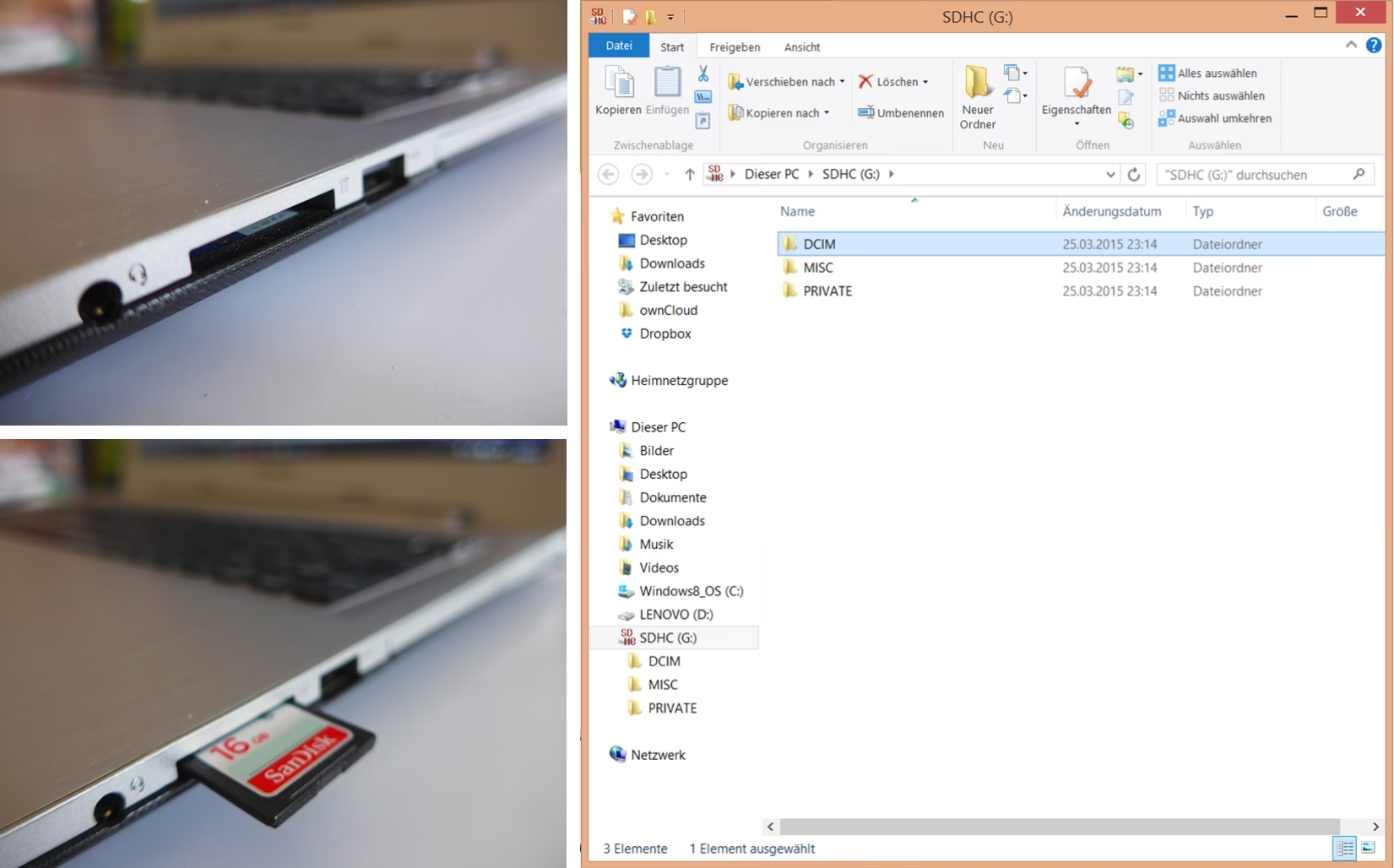
Sobald Sie die Speicherkarte in der Hand halten, benötigen Sie einen passenden Kartenleser. Viele Laptops und einige Desktop-PCs verfügen über einen integrierten SD-Kartenleser. Dies ist der einfachste Fall: Sie stecken die SD-Karte einfach in den dafür vorgesehenen Slot an Ihrem Computer, oft erkennbar an einem Symbol, das einer Speicherkarte ähnelt. Die Karte passt nur in einer Richtung, zwingen Sie sie niemals hinein.
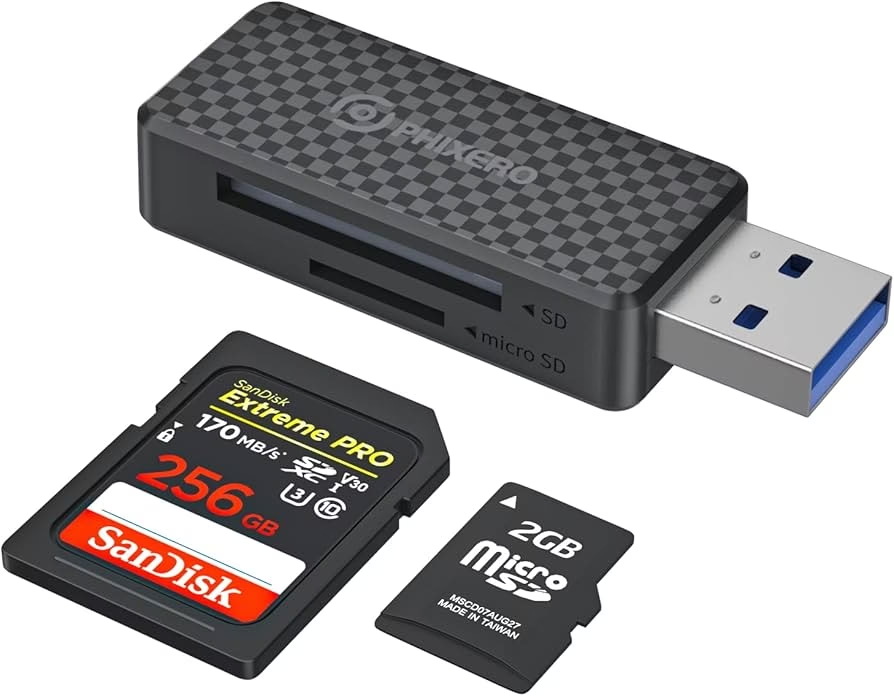
Wenn Ihr Computer keinen integrierten Kartenleser hat oder wenn Sie einen anderen Kartentyp als SD (z.B. CompactFlash oder eine Micro SD ohne Adapter) übertragen möchten, benötigen Sie einen externen Kartenleser. Diese kleinen Geräte werden üblicherweise über einen USB-Anschluss mit Ihrem Computer verbunden. Externe Kartenleser sind in der Lage, eine Vielzahl von Speicherkartenformaten zu lesen und sind eine sehr nützliche Investition für jeden Fotografen. Sie funktionieren im Grunde wie ein externes Laufwerk, sobald sie angeschlossen sind.
Bilder auf den PC übertragen: Die Windows-Schritte
Nachdem Sie die Speicherkarte in den Kartenleser (intern oder extern) eingelegt haben, sollte Ihr Windows-Computer die Karte als neues Laufwerk erkennen. Was als Nächstes passiert, hängt von Ihren Windows-Einstellungen ab:
Methode 1: Übertragung mit AutoPlay (Automatische Wiedergabe)
Wenn die automatische Wiedergabe (AutoPlay) auf Ihrem System aktiviert ist, erscheint kurz nach dem Einlegen der Speicherkarte ein Popup-Fenster auf dem Bildschirm. Dieses Fenster fragt Sie, was Sie mit dem neu erkannten Gerät tun möchten. Dies ist oft der schnellste Weg, um mit der Übertragung zu beginnen.
Suchen Sie in diesem AutoPlay-Fenster nach der Option „Bilder importieren“ oder einer ähnlichen Formulierung (z.B. „Bilder und Videos importieren (Fotos)“). Klicken Sie auf diese Option. Windows startet nun den Importvorgang, der Sie in der Regel durch die Auswahl der zu importierenden Bilder und des Zielordners auf Ihrem Computer führt. Folgen Sie den Anweisungen auf dem Bildschirm, um die Übertragung abzuschließen. Sie können oft auswählen, ob Sie alle neuen Bilder importieren oder nur bestimmte auswählen möchten.
Methode 2: Manuelle Übertragung über den Datei-Explorer
Manchmal erscheint das AutoPlay-Fenster nicht, oder Sie möchten mehr Kontrolle über den Übertragungsprozess haben. In diesem Fall können Sie die Bilder manuell über den Datei-Explorer (ehemals Windows Explorer) kopieren.
Drücken Sie die Tasten Windows-Taste + E auf Ihrer Tastatur, um den Datei-Explorer zu öffnen. Im linken Navigationsbereich oder unter „Dieser PC“ finden Sie eine Liste der verfügbaren Laufwerke. Ihre Speicherkarte sollte hier als ein Wechseldatenträger oder ein Laufwerk mit einem Namen, der dem Kartenhersteller oder dem Laufwerksbuchstaben entspricht (z.B. „Wechseldatenträger (D:)“), aufgeführt sein. Doppelklicken Sie auf dieses Laufwerk, um den Inhalt der Speicherkarte zu öffnen.
Im Stammverzeichnis der Speicherkarte finden Sie in der Regel einen oder mehrere Ordner. Der wichtigste Ordner für Fotos ist fast immer der Ordner mit dem Namen DCIM. Dieser Name steht für „Digital Camera IMages“ und ist ein internationaler Standard, der von der Camera & Imaging Products Association (CIPA) festgelegt wurde. Manchmal finden Sie auch einen Ordner namens MP_ROOT, der häufig Videodateien oder andere Mediendateien enthält.
Öffnen Sie den Ordner DCIM. Darin finden Sie normalerweise einen oder mehrere Unterordner. Diese Unterordner haben oft Namen, die mit einer Zahl beginnen und mit „MSDCF“, „NIKON“, „CANON“ oder einem anderen Herstellernamen enden (z.B. „100MSDCF“, „101NIKON“). Die Zahl am Anfang kann variieren und hängt oft davon ab, wie oft die Karte formatiert wurde oder wie viele Bilder sich darauf befinden, aber das Format ist ähnlich. Öffnen Sie den relevanten Unterordner (oder alle, wenn Sie alle Bilder übertragen möchten).
Jetzt sehen Sie die Bilddateien (oft im .JPG- oder .RAW-Format) und möglicherweise Videodateien (.MP4, .MOV etc.). Wählen Sie die Fotos aus, die Sie auf Ihren Computer kopieren möchten. Sie können einzelne Dateien anklicken, mehrere zusammenhängende Dateien auswählen, indem Sie die Umschalttaste (Shift) gedrückt halten und klicken, oder mehrere nicht zusammenhängende Dateien auswählen, indem Sie die Strg-Taste (Ctrl) gedrückt halten und klicken. Um alle Dateien im Ordner auszuwählen, können Sie Strg + A drücken.
Sobald die gewünschten Dateien ausgewählt sind, haben Sie mehrere Möglichkeiten, sie zu kopieren:
- Ziehen und Ablegen (Drag and Drop): Klicken Sie auf die ausgewählten Dateien, halten Sie die Maustaste gedrückt und ziehen Sie die Dateien auf den Desktop oder in den Zielordner auf Ihrer Festplatte, den Sie zuvor im Datei-Explorer geöffnet haben. Lassen Sie die Maustaste los, um die Dateien zu kopieren.
- Kopieren und Einfügen (Copy and Paste): Klicken Sie mit der rechten Maustaste auf die ausgewählten Dateien und wählen Sie „Kopieren“ aus dem Kontextmenü. Navigieren Sie dann im Datei-Explorer zu dem Ordner auf Ihrem Computer, in den Sie die Bilder speichern möchten. Klicken Sie dort mit der rechten Maustaste in einen leeren Bereich und wählen Sie „Einfügen“. Alternativ können Sie die Tastenkombinationen Strg + C zum Kopieren und Strg + V zum Einfügen verwenden.
Wählen Sie immer einen Speicherort auf Ihrer Festplatte, z.B. den Ordner „Bilder“, einen Unterordner davon oder einen speziell für diesen Import erstellten Ordner. Es ist ratsam, die importierten Bilder sinnvoll zu benennen oder in Ordner nach Datum oder Thema zu sortieren, damit Sie sie später leicht wiederfinden können.
Vergleich: Kartenleser vs. USB-Kabel
| Merkmal | Übertragung per Kartenleser | Übertragung per USB-Kabel (Kamera verbunden) |
|---|---|---|
| Geschwindigkeit | Oft schneller, da direkte Datenverbindung zur Karte | Kann langsamer sein, abhängig von der Kamera und dem Kabel |
| Benötigte Hardware | Kartenleser (integriert oder extern) | Kamera, USB-Kabel, Kamera muss eingeschaltet sein |
| Komfort | Einfach, Karte einstecken, Laufwerk erscheint | Kamera verbinden, Kamera-Modus einstellen (oft „Massenspeicher“ oder „PC-Verbindung“) |
| Flexibilität (Kartentypen) | Hängt vom Leser ab, externe Leser unterstützen viele Formate | Hängt von der Kamera ab, nur der in der Kamera verwendete Kartentyp wird gelesen |
| Batterieverbrauch | Kein Verbrauch der Kamerabatterie | Kamera muss eingeschaltet sein, verbraucht Batterie |
Wie die Tabelle zeigt, bietet die Methode per Kartenleser oft Vorteile bei Geschwindigkeit und Unabhängigkeit von der Kamera. Allerdings ist die USB-Methode praktisch, wenn Sie gerade keinen Leser zur Hand haben oder nur schnell ein paar Bilder übertragen möchten.

Wichtige Hinweise und Tipps
- Sicheres Entfernen: Bevor Sie die Speicherkarte oder den externen Kartenleser vom Computer trennen, stellen Sie sicher, dass alle Kopiervorgänge abgeschlossen sind. Verwenden Sie die Funktion „Hardware sicher entfernen und Medium auswerfen“ in der Taskleiste von Windows, um Datenverlust zu vermeiden.
- Dateistruktur verstehen: Das Wissen über den DCIM-Ordner und seine Unterordner hilft Ihnen, Ihre Bilder auf der Karte schnell zu finden, unabhängig von der Kamera.
- Backup-Strategie: Das Übertragen der Bilder auf den PC ist ein wichtiger Schritt, aber kein vollständiges Backup. Überlegen Sie, Ihre Bilder zusätzlich auf einer externen Festplatte oder in einem Cloud-Speicher zu sichern.
- Formatieren vs. Löschen: Nachdem die Bilder sicher auf dem PC gespeichert sind, können Sie die Speicherkarte in der Kamera formatieren, um sie für neue Aufnahmen vorzubereiten. Das Formatieren ist in der Regel besser, als nur alle Bilder zu löschen, da es die Karte optimiert und Fehler vermeiden kann.
Häufig gestellte Fragen (FAQ)
Was tun, wenn mein PC keinen integrierten Kartenleser hat?
Kein Problem! Besorgen Sie sich einfach einen externen Kartenleser. Diese sind kostengünstig und werden über USB angeschlossen. Achten Sie darauf, dass der Leser das Format Ihrer Speicherkarte unterstützt (SD, Micro SD, CompactFlash etc.).
Ich habe die Speicherkarte eingelegt, aber mein PC erkennt sie nicht. Woran liegt das?
Überprüfen Sie zunächst, ob die Karte richtig im Leser steckt. Stellen Sie sicher, dass der Leser (insbesondere ein externer) richtig mit dem Computer verbunden ist. Testen Sie, ob der Leser mit einer anderen Karte funktioniert, um ein Problem mit dem Leser selbst auszuschließen. Manchmal kann auch ein Neustart des Computers helfen. Stellen Sie sicher, dass die Speicherkarte nicht physisch beschädigt ist.
Wo finde ich meine Fotos auf der Speicherkarte?
Wie bereits erwähnt, finden Sie Ihre Fotos fast immer im Ordner DCIM auf der Speicherkarte. Innerhalb von DCIM gibt es in der Regel Unterordner wie „100MSDCF“, „101NIKON“ usw. Navigieren Sie in diese Ordner, um Ihre Bilddateien zu sehen.
Ist es besser, die Bilder zu kopieren oder zu verschieben?
Es ist fast immer besser, die Bilder zunächst zu kopieren. So bleiben die Originale auf der Speicherkarte erhalten, bis Sie sichergestellt haben, dass die Kopien auf dem PC vollständig und unbeschädigt sind. Erst danach sollten Sie die Bilder von der Speicherkarte löschen (idealerweise durch Formatieren in der Kamera).
Die Übertragung von Fotos von Ihrer Kamera-Speicherkarte auf den PC ist ein grundlegender Schritt im digitalen Fotografie-Workflow. Mit den hier beschriebenen Methoden – sei es über AutoPlay oder manuell per Datei-Explorer – können Sie Ihre Bilder einfach und sicher auf Ihrem Computer speichern und weiterverarbeiten. Nutzen Sie einen passenden Kartenleser, navigieren Sie zum DCIM-Ordner und kopieren Sie Ihre Erinnerungen dorthin, wo Sie sie bearbeiten, sichern und mit anderen teilen können.
Hat dich der Artikel Fotos von SD-Karte auf PC übertragen interessiert? Schau auch in die Kategorie Fotografie rein – dort findest du mehr ähnliche Inhalte!