
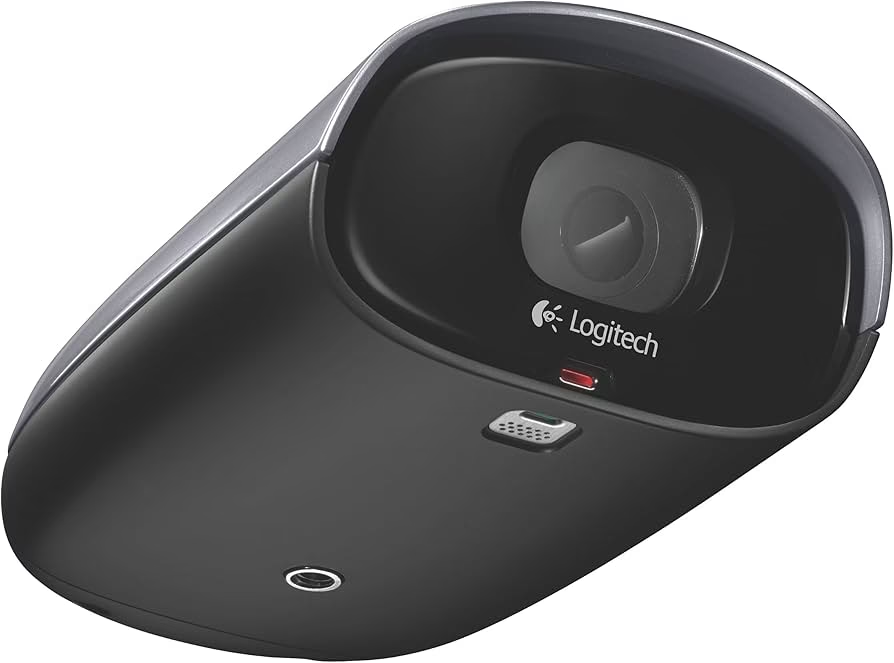

Es kann unglaublich frustrierend sein, wenn Ihre Logitech Webcam, sei es ein beliebtes Modell wie die C920 oder eine einfachere C270, plötzlich den Dienst quittiert, besonders kurz vor einem wichtigen Videoanruf. Obwohl Logitech Webcams für ihre Zuverlässigkeit bekannt sind, sind sie nicht immun gegen Probleme. Ein häufiges Ärgernis ist, dass die Logitech Kamera nicht funktioniert oder nicht erkannt wird. Wenn Sie mit diesem Problem konfrontiert sind, verzweifeln Sie nicht. Es gibt bewährte Methoden, um die Fehlermeldung „Logitech Kamera funktioniert nicht“ zu beheben. Lesen Sie weiter und bringen Sie Ihre Webcam wieder zum Laufen!
Warum funktioniert meine Logitech Webcam nicht? Häufige Ursachen
Wenn Ihre Logitech Webcam nicht funktioniert, kann dies verschiedene Ursachen haben. Die Fehlerbehebung beginnt oft damit, die wahrscheinlichsten Gründe zu identifizieren. Hier sind einige der häufigsten Probleme, die dazu führen können, dass Ihre Logitech Kamera nicht erkannt wird oder sich nicht einschaltet:
- Treiberprobleme: Veraltete, beschädigte oder falsch installierte Treiber sind eine der Hauptursachen für Hardwareprobleme. Wenn der Treiber, der die Kommunikation zwischen Ihrer Webcam und dem Betriebssystem (Windows oder Mac) regelt, nicht korrekt funktioniert, kann die Kamera nicht angesprochen werden.
- Softwarekonflikte: Manchmal blockieren andere Anwendungen, die ebenfalls auf die Kamera zugreifen könnten (wie Zoom, Skype, Microsoft Teams oder andere Kommunikationsprogramme), den Zugriff für die Anwendung, die Sie gerade verwenden möchten. Wenn eine App die Kamera exklusiv nutzt, kann keine andere Anwendung sie gleichzeitig verwenden.
- Datenschutzeinstellungen der Kamera: Moderne Betriebssysteme verfügen über strenge Datenschutzeinstellungen, die kontrollieren, welche Anwendungen auf Ihre Kamera zugreifen dürfen. Wenn die Berechtigung für die Kamera in den Systemeinstellungen deaktiviert ist oder einer bestimmten Anwendung verweigert wurde, kann die Webcam nicht verwendet werden.
- Hardwareprobleme: Physische Probleme mit der Webcam selbst, dem USB-Kabel oder dem USB-Anschluss am Computer können ebenfalls die Ursache sein. Eine lose Verbindung, ein beschädigtes Kabel oder ein defekter USB-Port verhindern, dass die Kamera ordnungsgemäß mit dem Computer kommuniziert oder mit Strom versorgt wird.
- Veraltete Betriebssystem- oder App-Updates: Manchmal erfordern Webcams oder die zugehörige Software bestimmte Systemvoraussetzungen oder sind auf Aktualisierungen angewiesen, um korrekt zu funktionieren. Ein veraltetes Betriebssystem oder eine veraltete App kann Kompatibilitätsprobleme verursachen.
Angesichts dieser möglichen Ursachen haben wir die 6 besten Lösungsansätze zusammengestellt, um Ihre Logitech Webcam zu reparieren, wenn sie nicht funktioniert.
6 effektive Lösungen für das Problem „Logitech Kamera funktioniert nicht“
Die Vielseitigkeit der Logitech Webcams bedeutet, dass die Faktoren, die zum Fehler „Logitech Kamera funktioniert nicht oder wird nicht erkannt“ beitragen, vielfältig sein können. Dazu gehören beschädigte physische Komponenten wie Anschlüsse oder Kabel, Berechtigungsprobleme, falsch konfigurierte Kameraeinstellungen, veraltete oder beschädigte Webcam-Treiber und mehr.
Basierend auf diesen möglichen Ursachen haben wir die folgenden 6 besten Methoden zusammengestellt, um Fehler bei Fehlfunktionen der Logitech Webcam zu beheben:
Methode 1: Überprüfen Sie den Verbindungsport
Das Überprüfen des Verbindungsports ist immer der erste Schritt bei der Fehlerbehebung des Fehlers „Logitech Kamera funktioniert nicht“. Eine lockere oder fehlerhafte Verbindung kann zu Unterbrechungen in der Kommunikation führen und dazu, dass die Kamera nicht richtig funktioniert. Indem Sie den Verbindungsport überprüfen und sicherstellen, dass die Kabel nicht verheddert oder beschädigt sind, können Sie eine häufige und leicht behebbare Ursache ausschließen, bevor Sie sich mit komplexeren Software- oder Konfigurationsproblemen befassen. Stellen Sie sicher, dass das USB-Kabel fest in den USB-Anschluss Ihres Computers eingesteckt ist. Versuchen Sie, einen anderen USB-Anschluss zu verwenden, idealerweise einen direkt am Motherboard (auf der Rückseite eines Desktop-PCs) und keinen an der Vorderseite oder über einen USB-Hub. USB 3.0 (blaue Ports) können manchmal Kompatibilitätsprobleme mit älteren Geräten haben, versuchen Sie es gegebenenfalls mit einem USB 2.0-Port.
Methode 2: Überprüfen Sie, ob das System die Webcam erkennt
In Fällen, in denen das System die Webcam nicht erkennt, können Sie das Problem „Logitech Kamera funktioniert nicht oder wird nicht erkannt“ beheben, indem Sie überprüfen, ob Ihr System die Kamera überhaupt wahrnimmt. Dies geschieht in der Regel über den Geräte-Manager unter Windows oder die Systeminformationen unter Mac.
Unter Windows:
- Drücken Sie die Windows-Logo-Taste + X und wählen Sie Geräte-Manager.
- Suchen Sie den Eintrag „Bildgebende Geräte“ (oder ähnlich, wie „Kameras“ oder „Audio-, Video- und Gamecontroller“).
- Doppelklicken Sie darauf und prüfen Sie, ob die Logitech Webcam dort aufgeführt ist. Wenn die Logitech Webcam nicht erkannt wird, ziehen Sie die Webcam ab, fahren Sie Ihr System herunter, schließen Sie die Kamera wieder an und starten Sie den PC neu. Manchmal hilft ein einfacher Neustart, damit das System das Gerät korrekt initialisiert. Überprüfen Sie nach dem Neustart erneut den Geräte-Manager.
Wenn die Kamera im Geräte-Manager mit einem gelben Ausrufezeichen oder einem roten Kreuz angezeigt wird, deutet dies auf ein Problem mit dem Treiber oder dem Gerät selbst hin.
Methode 3: Überprüfen Sie die Datenschutzeinstellungen
Die Datenschutzeinstellungen von Windows können ein weiterer Grund für Probleme mit der Logitech Webcam sein, da sie Einschränkungen für den Kamerazugriff auf bestimmte Funktionen auferlegen. Datenschutzeinstellungen dienen dem Schutz von Benutzerdaten und dem Schutz vor unbefugtem Zugriff auf Geräte, einschließlich Webcams. Wenn diese Einstellungen zu streng sind, können sie die ordnungsgemäße Funktion der Logitech Webcam blockieren und zum Fehler „Logitech C920/C270 Kamera funktioniert nicht“ führen.
So überprüfen und ändern Sie die Datenschutzeinstellungen unter Windows 10/11:
- Drücken Sie die Windows-Logo-Taste + I, um die Einstellungsseite zu öffnen, und wählen Sie „Datenschutz“ (oder „Datenschutz & Sicherheit“).
- Klicken Sie in der linken Seitenleiste auf die Option „Kamera“.
- Stellen Sie sicher, dass die Einstellung „Apps den Zugriff auf Ihre Kamera erlauben“ aktiviert ist.
- Scrollen Sie nach unten durch die Liste der Apps und aktivieren Sie den Schalter für die spezifischen Apps, für die die Logitech Webcam funktionieren soll (z. B. Skype, Zoom, die Kamera-App von Windows usw.).
Unter macOS finden Sie ähnliche Einstellungen unter „Systemeinstellungen“ > „Sicherheit & Datenschutz“ > „Kamera“. Stellen Sie sicher, dass die gewünschten Apps die Berechtigung haben, auf die Kamera zuzugreifen.
Versuchen Sie nun erneut, die Logitech Webcam zu verwenden, um zu sehen, ob die Kamera ordnungsgemäß funktioniert.
Methode 4: Installieren Sie die Logitech Software neu
Die Neuinstallation der Logitech Software erweist sich als eine weitere Lösung zur Behebung von Webcam-Problemen, da dies potenzielle Probleme wie Beschädigungen, veraltete Software, Treiberprobleme, Konfigurationsfehler und fehlende Dateien beheben kann. Manchmal kann die von Logitech bereitgestellte Software (wie Logitech Capture, Logitech G HUB oder Logitech Webcam Software) beschädigt werden oder im Konflikt mit anderen Systemkomponenten stehen.
So gehen Sie vor:
- Drücken Sie die Windows-Logo-Taste + R, geben Sie
appwiz.cplein und drücken Sie Enter, um die Liste der installierten Programme zu öffnen. - Suchen Sie die Logitech Software (z. B. Logitech Webcam Software, Logitech Capture etc.), klicken Sie mit der rechten Maustaste darauf und wählen Sie „Deinstallieren“. Folgen Sie den Anweisungen auf dem Bildschirm.
- Wichtig: Stellen Sie sicher, dass Sie auch den Treiber deinstallieren, wenn diese Option während des Deinstallationsprozesses angeboten wird, oder suchen Sie im Geräte-Manager (siehe Methode 6) nach der Kamera und wählen Sie „Gerät deinstallieren“, wobei Sie darauf achten, die Option „Treibersoftware für dieses Gerät löschen“ zu aktivieren, falls verfügbar.
- Starten Sie Ihren Computer neu.
- Laden Sie die neueste Version der Logitech Software von der offiziellen Logitech-Website herunter, die speziell für Ihr Webcam-Modell und Ihr Betriebssystem (Windows oder Mac) vorgesehen ist.
- Führen Sie die Installation als Administrator aus und folgen Sie den Anweisungen.
Testen Sie die Kamera nach der Neuinstallation erneut.
Methode 5: Deaktivieren Sie Konflikt-Apps
Logitech Webcams können unter Windows 10/11 Probleme aufgrund von Konflikten mit anderen Programmen wie Skype, Discord, VPNs usw. haben. In solchen Fällen kann das Deaktivieren dieser Konflikt-Apps den Fehler beheben und die nahtlose Leistung Ihrer Logitech Kamera wiederherstellen. Wie bereits erwähnt, können einige Anwendungen die Webcam exklusiv nutzen und so verhindern, dass andere Programme darauf zugreifen.
So identifizieren und beenden Sie potenziell störende Apps:
- Drücken Sie gleichzeitig die Tasten Strg, Umschalt und Esc, um den Task-Manager zu öffnen.
- Im Task-Manager suchen Sie nach Programmen, die gerade auf Ihre Kamera zugreifen könnten oder die bekanntermaßen Konflikte verursachen (z. B. Kommunikations-Apps, Streaming-Software). Klicken Sie mit der rechten Maustaste auf diese Programme und wählen Sie „Task beenden“. Seien Sie vorsichtig, welche Prozesse Sie beenden, insbesondere bei Systemprozessen.
- Schließen Sie alle Anwendungen, die die Kamera verwenden könnten, bevor Sie versuchen, sie in einer anderen Anwendung zu nutzen.
Starten Sie die Anwendung, in der Sie die Kamera verwenden möchten, neu und prüfen Sie, ob die Logitech Kamera ordnungsgemäß funktioniert.
Methode 6: Installieren Sie den Logitech Webcam-Treiber neu
Im Laufe der Zeit kann die Treiberinstallation beschädigt werden, was zu Betriebsproblemen führt. Die Neuinstallation des Treibers kann eine frische und saubere Einrichtung gewährleisten, potenzielle Beschädigungen beseitigen und den Fehler „Logitech Kamera funktioniert nicht“ beheben. Dies ist oft die wichtigste Lösung, wenn die Kamera im Geräte-Manager aufgeführt ist, aber nicht funktioniert.
So gehen Sie vor:
- Drücken Sie die Windows-Logo-Taste + X und wählen Sie Geräte-Manager.
- Navigieren Sie im Geräte-Manager zu „Bildgebende Geräte“ (oder der entsprechenden Kategorie), erweitern Sie diese und klicken Sie mit der rechten Maustaste auf die Logitech Webcam.
- Wählen Sie „Gerät deinstallieren“. Wenn die Option „Treibersoftware für dieses Gerät löschen“ angezeigt wird, aktivieren Sie diese.
- Bestätigen Sie die Deinstallation.
- Starten Sie Ihren Computer neu.
- Nach dem Neustart sollte Windows versuchen, den Treiber automatisch neu zu installieren. Wenn dies nicht geschieht oder das Problem weiterhin besteht, laden Sie den neuesten Treiber direkt von der Logitech-Website herunter und installieren Sie ihn manuell.
- Alternativ können Sie im Geräte-Manager mit der rechten Maustaste auf die Webcam klicken und „Treiber aktualisieren“ auswählen. Wählen Sie dann „Automatisch nach aktualisierter Treibersoftware suchen“.
Ein aktueller und korrekt installierter Treiber ist essenziell für die Funktion Ihrer Webcam.
Vergleich der Lösungsmethoden
Die verschiedenen Lösungen zielen auf unterschiedliche Ursachen ab. Eine systematische Herangehensweise ist oft am effektivsten. Hier eine kleine Übersicht:
| Problemkategorie | Mögliche Ursachen | Empfohlene Methoden |
|---|---|---|
| Hardware/Verbindung | Lockere Verbindung, defektes Kabel/Port, Kamera defekt | Methode 1 (Port prüfen), Methode 2 (Systemerkennung), Hardware-Check |
| Software/Treiber | Veraltete/beschädigte Treiber, Software-Konflikte, Logitech Software-Probleme | Methode 4 (Software neu installieren), Methode 5 (Konflikt-Apps deaktivieren), Methode 6 (Treiber neu installieren/aktualisieren) |
| System/Einstellungen | Falsche Datenschutzeinstellungen, Veraltetes OS | Methode 3 (Datenschutz), OS-Updates prüfen |
Logitech Capture Alternative verwenden, um Videos aufzunehmen
Wenn Logitech Capture Ihre Webcam nicht erkennt und Sie es leid sind, sich mit technischen Problemen auseinanderzusetzen, können Sie eine alternative Software verwenden, um Ihre Videos aufzunehmen. Manchmal liegt das Problem nicht an der Webcam selbst oder dem Treiber, sondern an der spezifischen Aufnahmesoftware, die Sie verwenden.
Als Alternative zu Logitech Capture und als Top-Webcam-Aufnahmesoftware ermöglicht VideoProc Converter AI nicht nur die Aufnahme von Ihrer Webcam oder virtuellen Webcam, sondern auch die gleichzeitige Aufnahme des Desktop-Bildschirms und der Webcam. Insbesondere die Aufnahme von Bildschirm und Kamera gleichzeitig ist für viele Anwendungsfälle (Tutorials, Präsentationen) äußerst nützlich. Darüber hinaus ermöglicht die Chroma Key-Funktion (Green-Screen-Effekt) Benutzern das mühelose Entfernen oder Ändern des Webcam-Hintergrunds. Mit einer Vielzahl von Dienstprogrammen können Sie außerdem Inhalte zuschneiden, zeichnen, hervorheben und sogar Umrisse, Texte, Pfeile, Voiceover, Bilder und mehr hinzufügen. Wenn die standardmäßige Logitech Software Probleme bereitet oder Ihnen die gewünschten Funktionen fehlen, kann eine leistungsstarke Alternative wie diese eine ausgezeichnete Lösung sein.
Häufig gestellte Fragen (FAQ)
Warum wird meine Logitech Webcam im Geräte-Manager nicht angezeigt?
Wenn Ihre Webcam im Geräte-Manager überhaupt nicht aufgeführt ist, deutet dies am ehesten auf ein Hardware- oder Verbindungsproblem hin. Überprüfen Sie die USB-Verbindung (Methode 1), versuchen Sie einen anderen Port und stellen Sie sicher, dass das Kabel nicht beschädigt ist. Manchmal kann auch ein Problem mit dem USB-Controller des Computers die Ursache sein. Stellen Sie sicher, dass alle USB-Treiber aktuell sind.
Was bedeutet ein gelbes Ausrufezeichen neben der Webcam im Geräte-Manager?
Ein gelbes Ausrufezeichen bedeutet, dass das Gerät erkannt wurde, aber ein Problem vorliegt, meistens mit dem Treiber. Der Treiber ist möglicherweise beschädigt, fehlt oder es gibt einen Konflikt mit einem anderen Gerät. Die Neuinstallation des Treibers (Methode 6) ist der primäre Ansatz zur Behebung dieses Problems.
Meine Webcam funktioniert in einer App (z. B. Zoom), aber nicht in einer anderen (z. B. Skype). Woran liegt das?
Dies deutet stark auf ein Problem mit den Datenschutzeinstellungen (Methode 3) oder einen Softwarekonflikt (Methode 5) hin. Überprüfen Sie in den Systemeinstellungen, ob die App, in der die Kamera nicht funktioniert, die Berechtigung hat, auf die Kamera zuzugreifen. Stellen Sie außerdem sicher, dass keine andere App die Kamera exklusiv nutzt.
Kann ein Windows-Update Probleme mit meiner Logitech Webcam verursachen?
Ja, manchmal können Windows-Updates unerwartete Kompatibilitätsprobleme mit vorhandenen Treibern oder Software verursachen. Wenn das Problem nach einem Update auftrat, versuchen Sie, den Webcam-Treiber zu aktualisieren oder neu zu installieren (Methode 6). Gelegentlich kann auch das Zurücksetzen des letzten Updates eine Lösung sein, dies sollte aber nur als letzter Ausweg betrachtet werden.
Muss ich die Logitech Software installieren, damit meine Webcam funktioniert?
Für die grundlegende Funktionalität (Video und Audio) benötigen die meisten Logitech Webcams unter Windows und Mac keinen speziellen Treiber von Logitech, da generische UVC (USB Video Class)-Treiber vom Betriebssystem bereitgestellt werden. Die Logitech Software ist jedoch oft erforderlich, um auf erweiterte Funktionen wie Auflösungseinstellungen, Fokussteuerung, RightLight-Technologie, erweiterte Mikrofoneinstellungen oder spezielle Features wie Hintergrundersetzung zuzugreifen. Wenn Ihre Kamera gar nicht erkannt wird, liegt das Problem wahrscheinlich nicht an der fehlenden Logitech Software, sondern eher am Treiber oder der Hardware. Wenn Sie aber erweiterte Funktionen nutzen möchten, ist die Software notwendig.
Zusammenfassung und weitere Tipps
Das Problem, dass eine Logitech Webcam nicht funktioniert, kann frustrierend sein, aber in den meisten Fällen lässt es sich mit den hier beschriebenen Schritten beheben. Beginnen Sie immer mit den einfachsten Überprüfungen wie der Verbindung und den Datenschutzeinstellungen, bevor Sie sich komplexeren Schritten wie der Treiber- oder Software-Neuinstallation widmen. Ein einfacher Neustart des Computers kann ebenfalls Wunder wirken und sollte nicht unterschätzt werden.
Wenn Sie alle diese Schritte ausprobiert haben und Ihre Logitech Webcam immer noch nicht funktioniert, könnte ein Hardwaredefekt an der Kamera selbst vorliegen. In diesem Fall sollten Sie den Logitech-Support kontaktieren oder in Erwägung ziehen, die Kamera zu ersetzen.
Denken Sie daran: Geduld und eine systematische Fehlerbehebung sind der Schlüssel. Mit den richtigen Schritten erhalten Sie Ihre Logitech Webcam hoffentlich schnell wieder einsatzbereit!
Hat dich der Artikel Logitech Webcam geht nicht an? Lösungen! interessiert? Schau auch in die Kategorie Ogólny rein – dort findest du mehr ähnliche Inhalte!