

Die Aktualisierung Ihres Windows 10-Betriebssystems ist ein wichtiger Schritt, um von neuen Funktionen, Verbesserungen und vor allem Sicherheitsupdates zu profitieren. Doch manchmal kann dieser Prozess durch Kompatibilitätsprobleme mit Hardware-Treibern blockiert werden. Ein häufig auftretendes Szenario betrifft Nutzer, die versuchen, auf neuere Versionen von Windows 10, wie beispielsweise die Versionen 1809, 1903 oder 1909, zu aktualisieren, und dabei auf eine Fehlermeldung stoßen, die auf einen inkompatiblen Realtek Bluetooth Treiber hinweist. Diese Meldung besagt typischerweise, dass Ihr PC über einen Treiber oder Dienst verfügt, der nicht mit der Zielversion von Windows 10 kompatibel ist und dass eine neue Version verfügbar ist. Dieses Problem kann frustrierend sein, da es die Installation wichtiger Systemupdates verhindert. Doch keine Sorge, in den meisten Fällen lässt sich dieses Problem durch das Auffinden und Installieren des korrekten und aktuellen Realtek Treibers einfach beheben.
Was genau ist ein Treiber und warum ist er wichtig?
Bevor wir uns der Lösung des spezifischen Realtek-Problems widmen, ist es hilfreich zu verstehen, was Treiber überhaupt sind und welche Rolle sie in Ihrem Computer spielen. Stellen Sie sich Treiber als eine Art Übersetzer vor. Sie sind spezielle Softwareprogramme, die es dem Betriebssystem Ihres Computers (wie Windows 10) ermöglichen, mit der Hardware (wie Ihrer Realtek Bluetooth-Karte, Ihrer Grafikkarte, Ihrer Soundkarte usw.) zu kommunizieren. Jedes Hardwareteil in Ihrem Computer benötigt einen passenden Treiber, damit das Betriebssystem es erkennen, steuern und seine Funktionen nutzen kann.
Ohne den richtigen Treiber wäre Ihre Hardware nutzlos. Ihre Bluetooth-Funktion würde nicht funktionieren, Ihr Bildschirm hätte vielleicht eine falsche Auflösung, oder Ihr Sound würde nicht ausgegeben. Treiber sind das Bindeglied zwischen Software und Hardware. Da sich sowohl Betriebssysteme als auch Hardware ständig weiterentwickeln, müssen auch Treiber regelmäßig aktualisiert werden, um Kompatibilität, Leistung und Sicherheit zu gewährleisten. Veraltete oder fehlerhafte Treiber sind eine häufige Ursache für Systeminstabilität, Leistungsprobleme und Kompatibilitätsfehler, wie sie bei Windows Update auftreten können.
Das spezifische Realtek Bluetooth Treiber Problem bei Windows 10 Updates
Microsoft hat bei den oben genannten Windows 10-Versionen (1809, 1903, 1909) ein spezifisches Kompatibilitätsproblem mit bestimmten älteren Versionen von Realtek Bluetooth Treibern festgestellt. Diese älteren Treiberversionen waren nicht vollständig kompatibel mit den Änderungen im Betriebssystemkern der neueren Windows 10-Versionen. Um potenzielle Probleme nach dem Update zu vermeiden – wie z. B. eine nicht funktionierende Bluetooth-Verbindung oder Systemabstürze – hat Microsoft eine Kompatibilitätssperre (eine sogenannte "Update-Blockade") für Systeme eingerichtet, auf denen diese betroffenen Realtek Bluetooth Treiber installiert sind.
Die Fehlermeldung, die Sie erhalten, ist im Grunde ein Hinweis darauf, dass Ihr System von dieser Sperre betroffen ist. Microsoft gibt in der Meldung auch die Lösung vor: Sie müssen auf eine neuere Treiberversion aktualisieren, die mit der Zielversion von Windows 10 kompatibel ist. Konkret wird die Version 1.5.1012 oder höher als erforderlich genannt. Alle Treiberversionen, die älter als 1.5.1012 sind, sind von diesem Problem betroffen und führen zur Update-Blockade. Erst wenn ein kompatibler Treiber installiert ist, wird die Sperre aufgehoben und das Windows Update kann erfolgreich durchgeführt werden.
Schritt-für-Schritt: Aktuelle Realtek Bluetooth Treiberversion prüfen
Bevor Sie sich auf die Suche nach einem neuen Treiber machen, sollten Sie überprüfen, welche Version des Realtek Bluetooth Treibers derzeit auf Ihrem System installiert ist. Dies hilft Ihnen zu bestätigen, dass Sie tatsächlich von dem Problem betroffen sind und ob der neue Treiber, den Sie finden, aktuell genug ist (Version 1.5.1012 oder höher).
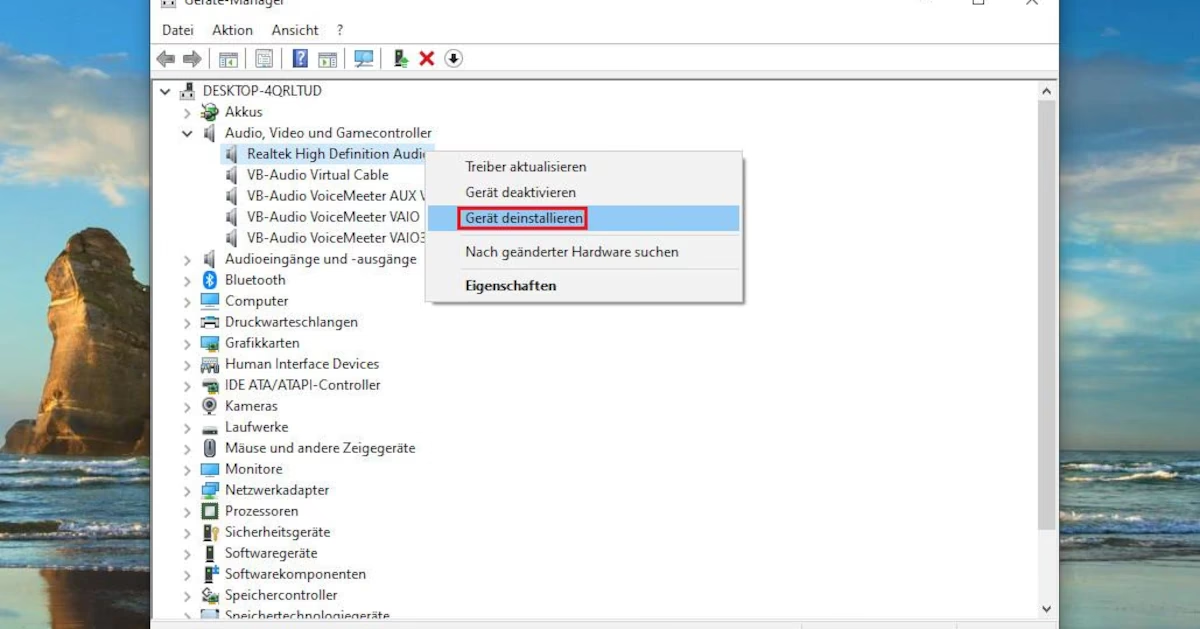
- Öffnen Sie den Geräte-Manager: Der schnellste Weg, den Geräte-Manager zu öffnen, ist ein Rechtsklick auf das Windows-Symbol in der Taskleiste (oder drücken Sie die Tastenkombination Windows-Taste + X) und wählen Sie im erscheinenden Menü den Eintrag „Geräte-Manager“ aus. Alternativ können Sie „Geräte-Manager“ in die Windows-Suche eingeben und die Anwendung öffnen.
- Finden Sie das Bluetooth-Gerät: Im Geräte-Manager sehen Sie eine Liste aller Hardwarekomponenten in Ihrem System, gruppiert nach Kategorien. Suchen Sie die Kategorie „Bluetooth“ und klappen Sie diese auf, indem Sie auf den Pfeil daneben klicken.
- Lokalisieren Sie den Realtek Bluetooth Adapter: Unter der Kategorie „Bluetooth“ sollten Sie Ihren spezifischen Bluetooth-Adapter finden. Achten Sie auf Einträge, die „Realtek Bluetooth Adapter“ oder ähnliche Bezeichnungen enthalten.
- Öffnen Sie die Eigenschaften: Klicken Sie mit der rechten Maustaste auf den Eintrag Ihres Realtek Bluetooth Adapters und wählen Sie im Kontextmenü den Punkt „Eigenschaften“ aus.
- Treiberinformationen anzeigen: Im Eigenschaftenfenster des Geräts wechseln Sie zum Reiter „Treiber“. Hier finden Sie detaillierte Informationen über den installierten Treiber, einschließlich des Treibersanbieters (sollte Realtek sein) und der Treiberversion.
- Treiberversion prüfen: Notieren Sie sich die angezeigte Treiberversion. Wenn diese Version niedriger als 1.5.1012 ist, sind Sie von dem Kompatibilitätsproblem betroffen und müssen den Treiber aktualisieren.
Wenn Sie keinen Realtek Bluetooth Adapter im Geräte-Manager finden, ist Ihr System möglicherweise nicht mit einem Realtek Bluetooth Chip ausgestattet, oder der Treiber ist gar nicht installiert. In diesem Fall ist die Update-Blockade wahrscheinlich auf einen anderen Treiber zurückzuführen, oder es liegt ein anderes Problem vor, das nicht Gegenstand dieses Artikels ist.
Den richtigen Realtek Treiber finden: Die besten Methoden
Nachdem Sie bestätigt haben, dass Sie eine ältere Realtek Bluetooth Treiberversion verwenden, die aktualisiert werden muss, stellt sich die zentrale Frage: „Wie finde ich den richtigen Realtek Treiber?“ Es gibt mehrere Wege, aber einige sind zuverlässiger als andere.
Methode 1: Die Website des PC-Herstellers (Empfohlen)
Dies ist in den meisten Fällen die sicherste und beste Methode. Die großen PC-Hersteller wie Dell, HP, Lenovo, Acer, Asus usw. stellen auf ihren Support-Websites speziell angepasste Treiber für die in ihren Systemen verbaute Hardware bereit. Auch wenn die Chips von Realtek stammen, kann der Hersteller-Website bereitgestellte Treiber spezifische Anpassungen für Ihr Laptop- oder Desktop-Modell enthalten.
- Identifizieren Sie Ihr Systemmodell: Sie benötigen die genaue Modellbezeichnung oder idealerweise die Seriennummer (oder Service Tag bei Dell) Ihres Computers. Diese Information finden Sie oft auf einem Aufkleber am Gerät, im Handbuch oder im BIOS/UEFI Ihres Systems. Bei vielen Laptops und Desktops können Sie auch die Windows-Suche verwenden und nach „Systeminformationen“ suchen, um Modell und Hersteller zu finden.
- Besuchen Sie die Support-Website des Herstellers: Gehen Sie auf die offizielle Website des Herstellers Ihres PCs (z. B. dell.com, hp.com, lenovo.com). Suchen Sie nach dem Bereich „Support“ oder „Downloads“ oder „Treiber & Software“.
- Suchen Sie nach Ihrem Modell/Seriennummer: Geben Sie die Modellbezeichnung oder Seriennummer Ihres Systems in das Suchfeld auf der Support-Seite ein.
- Finden Sie die Treiber für Ihr Betriebssystem: Wählen Sie das installierte Betriebssystem aus (in diesem Fall Windows 10, typischerweise die 64-Bit-Version). Filtern Sie die verfügbaren Treiber nach Kategorien wie „Bluetooth“, „Netzwerk“ oder „Chipset“.
- Suchen Sie den Realtek Bluetooth Treiber: Suchen Sie in der Liste der verfügbaren Treiber nach einem Eintrag für den Realtek Bluetooth Treiber. Überprüfen Sie die Versionsnummer. Sie benötigen Version 1.5.1012 oder höher.
- Laden Sie den Treiber herunter: Laden Sie die neuest verfügbare Version des Realtek Bluetooth Treibers für Ihr spezifisches Modell und Betriebssystem herunter. Die Datei ist oft ein ausführbares Installationsprogramm (.exe) oder ein komprimiertes Archiv (.zip).
Die Treiber auf der Hersteller-Website sind oft gründlich getestet und optimiert für die spezifische Hardware-Konfiguration Ihres Systems. Auch wenn die Version auf der Realtek-Website selbst eventuell numerisch höher sein mag, bietet die Herstellerversion oft eine bessere Kompatibilität und Stabilität.
Methode 2: Die Realtek Website (Alternative)
Wenn Sie auf der Website Ihres PC-Herstellers keinen passenden oder ausreichend aktuellen Treiber finden können (was bei älteren Modellen vorkommen kann), können Sie versuchen, den Treiber direkt von der Realtek-Website zu beziehen. Beachten Sie, dass die Navigation auf der Realtek-Website für Endverbraucher manchmal komplex sein kann und es schwierig sein kann, genau den richtigen Treiber für den spezifischen Chip in Ihrem System zu identifizieren.
- Besuchen Sie die offizielle Realtek Website: Suchen Sie im Internet nach der offiziellen Realtek Website. *Hinweis: Wir können hier keinen direkten Link bereitstellen, um den HTML-Formatierungsregeln zu entsprechen.*
- Navigieren Sie zum Download-Bereich: Suchen Sie auf der Website nach einem Bereich für „Downloads“, „Support“ oder „Treiber“.
- Identifizieren Sie den richtigen Treiber: Dies ist der schwierigste Schritt. Realtek stellt Treiber für eine Vielzahl von Chips her (Audio, Netzwerk, Kartenleser, Bluetooth etc.). Sie müssen den Bereich für Bluetooth-Treiber finden. Oft sind die Treiber nach Chip-Serien oder -Familien organisiert. Es kann hilfreich sein, im Geräte-Manager unter den Eigenschaften des Realtek Bluetooth Adapters auf dem Reiter „Details“ die Hardware-IDs nachzuschlagen, um den genauen Chip-Typ zu identifizieren.
- Laden Sie den Treiber herunter: Wenn Sie den richtigen Treiberbereich gefunden haben und eine Version 1.5.1012 oder höher verfügbar ist, laden Sie diese herunter.
Die Treiber direkt von Realtek können sehr aktuell sein, aber sie sind generisch und möglicherweise nicht spezifisch für die Integration in Ihr System optimiert. Seien Sie vorsichtig und stellen Sie sicher, dass Sie die offizielle Realtek-Website verwenden, um keine schädliche Software herunterzuladen.
Methode 3: Windows Update (Eingeschränkt in diesem Fall)
Normalerweise kann Windows Update auch Treiber finden und installieren. Dies geschieht oft automatisch oder über die „Optionale Updates“ Funktion in den Windows-Einstellungen. Im Falle der spezifischen Kompatibilitätssperre für den Realtek Bluetooth Treiber ist Windows Update jedoch blockiert und wird Ihnen den benötigten Treiber nicht automatisch anbieten, da die Sperre ja gerade verhindern soll, dass das Update durchgeführt wird, bevor der Treiber manuell aktualisiert wurde. Für zukünftige Treiber-Updates nach erfolgreicher Installation der neuen Windows 10-Version kann Windows Update aber wieder eine nützliche Methode sein.
Den neuen Realtek Treiber installieren
Nachdem Sie die Treiberdatei (vorzugsweise von der Hersteller-Website) heruntergeladen haben, müssen Sie diese installieren. Der genaue Prozess kann variieren, je nachdem, wie der Hersteller das Installationspaket bereitstellt.
- Führen Sie die Installationsdatei aus: Wenn die heruntergeladene Datei ein ausführbares Programm (.exe) ist, doppelklicken Sie darauf, um den Installationsassistenten zu starten. Folgen Sie den Anweisungen auf dem Bildschirm. Oft müssen Sie den Lizenzbedingungen zustimmen und einen Installationsort auswählen (standardmäßig ist gut).
- Extrahieren und manuell installieren (falls nötig): Wenn Sie eine .zip-Datei heruntergeladen haben, müssen Sie diese zuerst in einen Ordner extrahieren. Anschließend müssen Sie den Treiber möglicherweise manuell über den Geräte-Manager installieren.
- Manuelle Installation über Geräte-Manager:
- Öffnen Sie erneut den Geräte-Manager (Windows-Taste + X -> Geräte-Manager).
- Klappen Sie die Kategorie „Bluetooth“ auf.
- Klicken Sie mit der rechten Maustaste auf Ihren Realtek Bluetooth Adapter.
- Wählen Sie „Treiber aktualisieren“.
- Wählen Sie „Auf meinem Computer nach Treibern suchen“.
- Klicken Sie auf „Durchsuchen“ und navigieren Sie zu dem Ordner, in den Sie die Treiberdateien extrahiert haben (oder in dem sich die Installationsdateien befinden, falls das .exe-Programm nicht funktioniert hat). Stellen Sie sicher, dass die Option „Unterordner einbeziehen“ aktiviert ist.
- Klicken Sie auf „Weiter“. Windows sollte nun im angegebenen Ordner nach kompatiblen Treiberdateien suchen und diese installieren.
- Starten Sie den Computer neu: Nach der Installation eines neuen Treibers ist es fast immer ratsam und oft auch notwendig, den Computer neu zu starten, damit die Änderungen vollständig wirksam werden.
Überprüfung und erneuter Versuch des Windows Updates
Nachdem Sie den neuen Realtek Bluetooth Treiber installiert und Ihren PC neu gestartet haben, sollten Sie im Geräte-Manager erneut überprüfen, ob die Treiberversion nun 1.5.1012 oder höher ist. Wenn ja, ist das Problem behoben.
Nun können Sie versuchen, das Windows Update erneut durchzuführen. Gehen Sie zu „Einstellungen“ > „Update und Sicherheit“ > „Windows Update“ und klicken Sie auf „Nach Updates suchen“. Die Kompatibilitätssperre sollte nun aufgehoben sein, und das Update auf die gewünschte Windows 10-Version sollte ohne die vorherige Fehlermeldung fortgesetzt werden.
Zusammenfassung der Methoden zur Treibersuche
Um Ihnen einen schnellen Überblick über die verschiedenen Methoden zur Suche nach dem richtigen Realtek Treiber zu geben, hier eine vergleichende Tabelle:
| Methode | Empfehlung | Vorteile | Nachteile |
|---|---|---|---|
| Website des PC-Herstellers | Sehr empfohlen | Treiber speziell für Ihr System angepasst, hohe Kompatibilität, oft einfach zu finden per Modell/Seriennummer | Kann bei sehr alten Systemen veraltete Treiber haben; Support endet irgendwann |
| Realtek Website | Als Alternative | Direkt vom Chiphersteller, potenziell sehr aktuelle Versionen verfügbar | Website kann unübersichtlich sein; genauen Chip zu identifizieren ist oft schwierig; Treiber sind generisch |
| Windows Update (automatisch) | Nicht für dieses Problem | Sehr einfach und integriert, findet manchmal Treiber | Findet nicht immer die allerneuesten oder spezifischsten Treiber; in diesem Problemfall blockiert |
Häufig gestellte Fragen (FAQ)
Warum blockiert Microsoft das Update wegen dieses Treibers?
Microsoft blockiert das Update, um die Stabilität und Funktionalität Ihres Systems zu schützen. Der alte Realtek Bluetooth Treiber ist nicht vollständig kompatibel mit den Änderungen in den neueren Windows 10-Versionen. Eine Installation des Updates mit diesem Treiber könnte zu Fehlfunktionen, Abstürzen oder Problemen mit der Bluetooth-Verbindung führen. Die Sperre stellt sicher, dass Sie das Problem beheben, bevor es Schaden anrichten kann.
Kann ich den Treiber einfach ignorieren oder deinstallieren?
Das Ignorieren des Treibers ist keine Option, da die Update-Sperre bestehen bleibt. Das Deinstallieren des Treibers könnte das Problem kurzfristig umgehen, aber Ihre Bluetooth-Funktion würde nicht mehr funktionieren. Außerdem könnte Windows versuchen, den alten Treiber beim nächsten Start automatisch wieder zu installieren. Die einzig nachhaltige Lösung ist die Installation der benötigten neueren Version.
Was mache ich, wenn ich auf der Website meines Herstellers keinen Treiber Version 1.5.1012 oder höher finde?
Überprüfen Sie sorgfältig alle Bluetooth- oder Netzwerk-Treiber für Ihr Modell und Betriebssystem. Manchmal sind die Versionsnummern oder Bezeichnungen nicht sofort offensichtlich. Wenn Sie absolut keinen passenden Treiber finden, versuchen Sie Methode 2 über die Realtek-Website. Wenn auch das nicht funktioniert, kontaktieren Sie den Support Ihres PC-Herstellers. Es ist unwahrscheinlich, dass ein relativ modernes System (das Windows 10 1809/1903/1909 unterstützt) keinen kompatiblen Treiber erhalten hat.
Ist es sicher, Treiber von Drittanbieter-Websites herunterzuladen?
Absolut nicht. Laden Sie Treiber immer nur von der offiziellen Website des Geräteherstellers (Realtek) oder des Systemherstellers (Dell, HP etc.) herunter. Websites von Drittanbietern, die Treiber anbieten, sind oft Quellen für Malware, Viren oder falsche Treiber, die Ihr System beschädigen können.
Was tun, wenn die Treiberinstallation fehlschlägt?
Stellen Sie sicher, dass Sie als Administrator angemeldet sind. Versuchen Sie, die Installationsdatei erneut auszuführen, möglicherweise im Kompatibilitätsmodus. Überprüfen Sie, ob frühere Installationsversuche Spuren hinterlassen haben. Im Geräte-Manager können Sie versuchen, den alten Treiber vollständig zu deinstallieren (inklusive Löschen der Treiberdateien, wenn die Option angeboten wird), bevor Sie den neuen installieren. Starten Sie den PC nach der Deinstallation neu. Wenn Probleme weiterhin bestehen, kann es hilfreich sein, in den Windows Ereignisprotokollen nach Fehlermeldungen zu suchen oder den Support des Herstellers zu kontaktieren.
Fazit
Ein blockiertes Windows Update aufgrund eines inkompatiblen Realtek Bluetooth Treibers ist ein spezifisches, aber lösbares Problem. Durch das Verständnis der Ursache – die Notwendigkeit eines Treibers der Version 1.5.1012 oder höher für die Kompatibilität mit neueren Windows 10-Versionen – und die Befolgung der Schritte zur Identifizierung der aktuellen Version und zur Suche nach dem korrekten Update, können Sie die Update-Sperre aufheben. Der sicherste Weg, den benötigten Treiber zu finden, führt über die offizielle Website Ihres PC-Herstellers. Mit dem aktualisierten Treiber steht einem reibungslosen Windows Update nichts mehr im Wege, und Sie können die Vorteile der neuesten Windows 10-Versionen voll nutzen.
Hat dich der Artikel Realtek Treiber finden und Probleme lösen interessiert? Schau auch in die Kategorie Ogólny rein – dort findest du mehr ähnliche Inhalte!