

Die Integration von 3D-Kameras in Ihre After Effects-Projekte ist ein entscheidender Schritt, um Ihren Videos eine zusätzliche Dimension und professionelle Tiefe zu verleihen. Durch den geschickten Einsatz von After Effects-Kameras können Sie nicht nur professionell aussehende Videos erstellen, sondern auch Ihre Fähigkeiten als visueller Künstler erheblich verbessern. Es ist wie das Denken eines Kameramanns, der die Welt durch ein Objektiv betrachtet.

Das Experimentieren mit einer 3D-Kamera in After Effects wird Sie zweifellos dazu inspirieren, wie ein Cinematograph zu denken. Daher ist es von entscheidender Bedeutung, ihre Ausrichtung und den Kameragebrauch zu verstehen, um die besten Ergebnisse zu erzielen. Die Vielzahl an Werkzeugen und leistungsstarken Einstellungsfunktionen, wie das Erstellen und Anpassen virtueller Lichter, die Umstellung des Arbeitsbereichs von 2D auf 3D usw., sind in der Praxis nicht immer einfach zu handhaben.

Um diese Aufgabe zu erleichtern, haben wir die Schritte zusammengetragen, wie Sie Kameras in After Effects mühelos nutzen können.
Erste Schritte mit Kameras in After Effects
Bevor Sie mit den Schritten beginnen, stellen Sie sicher, dass Sie das Kamera-Werkzeug aktivieren, indem Sie die Taste 'C' auf Ihrer Tastatur drücken. Drücken Sie die Taste mehrmals, um durch die verschiedenen Kamera-Werkzeuge zu wechseln, bis das gewünschte Werkzeug ausgewählt ist.
Sobald Sie sicher sind, dass alles bereit ist, ist es an der Zeit, eine Ebene von 2D in 3D zu konvertieren. Dies ist ein fundamentaler Schritt, da Kameras nur mit 3D-Ebenen in der Komposition interagieren können. Wählen Sie dazu einfach den Schalter für 3D-Ebenen in der Zeitleiste aus. Dieser Schalter sieht aus wie ein kleiner Würfel. Alternativ können Sie auch zum Menü navigieren: Ebene > 3D-Ebene. Wiederholen Sie diesen Schritt für alle Ebenen, mit denen die Kamera interagieren soll.
Die After Effects 3D-Kamera verstehen
Eine der besten Möglichkeiten, Ihr Projekt zu betrachten und zu steuern, ist über eine virtuelle Kamera. Mit diesem Ansatz können Sie in den 3D-Raum eintauchen und die Elemente Ihrer After Effects-Komposition aus verschiedenen Blickwinkeln betrachten. Eine virtuelle Kamera ahmt die Funktionsweise einer realen Kamera nach und ermöglicht Ihnen, Perspektiven zu schaffen, Tiefenschärfe zu simulieren und dynamische Bewegungen durch den virtuellen Raum zu gestalten.
Für ein besseres Verständnis ist es wichtig zu wissen, dass die Kameraebene neben allen Standard-Transformationsattributen auch verschiedene Funktionen mitbringt, die sich auf reale Kameras beziehen. Dazu gehören Fokusabstand, Zoom, Blende usw. All diese Kameraattribute sind keyframefähig, was Ihnen ermöglicht, sanfte und komplexe Kamerabewegungen zu erstellen. Sie können die Kamera im Laufe der Zeit bewegen, drehen, zoomen oder den Fokus verändern, um erzählerische oder visuelle Effekte zu erzielen.
Eine neue Kamera erstellen
Um mit einer Kamera zu beginnen, konzentrieren Sie sich auf das Zeitleistenfenster und wählen Sie den Menüpunkt Ebene > Neu > Kamera. Dadurch wird ein Dialogfeld mit den Kameraeinstellungen geöffnet.
Beim Erstellen einer neuen Kameraebene sehen Sie das Dialogfeld für die Kameraeinstellungen. Hier können Sie die Kameraattribute mithilfe visueller Referenzen einfach aktualisieren. Dies ist der zentrale Ort, um die Charakteristiken Ihrer virtuellen Kamera festzulegen.
Wenn Sie kein Anfänger sind und bereits technische Erfahrung mit Kameraeinstellungen haben, können Sie die Einstellungen nach Belieben anpassen. Dazu müssen Sie den Blickwinkel (Angle of View), die Filmgröße (File Size) und die Brennweite (Focal Length) manuell anpassen. Darüber hinaus können Sie auch den Fokusabstand (Focus Distance), die Unschärfestufe (Blur Level) und die Tiefenschärfe (Depth of Field) anpassen. Die Tiefenschärfe ist besonders wichtig, um den Fokus auf bestimmte Elemente zu legen und andere unscharf im Vordergrund oder Hintergrund erscheinen zu lassen, ähnlich wie bei einer echten Kamera mit geringer Schärfentiefe.
Wenn Sie nicht jede einzelne Einstellung aktualisieren möchten oder einen schnellen Start bevorzugen, können Sie ein vordefiniertes Preset auswählen. After Effects bietet eine Reihe von Presets, die gängige Kameratypen oder Objektive simulieren (z. B. 35mm, 50mm, 85mm, 200mm Objektive). Sie können einfach auf die Kameraebene doppelklicken, um das Dialogfeld erneut zu öffnen und die Einstellungen entsprechend zu aktualisieren oder ein anderes Preset zu wählen.
Kameratypen: Ein-Knoten vs. Zwei-Knoten
Grundsätzlich gibt es in After Effects zwei verschiedene Kameratypen: Ein-Knoten (One-Node) oder Zwei-Knoten (Two-Node). Sie fragen sich vielleicht, wie sich diese beiden Kameratypen unterscheiden.
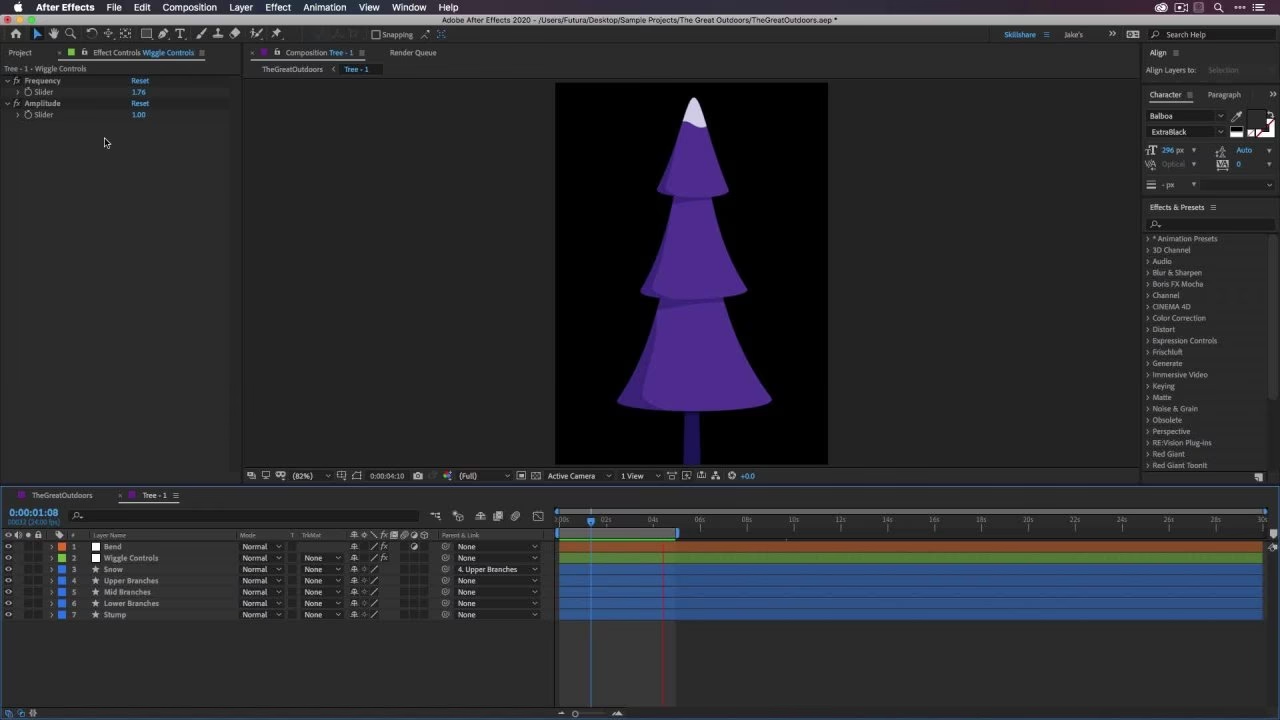
Tatsächlich gibt es einen wichtigen Unterschied zwischen beiden Kameratypen. Eine Zwei-Knoten-Kamera beinhaltet und konzentriert sich stark auf einen Interessenpunkt (Point of Interest). In den Eigenschaften einer Zwei-Knoten-Kamera finden Sie die Eigenschaft 'Point of Interest' mit X-, Y- und Z-Attributen. Dieses Attribut ermöglicht es Ihnen, die Kameraansicht sehr präzise zu steuern, da die Kamera immer auf diesen Punkt ausgerichtet bleibt, während Sie ihre Position im Raum verändern. Das ist ideal, wenn Sie ein bestimmtes Objekt oder einen Bereich im Fokus behalten möchten.
Eine Ein-Knoten-Kamera hat keinen solchen Interessenpunkt. Ihre Ausrichtung wird stattdessen durch die Transformationsattribute Drehung (Rotation) und Orientierung (Orientation) gesteuert, ähnlich wie bei anderen Ebenen in After Effects. Wenn Sie eine Ein-Knoten-Kamera bewegen, ändert sich ihre Ausrichtung nicht automatisch, sondern Sie müssen die Drehung manuell anpassen, um sie auf ein bestimmtes Ziel zu richten. Dieser Typ bietet mehr Freiheit, kann aber für Anfänger schwieriger zu steuern sein, wenn ein spezifisches Ziel verfolgt werden soll.
Hier eine kleine Vergleichstabelle:
| Merkmal | Ein-Knoten Kamera | Zwei-Knoten Kamera |
|---|---|---|
| Interessenpunkt (Point of Interest) | Nein | Ja (mit X, Y, Z Koordinaten) |
| Steuerung der Ausrichtung | Über Rotation/Orientation Attribute | Kamera ist immer auf den Interessenpunkt ausgerichtet |
| Anwendungsfall | Freie Kamerafahrten, Ego-Perspektive | Verfolgung eines Objekts, Fokus auf einen Bereich |
| Bewegungswerkzeuge | Orbit-Werkzeug ändert die Kameraorientierung | Orbit-Werkzeug dreht Kamera um den Interessenpunkt |
Unter den Transformationsattributen der Kamera finden Sie im Dialogfeld der Kameraeinstellungen insgesamt 13 verschiedene Kameraoptionen. Diese zusätzlichen Werkzeuge ermöglichen nicht nur detaillierte Anpassungen, sondern helfen auch bei der Einstellung der Blende (Iris) und der Anpassung der Lichter (Highlights), falls diese Eigenschaften verfügbar und aktiviert sind (z.B. durch Tiefenschärfe-Simulation).
Um Anpassungen vorzunehmen, öffnen Sie das Dialogfeld der Kameraeinstellungen erneut, indem Sie auf die Kameraebene in der Zeitleiste doppelklicken. Nehmen Sie die gewünschten Änderungen vor und bestätigen Sie.
Nun können Sie Keyframes zu allen oder spezifischen Kameraoptionen im Zeitleistenfenster hinzufügen. Dies ist der Schlüssel zur Animation Ihrer Kamera. Durch das Setzen von Keyframes an verschiedenen Punkten in der Zeit und das Ändern der Werte dazwischen, interpoliert After Effects die Übergänge und erzeugt flüssige Kamerabewegungen. Darüber hinaus können Sie Keyframes einfügen, um bestimmte 3D-Kameraeffekte wie Rack Focus (Veränderung des Fokusabstands im Laufe der Zeit) oder Snap Zoom (schnelle Änderung der Brennweite) zu erzielen. Hier werden Sie merken, dass ein wenig Hintergrundwissen über Fotografie und Film nützlich ist, um die Kamera in After Effects optimal zu nutzen.
Die After Effects 3D-Kamera-Werkzeuge
Wenn es um Kamera-Werkzeuge geht, ist die Auswahl ziemlich groß. Dies liegt daran, dass der Einsatz von After Effects 3D-Kamera-Werkzeugen es Ihnen nicht nur ermöglicht, zu navigieren, sondern auch Kameras im 3D-Raum effektiv zu nutzen und zu steuern. Diese Werkzeuge sind unerlässlich, um die Position, Ausrichtung und den Blickwinkel Ihrer virtuellen Kamera intuitiv anzupassen.
Um zwischen vier verschiedenen Kamera-Werkzeugen zu wechseln, können Sie die Tastenkombination 'C' drücken. Diese Kamera-Werkzeuge sind:
- Unified Camera Tool (Vereinigtes Kamera-Werkzeug)
- Track XY Camera Tool (XY-Verfolgungs-Werkzeug)
- Orbit Camera Tool (Orbit-Werkzeug)
- Track Z Camera Tool (Z-Verfolgungs-Werkzeug)
Darüber hinaus, wenn Sie alle Änderungen der Kamera sehen möchten, können Sie die 3D-Ansicht im Dropdown-Menü am unteren Rand des Kompositionsfensters ändern. Wählen Sie dort eine spezifische Kamera aus (z. B. Kamera 1) oder wählen Sie die Option 'Aktive Kamera' (Active Camera), um die Ansicht zu sehen, die Ihre aktuelle aktive Kamera 'sieht'. Dies ist nützlich, um Ihre finale Ausgabe zu überprüfen oder die Komposition aus verschiedenen vordefinierten Ansichten (wie Oben, Vorne, Rechts) zu betrachten, um die Platzierung von 3D-Ebenen und der Kamera zu überprüfen.
Schauen wir uns nun alle vier Kamera-Werkzeuge im Detail an, um ein besseres Verständnis zu erhalten:
Track Z Camera Tool (Z-Verfolgungs-Werkzeug)
Wie der Name schon sagt, hilft Ihnen das Track Z Camera Tool, Ihre Kamera im 3D-Raum vorwärts und rückwärts zu bewegen. Dies simuliert eine Dolly-Bewegung in der realen Welt, bei der die Kamera physisch näher an das Motiv herangefahren oder davon entfernt wird, ohne die Brennweite zu ändern. Es verändert die Perspektive und die Größenverhältnisse im Verhältnis zur Entfernung.
Track XY Camera Tool (XY-Verfolgungs-Werkzeug)
Der Name deutet es bereits an: Das Track XY Camera Tool ermöglicht es Ihnen, Ihre Kamera sowohl vertikal als auch horizontal im 3D-Raum zu bewegen. Dies entspricht einer Pan-Bewegung (horizontal) oder Tilt-Bewegung (vertikal) auf einem Stativ oder einer Kranbewegung, bei der die Kamera seitlich oder auf und ab verschoben wird, während sie auf das Motiv gerichtet bleibt (bei einer Zwei-Knoten-Kamera) oder ihre Ausrichtung beibehält (bei einer Ein-Knoten-Kamera).
Orbit Camera Tool (Orbit-Werkzeug)
Mit Hilfe des Orbit Camera Tools können Sie Ihre Kamera um einen Interessenpunkt bewegen. Wenn Sie eine Ein-Knoten-Kamera orbitieren, ändern Sie stattdessen die Ausrichtung (Drehung) der Kamera selbst, da kein fester Interessenpunkt vorhanden ist. Dieses Werkzeug ist ideal, um ein Objekt oder eine Szene aus verschiedenen Blickwinkeln zu betrachten oder eine kreisförmige Bewegung um ein zentrales Element zu erstellen. Es simuliert eine Arc-Bewegung um ein Motiv.
Unified Camera Tool (Vereinigtes Kamera-Werkzeug)
Zu guter Letzt ist das Unified Camera Tool. Mit diesem Werkzeug können Sie einfach zwischen allen oben genannten Kamera-Werkzeugen wechseln, indem Sie verschiedene Maustasten oder Mausrad-Kombinationen verwenden. Es ist ein praktisches Werkzeug, um schnell und flexibel im 3D-Raum zu navigieren, ohne ständig das Werkzeug wechseln zu müssen. Die genauen Mausaktionen (z. B. linke Maustaste ziehen, mittlere Maustaste ziehen, rechte Maustaste ziehen oder Mausrad) bestimmen, welches spezifische Werkzeug (Orbit, Track XY, Track Z) gerade aktiv ist. Dies macht das Navigieren im 3D-Raum flüssiger und intuitiver.
Die Beherrschung dieser Werkzeuge ist entscheidend, um die volle Kontrolle über Ihre 3D-Ansichten und Kameraanimationen zu erlangen. Experimentieren Sie damit, um ein Gefühl dafür zu bekommen, wie sich jede Bewegung auf Ihre Komposition auswirkt.
Keyframes für Kameraanimationen nutzen
Wie bereits erwähnt, können fast alle Attribute einer Kameraebene über Keyframes animiert werden. Dies ist der Kern der Kameraarbeit in After Effects. Durch das Setzen von Keyframes können Sie eine statische Kamera in eine dynamische Kamera verwandeln, die sich durch Ihre Szene bewegt, den Fokus ändert oder zoomt.
Typische Animationen, die Sie erstellen können, umfassen:
- Fahrt (Dolly/Track): Animieren Sie die Position der Kamera (X, Y, Z) mithilfe der Track XY und Track Z Werkzeuge.
- Schwenk/Neige (Pan/Tilt): Animieren Sie die Ausrichtung oder Rotation der Kamera (bei Ein-Knoten) oder bewegen Sie den Interessenpunkt (bei Zwei-Knoten), während die Kamera fixiert bleibt.
- Orbit: Animieren Sie die Position der Kamera, während sie sich um den Interessenpunkt dreht.
- Zoom: Animieren Sie die Brennweite (Focal Length) der Kamera. Eine Änderung der Brennweite verändert den Blickwinkel und die Perspektive.
- Rack Focus: Animieren Sie den Fokusabstand (Focus Distance), um die Schärfe von einem Objekt auf ein anderes zu verlagern. Dies erfordert, dass die Tiefenschärfe (Depth of Field) aktiviert ist.
- Bewegung mit Tiefenschärfe: Kombinieren Sie Kamerafahrten mit animierter Tiefenschärfe, um filmische Unschärfeeffekte zu erzeugen, die sich dynamisch an die Bewegung anpassen.
Das Hinzufügen von Keyframes ist einfach: Öffnen Sie die Eigenschaften der Kameraebene in der Zeitleiste, klicken Sie auf die Stoppuhr neben dem Attribut, das Sie animieren möchten, um den ersten Keyframe zu setzen. Bewegen Sie den Zeitmarker an eine andere Position in der Zeit und ändern Sie den Wert des Attributs. After Effects erstellt automatisch einen neuen Keyframe und interpoliert die Werte dazwischen. Für sanftere oder dynamischere Bewegungen können Sie die Keyframe-Interpolation anpassen (z. B. Easy Ease).
Der Weg zur Beherrschung
Die Verwendung von Kameras in After Effects ist besonders beim ersten Mal keine einfache Aufgabe. Es erfordert Übung und ein Verständnis dafür, wie virtuelle Kameras im 3D-Raum funktionieren und wie sie die Darstellung Ihrer 2D- und 3D-Ebenen beeinflussen. Die Kombination aus Kameraeinstellungen, Kameratypen und den verschiedenen Werkzeugen bietet eine enorme kreative Kontrolle, kann aber anfangs überwältigend sein.
Die oben genannten Informationen und das Verständnis der grundlegenden Schritte und Werkzeuge werden Ihnen jedoch sicherlich helfen, den Einstieg in die Videobearbeitung mit Kameras in After Effects zu finden. Beginnen Sie mit einfachen Kompositionen, konvertieren Sie einige Ebenen in 3D und fügen Sie eine Kamera hinzu. Experimentieren Sie mit den Werkzeugen, um zu sehen, wie sie sich auf die Ansicht auswirken. Spielen Sie mit den Kameraeinstellungen wie Brennweite und Tiefenschärfe, um verschiedene Looks zu erzielen. Fügen Sie dann erste Keyframes hinzu, um einfache Bewegungen zu animieren.
Viel Spaß beim Erstellen großartiger Videos und Kameraeffekte und erzielen Sie exzellente Ergebnisse. Die Möglichkeiten sind nahezu unbegrenzt, sobald Sie die Grundlagen der 3D-Kameraarbeit in After Effects verstehen und beherrschen.
Häufig gestellte Fragen (FAQ)
Wie erhalte ich eine aktive Kamera in After Effects?
Eine aktive Kamera erhalten Sie, indem Sie eine neue Kameraebene erstellen. Gehen Sie in der Zeitleiste zu Ebene > Neu > Kamera. Die neu erstellte Kamera wird standardmäßig zur aktiven Kamera in der Ansicht 'Aktive Kamera' im Kompositionsfenster, solange keine andere Kamera in dieser Ansicht ausgewählt ist. Sie können im Dropdown-Menü der 3D-Ansichten jederzeit zwischen verschiedenen Kameras oder der 'Aktiven Kamera'-Ansicht wechseln.
Welche Effekte und Vorgaben gibt es in After Effects, die mit Kameras zusammenhängen?
After Effects bietet Hunderte von Animationsvorgaben (.ffx-Dateien), die Sie auf Ebenen anwenden und anpassen können. Viele dieser Vorgaben enthalten Kombinationen aus Effekten, Transformationseigenschaften, Keyframes und Expressions. Obwohl nicht alle Vorgaben spezifisch für Kameras sind, können Vorgaben auch Kameraeinstellungen und Animationen beinhalten. Zum Beispiel könnte eine Vorgabe eine vordefinierte Kamerafahrt oder einen bestimmten Tiefenschärfe-Effekt enthalten. Sie können auch Ihre eigenen Kameraeinstellungen und Animationen als Animationsvorgaben speichern, um sie später wiederzuverwenden oder mit anderen zu teilen. Sie finden Animationsvorgaben im Fenster 'Effekte und Vorgaben' oder können sie über Adobe Bridge durchsuchen.
Durch das Verständnis und die Nutzung der mächtigen 3D-Kamerafunktionen in After Effects können Sie Ihre Videobearbeitungsfähigkeiten auf die nächste Stufe heben und wirklich immersive und dynamische visuelle Erlebnisse schaffen.
Hat dich der Artikel Kameras in After Effects meistern interessiert? Schau auch in die Kategorie Ogólny rein – dort findest du mehr ähnliche Inhalte!