


Viele Smartphone-Nutzer schätzen die Möglichkeit, Momente diskret festzuhalten. Dabei kann der standardmäßig aktivierte Kameraton, der beim Auslösen ertönt, störend wirken oder unerwünschte Aufmerksamkeit erregen. Glücklicherweise bietet das Samsung Galaxy S23 einfache Wege, diesen Ton zu deaktivieren und weitere Kameraeinstellungen nach persönlichen Vorlieben anzupassen. In diesem Artikel führen wir Sie Schritt für Schritt durch die notwendigen Einstellungen, damit Sie die volle Kontrolle über Ihre Kamera haben.

Das Samsung Galaxy S23 ist bekannt für seine leistungsstarke Kamera, die eine Vielzahl von Funktionen und Einstellungsmöglichkeiten bietet. Das Anpassen dieser Optionen kann Ihr Fotografie-Erlebnis erheblich verbessern, sei es durch lautloses Auslösen, die Optimierung der Bildqualität oder die Nutzung praktischer Hilfsmittel wie dem Timer oder Sprachbefehlen. Beginnen wir mit der häufigsten Frage: Wie schalte ich den Kameraton aus?
Den Auslöseton der Kamera deaktivieren
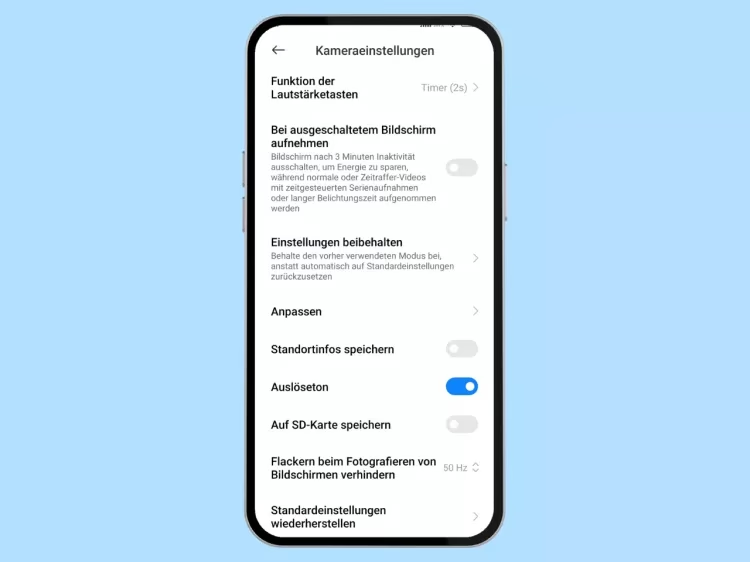
Der Kameraton, oft auch als Auslöseton bezeichnet, ist standardmäßig aktiviert, um dem Benutzer eine akustische Bestätigung zu geben, dass ein Foto aufgenommen wurde. In manchen Situationen, wie bei Veranstaltungen, in Bibliotheken oder einfach, wenn Sie unauffällig fotografieren möchten, ist dieser Ton jedoch unerwünscht. Die Deaktivierung ist auf dem Samsung S23 unkompliziert. Folgen Sie einfach diesen Schritten:
- Öffnen Sie die Kamera-App auf Ihrem Samsung S23. Sie finden sie normalerweise auf dem Startbildschirm oder in der App-Übersicht.
- Tippen Sie oben links oder rechts (je nach Ausrichtung) auf das Einstellungen-Symbol (Zahnrad).
- Scrollen Sie im Menü der Kamera-Einstellungen nach unten, bis Sie die Option „Auslöseton“ (oder ähnlich benannt) finden.
- Sie sehen einen Schalter neben dieser Option. Tippen Sie auf den Schalter, um den Auslöseton zu deaktivieren. Der Schalter wechselt seine Position und/oder Farbe, um anzuzeigen, dass die Funktion nun ausgeschaltet ist.
Sobald der Schalter deaktiviert ist, wird Ihre Kamera beim Aufnehmen eines Fotos keinen Ton mehr abspielen. Dies ermöglicht Ihnen, diskrete Aufnahmen zu machen, ohne andere zu stören. Beachten Sie, dass in einigen Regionen oder Ländern gesetzliche Bestimmungen existieren können, die das vollständige Deaktivieren des Kameratons verhindern oder einschränken, insbesondere bei bestimmten Lautstärkeeinstellungen des Geräts.

Weitere nützliche Kameraeinstellungen anpassen
Neben dem Auslöseton gibt es viele weitere Einstellungen, die Sie anpassen können, um die Leistung Ihrer Kamera zu optimieren und das Fotografieren auf Ihrem Samsung S23 zu erleichtern. Hier sind einige der gängigsten Einstellungen, die Sie im Kamera-Einstellungsmenü finden und anpassen können:
Bildgröße ändern
Die Bildgröße beeinflusst die Auflösung und das Seitenverhältnis Ihrer Fotos. Eine höhere Auflösung bedeutet detailreichere Bilder, aber auch größere Dateigrößen. Das Ändern des Seitenverhältnisses kann für verschiedene Zwecke nützlich sein, z.B. für Social Media (1:1), Standardfotos (4:3) oder Breitbildaufnahmen (16:9, Full). So passen Sie die Bildgröße an:
- Öffnen Sie die Kamera-App.
- Wählen Sie auf dem Kamerabildschirm das Symbol für das Seitenverhältnis (oft als Zahlenpaar wie 3:4 oder 9:16 dargestellt).
- Wählen Sie die gewünschte Option aus den verfügbaren Seitenverhältnissen und Auflösungen.
Die Wahl der richtigen Bildgröße hängt davon ab, wie Sie Ihre Fotos verwenden möchten. Für hochwertige Drucke oder starke Vergrößerungen wählen Sie eine hohe Auflösung (z.B. 4:3 mit der vollen Megapixelzahl des Sensors). Für schnelle Freigabe oder wenn Speicherplatz begrenzt ist, können niedrigere Auflösungen oder andere Seitenverhältnisse passender sein.
Blitz ein- oder ausschalten
Der Blitz ist ein wichtiges Werkzeug bei schlechten Lichtverhältnissen, kann aber auch unerwünschte harte Schatten erzeugen oder Motive überbelichten. Sie können den Blitz manuell steuern oder ihn der Kamera überlassen:
- Öffnen Sie die Kamera-App.
- Wählen Sie auf dem Kamerabildschirm das Blitz-Symbol (oft ein Blitzpfeil).
- Tippen Sie mehrmals auf das Symbol, um durch die Optionen zu wechseln: Automatik (A), Ein (Blitz immer an), Aus (Blitz immer aus).
Die Automatik-Einstellung ist für die meisten Situationen gut geeignet, da die Kamera entscheidet, ob Blitzlicht benötigt wird. Wenn Sie kreative Kontrolle wünschen oder Blitzlicht vermeiden möchten, können Sie es manuell ein- oder ausschalten.
Timer einstellen
Der Timer ist ideal für Gruppenfotos oder Selfies, bei denen Sie selbst mit auf dem Bild sein möchten. Er gibt Ihnen Zeit, sich zu positionieren, nachdem Sie den Auslöser gedrückt haben:
- Öffnen Sie die Kamera-App.
- Wählen Sie auf dem Kamerabildschirm das Timer-Symbol (oft eine Uhr).
- Wählen Sie die gewünschte Verzögerungszeit (z.B. 2 Sekunden, 5 Sekunden, 10 Sekunden).
Nachdem Sie den Timer eingestellt haben, beginnt ein Countdown auf dem Bildschirm, sobald Sie den Auslöser betätigen. Das Foto wird automatisch aufgenommen, wenn der Countdown abgelaufen ist.
Erweiterte Aufnahmeoptionen erkunden
Das Samsung S23 bietet auch fortschrittlichere Aufnahmemethoden, die die Bedienung der Kamera noch flexibler gestalten können.
Sprachbefehle verwenden
Mit Sprachbefehlen können Sie Fotos aufnehmen oder Videos starten, ohne das Telefon berühren zu müssen. Dies ist besonders praktisch, wenn das Telefon auf einem Stativ steht oder Sie Ihre Hände frei haben müssen:
- Öffnen Sie die Kamera-App und gehen Sie zu den Einstellungen (Zahnrad-Symbol).
- Scrollen Sie zu und wählen Sie „Aufnahmemethoden“.
- Tippen Sie auf den Schalter neben „Sprachbefehle“, um diese Funktion zu aktivieren.
Sobald aktiviert, können Sie Befehle wie „Lächeln“, „Cheese“, „Aufnehmen“ oder „Shoot“ sagen, um ein Foto zu machen, oder „Video aufnehmen“, um eine Videoaufnahme zu starten. Dies ist eine fantastische Freihand-Option.
Den Floating Shutter Button aktivieren
Der Floating Shutter Button ist ein zusätzlicher Auslöser, den Sie frei auf dem Bildschirm positionieren können. Dies kann die Einhandbedienung erleichtern oder einfach eine bequemere Position für den Auslöser bieten, je nachdem, wie Sie das Telefon halten:
- Öffnen Sie die Kamera-App und gehen Sie zu den Einstellungen (Zahnrad-Symbol).
- Wählen Sie „Aufnahmemethoden“.
- Tippen Sie auf den Schalter neben „Floating Shutter Button“, um diese Funktion zu aktivieren.
Nach der Aktivierung erscheint ein zusätzlicher runder Auslöser auf dem Bildschirm, den Sie mit dem Finger an eine beliebige Position ziehen können. Tippen Sie darauf, um ein Foto aufzunehmen.
Schneller Zugriff auf die Kamera und Kameramodi wechseln
Manchmal muss es schnell gehen. Das Samsung S23 bietet schnelle Wege, um die Kamera zu starten, damit Sie keinen wichtigen Moment verpassen.
Ein sehr schneller Weg, die Kamera zu öffnen, ist das zweimalige Drücken der Seitentaste (oft auch als Power-Taste bezeichnet). Alternativ können Sie vom Sperrbildschirm aus vom Kamera-Symbol nach oben wischen, um die Kamera direkt zu starten, ohne das Telefon vollständig entsperren zu müssen (obwohl der Zugriff auf die Galerie danach möglicherweise eine Entsperrung erfordert).
Die Kamera-App des S23 bietet verschiedene Aufnahmemodi wie „Foto“, „Video“, „Pro“, „Nacht“, „Porträt“ und viele mehr. Sie wechseln zwischen diesen Modi, indem Sie auf dem Kamerabildschirm nach links oder rechts wischen. Jeder Modus ist für spezifische Situationen optimiert und bietet unterschiedliche Einstellungsmöglichkeiten.
Übersicht der Einstellungen
Hier ist eine Zusammenfassung der besprochenen Einstellungen und ihrer Funktion:
| Einstellung | Funktion | Zugriff |
|---|---|---|
| Auslöseton | Akustisches Signal beim Fotografieren ein-/ausschalten. | Kamera-Einstellungen > Auslöseton |
| Bildgröße | Auflösung und Seitenverhältnis des Fotos festlegen. | Kamera-App > Symbol für Seitenverhältnis |
| Blitz | Blitzlicht bei Bedarf verwenden (Automatisch, Ein, Aus). | Kamera-App > Blitz-Symbol |
| Timer | Verzögerung vor der Aufnahme einstellen (z.B. 2s, 5s, 10s). | Kamera-App > Timer-Symbol |
| Sprachbefehle | Kamera per Stimme steuern („Lächeln“, „Aufnehmen“, etc.). | Kamera-Einstellungen > Aufnahmemethoden > Sprachbefehle |
| Floating Shutter Button | Zusätzlicher, verschiebbarer Auslöser auf dem Bildschirm. | Kamera-Einstellungen > Aufnahmemethoden > Floating Shutter Button |
Häufig gestellte Fragen (FAQ)
Hier beantworten wir einige häufige Fragen rund um die Kameraeinstellungen auf dem Samsung S23.
Wie deaktiviere ich den Kameraton auf meinem Samsung S23?
Um den Kameraton zu deaktivieren, öffnen Sie die Kamera-App, tippen Sie auf das Einstellungen-Symbol (Zahnrad), suchen Sie die Option „Auslöseton“ und tippen Sie auf den Schalter daneben, um ihn auszuschalten. Dies ermöglicht Ihnen, Fotos lautlos aufzunehmen.
Kann ich den Kameraton auf meinem Samsung S23 vollständig entfernen?
In den meisten Fällen können Sie den Auslöseton über die Kamera-Einstellungen deaktivieren. Die vollständige Entfernung des Tones kann jedoch durch die allgemeine Lautstärkeeinstellung des Telefons oder durch regionale Gesetze beeinflusst werden. Stellen Sie sicher, dass Ihr Systemton nicht auf Maximum steht, falls der Kameraton trotz Einstellung noch hörbar ist.
Betrifft das Deaktivieren des Auslösestons auch die Videoaufnahme?
Nein, die Einstellung „Auslöseton“ bezieht sich in der Regel nur auf das Fotografieren. Die Töne, die beim Starten oder Stoppen einer Videoaufnahme entstehen, sind separate Systemtöne und werden durch diese Einstellung nicht beeinflusst.
Warum ist der Kameraton standardmäßig aktiviert?
Der Kameraton dient als Bestätigung für die Aufnahme eines Fotos. In einigen Ländern ist das Aktivieren des Kameratons bei der Aufnahme von Fotos sogar gesetzlich vorgeschrieben, um die Privatsphäre von Personen zu schützen, die möglicherweise unwissentlich fotografiert werden.
Kann ich den Floating Shutter Button nur in bestimmten Modi verwenden?
Der Floating Shutter Button ist eine allgemeine Aufnahmemethode, die in den meisten Standard-Kameramodi wie Foto oder Porträt verwendet werden kann. Seine Verfügbarkeit kann jedoch in sehr spezifischen Modi oder Drittanbieter-Apps variieren.
Fazit
Das Anpassen der Kameraeinstellungen auf Ihrem Samsung Galaxy S23 ist einfach und ermöglicht es Ihnen, Ihr Fotografie-Erlebnis deutlich zu verbessern. Das Deaktivieren des Auslösestons ist nur eine von vielen nützlichen Anpassungen, die Sie vornehmen können. Nehmen Sie sich die Zeit, die verschiedenen Optionen in den Einstellungen der Kamera-App zu erkunden, von der Bildgröße über den Timer bis hin zu Sprachbefehlen und dem Floating Shutter. Mit diesen Anpassungen sind Sie bestens gerüstet, um in jeder Situation die perfekten Fotos und Videos aufzunehmen.
Hat dich der Artikel Kameraton auf Samsung S23 deaktivieren interessiert? Schau auch in die Kategorie Ogólny rein – dort findest du mehr ähnliche Inhalte!