
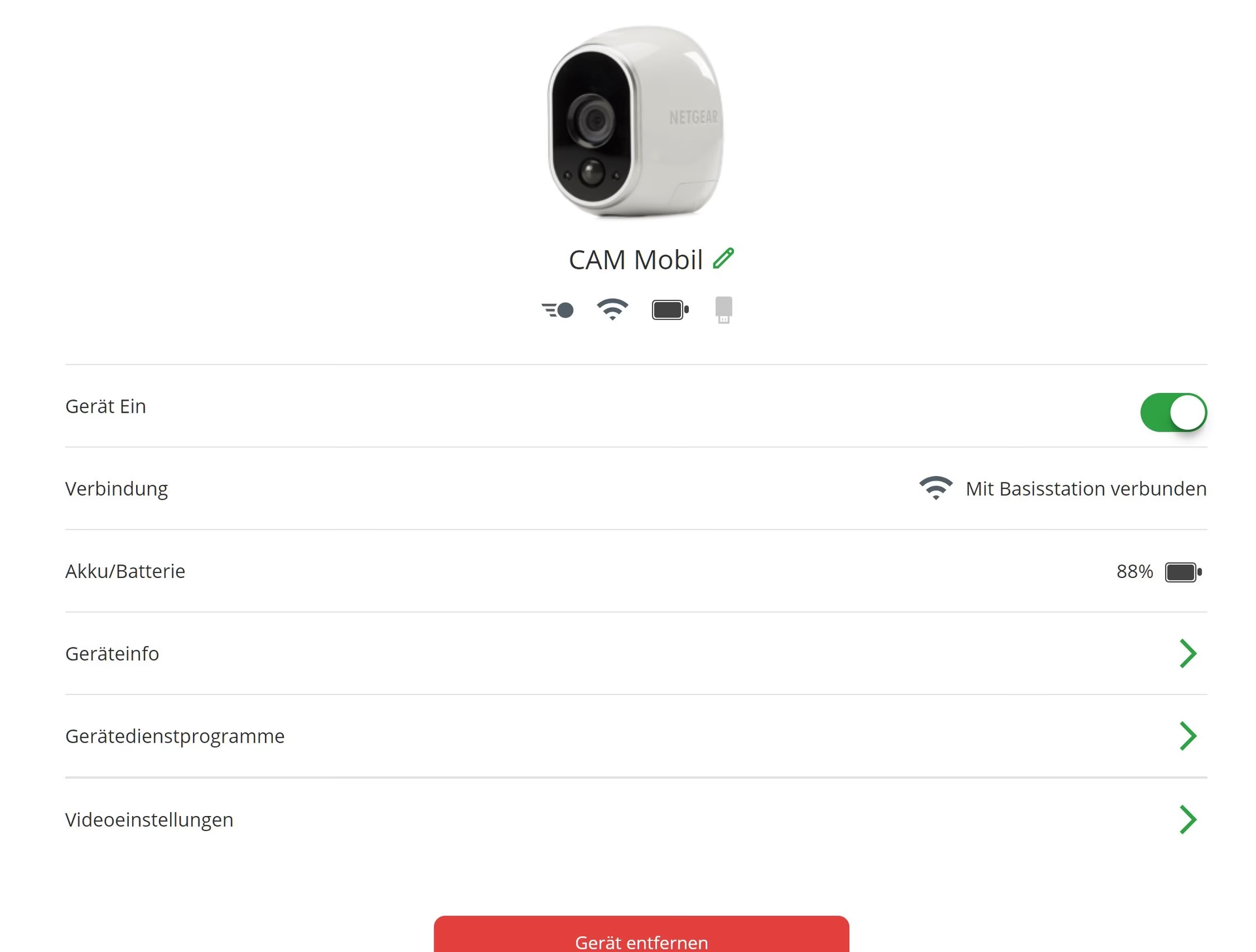

Es kann frustrierend sein, wenn Ihr Sicherheitssystem nicht wie erwartet funktioniert, insbesondere wenn Ihre Arlo Basisstation oder Ihr SmartHub keine Verbindung herstellt oder offline ist. Dieser Artikel konzentriert sich auf Arlo SmartHubs und Basisstationen, die mit einer einzigen LED-Anzeige ausgestattet sind. Wenn Sie ein Modell mit drei oder mehr LEDs besitzen, gelten möglicherweise andere Schritte.

Wenn Sie Schwierigkeiten haben, Ihren Arlo SmartHub oder Ihre Arlo Basisstation während der Erstinstallation zu erkennen, oder wenn Ihre bereits eingerichtete Basisstation plötzlich als offline angezeigt wird, gibt es spezifische Schritte zur Fehlerbehebung, die Sie durchführen können.
Arlo SmartHub oder Basisstation wird bei der Einrichtung nicht gefunden
Ein häufiges Problem während der Installation ist, dass die Arlo App oder das System Ihren neuen SmartHub oder Ihre Basisstation nicht finden kann. Dies kann verschiedene Ursachen haben, meistens im Zusammenhang mit der Stromversorgung oder der Netzwerkverbindung.
Erste Schritte: Strom und Kabel prüfen
Bevor Sie komplexere Schritte unternehmen, beginnen Sie mit den Grundlagen:
- Trennen Sie das Netzteil Ihres Arlo SmartHubs oder Ihrer Basisstation vom Stromnetz.
- Stellen Sie sicher, dass das Ethernet-Kabel fest und korrekt angeschlossen ist – sowohl an Ihrem SmartHub/Ihrer Basisstation als auch an Ihrem Router.
- Beginnen Sie den Installationsprozess in der Arlo App erneut.
- Wichtig: Schließen Sie den Arlo SmartHub oder die Basisstation physisch an Ihren Router an, *bevor* Sie das Gerät wieder mit Strom versorgen. Dies stellt sicher, dass das Gerät beim Hochfahren eine direkte Netzwerkverbindung herstellen kann.
Oftmals lösen diese einfachen Schritte das Problem der Nichterkennung, da sie sicherstellen, dass das Gerät korrekt mit Strom versorgt wird und eine physische Verbindung zum Netzwerk besteht, über das es kommunizieren muss.
Die Bedeutung der LED-Anzeige verstehen
Die einzelne LED-Anzeige an Ihrem Arlo SmartHub oder Ihrer Basisstation ist ein entscheidendes Werkzeug zur Diagnose von Verbindungsproblemen. Ihre Farbe und ihr Verhalten geben Aufschluss über den aktuellen Status des Geräts und helfen Ihnen, die Ursache des Problems einzugrenzen.
Analyse der Internet-LED
Nachdem Sie die Stromversorgung und das Ethernet-Kabel überprüft und den Installationsversuch neu gestartet haben, beobachten Sie die Farbe der Internet-LED an Ihrem Arlo SmartHub oder Ihrer Basisstation:
| LED-Status (Farbe) | Bedeutung | Mögliche Ursache & Lösung |
|---|---|---|
| Dauerhaft Blau | Das Gerät ist mit dem Internet verbunden. | Die Basisstation ist online. Das Problem liegt möglicherweise woanders im Setup-Prozess oder wurde bereits durch die vorherigen Schritte behoben. |
| Dauerhaft Orange | Es gibt ein Netzwerkverbindungsproblem. | Überprüfen Sie, ob das Ethernet-Kabel fest in die Basisstation und den Router eingesteckt ist. Stellen Sie sicher, dass Ihr Internet generell funktioniert (testen Sie andere Geräte). Starten Sie die Basisstation neu, nachdem Sie Anpassungen am Netzwerk vorgenommen haben. |
| Wechselt zwischen Blau und Orange | Das Gerät aktualisiert seine Firmware. | Warten Sie, bis das Firmware-Update abgeschlossen ist, bevor Sie die Installation erneut versuchen. Trennen Sie das Gerät während des Updates nicht vom Strom. |
Wenn die LED dauerhaft Orange leuchtet, liegt definitiv ein Problem mit der Netzwerkverbindung vor, das zwischen der Basisstation und Ihrem Router oder Modem besteht.
Netzwerkprobleme und Router-Check
Wenn die LED dauerhaft Orange leuchtet oder Sie weiterhin Probleme haben, obwohl die Kabel korrekt angeschlossen sind, überprüfen Sie Ihren Router und Ihr Netzwerk:
- Stellen Sie sicher, dass Ihr Router ordnungsgemäß funktioniert. Überprüfen Sie die Status-LEDs des Routers und stellen Sie sicher, dass andere Geräte in Ihrem Netzwerk (Computer, Smartphones) auf das Internet zugreifen können.
- Manchmal kann ein einfacher Neustart des Routers Netzwerkprobleme beheben. Trennen Sie den Router für etwa 30 Sekunden vom Stromnetz und schließen Sie ihn dann wieder an. Warten Sie, bis der Router vollständig hochgefahren ist, bevor Sie die Arlo Basisstation erneut prüfen.
- Stellen Sie sicher, dass keine Firewall-Einstellungen auf Ihrem Router die Verbindung der Arlo Basisstation blockieren. In den meisten Heimnetzwerken ist dies standardmäßig nicht der Fall, aber in komplexeren Setups kann es relevant sein.
Besonderheiten bei Mesh-Netzwerken
Wenn Sie ein Mesh-WLAN-System verwenden, beachten Sie, dass die Arlo SmartHub oder Basisstation während der Installation direkt mit dem Hauptrouter des Mesh-Systems verbunden sein sollte, nicht mit einem Satelliten-Knoten. Eine direkte Verbindung zum Hauptgerät gewährleistet die stabilste Kommunikation während des Einrichtungsprozesses.
Die letzte Option: Zurücksetzen auf Werkseinstellungen
Wenn alle anderen Schritte zur Fehlerbehebung bei der Installation fehlschlagen, kann ein Zurücksetzen auf die Werkseinstellungen das Problem beheben, indem alle vorherigen Einstellungen gelöscht werden und das Gerät in seinen ursprünglichen Zustand zurückversetzt wird.
- Suchen Sie die Reset-Taste auf der Rückseite Ihres Arlo SmartHubs oder Ihrer Basisstation.
- Drücken und halten Sie die Reset-Taste etwa 10 Sekunden lang mit einer Büroklammer oder einem Stift.
- Halten Sie die Taste gedrückt, bis die LED-Anzeige orange zu blinken beginnt.
- Lassen Sie die Taste los, sobald die LED orange blinkt. Die Basisstation wird neu gestartet.
- Warten Sie, bis die LED-Anzeige wieder blau leuchtet. Dies zeigt an, dass das Gerät hochgefahren und bereit ist.
- Fügen Sie den Arlo SmartHub oder die Basisstation anschließend erneut zu Ihrem Arlo System in der App hinzu.
Beachten Sie, dass beim Zurücksetzen auf Werkseinstellungen alle Konfigurationen gelöscht werden. Sie müssen das Gerät danach neu einrichten und Kameras gegebenenfalls neu synchronisieren.

Ihre Arlo Basisstation ist offline – Was tun?
Wenn Ihre bereits eingerichtete Arlo Basisstation in der App als offline angezeigt wird, obwohl sie zuvor funktioniert hat, liegt möglicherweise ein temporäres Problem vor, das oft leicht zu beheben ist.
Einfacher Neustart (Power Cycle)
Der einfachste und oft effektivste Schritt ist ein Neustart der Basisstation:
- Ziehen Sie das Netzteilkabel Ihrer Basisstation aus der Steckdose.
- Warten Sie mindestens zwei Minuten. Dies gibt dem Gerät und dem Netzwerk Zeit, sich vollständig zurückzusetzen.
- Stecken Sie das Netzteilkabel wieder in die Steckdose.
- Die Basisstation benötigt 1 bis 2 Minuten, um vollständig hochzufahren. Beobachten Sie die LED-Anzeige, um zu sehen, ob sie wie erwartet leuchtet (dauerhaft blau, wenn sie online ist).
Überprüfen Sie nach dem Neustart in der Arlo App, ob der Status Ihrer Basisstation wieder auf online wechselt.
Häufig gestellte Fragen (FAQ)
Was bedeutet es, wenn die LED orange blinkt?
Wenn die LED dauerhaft orange leuchtet, deutet dies auf ein Netzwerkverbindungsproblem hin. Wenn sie orange blinkt (nachdem Sie die Reset-Taste gedrückt haben), zeigt dies an, dass das Gerät auf Werkseinstellungen zurückgesetzt wird oder neu startet.
Wie lange dauert ein Firmware-Update (Wechsel zwischen Blau und Orange)?
Die Dauer eines Firmware-Updates kann variieren, dauert aber normalerweise nur einige Minuten. Während dieses Vorgangs sollten Sie das Gerät nicht trennen oder ausschalten. Warten Sie, bis die LED wieder einen stabilen Zustand anzeigt (idealerweise dauerhaft blau).
Muss ich die Basisstation auf Werkseinstellungen zurücksetzen, wenn sie nur offline ist?
Ein Zurücksetzen auf Werkseinstellungen ist in der Regel nur bei hartnäckigen Installationsproblemen oder schwerwiegenden Fehlfunktionen erforderlich. Wenn Ihre Basisstation nur offline ist, versuchen Sie zuerst den einfachen Neustart (Power Cycle). Das Zurücksetzen löscht alle Einstellungen und erfordert eine komplette Neueinrichtung.
Was soll ich tun, wenn keiner dieser Schritte hilft?
Wenn Sie alle oben genannten Schritte zur Fehlerbehebung für Ihr 1-LED Arlo SmartHub oder Ihre Basisstation durchgeführt haben und das Problem weiterhin besteht (das Gerät wird nicht gefunden oder bleibt offline), liegt möglicherweise ein tiefergehendes Problem vor. In diesem Fall wird empfohlen, den Arlo Support zu kontaktieren, um weitere Hilfe zu erhalten.
Die Behebung von Verbindungsproblemen erfordert oft Geduld und das systematische Durchgehen der möglichen Ursachen. Mit den hier beschriebenen Schritten können Sie die häufigsten Probleme mit Ihrer Arlo Basisstation oder Ihrem SmartHub (Modell mit einer LED) selbst beheben und Ihr Sicherheitssystem schnell wieder einsatzbereit machen.
Hat dich der Artikel Arlo SmartHub/Basisstation Verbindungsprobleme interessiert? Schau auch in die Kategorie Ogólny rein – dort findest du mehr ähnliche Inhalte!