
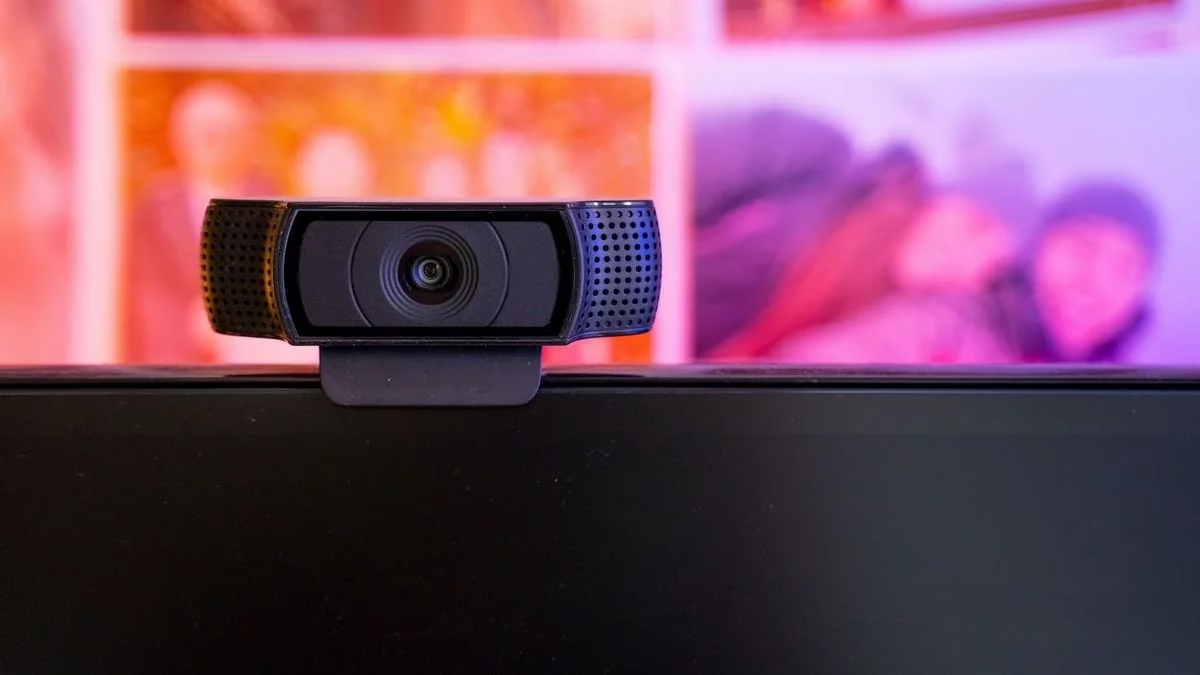

Der Kauf einer neuen externen Webcam oder eines Mikrofons ist oft der erste Schritt zu besserer Audio- und Videoqualität, sei es für Videokonferenzen, Webinare oder zur Erstellung von Inhalten. Doch wie stellen Sie sicher, dass Ihr neues Equipment auch einwandfrei funktioniert und optimal mit Ihrem Computer und den von Ihnen genutzten Plattformen zusammenarbeitet? Ein einfacher Test vor dem ersten wichtigen Einsatz kann viele Probleme ersparen.
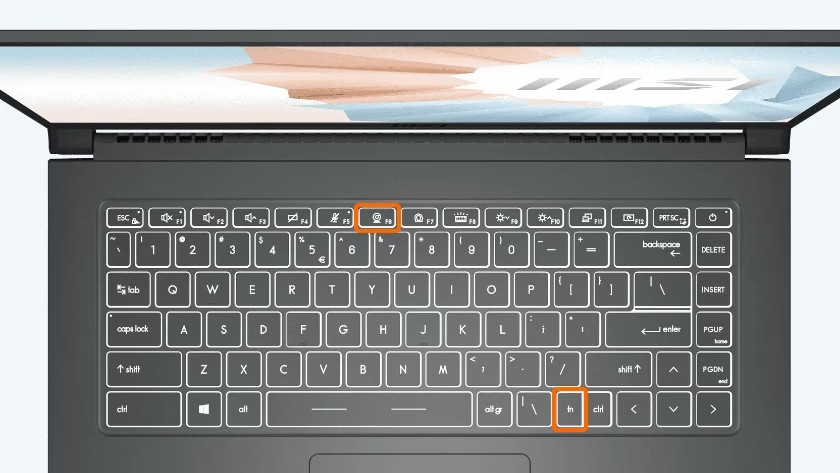
Die gute Nachricht ist, dass die meisten Betriebssysteme und Videokonferenz-Plattformen integrierte Werkzeuge bieten, um Ihre Geräte zu überprüfen. Die genauen Schritte können je nach System und Software variieren, aber das Grundprinzip ist immer dasselbe: Überprüfen Sie, ob das Gerät erkannt wird, ob es Audio aufnimmt bzw. ein Bild liefert und ob die Qualität Ihren Erwartungen entspricht.
Warum ist das Testen wichtig?
Es gibt mehrere Gründe, warum Sie Ihre externe Kamera und Ihr Mikrofon testen sollten:
- Kompatibilität: Nicht jedes Gerät funktioniert reibungslos mit jedem Computer oder jeder Software. Ein Test stellt sicher, dass Ihr System das Gerät korrekt erkennt und ansprechen kann.
- Funktion: Prüfen Sie, ob das Gerät überhaupt funktioniert. Leuchtet die Kamera? Registriert das Mikrofon Geräusche?
- Qualität: Überprüfen Sie die tatsächliche Audio- und Videoqualität. Ist das Bild scharf? Ist der Ton klar und verständlich? Gibt es Rauschen oder Verzerrungen?
- Einstellungen: Finden Sie heraus, ob die richtigen Einstellungen ausgewählt sind, insbesondere wenn mehrere Mikrofone oder Kameras angeschlossen sind.
Ein schneller Test erspart Ihnen den Stress, Probleme mitten in einem wichtigen Meeting oder einer Aufnahme festzustellen.
Testen unter Windows 7 und 10
Windows-Betriebssysteme bieten eingebaute Funktionen, um Ihre Audio- und Videogeräte zu überprüfen.
Mikrofon testen unter Windows
Stellen Sie zunächst sicher, dass Ihr Mikrofon korrekt an Ihren Computer angeschlossen ist. Dies kann über einen Klinkenstecker, USB oder Bluetooth erfolgen.
- Öffnen Sie das Startmenü.
- Wählen Sie die Einstellungen (Zahnrad-Symbol).
- Klicken Sie auf 'System'.
- Wählen Sie in der linken Navigation 'Sound'.
- Scrollen Sie nach unten zum Abschnitt 'Input' (Eingabe).
- Überprüfen Sie unter 'Ihr Eingabegerät auswählen', ob Ihr externes Mikrofon in der Liste erscheint und ausgewählt ist.
- Sprechen Sie nun in Ihr Mikrofon. Beobachten Sie die Pegelanzeige direkt unter der Geräteauswahl. Wenn das Mikrofon funktioniert und Ton empfängt, sollte sich der Balken bewegen und die Lautstärke Ihrer Stimme anzeigen.
Wenn sich der Balken nicht bewegt, versuchen Sie, das Mikrofon kurz vom Computer zu trennen und wieder anzuschließen. Überprüfen Sie auch, ob das Mikrofon selbst eingeschaltet ist und keine Stummschaltung aktiviert ist.
Zusätzlich zu den System-Einstellungen können Sie auch kostenlose Online-Tools zum Testen Ihres Mikrofons verwenden. Diese Tools laufen oft direkt im Browser und zeigen ebenfalls eine visuelle Rückmeldung, wenn das Mikrofon aktiv ist. Die genaue Bedienung hängt vom jeweiligen Tool ab.
Webcam testen unter Windows
Verbinden Sie Ihre Webcam mit einem freien USB-Anschluss Ihres Computers.
- Öffnen Sie das Startmenü.
- Geben Sie 'Kamera' in das Suchfeld ein und wählen Sie die 'Kamera'-App aus den Suchergebnissen.
- Die Kamera-App sollte sich öffnen und automatisch das Bild Ihrer angeschlossenen Webcam anzeigen.
- Überprüfen Sie das Live-Bild auf Schärfe, Farben und allgemeine Qualität.
- Sie können auch versuchen, ein kurzes Video aufzunehmen, um sowohl die Video- als auch die Audioqualität (falls die Kamera über ein integriertes Mikrofon verfügt) zu überprüfen.
Wenn die Kamera-App kein Bild zeigt, stellen Sie sicher, dass Ihre externe Kamera in den App-Einstellungen ausgewählt ist (falls mehrere Kameras vorhanden sind) und dass Apps die Berechtigung haben, auf die Kamera zuzugreifen (über die Windows-Datenschutzeinstellungen).
Testen unter MacOS
Auch auf einem Mac können Sie Ihre externen Geräte einfach testen.
Mikrofon testen unter MacOS
Schließen Sie Ihr Mikrofon an Ihren Mac an.
- Klicken Sie auf das Apple-Symbol in der oberen linken Ecke des Bildschirms.
- Wählen Sie 'Systemeinstellungen'.
- Klicken Sie auf 'Ton'. (In neueren MacOS-Versionen finden Sie dies möglicherweise unter 'Hardware' oder direkt in den Haupteinstellungen).
- Wählen Sie den Tab 'Eingabe'.
- Wählen Sie aus der Liste der Geräte Ihr externes Mikrofon aus.
- Sprechen Sie in das Mikrofon. Beobachten Sie die 'Eingabepegel'-Anzeige. Wenn sich die Balken bewegen, empfängt das Mikrofon Ton.
Stellen Sie sicher, dass die Lautstärke für die Eingabe nicht auf Null gestellt ist und dass das Mikrofon nicht stummgeschaltet ist.
Webcam testen unter MacOS
Verbinden Sie Ihre Webcam mit Ihrem Mac.
- Öffnen Sie den Finder (das lächelnde Gesichts-Symbol im Dock).
- Wählen Sie 'Programme' in der Seitenleiste.
- Doppelklicken Sie auf die App 'Photo Booth', um sie zu öffnen.
- Photo Booth sollte sich öffnen und automatisch das Live-Bild der angeschlossenen Webcam anzeigen.
Überprüfen Sie das angezeigte Bild auf Qualität und stellen Sie sicher, dass es sich um das Bild Ihrer externen Kamera handelt (falls Ihr Mac eine integrierte Kamera hat, können Sie oft in Photo Booth zwischen den Kameras wechseln).
Testen auf Plattformen: Zoom und Google Meet
Viele Videokonferenz-Plattformen bieten eigene Test-Funktionen, die besonders nützlich sind, um die Geräte im Kontext der jeweiligen Software zu überprüfen.
Testen in Zoom
Zoom ermöglicht das Testen Ihrer Geräte sowohl vor dem Beitritt zu einem Meeting als auch währenddessen.
Testen vor dem Beitritt zu einem Meeting:
- Melden Sie sich in der Zoom Desktop-App an.
- Klicken Sie auf Ihr Profilbild und wählen Sie 'Einstellungen'.
- Klicken Sie im Einstellungsmenü auf den Tab 'Audio'. Hier können Sie Ihr Mikrofon und Ihre Lautsprecher testen. Wählen Sie Ihr Mikrofon aus dem Dropdown-Menü und sprechen Sie. Zoom zeigt eine Pegelanzeige.
- Klicken Sie auf den Tab 'Video'. Hier können Sie Ihre Webcam testen. Wählen Sie Ihre Kamera aus dem Dropdown-Menü. Sie sehen ein Vorschaufenster mit dem Bild Ihrer Kamera.
Testen während eines Meetings:
Wenn Sie bereits einem Meeting beigetreten sind, können Sie unten links im Meeting-Fenster neben den Symbolen für Mikrofon und Kamera kleine Pfeile nach oben finden. Klicken Sie auf den Pfeil neben dem Mikrofon-Symbol und wählen Sie 'Lautsprecher & Mikrofon testen...'. Ein Pop-up-Fenster führt Sie durch den Test: Zuerst wird ein Klingelton abgespielt (Lautsprecher-Test), dann werden Sie aufgefordert, etwas in Ihr Mikrofon zu sprechen. Ihre Aufnahme wird Ihnen vorgespielt, damit Sie die Qualität überprüfen können. Klicken Sie auf den Pfeil neben dem Kamera-Symbol und wählen Sie Ihre Kamera aus der Liste, um das Bild zu sehen.
Testen in Google Meet
Google Meet bietet ebenfalls ein integriertes Test-Werkzeug.
- Wenn Sie Google Meet zum ersten Mal im Browser starten, werden Sie möglicherweise aufgefordert, dem Browser Zugriff auf Ihr Mikrofon und Ihre Webcam zu erlauben. Erlauben Sie dies.
- Bevor Sie einem Meeting beitreten oder während Sie sich in den Einstellungen befinden, können Sie Ihre Geräte überprüfen. In der Vorschauansicht vor dem Beitritt gibt es oft ein Zahnrad-Symbol für die Einstellungen.
- Klicken Sie in den Einstellungen auf 'Audio'. Wählen Sie unter 'Mikrofon' Ihr externes Gerät aus dem Dropdown-Menü. Sprechen Sie, und beobachten Sie die Pegelanzeige.
- Klicken Sie auf 'Video'. Wählen Sie unter 'Kamera' Ihre externe Webcam aus dem Dropdown-Menü. Sie sehen ein Vorschaufenster.
Stellen Sie sicher, dass in den Browser-Einstellungen ebenfalls die korrekten Geräte als Standard für Google Meet oder die jeweilige Webseite ausgewählt sind.
Vergleich der Testmethoden
Die Methoden zum Testen Ihrer Geräte variieren je nach System und Plattform. Hier ist eine kurze Übersicht:
| System/Plattform | Mikrofon Testmethode | Webcam Testmethode |
|---|---|---|
| Windows 7/10 | Sound-Einstellungen (Input-Pegelanzeige) oder Kamera-App (bei integriertem Mikro) | Kamera-App (Live-Bild, Aufnahme) |
| MacOS | Systemeinstellungen (Ton, Eingabe-Pegelanzeige) | Photo Booth App (Live-Bild) |
| Zoom | Einstellungen (Audio-Tab, Pegel) oder 'Lautsprecher & Mikrofon testen...' Funktion im Meeting | Einstellungen (Video-Tab, Vorschau) |
| Google Meet | Einstellungen (Audio-Tab, Pegel) im Vorschaufenster oder während des Meetings | Einstellungen (Video-Tab, Vorschau) im Vorschaufenster oder während des Meetings |
Häufig gestellte Fragen
Hier finden Sie Antworten auf gängige Fragen zum Testen Ihrer externen Geräte.
Warum ist es wichtig, meine externe Kamera oder mein Mikrofon zu testen?
Es ist wichtig, Ihre Geräte zu testen, um sicherzustellen, dass sie mit Ihrem Computer und der verwendeten Software kompatibel sind, korrekt funktionieren und die erwartete Audio- und Videoqualität liefern, bevor Sie sie in wichtigen Situationen wie Meetings oder Aufnahmen verwenden.
Wie kann ich mein Mikrofon unter Windows testen?
Unter Windows 7 und 10 können Sie Ihr Mikrofon testen, indem Sie in den Sound-Einstellungen unter 'System' den 'Input'-Tab aufrufen. Wählen Sie Ihr Mikrofon aus und sprechen Sie hinein; beobachten Sie die Pegelanzeige. Wenn sich der Balken bewegt, empfängt das Mikrofon Ton.
Wie teste ich meine Webcam auf einem Mac?
Um Ihre Webcam auf einem Mac zu testen, schließen Sie sie an und öffnen Sie die 'Photo Booth' App im Ordner 'Programme'. Die App sollte automatisch das Live-Bild Ihrer angeschlossenen Webcam anzeigen.
Kann ich Geräte direkt in Zoom testen?
Ja, Zoom bietet umfangreiche Testfunktionen. Sie können Ihre Geräte sowohl in den Audio- und Video-Einstellungen vor dem Beitritt zu einem Meeting als auch über die 'Lautsprecher & Mikrofon testen...'-Option direkt während eines laufenden Meetings überprüfen.
Wie teste ich mein Mikrofon oder meine Kamera in Google Meet?
Google Meet verfügt über ein integriertes Testwerkzeug, das Sie über die Einstellungen für Audio und Video erreichen. Stellen Sie sicher, dass Sie dem Browser die notwendigen Berechtigungen erteilt haben, um auf Ihre Geräte zuzugreifen, und wählen Sie die gewünschten Geräte in den Einstellungen aus, um die Pegelanzeige (Mikrofon) oder das Vorschaufenster (Kamera) zu sehen.
Fazit
Das Testen Ihrer externen Webcam und Ihres externen Mikrofons ist ein einfacher, aber entscheidender Schritt, um eine reibungslose und qualitativ hochwertige Kommunikation oder Inhaltserstellung zu gewährleisten. Glücklicherweise stellen die gängigen Betriebssysteme wie Windows und MacOS sowie beliebte Plattformen wie Zoom und Google Meet benutzerfreundliche Test-Werkzeuge bereit, die Ihnen helfen, Ihre Geräte schnell zu überprüfen. Nehmen Sie sich die paar Minuten Zeit, bevor Sie live gehen, um sicherzustellen, dass alles perfekt funktioniert.
Hat dich der Artikel Webcam & Mikrofon testen: So geht's interessiert? Schau auch in die Kategorie Ogólny rein – dort findest du mehr ähnliche Inhalte!